

Quando apri un file Excel e appare solo una schermata grigia vuota, può essere fastidioso soprattutto se il file contiene dati importanti. Anche se il nome e la dimensione del file appaiono normali, il problema può comunque verificarsi. Di solito succede a causa di impostazioni errate o problemi con i componenti aggiuntivi. Puoi risolvere velocemente questo problema della schermata grigia con semplici modifiche.
Questa guida spiega le principali cause del problema File Excel si apre con schermata grigia vuota in Windows 10 e fornisce metodi semplici per risolverlo. Imparerai anche come recuperare file Excel danneggiati e come prevenire che il problema si ripresenti.
Prova Recoverit per il Recupero Dati di Excel
 Sicurezza Verificata.3,591,664 persone lo hanno scaricato.
In questo articolo

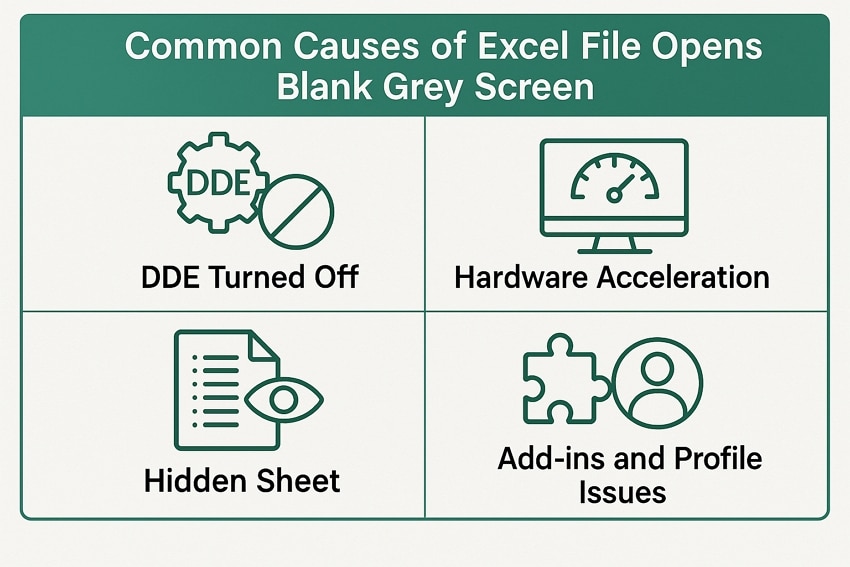
Parte 1. Cause Comuni del File Excel Aperto con Schermata Grigia Vuota
Prima di procedere con la risoluzione del problema File Excel si apre con schermata grigia vuota, vediamo alcune cause di questo errore.
- DDE Disattivato: Questo problema si verifica quando è abilitata l'opzione "Ignora altre applicazioni che usano Dynamic Data Exchange". In questo caso, il doppio clic sul file avvia il programma ma non carica la cartella di lavoro, causando una finestra vuota.
- Accelerazione Hardware: Alcune combinazioni di GPU o disco fanno sì che Excel mostri un'area di lavoro grigia o vuota invece del foglio di calcolo. Il problema si presenta quando l'accelerazione grafica hardware entra in conflitto con il rendering di Excel.
- Fogli o Finestre Nascoste: Il file si apre con tutti i fogli nascosti o una finestra vuota posizionata di fronte a quella attiva. Questa situazione dà l'impressione di una schermata bianca o grigia, anche se il contenuto esiste.
- Problemi con Componenti Aggiuntivi o Profilo Utente: Componenti aggiuntivi difettosi COM o Excel e profili utente corrotti interferiscono con la visualizzazione normale della cartella di lavoro. Excel può caricarsi con un'interfaccia vuota se questi componenti non si inizializzano correttamente.
- Associazione File Errata o Excel Obsoleto: Associazioni di file errate e installazioni di Office non aggiornate interrompono il caricamento corretto dei file. Excel si avvia ma non mostra il contenuto della cartella di lavoro in questi casi.
Parte 2. Come Risolvere il File Excel Aperto con Schermata Grigia Vuota Rapidamente
Il rendering software sostituisce tutto il disegno gestito dalla GPU quando l’accelerazione hardware è disattivata per proteggere Excel da conflitti di driver grafici e aumentare la compatibilità tra dispositivi. Composizione dell’interfaccia e visualizzazione dei fogli restano stabili anche variando le componenti hardware per una modifica coerente e prestazioni ottimali. Questa impostazione può essere facilmente annullata per diagnosi e stabilità. Segui i passaggi sotto per risolvere il problema File Excel schermata grigia con questo metodo:
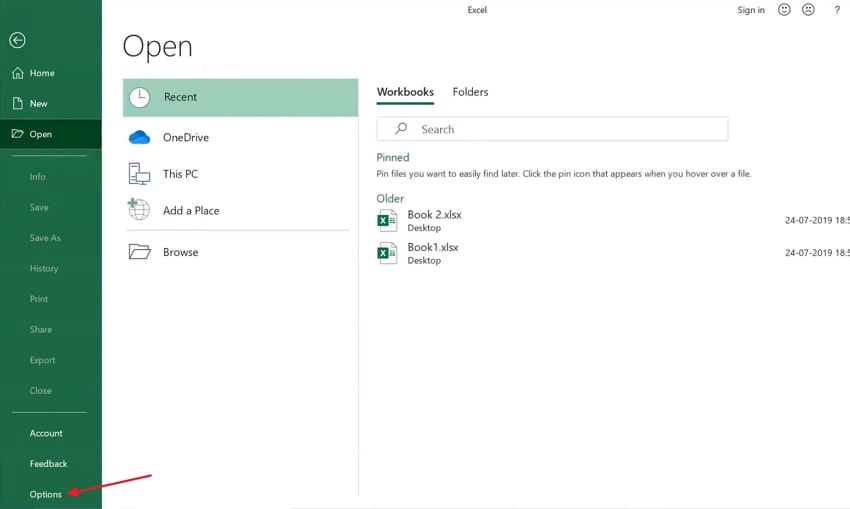
- Per prima cosa, apri l’app Excel e clicca sul pulsante “Opzioni” nell’angolo inferiore sinistro.
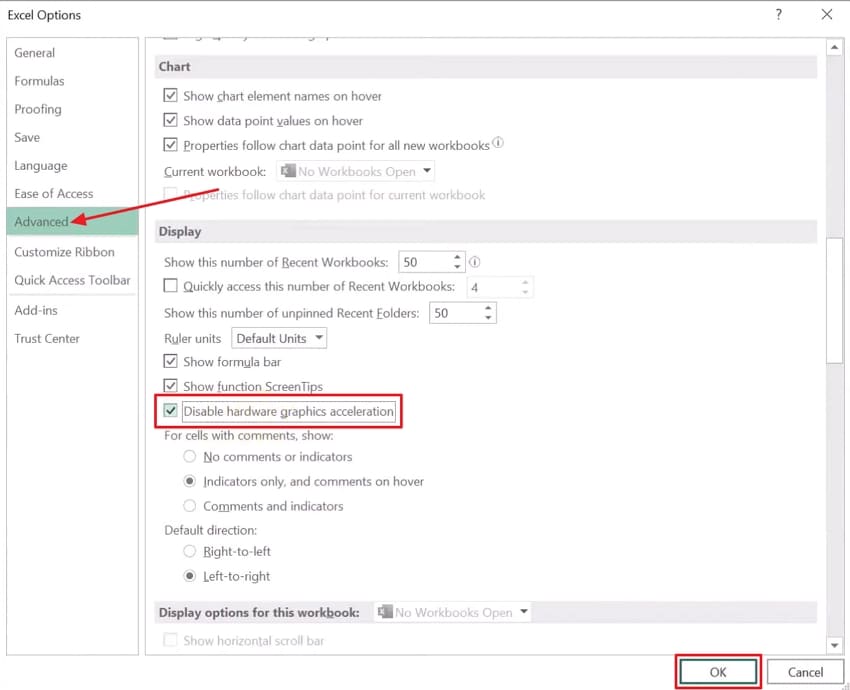
- Premi su “Avanzate” e scorri verso il basso fino a trovare la sezione “Visualizzazione”. Seleziona l’opzione “Disabilita accelerazione grafica hardware” e premi il pulsante “OK”. Riavvia l’app Excel per verificare se il problema è risolto.
Parte 3. Risolvere il File Excel Aperto con Schermata Grigia Vuota Ripristinando le Impostazioni di Excel
Se il problema della schermata grigia vuota persiste dopo la prima soluzione, la causa potrebbe essere nelle impostazioni interne di Excel. Consulta le correzioni delle impostazioni di Excel qui sotto per risolvere il problema.
1. Abilita DDE
Excel recupera una comunicazione efficiente con altre applicazioni abilitando DDE, permettendo il passaggio dei file e aggiornamenti dei dati senza schermate vuote. Dynamic Data Exchange supporta trasferimenti di dati costanti o singoli per automatizzare gli aggiornamenti nelle celle collegate e nel flusso di lavoro del foglio. Le pratiche di sicurezza di solito consigliano di limitare questa funzione in ambienti gestiti. Segui i passaggi sotto per vedere come risolvere il problema File Excel si apre con schermata grigia vuota:
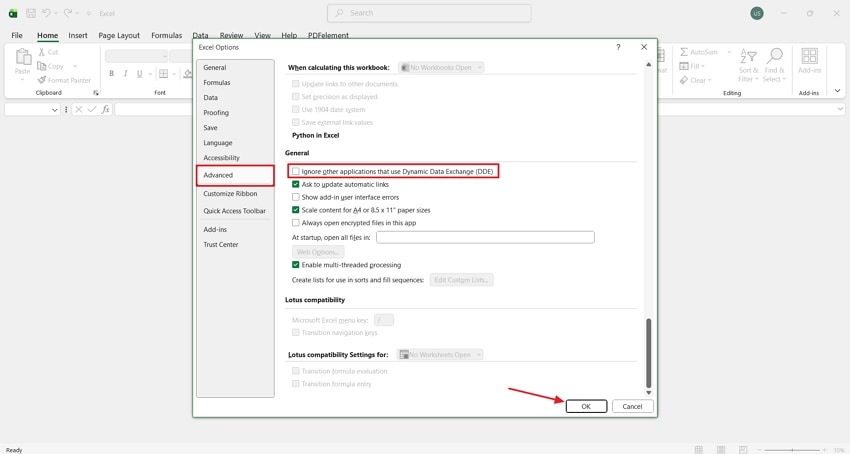
Istruzioni. Innanzitutto, clicca su “Opzioni” nell’app di Excel e poi su “Avanzate”. Ora scorri e trova la sezione “Generale”. Deseleziona l’opzione che dice “Ignora altre applicazioni che usano Dynamic Data Exchange (DDE)” e premi “OK”. Dopo aver chiuso Excel, riaprilo per verificare se il metodo funziona.
2. Reimposta le Preferenze di Excel ai Valori Predefiniti
Le impostazioni di visualizzazione e personalizzazione di Excel vengono riportate ai valori di fabbrica per eliminare opzioni in conflitto o vecchi dati del profilo. Le opzioni del registro utente per l’interfaccia ritornano ai valori originali per preservare file e elementi base del programma. Le modifiche ai componenti aggiuntivi e alla disposizione vengono rimosse, così un profilo pulito garantisce un avvio stabile. Segui i passaggi sotto per reimpostare le preferenze di Excel e risolvere il problema File Excel schermata grigia:
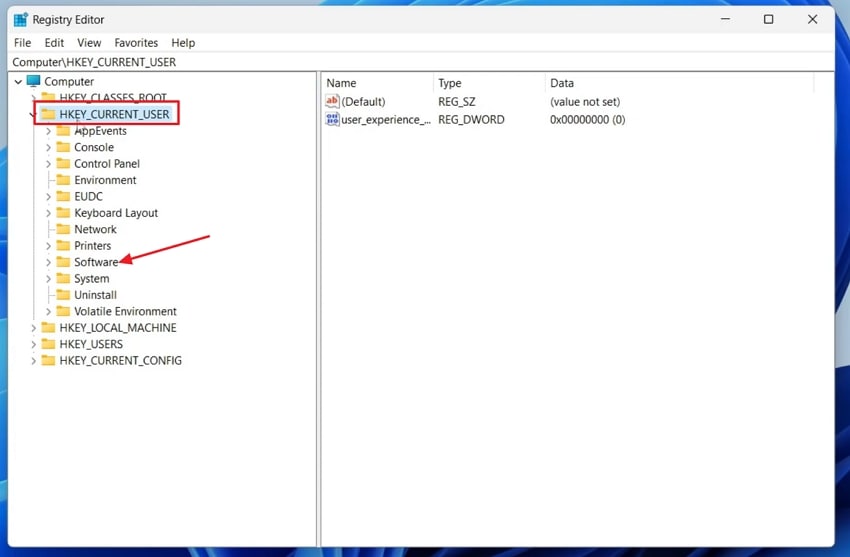
- Apri la finestra “Editor del Registro di Sistema” ed espandi l’opzione “HKEY_CURRENT_USER”. Ora espandi anche la voce “Software”.
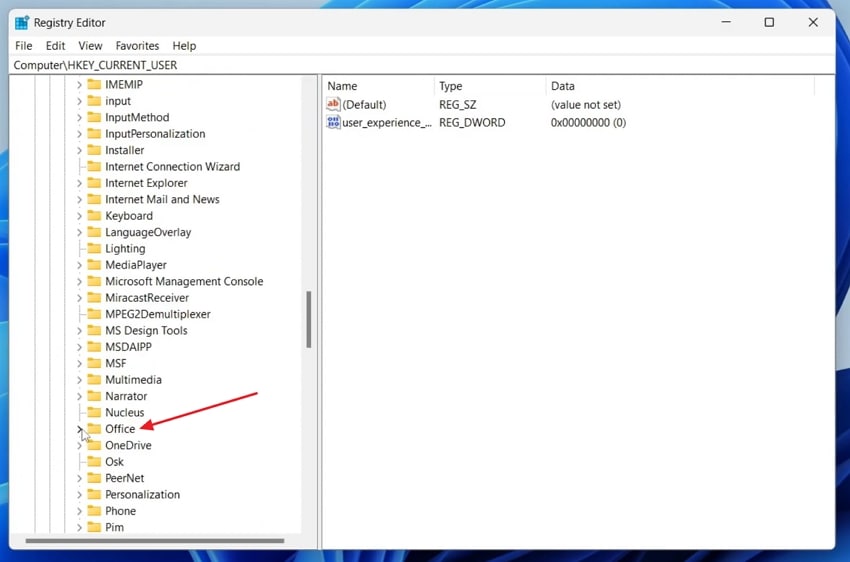
- Poi, scorri verso il basso ed espandi la voce “Microsoft” e quindi la scheda “Office”.
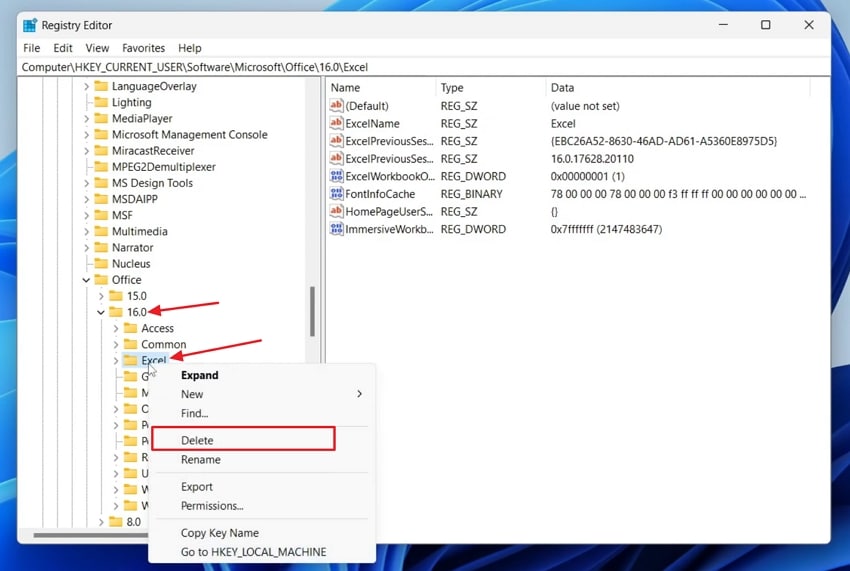
- Dopo, clicca su “16.0” o sulla versione di Office in uso per espandere. Fai clic destro sulla cartella “Excel” e seleziona “Elimina” per reimpostare le preferenze. Riavvia il PC per applicare l’impostazione.
3. Aggiorna Office o Reinstalla per Riparare i Collegamenti del Registro
I problemi File Excel si apre con schermata grigia vuota in Windows 10 vengono risolti aggiornando o reinstallando Office per mantenere i collegamenti del registro. Le associazioni del programma vengono aggiornate, così Excel offre accesso ai file e visualizzazione sicura per tutti i tipi di documenti. Un’installazione pulita di Office migliora la stabilità e elimina errori di visualizzazione per vedere sempre le cartelle di lavoro su Windows 10. Segui le istruzioni che seguono per aggiornare Microsoft Office:
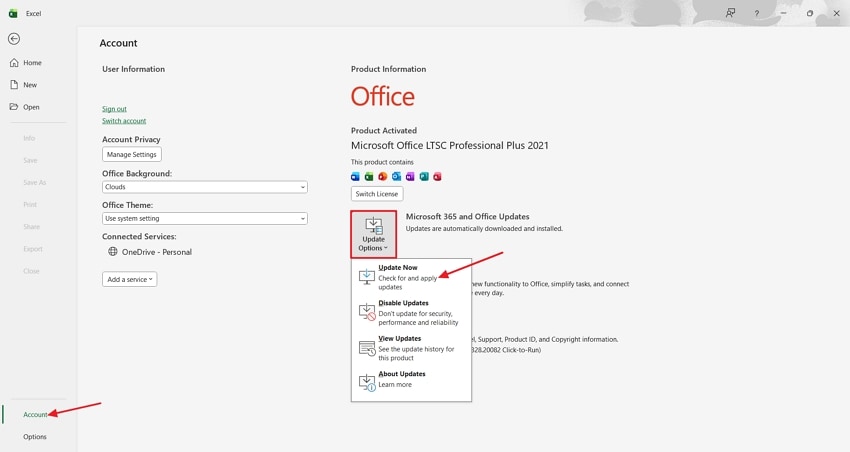
Istruzioni. Apri Excel e clicca su “Account” nell’angolo sinistro in basso. Premi il pulsante “Opzioni aggiornamento” e poi clicca su “Aggiorna ora”. Verrà effettuata la ricerca e l’installazione automatica degli aggiornamenti.
Parte 4. Risolvi il File Excel Aperto con Schermata Grigia Vuota Verificando i Componenti Aggiuntivi
Alcuni componenti aggiuntivi di Excel possono far sì che i file o le componenti dell’interfaccia non vengano visualizzati, mostrando la File Excel schermata grigia all’apertura delle cartelle di lavoro. L’avvio in modalità provvisoria apre Excel senza componenti aggiuntivi, così puoi disabilitare o rimuovere quelli che bloccano il caricamento. Un profilo pulito dei componenti aggiuntivi garantisce l’accesso stabile alle cartelle in tutte le sessioni di Excel. Segui i passaggi qui sotto per usare questo metodo:
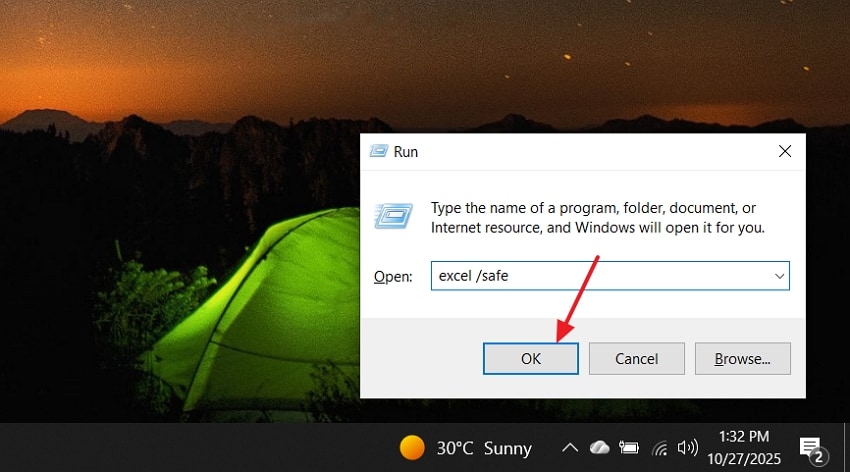
- Apri la casella “Esegui”, scrivi “excel/safe” e premi “OK” per avviare Excel in modalità sicura.
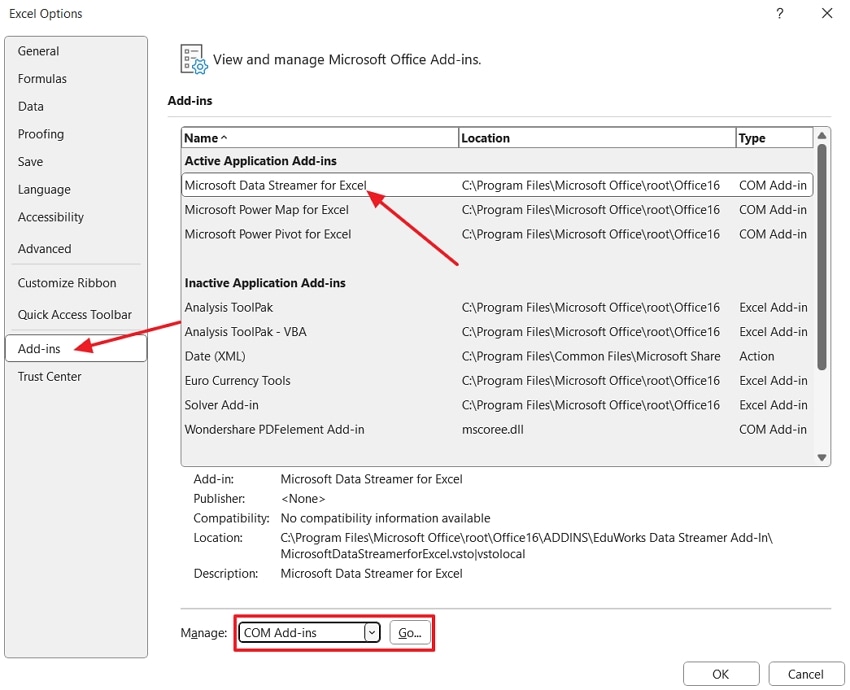
- Accedi alla finestra “Opzioni di Excel” e clicca su “Componenti aggiuntivi”. Adesso seleziona un qualsiasi componente nella sezione “Gestisci” scegliendo “Componenti aggiuntivi COM”. Premi il pulsante “Vai” per procedere.
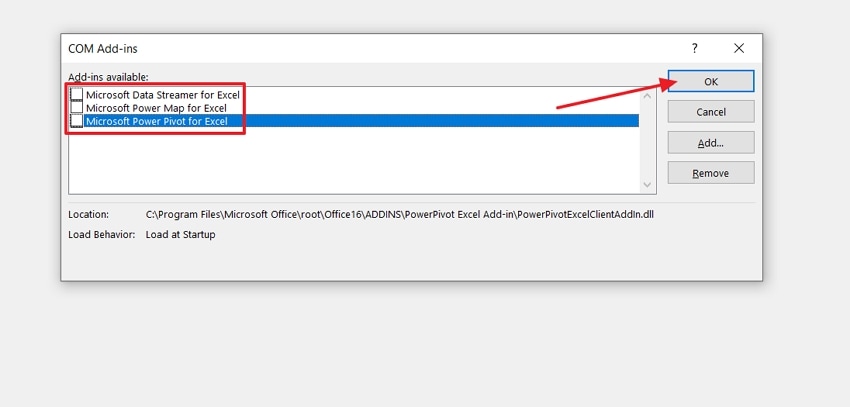
- Ora, deseleziona tutte le caselle e premi “OK” per applicare questa impostazione. Riavvia Excel e controlla se qualche file mostra la schermata grigia.
Parte 5. Risoluzione del Problema della Schermata Grigia di Excel a Causa di File Danneggiati
Quando i tuoi file Excel risultano corrotti o danneggiati, può anche apparire la schermata grigia durante l’apertura. Tuttavia, puoi risolvere questo problema con i semplici metodi suggeriti qui sotto.
1. Apri il File Usando Apri e Ripara in Excel
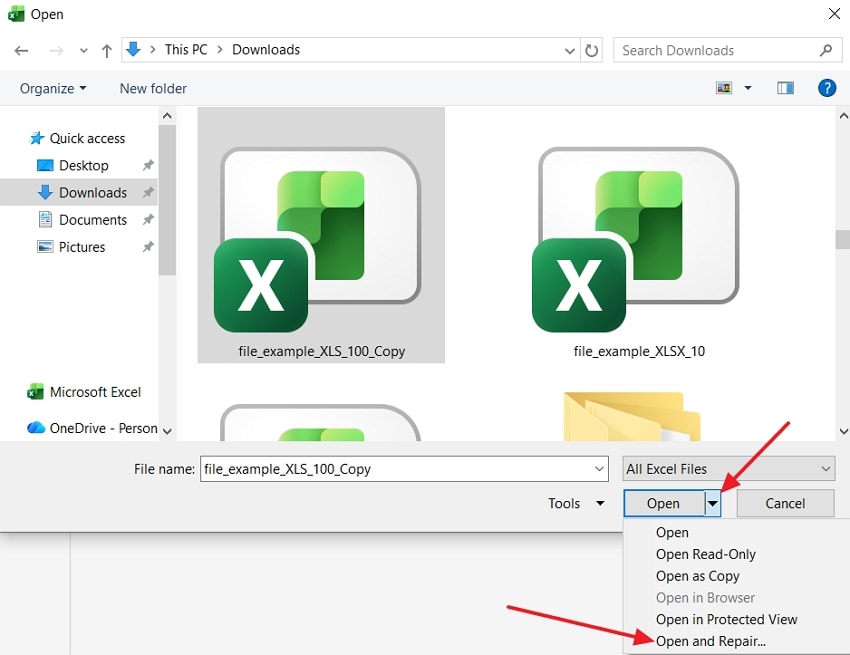
Il metodo Apri e Ripara recupera una cartella che non si visualizza per corruzione. IlFile Excel si apre con schermata grigia vuota, un problema correlato alla struttura del file, può essere risolto con gli strumenti di ripristino integrati. Le funzioni di riparazione ripristinano i dati delle celle e la formattazione per ridurre al minimo la perdita di dati dopo il recupero. Segui i passaggi qui sotto per vedere come funziona il metodo Apri e Ripara:
- Premi su “Apri” in Excel e poi “Sfoglia” per aprire una finestra di dialogo.
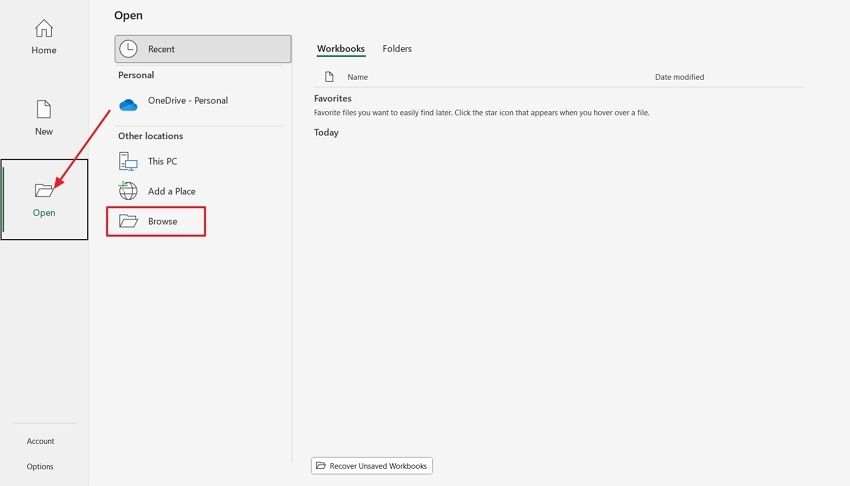
- Ora, seleziona il file corrotto dalla finestra di dialogo e clicca sulla freccetta accanto al pulsante “Apri” per accedere all’opzione “Apri e Ripara”. Salva il file riparato in una nuova destinazione.
2. Prova a Copiare il File in una Nuova Posizione o su un Altro PC
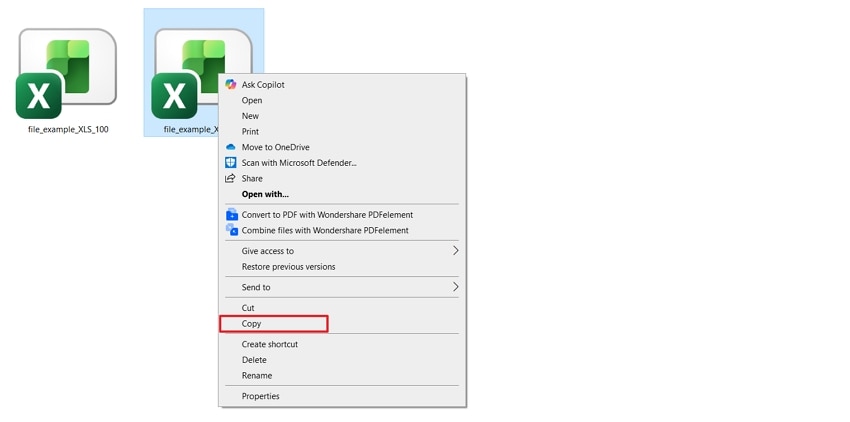
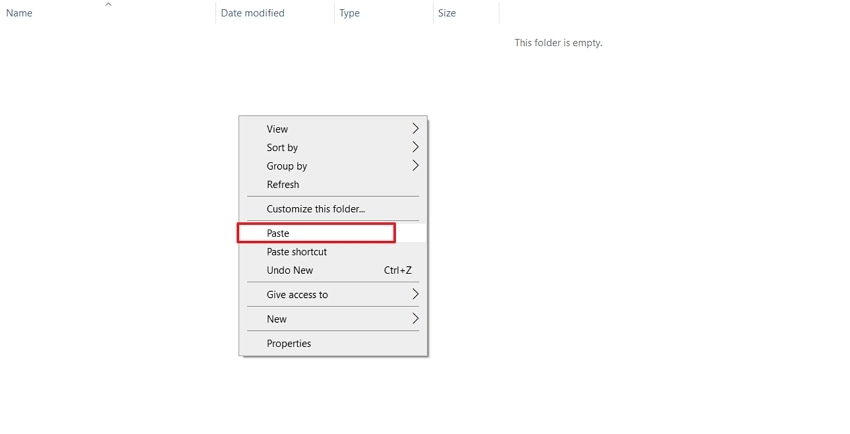
Una nuova posizione del file o un altro dispositivo può a volte ripristinare l’accesso a una cartella di lavoro quando il file originale non si carica normalmente. Testando questa soluzione puoi risolvere conflitti specifici del computer e permettere a Excel di ristabilire una struttura dati stabile e l’apertura corretta. Ambienti alternativi spesso aggirano la corruzione che impedisce l’apertura e consentono di continuare ad analizzare i dati importanti del foglio. Segui ora i passaggi per risolvere il problema File Excel schermata grigia:
- Per prima cosa, “clicca col destro” sul file Excel danneggiato per mostrare il menu contestuale. Premere “Copia” per duplicare i dati selezionati negli appunti.
- Spostati in un’altra posizione, “clicca col destro” e scegli il pulsante “Incolla” per creare una copia del file Excel danneggiato. Apri il file incollato e verifica se mostra la schermata grigia.
Parte Bonus: Recupera File Excel Persi o Danneggiati in Minuti con Recoverit
Dopo aver provato tutti i metodi per risolvere l’errore “File Excel si apre con schermata grigia vuota”, gli utenti potrebbero perdere file Excel importanti. Qui trovano uno strumento in grado di recuperare i file persi o danneggiati senza comprometterne la qualità. In questo caso ci si può affidare a Recoverit, che propone soluzioni avanzate per il recupero dati dei file Excel con schermo grigio.
Permette di recuperare file in oltre 1.000 formati, come XLS e XLSM. Può gestire più di 10.000 scenari di perdita dati, dai file cache corrotti alle sincronizzazioni interrotte. Recoverit usa una tecnologia di scansione profonda potenziata da intelligenza artificiale, che recupera file Excel cancellati in qualsiasi momento.
Caratteristiche Principali
- Anteprima Prima del Salvataggio: Recoverit consente di vedere i file trovati direttamente dalla piattaforma prima di salvarli nella directory.
- Filtri di Ricerca Avanzata: Offre filtri di ricerca evoluti per dimensione e tipo di file, così da restringere la ricerca.
- Recupero Dati dal Cloud: Cerca file eliminati o persi da iCloud o OneDrive e recuperali in specifiche directory.
Guida Completa per Recuperare File Excel Persi o Danneggiati con Wondershare Recoverit
Se hai perso file importanti mentre risolvevi il problema File Excel schermata grigia, segui i passaggi sotto per recuperarli:
1. Scegli una Directory Particolare per Avviare la Scansione
Una volta entrato nell’interfaccia principale dello strumento, premi la scheda “Unità disco e Posizioni” dal menu di sinistra. Seleziona una directory dove è archiviato il file Excel per iniziare la scansione.

2. Aggiungi Filtri File Durante la Scansione
Ora clicca sull’icona “Filtro” in alto per visualizzare il menu a tendina. Applica i filtri “Tipo di File” e “Dimensione File” per restringere la scansione.

3. Anteprima dei File Trovati ed Esportazione
Dopo che i file scansionati appaiono nel pannello “Percorso File”, clicca sul file per vederlo nella finestra di “Anteprima”. Se i file ti sembrano corretti, premi il pulsante “Recupera” per esportare il file.

Parte 5. Previeni Errori Futuri di “File Excel Aperto con Schermata Grigia Vuota”
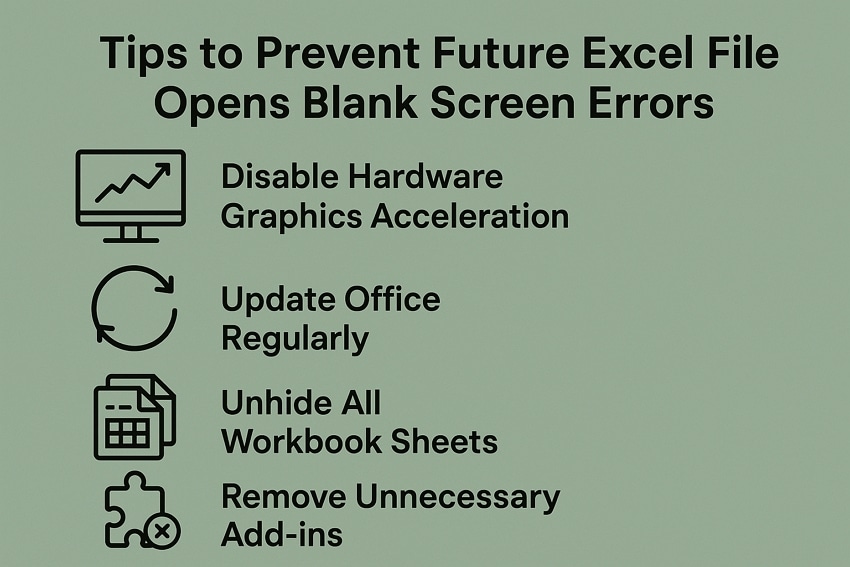
Se adesso Excel apre correttamente i tuoi file, è il momento di adottare alcune misure preventive. Questi consigli ti aiutano a evitare futuri casi di errore File Excel si apre con schermata grigia vuota e a mantenere le cartelle di lavoro operative senza problemi.
- Disabilita l’Accelerazione Grafica Hardware: Disabilita l’accelerazione hardware nelle opzioni avanzate del programma Excel per ridurre i problemi di visualizzazione e migliorare la stabilità.
- Pulisci Office Periodicamente: Assicurati che Office e le finestre siano mantenuti aggiornati per ridurre al minimo i bug del software e i conflitti di registro.
- Mostra i fogli della cartella di lavoro:Mostra i dati e rimuovi schermi vuoti svelando tutti i fogli nascosti nelle tue cartelle di lavoro.
- Disabilita componenti aggiuntivi non necessari:Migliora la velocità di avvio ed evita conflitti durante il caricamento disabilitando i componenti aggiuntivi di Excel problematici o indesiderati.
- Backup e riparazione delle cartelle di lavoro:Proteggi i tuoi dati tramite backup regolari e utilizza le funzionalità di riparazione dei file integrate dopo corruzioni o caricamenti non riusciti.
Conclusione
In conclusione, abbiamo discusso diversi metodi per gli utenti che incontrano frequentemente ilFile Excel si apre con schermata grigia vuota in Windows 10errore. Seguendo queste soluzioni, puoi ripristinare la visualizzazione della cartella di lavoro e prevenire problemi futuri. Molti utenti sono preoccupati per il rischio di perdere file Excel durante il processo di riparazione. Wondershare Recoverit è la soluzione consigliata per recuperare l'accesso al file Excel senza comprometterne la qualità.
FAQ
-
1. Cosa fare se l’accelerazione hardware non è nel menu delle impostazioni?
Alcune installazioni di Excel non dispongono dell’opzione di accelerazione hardware se hardware video o driver non lo supportano. Puoi aggiornare il sistema e Office per ripristinare le impostazioni e regolare facilmente le prestazioni grafiche. -
2. La riparazione di Office modifica macro o codice personalizzato?
La riparazione di Office mantiene al sicuro macro personalizzate e codice VBA a meno che una grave corruzione della cartella di lavoro non influisca sui dati. Crea copie di backup delle cartelle di lavoro importanti prima della riparazione per verificare che tutta la programmazione venga preservata durante il processo. -
3. Come prevenire errori di associazione file dopo l’aggiornamento di Office?
La riassegnazione manuale dei file dopo l’aggiornamento di Office risolve gli errori tipiciFile Excel schermata grigiacausati dalla perdita delle associazioni dei file. Conferma che Excel sia impostato come programma predefinito per .xlsx, così il doppio clic apre sempre i file con pieno accesso. -
4. Open e Repair funziona con file archiviati sulle piattaforme Cloud?
Open e Repair di Excel funziona con file da unità di rete e dalla maggior parte delle piattaforme cloud, ma scaricare localmente prima migliora le possibilità di recupero. Per un recupero cloud accurato, usa Recoverit per recuperare contenuti persi e file Excel.




