

Hai mai perso un file PDF importante? Succede a tutti. Quella candidatura di lavoro, il modulo delle tasse o il compito scolastico spariscono improvvisamente. Molte persone pensano che recuperare PDF persi gratis non sia possibile. Si fanno prendere dal panico e credono di dover pagare costosi software di recupero.
Buone notizie! Puoi recuperare gratuitamente i file PDF persi con diversi metodi semplici. Questa guida ti mostrerà esattamente come recuperare quei file mancanti. Questi metodi gratuiti di recupero PDF funzionano su Windows, Mac e persino dispositivi mobili.

Non preoccuparti quando i PDF scompaiono dal tuo computer. Con il giusto strumento gratuito di recupero PDF, puoi recuperare i tuoi file rapidamente. Vediamo insieme come recuperare PDF persi gratis senza dover assumere esperti. Questi metodi hanno aiutato migliaia di persone come te a recuperare documenti importanti.
Prova Recoverit per Recuperare PDF Persi
 Sicurezza Verificata. Oltre 7.302.189 persone lo hanno scaricato.
In questo articolo
-
- Metodo 1: Usa lo strumento Recoverit
- Metodo 2: Prova lo strumento gratuito iLovePDF per recuperare PDF
- Metodo 3: Usa PDFtoGo per Recuperare PDF Gratuitamente
- Metodo 4: Controlla il Cestino
- Metodo 5: Recupera PDF Gratuitamente da Google Drive
- Metodo 6: Controlla file temporanei o di backup
- Metodo 7: Usa i punti di ripristino del sistema (Windows)
Parte 1: Posso Recuperare PDF Persi Gratuitamente?
Sì, nella maggior parte dei casi puoi recuperare PDF persi gratuitamente. Ecco perché: quando elimini un file, non scompare subito. Il computer non cancella subito i dati veri e propri, ma segna lo spazio come disponibile per nuovi file. Quindi, a meno che qualcosa non venga salvato sopra, il tuo PDF è ancora lì e può essere recuperato.
Molti metodi gratuiti di recupero PDF funzionano meglio per eliminazioni recenti. Dopo aver notato che manca un file, smetti di usare quel disco o cartella. Questo evita che i nuovi dati sovrascrivano il PDF perso. Anche se hai svuotato il cestino, il recupero è ancora possibile.
Parte 2: Perché i file PDF vengono persi/eliminati?
Capire perché i PDF scompaiono ti aiuta a scegliere i metodi gratuiti di recupero più adatti. E può aiutarti a prevenire perdite future.
- Cancellazione accidentale quando premi Canc o utilizzi Maiusc+Canc involontariamente
- Svuotamento del Cestino troppo presto, prima di accorgerti che ti servivano quei file
- Crash del computer mentre stavi visualizzando o modificando un documento PDF
- Interruzioni di corrente mentre lavori su PDF
- Attacchi di virus o malware.
- Corruzione dell'hard disk o del dispositivo di archiviazione che rende il file illeggibile
- Errori del software che chiudono i lettori PDF senza salvare le modifiche
- Problemi di sincronizzazione con l'archiviazione cloud che sovrascrivono i file più recenti con versioni più vecchie
- Aggiornamenti o crash del sistema operativo che influiscono sull'archiviazione dei file
Parte 3: Come Recuperare PDF Persi Gratis?
Vediamo ora cinque modi affidabili per recuperare PDF persi gratuitamente. Prova questi metodi in ordine. Inizia con i più semplici prima di passare a opzioni più avanzate.
Metodo 1: Usa lo strumento Recoverit
Recoverit si distingue come un potente strumento gratuito per il recupero di PDF, con una versione base per uso personale. Analizza a fondo il tuo disco per trovare PDF cancellati che altri programmi non individuano.
Passaggi per usare Recoverit:
- Scarica e installa Recoverit Free. Avvia il programma e seleziona il disco dove hai perso il PDF. Clicca su Avvia.

- Attendi la scansione. Usa il filtro per tipo di file per visualizzare solo i documenti PDF.

- Visualizza in anteprima i PDF trovati nei risultati per identificare il tuo file. Seleziona il PDF e clicca su Recupera. Apri il PDF recuperato per verificarne il contenuto.

Video correlato >>: Come Recuperare PDF Persi?

Recoverit funziona meglio se lo usi subito dopo l'eliminazione.
Metodo 2: Prova lo strumento gratuito iLovePDF per recuperare PDF
iLovePDF offre ottimi metodi online gratuiti per recuperare PDF danneggiati o corrotti. Questo strumento web funziona meglio per riparare PDF rotti piuttosto che trovare quelli eliminati.
Come ti aiuta:
- Nessuna installazione di software necessaria, funziona direttamente nel browser
- Ripara la struttura danneggiata del PDF e rende di nuovo visualizzabili file altrimenti illeggibili
- Conserva testo, formattazione di base e immagini semplici nella maggior parte dei casi
- Funziona quando i PDF non si aprono o mostrano messaggi di errore
Passaggi per usare iLovePDF:
- Vai al sito iLovePDF nel tuo browser. Clicca su Seleziona File PDF. Carica il tuo PDF danneggiato.
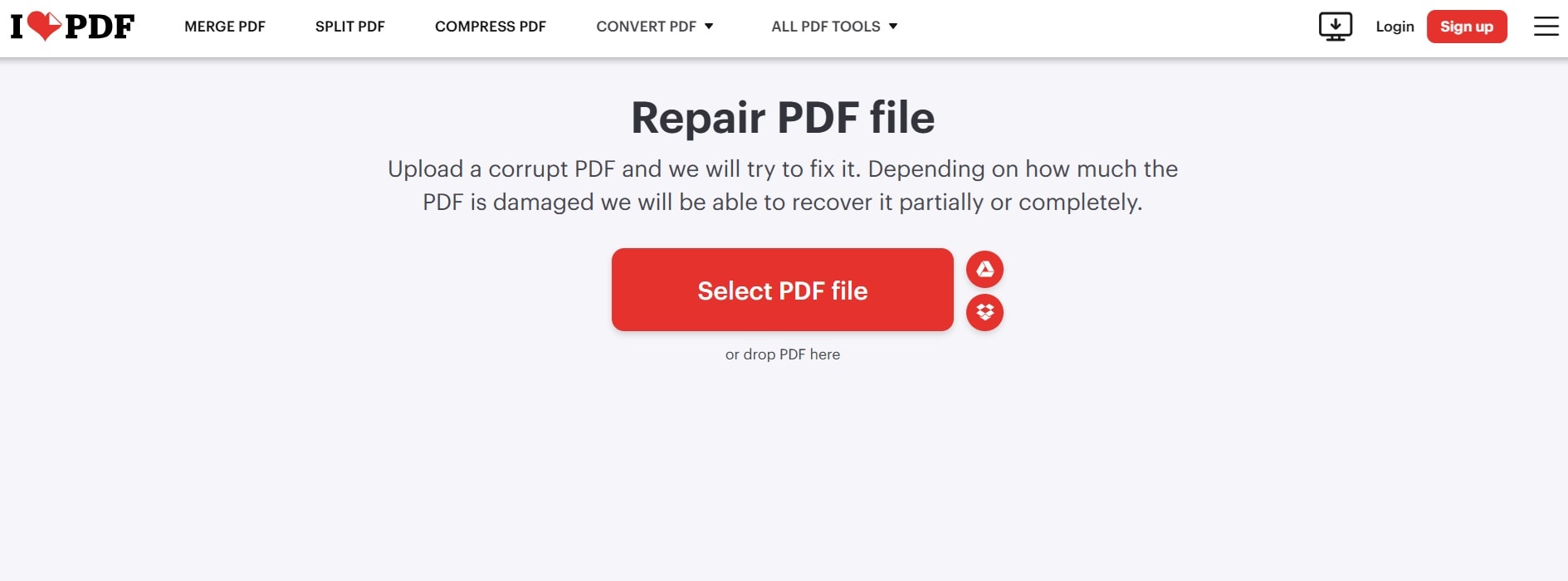
- Attendi il completamento del caricamento e della riparazione. Visualizza l'anteprima del documento riparato se disponibile. Salva la versione sistemata
Controlla il PDF per vedere se la riparazione è andata a buon fine. Se necessario, riprova con impostazioni diverse.

Metodo 3: Usa PDFtoGo per Recuperare PDF Gratuitamente
PDFtoGo aiuta a recuperare PDF gratuitamente quando i file sono corrotti o non si aprono. È uno strumento web semplice progettato per risolvere rapidamente problemi di struttura danneggiata nei PDF.
Come ti aiuta:
- Funziona sulla maggior parte dei PDF corrotti senza impostazioni complicate
- Non è necessario un account per le funzioni di recupero di base
- Elaborazione veloce, solitamente meno di un minuto per file standard
- Utile per riparare PDF che danno errore all'apertura
Passaggi per usare PDFtoGo:
- Visita il sito PDFtoGo con qualsiasi browser. Clicca sul pulsante Scegli File per selezionare il PDF danneggiato.
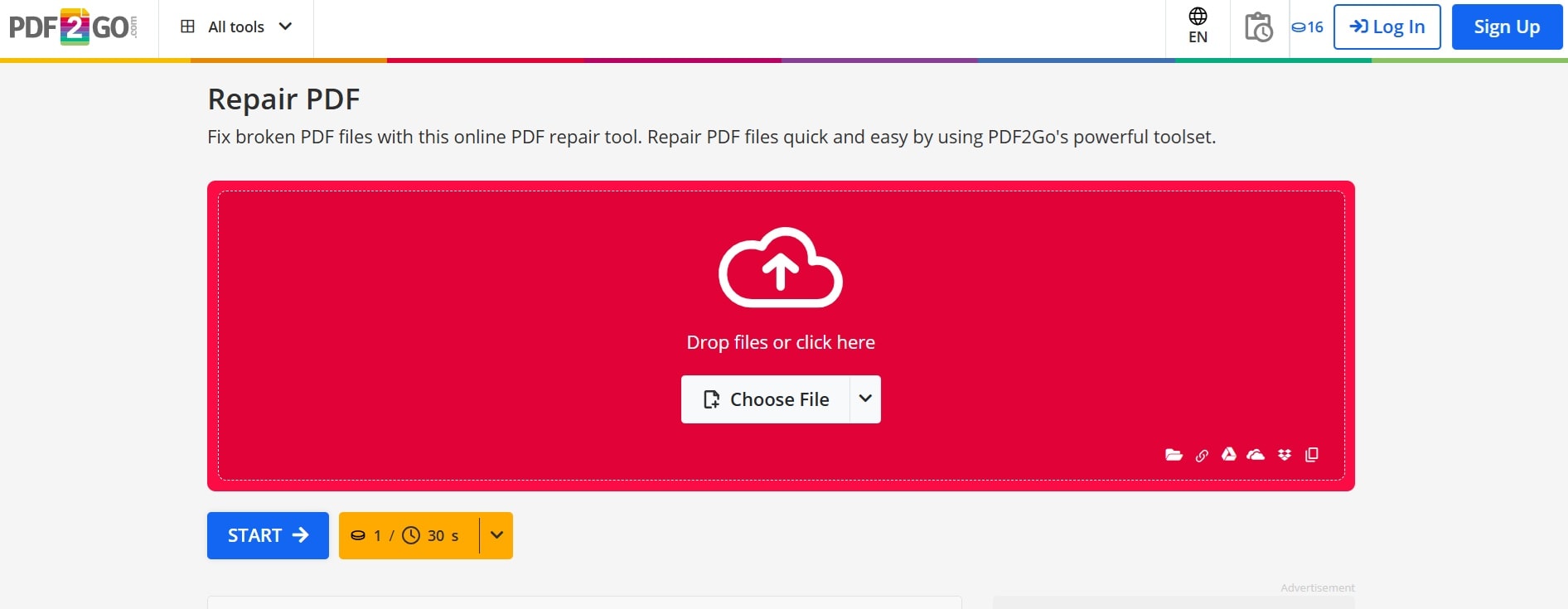
- Attendi che lo strumento analizzi e sistemi la struttura del file. Prova l'anteprima per verificare se la correzione è andata a buon fine. Scarica la versione riparata sul tuo dispositivo. Apri con il lettore PDF abituale per verificarne il contenuto.
Prova un altro metodo di riparazione se manca ancora qualche contenuto
PDFtoGo funziona meglio per danni minori. Per file gravemente danneggiati, potrebbe essere necessario uno degli altri metodi.
Metodo 4: Controlla il Cestino
Il modo più semplice per recuperare PDF persi gratuitamente è controllare il Cestino. Molti file eliminati finiscono lì prima dell'eliminazione definitiva.
Come ti aiuta:
- Recupero istantaneo senza attese di scansioni o caricamenti
- Nessun software speciale necessario, già integrato nel sistema operativo
- Qualità del file originale preservata senza perdita di dati
- Funziona per file eliminati di recente dai tuoi dischi locali
- Conserva il nome, la data e tutto il contenuto originali del file
Passaggi per controllare il Cestino:
- Apri l'icona del Cestino sul desktop (Windows) o la cartella Cestino nel Dock (Mac). Cerca tra i file il PDF mancante. Fai clic destro sul file PDF e seleziona "Ripristina."
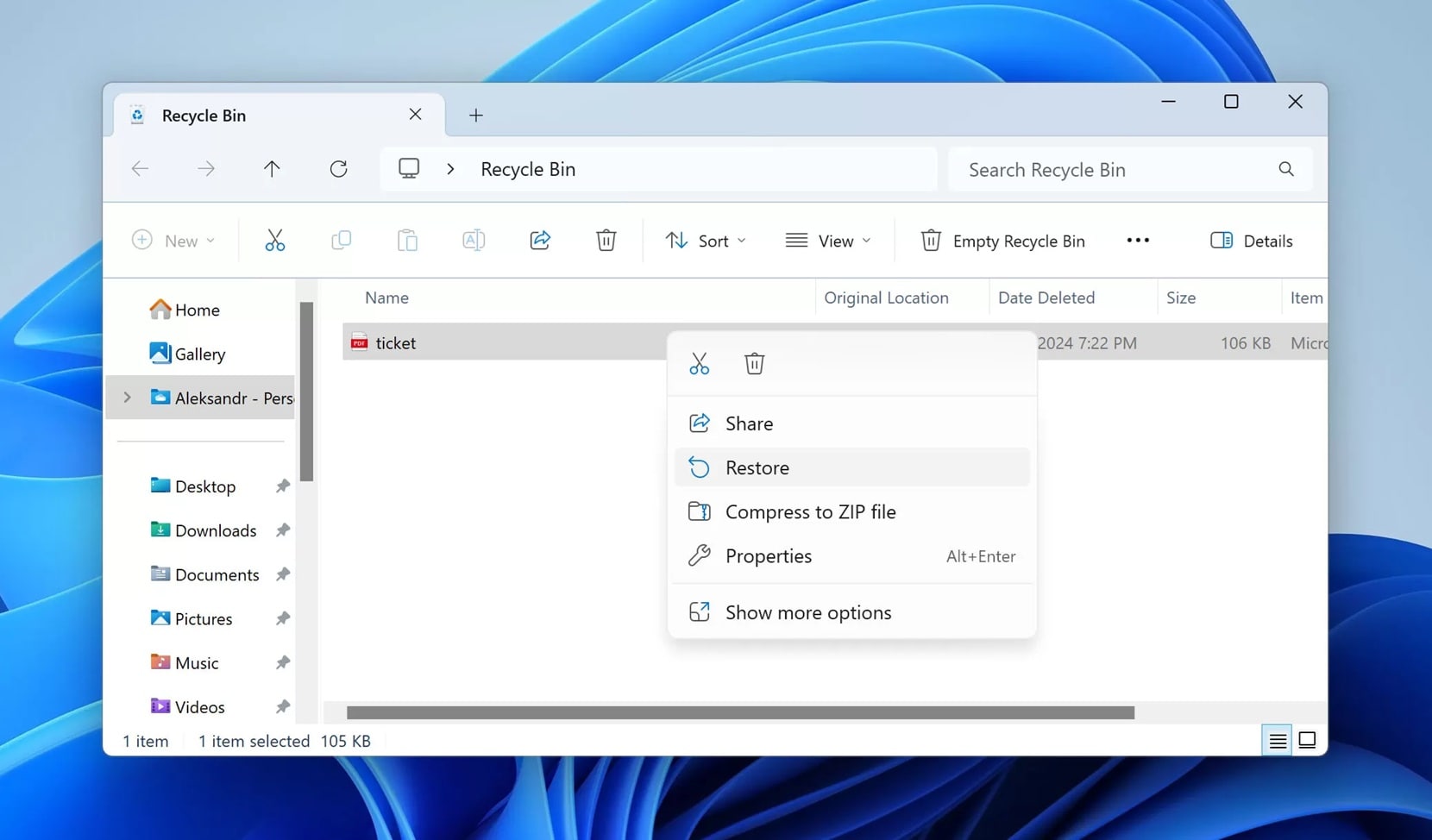
- Il file tornerà automaticamente nella sua posizione originale. Verifica di poter aprire e leggere il file correttamente.
Questo metodo funziona solo se non hai svuotato il Cestino dopo aver eliminato il file. Per eliminazioni definitive, prova gli altri metodi di recupero.
Metodo 5: Recupera PDF Gratuitamente da Google Drive
Se usi Google Drive, conserva i file eliminati nel cestino per 30 giorni. È un metodo affidabile per recuperare PDF gratuitamente senza strumenti speciali.
Come ti aiuta:
- Funziona per file archiviati o sincronizzati su Google Drive
- Mantiene la cronologia delle versioni così puoi recuperare anche versioni precedenti
- Il processo di recupero semplice richiede solo pochi clic
- Accessibile da qualsiasi dispositivo con connessione internet
- Nessun limite di dimensione per i tuoi documenti
Passaggi per il recupero da Google Drive:
- Vai al sito web di Google Drive o apri l'app. Clicca su "Cestino" nel menu a sinistra. Trova il tuo file PDF tra gli oggetti eliminati. Fai clic destro sul file e seleziona "Ripristina".
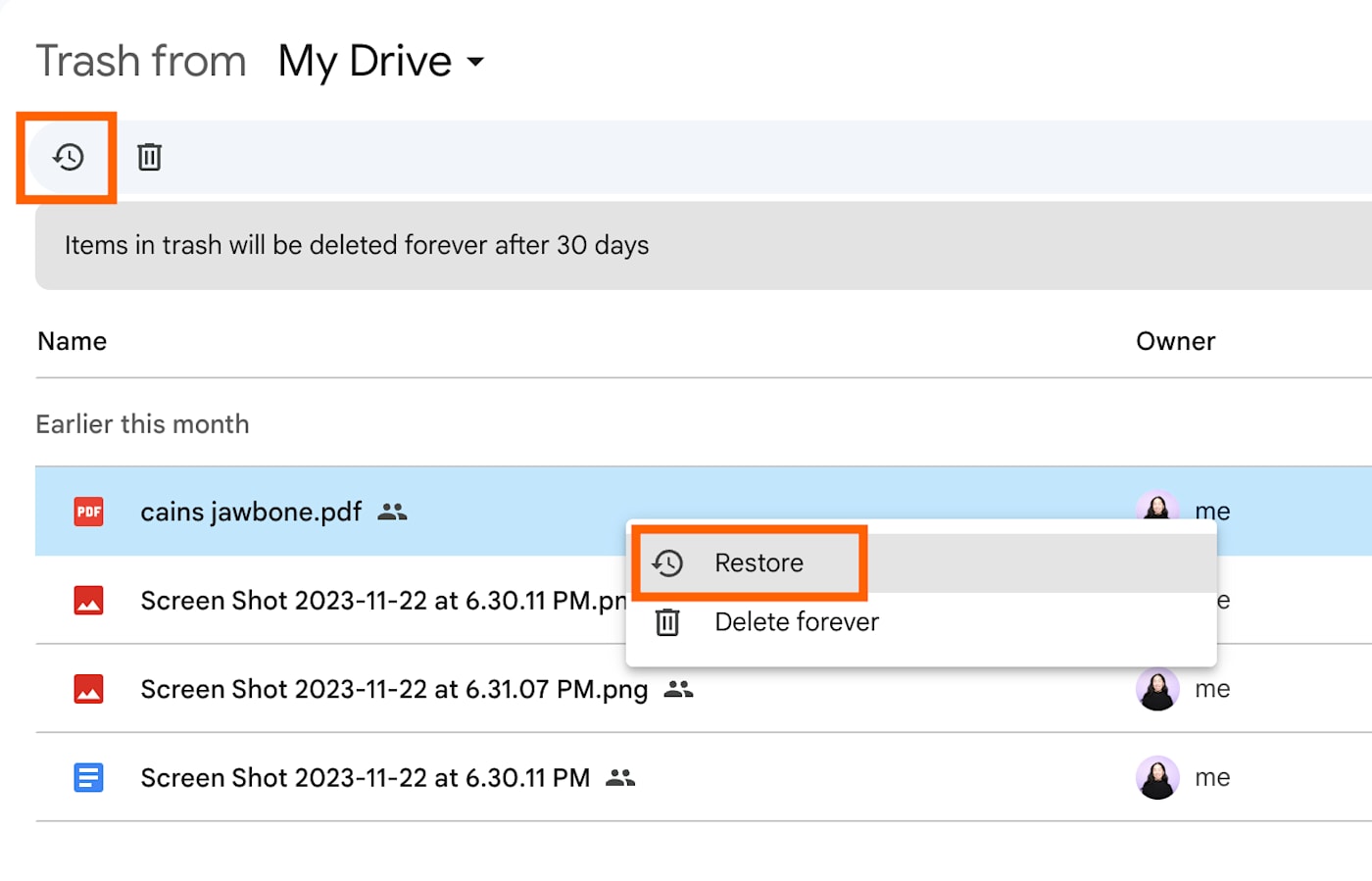
- Controlla la cartella principale di Drive per trovare il file ripristinato. Scaricalo nella memoria locale se necessario. Verifica che il contenuto sia intatto e leggibile
Considera di impostare backup automatici per prevenire future perdite
Questo metodo funziona per qualsiasi file salvato in Google Drive prima dell'eliminazione. Funzionalità simili esistono in Dropbox, OneDrive e altri servizi cloud.
Metodo 6: Controlla file temporanei o di backup
Il tuo sistema spesso crea copie temporanee o di backup dei PDF mentre lavori. Queste possono aiutarti a recuperare PDF persi gratuitamente anche dopo che l'originale è stato rimosso.
Come ti aiuta:
- Utilizza file già presenti sul tuo sistema senza strumenti di recupero speciali
- Potrebbero contenere modifiche recenti assenti in altri backup
- Funziona quando altri metodi di recupero falliscono
- Non richiede una connessione a internet
- Può trovare file di cui non sapevi il backup
Passaggi per trovare file temporanei:
- Apri Esplora File (Windows) o Finder (Mac)
- Cerca ".pdf" in queste posizioni:
Windows: C:\Users[username]\AppData\Local\Temp
Mac: /Users/[username]/Library/Caches/
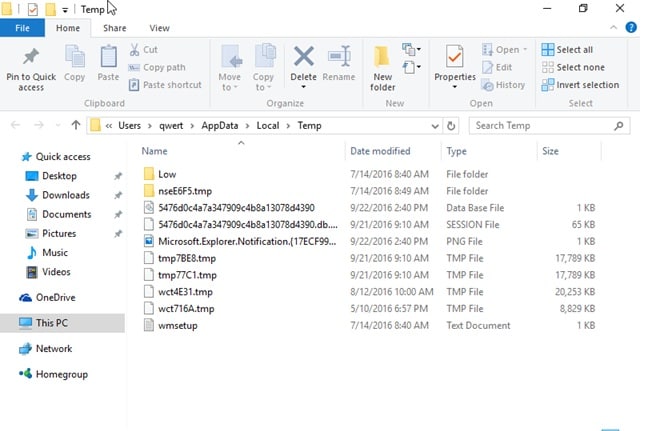
- Controlla i file con nomi simili al tuo PDF perso. Cerca file con estensione .tmp o prefisso ~. Copia eventuali corrispondenze in una nuova posizione. Prova ad aprirli con il tuo lettore PDF.
Salva qualsiasi contenuto recuperabile con un nuovo nome. Effettua backup adeguati per prevenire future perdite di dati
Questo metodo funziona meglio per PDF che erano aperti quando il sistema si è bloccato o è mancata l'alimentazione.
Metodo 7: Usa i punti di ripristino del sistema (Windows)
Windows crea punti di ripristino del sistema che possono aiutarti a recuperare PDF persi gratuitamente se erano presenti durante la creazione del punto di ripristino.
Come ti aiuta:
- Ripristina il sistema al momento in cui i tuoi file esistevano
- Funziona per problemi a livello di sistema che hanno causato la perdita dei file
- Integrato in Windows, senza bisogno di software aggiuntivo
- Può recuperare più file contemporaneamente
- Ripristina correttamente permessi e attributi dei file
Passaggi per usare il Ripristino del sistema:
- Digita "Ripristino del sistema" nella barra di ricerca di Windows. Seleziona Crea un punto di ripristino dai risultati. Fai clic sul pulsante Ripristino del sistema.
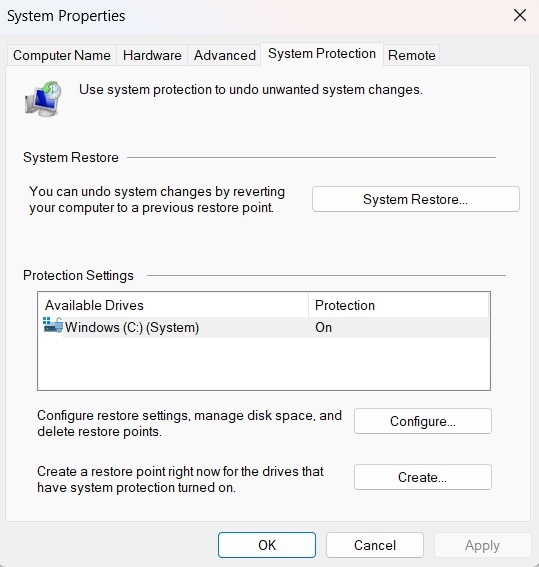
- Seleziona una data precedente alla perdita dei file. Segui le istruzioni per completare il ripristino. Controlla le tue cartelle per i file PDF recuperati. Esegui subito il backup dei file trovati
Questo metodo potrebbe modificare altre impostazioni di sistema, quindi usalo con cautela. Funziona meglio quando i file sono persi a causa di problemi di sistema e non di eliminazioni manuali.
Parte 4: Consigli per sfruttare al meglio lo strumento gratuito di recupero PDF
L'utilizzo di qualsiasi strumento gratuito di recupero PDF funziona meglio se segui queste buone pratiche. Questi consigli ti aiutano a ottenere i migliori risultati ed evitare di peggiorare la situazione.
- Smetti subito di usare il dispositivo o l'unità non appena noti i file mancanti per evitare sovrascritture
- Tenta il recupero il prima possibile dopo l'eliminazione per aumentare le probabilità di successo
- Scansiona sempre prima la posizione originale in cui il file era stato salvato
- Utilizza le opzioni "Scansione profonda" quando disponibili per una ricerca più accurata
- Non salvare i file recuperati sulla stessa unità da cui stai recuperando per evitare sovrascritture
- Mantieni backup regolari dei PDF importanti in più posti per evitare problemi futuri
- Prova diversi metodi gratuiti di recupero PDF se il primo non trova i tuoi file
- Controlla la dimensione e la data di creazione per identificare il PDF giusto tra file simili
- Sii paziente durante la scansione: le scansioni approfondite richiedono tempo
- Crea un piano di recupero per i file importanti prima che sia necessario
Conclusione
Perdere file PDF è spiacevole, ma non deve essere la fine. Ora sai come come recuperare PDF persi gratis usando diversi metodi efficaci. Dal controllo del Cestino all'uso di strumenti specifici gratuiti per il recupero PDF, hai molte possibilità per riottenere quei file.
Ricorda di eseguire regolarmente il backup dei file importanti per evitare problemi futuri. Utilizza archiviazione cloud, dispositivi esterni o entrambi. Con questi consigli e strumenti, puoi recuperare PDF gratis senza spendere per servizi costosi. La prossima volta che perdi un file, saprai esattamente cosa fare invece di andare in panico.
Prova Recoverit per Recuperare PDF Persi
Sicurezza Verificata. Oltre 7.302.189 persone lo hanno scaricato.
FAQ
-
Posso recuperare file PDF eliminati molto tempo fa?
Dipende da diversi fattori. Più tempo è passato dall'eliminazione, minori sono le probabilità. I metodi gratuiti funzionano meglio su eliminazioni recenti. Dopo settimane o mesi, lo spazio potrebbe essere sovrascritto con nuovi dati. Tuttavia, strumenti come Recoverit potrebbero trovare frammenti di vecchi PDF. Le opzioni di scansione profonda a volte riescono a trovare file vecchi di mesi se il disco non è stato usato molto. Non rinunciare senza almeno tentare una scansione approfondita. -
Gli strumenti online di recupero PDF sono sicuri?
La maggior parte dei servizi affidabili di recupero PDF online gratuiti è sicura per un uso di base. Tuttavia, evita di caricare PDF sensibili o riservati su siti sconosciuti. Leggi le recensioni e controlla prima la privacy policy del sito. Per documenti importanti con dati personali o aziendali, usa software desktop di recupero: così i tuoi file saranno più sicuri durante il recupero. Non utilizzare mai strumenti online per cartelle cliniche, documenti finanziari o qualsiasi cosa con dati personali importanti se la privacy è fondamentale. -
I PDF recuperati saranno identici agli originali?
Non sempre. Quando recuperi file PDF persi gratuitamente, la qualità dipende da diversi fattori. Se il file non è stato sovrascritto, probabilmente otterrai l'originale esatto con tutto il contenuto intatto. I file parzialmente sovrascritti potrebbero aprirsi ma avere pagine mancanti, testo danneggiato o immagini corrotte. Gli strumenti di recupero fanno del loro meglio per ricostruire la struttura del file, ma corruzioni gravi possono limitarne il risultato. Controlla con attenzione i file recuperati.




