
Eliminare file importanti per errore può essere frustrante. Forse hai cliccato il pulsante sbagliato, svuotato il Cestino o usato Shift + Canc. Improvvisamente, i file sembrano spariti. Ma sono davvero persi per sempre? Molti pensano che i file cancellati definitivamente non possano essere recuperati. Ma non è sempre vero. Windows 10 offre modi per aiutarti a recuperarli.
La buona notizia è che i dati del file esistono ancora sul disco rigido. Windows segna semplicemente quello spazio come disponibile. Finché nuovi dati non lo sovrascrivono, puoi recuperare file eliminati definitivamente in Windows 10.
Questa guida ti mostrerà come recuperare file cancellati definitivamente su Windows 10 utilizzando metodi diversi.
Prova Recoverit per recuperare file eliminati definitivamente
 Sicurezza verificata. Più di 7.302.189 persone lo hanno scaricato.
Indice dei contenuti:
Parte 1: È possibile recuperare file cancellati definitivamente su PC?
Sì, è possibile recuperare file cancellati definitivamente su PC. Quando elimini un file in modo permanente, Windows non lo cancella immediatamente. Il sistema operativo rimuove la voce dal directory e segna lo spazio su disco come libero.
Ma i dati effettivi del file restano sul disco rigido. Ecco perché il recupero di file eliminati definitivamente in Windows 10 è possibile. Il file resta lì finché nuovi dati non lo sovrascrivono. Hai più possibilità di recupero se agisci velocemente.
Parte 2: Come recuperare file cancellati definitivamente su PC Windows
Qui sotto trovi sei metodi comprovati per recuperare file eliminati definitivamente in Windows 10.
Metodo 1: Usa Recoverit
Recoverit è un potente software per il recupero dati. È specializzato nel recupero di file cancellati definitivamente da computer Windows. Questo strumento funziona anche quando i file vengono cancellati usando Shift + Canc. Recoverit esegue una scansione approfondita del disco. Trova tracce di file cancellati che Windows non riesce a vedere. Il programma ha un’interfaccia semplice.
Anche i principianti possono usarlo senza conoscenze tecniche. Recoverit supporta il recupero da diversi dispositivi di archiviazione. Questo include hard disk, SSD, chiavette USB e schede di memoria.
Prova Recoverit per recuperare file eliminati definitivamente
Sicurezza verificata. Più di 7.302.189 persone lo hanno scaricato.
Il software supporta oltre 1000 formati di file. Include documenti, foto, video, email e file audio. Recoverit offre anche una funzione di anteprima. Puoi vedere i file recuperabili prima di ripristinarli. Questo ti aiuta a selezionare solo i file di cui hai bisogno.
Passaggi per recuperare file eliminati definitivamente con Recoverit:
Passo 1. Scarica e installa Recoverit sul tuo computer. Avvia il programma. Scegli la cartella o l’unità su cui i file erano inizialmente salvati prima della cancellazione, poi clicca su "Start" per procedere.

Passo 2. Attendi il completamento della scansione. Controlla l’elenco dei file recuperabili. Usa la funzione di anteprima per verificare i file. Seleziona quelli da recuperare.

Passo 3. Clicca il pulsante "Recupera". Salva i file recuperati in un’altra posizione per evitare che vengano sovrascritti.

Metodo 2: Usa Cronologia File di Windows
Cronologia File di Windows è una funzione di backup integrata. Salva automaticamente copie dei tuoi file. Questa funzione deve essere attivata prima dell’eliminazione. Cronologia File esegue il backup di file nelle cartelle Documenti, Immagini, Video e Desktop. Salva versioni dei file a intervalli regolari. Se hai attivato Cronologia File in precedenza, puoi recuperare facilmente file eliminati definitivamente in Windows 10.
Questo metodo funziona solo se Cronologia File era attiva prima della cancellazione. Crea dei punti di ripristino per i tuoi file. Puoi tornare a versioni precedenti. È utile per recuperare file cancellati giorni o settimane fa.
Passaggi per ripristinare file usando Cronologia File:
Passo 1. Vai su Pannello di controllo > Sistema e sicurezza. Seleziona Cronologia File. Clicca su "Ripristina file personali".
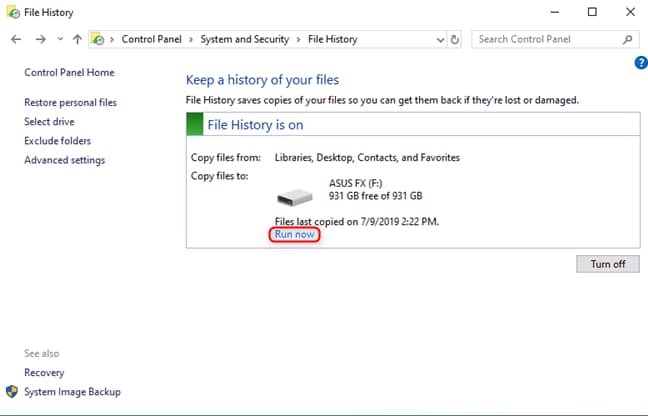
Passo 2. Usa le frecce per sfogliare le diverse versioni dei tuoi file e cartelle. Seleziona il file o la cartella che vuoi ripristinare, poi clicca il pulsante verde Ripristina per riportarlo nella posizione originale.
Metodo 3: Usa lo strumento Windows File Recovery
Windows File Recovery è uno strumento gratuito di Microsoft che ti consente di recuperare file cancellati su Windows 10. Puoi scaricarlo dal Microsoft Store. Funziona con hard disk, SSD, chiavette USB e schede di memoria, anche se il Cestino è stato svuotato.
Questo strumento utilizza diverse modalità di scansione. La modalità regolare funziona per file cancellati di recente. Quella approfondita esegue una scansione profonda per file eliminati da tempo. Richiede conoscenza di base della riga di comando.
Passaggi per recuperare file con Windows File Recovery:
Passo 1. Scarica Windows File Recovery dal Microsoft Store. Installa e avvia l’applicazione. Apri il Prompt dei comandi come amministratore. Digita il comando nel formato: winfr unità-origine: unità-destinazione: [/modalità] [/opzioni].
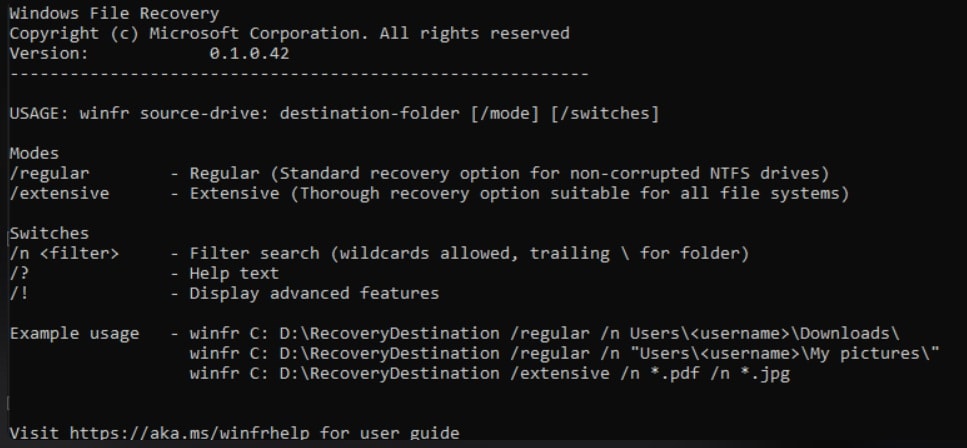
Passo 2. Ad esempio, per recuperare documenti eliminati dall’unità C: all’unità D:, digita: winfr C: D: /regular /n \Users\NomeUtente\Documents\. Premi Invio. Attendi il completamento della scansione. Segui le istruzioni sullo schermo. I file recuperati saranno salvati sull’unità di destinazione.
Metodo 4: Usa Backup e Ripristino di Windows (Pannello di controllo)
Backup e Ripristino di Windows è una vecchia funzione di backup. È ancora disponibile su Windows 10 tramite il Pannello di controllo. Questa funzione crea copie di sicurezza complete del sistema e dei file. Se avevi impostato dei backup regolari prima della cancellazione, puoi recuperare file eliminati definitivamente su PC con questo metodo. Backup e Ripristino consente di recuperare intere cartelle o file singoli.
Questo metodo richiede una configurazione precedente. Devi aver creato un backup prima che i file venissero eliminati.
Passaggi per ripristinare file usando Backup e Ripristino:
Passo 1. Apri il Pannello di controllo. Vai su "Sistema e sicurezza" e clicca su "Backup e ripristino (Windows 7)." Clicca il pulsante "Ripristina i miei file". Clicca su "Sfoglia file" o "Sfoglia cartelle".
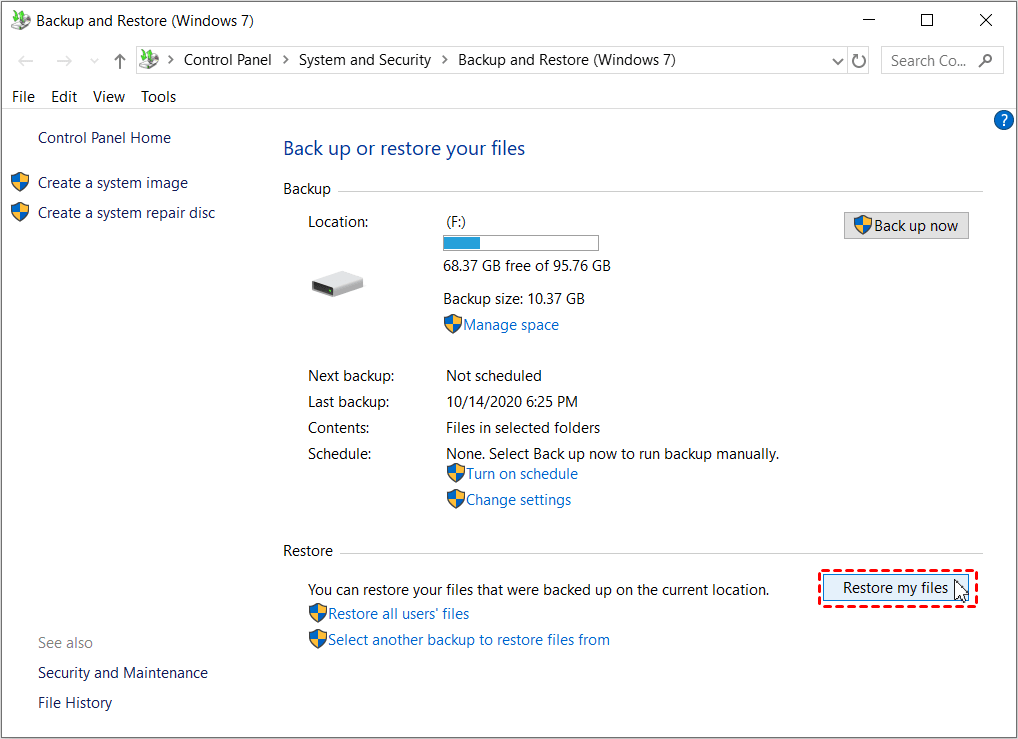
Passo 2. Naviga tra i tuoi backup per trovare i file eliminati. Seleziona i file da ripristinare. Clicca su "Avanti" e scegli dove ripristinarli. Clicca "Ripristina" per recuperare i file. Attendi il termine del processo.
Metodo 5: Ripristina da un punto di ripristino del sistema
Ripristino configurazione di sistema è una funzione di Windows che crea punti di ripristino. Questi punti salvano lo stato del sistema in momenti specifici. Il Ripristino configurazione di sistema può aiutarti a recuperare indirettamente file eliminati definitivamente in Windows 10. Ripristinando il sistema a un punto precedente, i file presenti allora potrebbero riapparire. Questo metodo è più efficace per file salvati in cartelle di sistema.
Il Ripristino configurazione di sistema non è mirato al recupero dei file. Ripristina l’intera configurazione di sistema. Include file di sistema, programmi installati e impostazioni del registro. I tuoi file personali potrebbero essere recuperati o meno. Il metodo funziona meglio se usato insieme ad altri metodi di recupero. È più efficace per file eliminati di recente.
Passaggi per recuperare file con il Ripristino configurazione di sistema:
Passo 1. Digita "Crea un punto di ripristino" nella ricerca di Windows. Clicca sul risultato per aprire Proprietà del sistema. Clicca sul pulsante "Ripristino configurazione di sistema". Clicca "Avanti" per vedere i punti di ripristino disponibili. Seleziona un punto precedente all’eliminazione dei file.
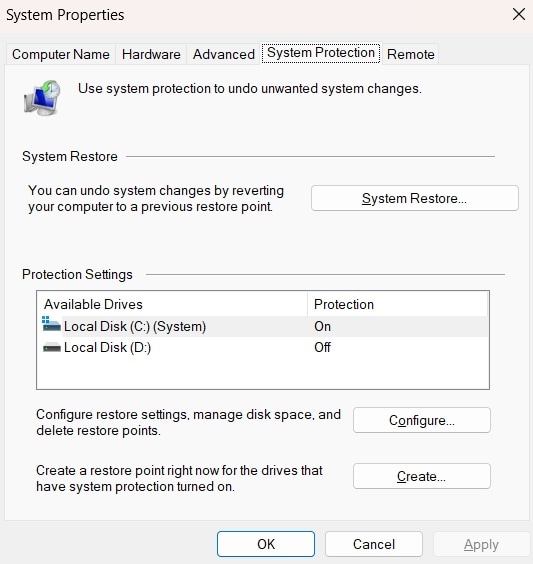
Passo 2. Clicca "Avanti" e poi "Fine" per confermare. Clicca "Sì" per avviare il processo. Il PC si riavvierà. Attendi il termine del Ripristino configurazione di sistema. Dopo il riavvio, verifica se i tuoi file eliminati sono stati recuperati.
Metodo 6: Recupera da un servizio cloud
Molti utenti salvano i file su servizi cloud. Opzioni popolari includono OneDrive, Google Drive e Dropbox. Questi servizi hanno spesso un proprio cestino. I file eliminati finiscono prima nel cestino cloud. Restano lì per un periodo specifico prima della cancellazione definitiva. Se hai sincronizzato i file nel cloud, puoi recuperarli su Windows 10 anche da lì.
I servizi cloud di solito conservano i file cancellati per 30 giorni o più. OneDrive mantiene i file nel cestino per 30 giorni. Google Drive anche per 30 giorni. Dropbox conserva i file eliminati per 30 giorni negli account gratuiti e più a lungo nei piani a pagamento. Puoi recuperare i file dal cloud anche se sono stati rimossi dal PC. Questo metodo è affidabile e semplice.
Passaggi per recuperare file dal servizio cloud:
Passo 1. Accedi al tuo servizio cloud tramite browser web. Per OneDrive, vai su OneDrive.com. Per Google Drive, vai su drive.google.com. Vai alla sezione "Cestino" o "Eliminati".
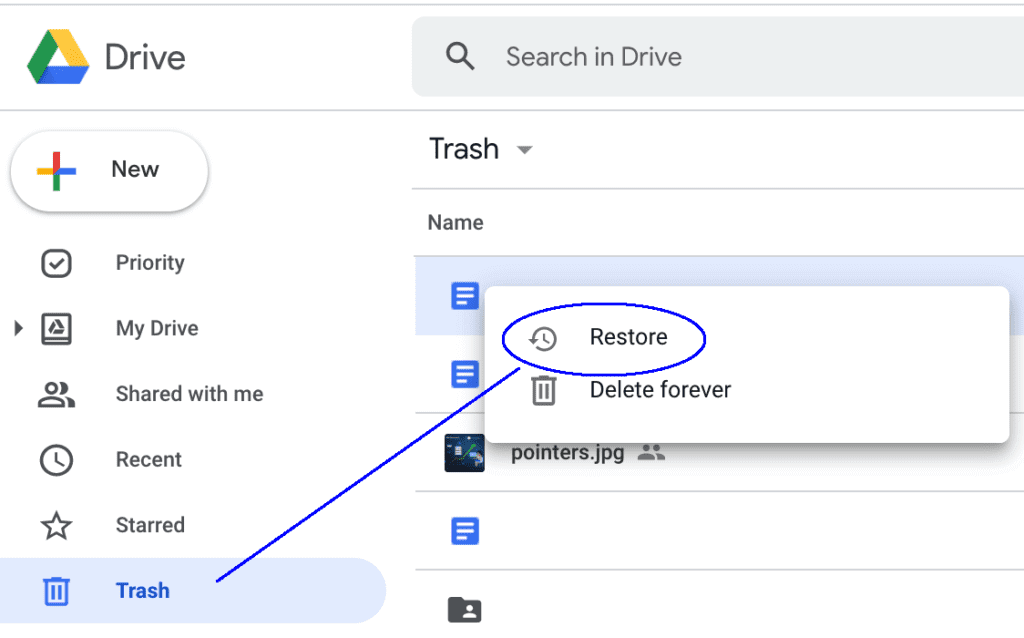
Passo 2. Sfoglia i file eliminati. Seleziona quelli da recuperare. Clicca il pulsante "Ripristina" o "Recupera". I tuoi file saranno ripristinati nella posizione originale nel cloud. Attendi il completamento della sincronizzazione sul tuo computer.
Parte 3: Consigli utili per recuperare file eliminati definitivamente
Questi consigli ti aiutano anche a evitare la perdita di dati in futuro. Seguire queste linee guida ti aiuterà a recuperare file cancellati definitivamente in Windows 10 in modo più efficace.
Consigli professionali per il recupero dei file:
- Smetti di usare subito il computer appena ti accorgi che i file sono stati eliminati. Ogni azione potrebbe sovrascrivere i dati cancellati e rendere impossibile recuperarli.
- Attiva Cronologia File o Backup e Ripristino prima che si verifichino problemi. I backup regolari sono la migliore assicurazione contro la perdita di dati e favoriscono il recupero dei file eliminati con shift.
- Usa servizi di archiviazione cloud per i file importanti. Servizi come OneDrive, Google Drive e Dropbox offrono backup automatici e cronologia delle versioni per i tuoi dati più critici.
- Installa il software di recupero su un altro disco rispetto a dove erano archiviati i file cancellati. Questo evita di sovrascrivere i dati eliminati durante l’installazione del software.
- Agisci velocemente quando i file vengono eliminati. Quanto prima provi a recuperare i file, più alte sono le probabilità di successo.
- Non salvare i file recuperati nella stessa posizione in cui sono stati cancellati. Scegli sempre un’unità o una partizione diversa per evitare di sovrascrivere altri dati recuperabili.
- Tieni aggiornato il software di recupero. Le versioni più recenti hanno algoritmi migliori per recuperare file cancellati definitivamente su Windows e supportano più formati di file.
- Crea punti di ripristino del sistema regolari. Attiva la creazione automatica dei punti di ripristino così avrai sempre opzioni disponibili in caso di bisogno.
Conclusione
Perdere file importanti è frustrante. Ma i file eliminati definitivamente non sono sempre persi per sempre. Questa guida ti ha mostrato come recuperare file cancellati definitivamente su Windows 10 usando sei diversi metodi. Ogni metodo ha i suoi punti di forza.
Recoverit offre una potente scansione profonda. Cronologia File funziona se hai attivato i backup. Windows File Recovery è gratuito ma richiede conoscenze tecniche. Backup e Ripristino è utile per backup completi del sistema. Il Ripristino configurazione di sistema può riportare file indirettamente. I servizi cloud offrono una sicurezza aggiuntiva.
Domande frequenti:
-
D1: Posso recuperare file eliminati mesi fa da Windows 10?
Sì, è possibile recuperare file eliminati mesi fa, ma il successo dipende da diversi fattori. Se avevi attivato Cronologia file, Backup e ripristino, o la sincronizzazione cloud prima della cancellazione, il recupero è semplice. Questi sistemi mantengono le versioni dei file per lunghi periodi. Se non avevi backup, il recupero diventa più difficile ma non impossibile. -
D2: Shift + Canc elimina definitivamente i file?
Shift + Canc bypassa il Cestino ed elimina i file immediatamente. Questo rende il recupero dei file eliminati con shift più difficile rispetto alla cancellazione normale. Tuttavia, i file non vengono completamente rimossi dal disco rigido. Windows contrassegna lo spazio del disco come disponibile, ma non cancella i dati effettivi. Il file rimane sul disco finché nuovi dati non lo sovrascrivono. -
D3: Qual è il metodo gratuito migliore per recuperare file eliminati?
Windows File Recovery Tool è il miglior metodo gratuito fornito da Microsoft. Funziona bene per recuperare file eliminati definitivamente in Windows senza spendere soldi. Scaricalo gratuitamente dal Microsoft Store. Lo strumento utilizza un'interfaccia a riga di comando, quindi sono necessarie conoscenze tecniche di base.




