

Hai mai cancellato accidentalmente i tuoi segnalibri di Chrome? Ti stai chiedendo "Come posso recuperare i segnalibri in Chrome"? Molte persone affrontano questo problema. Quando i segnalibri scompaiono, sembra di perdere una parte preziosa della cronologia del browser. Ma non preoccuparti, ci sono modi per recuperare i segnalibri su Chrome e puoi riaverli indietro.
In questo articolo esploreremo diversi metodi per ripristinare i segnalibri su Chrome. Imparerai passo dopo passo come recuperare i segnalibri su Chrome. Approfondiremo ogni metodo, assicurandoci che tu sappia come recuperare i segnalibri persi.
Perdere i segnalibri può essere frustrante e interrompe la tua esperienza di navigazione. Tuttavia, con i giusti passaggi, puoi recuperarli. Dall’utilizzo di strumenti di recupero alla verifica del tuo Account Google, copriremo tutti i possibili metodi. Ogni metodo è semplice ed efficace, rendendo il processo di recupero diretto.
Che tu abbia perso i segnalibri a causa di una cancellazione accidentale, di un aggiornamento del browser o per qualsiasi altro motivo, questa guida ti aiuterà. Al termine dell’articolo, avrai le conoscenze necessarie per recuperare i tuoi segnalibri di Chrome.
In questo articolo
Parte 1: Posso recuperare i segnalibri su Chrome?
Sì, puoi recuperare i segnalibri su Chrome. Esistono diversi metodi per ripristinare i segnalibri persi su Chrome. Che tu li abbia cancellati per errore o persi dopo un aggiornamento, puoi recuperarli.
Ogni metodo che discuteremo è semplice. Sarai in grado di recuperare facilmente i segnalibri cancellati in Chrome. Esploriamo prima perché i segnalibri si perdono.
Parte 2: Perché i segnalibri si perdono su Chrome?
I segnalibri possono sparire da Chrome per vari motivi, causando frustrazione e disagio. Comprendere perché i segnalibri si perdono è fondamentale per prevenire il problema in futuro. Esploriamo alcune cause comuni che possono portare alla perdita dei tuoi segnalibri.
In questo modo puoi essere meglio preparato e prendere le giuste precauzioni per proteggere i tuoi dati di navigazione.
- Cancellazione accidentale: Potresti cancellare i segnalibri senza rendertene conto.
- Aggiornamento del browser: A volte, gli aggiornamenti possono causare la scomparsa dei segnalibri.
- Ripristino del sistema: Il ripristino del sistema può sovrascrivere i tuoi segnalibri.
- Corruzione del profilo: Profili corrotti possono causare la perdita dei segnalibri.
- Problemi di sincronizzazione: Problemi con la sincronizzazione possono causare la perdita dei segnalibri.
- Attacco malware: Il malware può eliminare o nascondere i segnalibri.
- Pulizia del disco: La pulizia del disco può accidentalmente eliminare i segnalibri.
- Crash del browser: Arresti anomali possono causare la perdita dei segnalibri.
Parte 3: Come recuperare i segnalibri su Chrome
Se hai perso i segnalibri su Chrome, non ti preoccupare! Esistono diversi metodi efficaci per aiutarti a ripristinare i segnalibri su Chrome. Che sia tramite strumenti di recupero dati, backup, cache DNS o servizi Google, troverai una soluzione adatta.
Analizziamo ogni metodo passo dopo passo, così potrai recuperare i tuoi preziosi segnalibri senza difficoltà.
Metodo 1: Recuperare i segnalibri cancellati e i dati con Recoverit Data Recovery Tool
Recuperare i segnalibri persi può sembrare un compito difficile, ma usando uno strumento specializzato come Recoverit il processo diventa molto più semplice. Recoverit Data Recovery Tool è progettato per aiutarti a recuperare dati cancellati o persi dal computer, inclusi i segnalibri di Chrome. È facile da usare ed efficiente, così anche chi ha poche conoscenze tecniche può recuperare i propri dati rapidamente.
In questo metodo imparerai come scaricare, installare e utilizzare Recoverit per recuperare i segnalibri persi su Chrome. Seguendo questi passaggi, potrai scansionare il sistema alla ricerca dei segnalibri eliminati e recuperarli facilmente.
Esaminiamo nel dettaglio come utilizzare Recoverit per ripristinare i segnalibri.
- Scarica e installa Recoverit. Apri Recoverit. Seleziona la posizione in cui è installato Chrome.

- Avvia la scansione. Recoverit cercherà ora i segnalibri cancellati.

- Controlla i risultati e recupera i segnalibri.

Video correlato >>: Come trovare la cronologia cancellata su Google Chrome su Android?

Metodo 2: Ripristinare i segnalibri da un backup
Ripristinare i segnalibri da un backup è un metodo semplice che può risparmiarti molti problemi. Se effettui regolarmente il backup dei dati di Chrome, puoi facilmente recuperare i segnalibri eliminati. Questo metodo prevede la ricerca del file di backup presente sul computer e la sua rinomina per ripristinare i segnalibri. È un modo rapido ed efficace per recuperare i dati senza strumenti aggiuntivi.
Con questo metodo imparerai come navigare nel file system per trovare il file di backup. Ti guideremo lungo il processo di rinomina affinché Chrome possa riconoscere e ripristinare i tuoi segnalibri. Questo approccio è semplice e alla portata di tutti, anche con conoscenze di base del computer.
Iniziamo a ripristinare i segnalibri da un backup.
- Premi Windows + E per aprire Esplora File. Naviga su:
C:\Users\[Il tuo nome utente]\AppData\Local\Google\Chrome\User Data\Default.
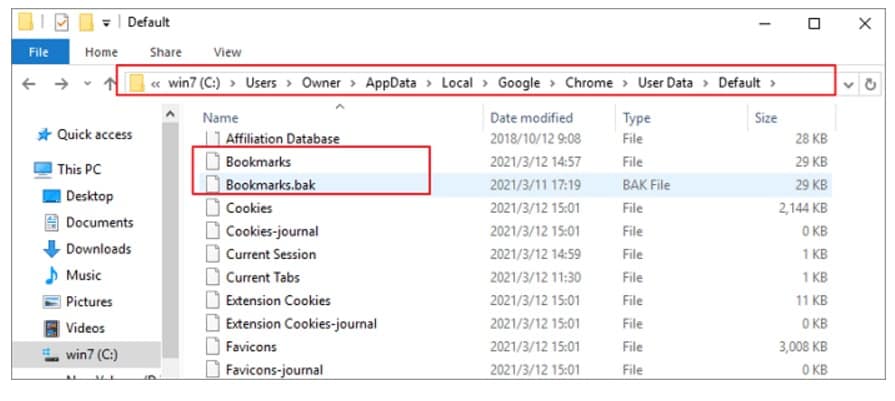
- Trova Bookmarks.bak nella cartella. Cambia il nome da Bookmarks.bak a Bookmarks. Chiudi e riapri Chrome per vedere i segnalibri ripristinati.
Metodo 3: Utilizzare la cache DNS
Utilizzare la cache DNS è un altro modo per trovare i segnalibri di Chrome persi, soprattutto dopo un aggiornamento. La cache DNS memorizza le informazioni sui siti visitati. Può aiutarti a recuperare gli URL dei segnalibri anche se sono scomparsi da Chrome. Questo metodo prevede l'accesso alla cache DNS tramite il Prompt dei comandi e l'identificazione manuale degli URL persi.
Con questo metodo imparerai come visualizzare la cache DNS sul tuo computer. Ti guideremo nella ricerca delle voci relative ai tuoi segnalibri di Chrome. Prendendo nota di questi URL, potrai aggiungerli manualmente alla tua lista dei segnalibri. Questo approccio è utile soprattutto se altri metodi di recupero non funzionano.
- Apri il CMD su un PC Windows. Digita ipconfig /displaydns e premi Invio.

- Cerca nell'elenco le voci relative ai segnalibri di Chrome.
Annota gli URL: Scrivi gli URL e aggiungili manualmente ai segnalibri.
Metodo 4: Ripristinare i segnalibri su Chrome tramite la cronologia di Google
Ripristinare i segnalibri tramite la Cronologia di Google è un metodo comodo ed efficace. Google Cronologia tiene traccia di tutti i siti visitati, anche se hai perso i segnalibri. Accedendo alla Cronologia di Google, puoi facilmente ritrovare e aggiungere di nuovo i siti ai segnalibri.
Con questo metodo imparerai come utilizzare la Cronologia di Google per recuperare i segnalibri persi. Ti guideremo ad accedere al tuo Account Google, navigare nella cronologia e recuperare i siti importanti. Questo approccio è semplice e ti aiuta rapidamente a recuperare i segnalibri su Chrome. Vediamo come fare passo dopo passo.
- Assicurati di aver effettuato l'accesso al tuo Account Google. Vai su https://myactivity.google.com.

- Trova i siti che avevi precedentemente aggiunto ai segnalibri. Apri i siti e aggiungili nuovamente ai preferiti.
Metodo 5: Recupero tramite Account Google
Recuperare i segnalibri dal tuo Account Google è un metodo affidabile. Se hai sincronizzato i tuoi segnalibri con il tuo Account Google, puoi recuperarli facilmente. Questo metodo prevede la verifica che il browser Chrome sia correttamente sincronizzato con il tuo account Google.
Con questo metodo imparerai come controllare e abilitare la sincronizzazione su Chrome. Ti guideremo nell’accesso alle impostazioni dell’Account Google e nella verifica che i segnalibri siano inclusi nella sincronizzazione. Così facendo, Chrome ripristinerà automaticamente i segnalibri dal cloud. Iniziamo a recuperare i segnalibri utilizzando il tuo Account Google.
- Clicca sui tre puntini in alto a destra e seleziona Impostazioni.

- Assicurati che i segnalibri siano inclusi nella sincronizzazione. Chrome ripristinerà i segnalibri dal cloud se erano stati sincronizzati in precedenza.
Parte 4: Suggerimenti aggiuntivi per recuperare i segnalibri persi su Chrome
Ecco alcuni consigli aggiuntivi per aiutarti a recuperare e proteggere i segnalibri su Chrome:
- Esegui regolarmente il backup dei segnalibri: Fai spesso l’esportazione dei tuoi segnalibri. In questo modo avrai sempre una copia di backup pronta in caso di problemi.
- Usa le estensioni per la gestione dei segnalibri: Esistono varie estensioni che ti aiutano a gestire e fare il backup dei segnalibri in modo efficiente. Questi strumenti possono automatizzare i backup e offrire funzioni aggiuntive per organizzare i segnalibri.
- Tieni Chrome aggiornato: Assicurati di usare sempre l’ultima versione di Chrome. Gli aggiornamenti includono spesso correzioni di bug e miglioramenti che aiutano a prevenire problemi con i segnalibri.
- Evita siti rischiosi: Fai attenzione quando navighi su siti sconosciuti o sospetti. Questi siti possono a volte contenere malware che può influenzare i segnalibri o altri dati.
- Usa un buon antivirus: Proteggi il tuo computer con un software antivirus affidabile. Questo può prevenire infezioni da malware che potrebbero eliminare o nascondere i tuoi segnalibri.
- Sincronizza regolarmente i segnalibri: Abilita la sincronizzazione di Chrome per mantenere aggiornati i segnalibri su tutti i dispositivi. In questo modo avrai sempre la versione più recente dei tuoi segnalibri, anche se cambi dispositivo.
- Esporta periodicamente i segnalibri in una posizione sicura: Oltre ai backup regolari, valuta di esportare una copia dei tuoi segnalibri in un luogo sicuro, come un disco esterno o uno spazio cloud. Questo offre una protezione aggiuntiva.
- Fai attenzione agli strumenti di pulizia del sistema: Quando utilizzi strumenti che puliscono il tuo sistema, assicurati che non eliminino file importanti, inclusi i tuoi segnalibri. Rivedi sempre ciò che lo strumento intende rimuovere prima di procedere.
Seguendo questi consigli, puoi ridurre al minimo il rischio di perdere i tuoi segnalibri e facilitare il loro recupero, se necessario. Proteggere i segnalibri garantisce che i tuoi link web importanti siano sempre a portata di mano.
Video correlato >>: Come eliminare i segnalibri su Safari?
Conclusione
Perdere i segnalibri può essere stressante. Tuttavia, con questi metodi, puoi ripristinare i segnalibri su Chrome facilmente. Dall'utilizzo di strumenti di recupero al controllo della Cronologia di Google, ci sono molti modi per ripristinare i segnalibri su Chrome.
Ricorda sempre di eseguire il backup dei tuoi segnalibri. Questo previene perdite future. Mantenere il browser aggiornato e sincronizzare regolarmente può anche aiutare.
Ora sai come recuperare i segnalibri su Chrome. La prossima volta, non dovrai preoccuparti di perdere i tuoi segnalibri preziosi.
Prova Recoverit per eseguire il recupero dati
 Sicurezza verificata. Oltre 7.302.189 persone lo hanno scaricato.
Domande frequenti
-
1. Come posso recuperare i segnalibri in Chrome?
Puoi recuperare i segnalibri in Chrome utilizzando diversi metodi. Puoi usare strumenti di recupero dati, ripristinare dai backup, controllare la cache DNS, utilizzare la Cronologia di Google o sincronizzarli dal tuo account Google. Ogni metodo ha i suoi passaggi e può essere efficace a seconda della situazione. -
2. Come posso ripristinare i segnalibri cancellati in Chrome?
Per ripristinare i segnalibri cancellati in Chrome, puoi ricorrere a metodi come Recoverit Data Recovery Tool, il ripristino dai file di backup, il controllo della cache DNS, l’utilizzo della Cronologia di Google o la sincronizzazione dal tuo account Google. Questi passaggi assicurano che tu possa recuperare i tuoi segnalibri persi in modo efficiente. -
3. Perché ho perso i miei segnalibri di Chrome?
I segnalibri di Chrome possono essere persi per diversi motivi, tra cui cancellazione accidentale, aggiornamenti del browser, ripristino del sistema, corruzione del profilo, problemi di sincronizzazione, attacchi malware, pulizia del disco e crash del browser. Capire questi motivi può aiutare a prevenire futuri casi di perdita di segnalibri.




