
Ti sei mai trovato bloccato con dati importanti in un PDF e avresti voluto usarli in un foglio Google? È un dilemma piuttosto comune. I PDF sono ottimi per la condivisione, ma non tanto per la modifica. Quindi, come puoi convertire PDF in Google Sheets senza spendere soldi? Buone notizie: esistono diversi metodi gratuiti per aiutarti a svolgere questo compito. In questo articolo, ti guideremo attraverso i vari modi per convertire PDF in Google Sheets gratis.
Convertire un PDF in un foglio Google potrebbe sembrare complicato, ma in realtà è piuttosto semplice con gli strumenti giusti. Ti guideremo passo dopo passo così, al termine di questo articolo, sarai un esperto nell'utilizzare un convertitore online da PDF a Google Sheets e altri metodi per trasformare PDF in fogli Google.
Che tu sia uno studente, un professionista, o semplicemente qualcuno che ha bisogno di gestire dati, convertire un PDF in Google Sheets può essere estremamente utile. Può aiutarti a organizzare, analizzare e condividere i tuoi dati in modo più efficace. Questo articolo ti aiuterà a comprendere i diversi metodi disponibili per convertire PDF in Google Sheets gratis e come recuperare file PDF persi.
Prova Recoverit per Recuperare PDF Persi/Corrotti
 Sicurezza Verificata. Oltre 7.302.189 persone lo hanno scaricato.
In questo articolo
Parte 1: Perché convertire PDF in foglio Google?
Ci sono varie ragioni per cui potresti voler convertire un PDF in un foglio Google:
- Per modificare e analizzare i dati facilmente: Convertire PDF in Google Sheets ti consente di apportare modifiche e analizzare i dati con facilità. Google Sheets offre vari strumenti e funzioni che ti aiutano a lavorare con i tuoi dati in modo efficiente.
- Per collaborare con altri in tempo reale: Google Sheets consente la collaborazione in tempo reale, rendendo più semplice per più utenti lavorare sullo stesso documento simultaneamente. Questo è particolarmente utile per progetti di gruppo e lavori collaborativi.
- Per creare grafici e diagrammi: Google Sheets offre un'ampia gamma di opzioni per grafici e diagrammi. Convertendo il tuo PDF in Google Sheets puoi visualizzare i dati e creare grafici informativi.
- Per applicare formule e funzioni: Google Sheets supporta varie formule e funzioni che possono aiutarti a eseguire calcoli complessi e analisi dei dati. Convertendo PDF in Google Sheets puoi sfruttare queste caratteristiche.
- Per integrare con altri strumenti di Google Workspace: Google Sheets si integra perfettamente con altri strumenti di Google Workspace come Google Docs, Google Slides e Google Drive. Questa integrazione facilita la gestione e la condivisione dei dati su diverse piattaforme.
Convertire PDF in foglio Google offre numerosi vantaggi, rendendolo uno strumento prezioso per la gestione e l'analisi dei dati.
Parte 2: Come Convertire PDF in Google Sheet Gratis?
Sono disponibili diversi metodi per convertire PDF in Google Sheets gratis. Ecco cinque diversi modi per effettuare la conversione:
Metodo 1: Usare Google Docs
Google Docs è un metodo diretto e gratuito per convertire PDF in Google Sheets. Caricando il tuo file PDF su Google Drive, puoi utilizzare Google Docs per aprire ed estrarre i dati. Questo processo ti consente di trasferire i tuoi dati da un PDF a un Google Sheet senza difficoltà.
Inoltre, Google Docs offre un modo efficiente per gestire e modificare i tuoi dati all'interno dell'ecosistema Google. Una volta estratti i dati, puoi facilmente elaborarli in Google Sheets, rendendolo una soluzione comoda per chi ha bisogno di convertire rapidamente PDF in Google Sheet senza sforzi.
Segui questi passaggi per convertire PDF in Google Sheet gratis:
- Apri Google Drive. Carica il file PDF.
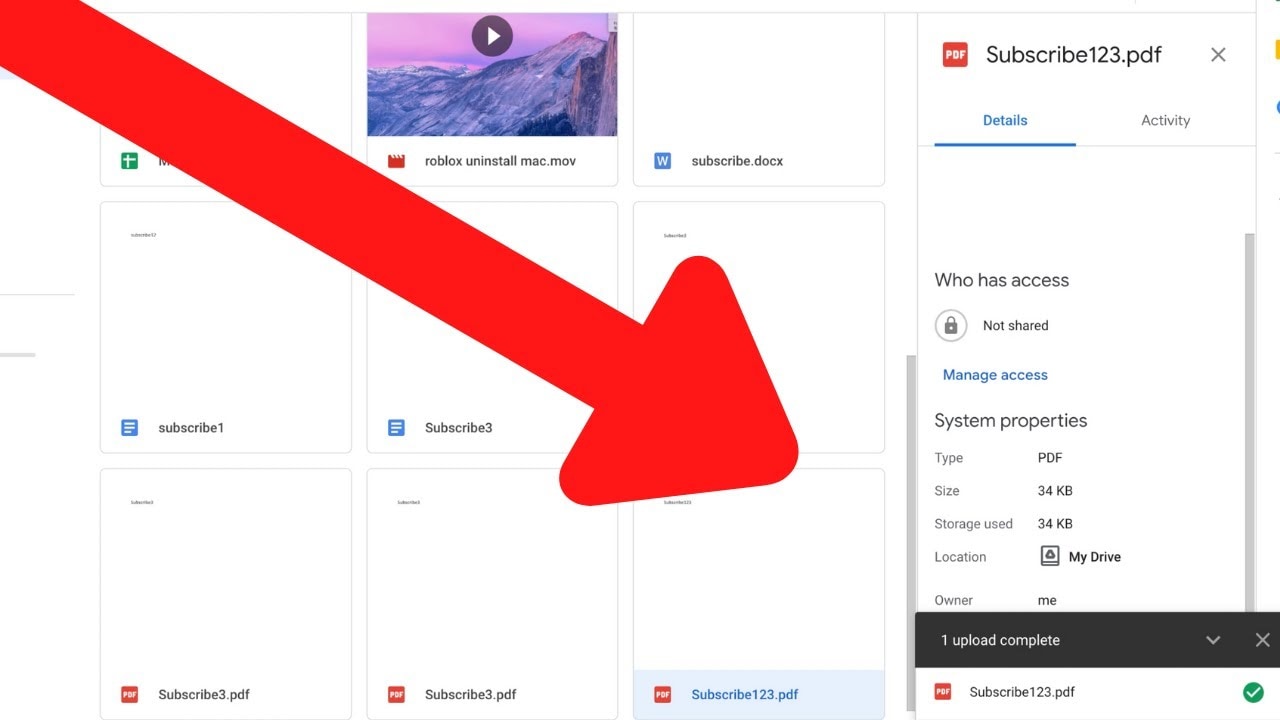
- Fai clic destro sul PDF. Seleziona Apri con Google Docs.
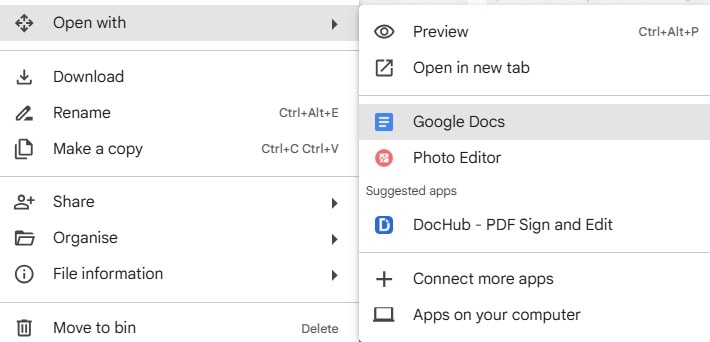
- Copia i dati da Google Docs e incollali in un Google Sheet.
Metodo 2: Usare Adobe Acrobat ed Esportare come CSV
Adobe Acrobat offre un modo affidabile per convertire PDF in Google Sheets esportandolo come file CSV. Questo metodo assicura che i dati siano trasferiti con precisione, mantenendo l'integrità delle informazioni. Utilizzando Adobe Acrobat, puoi convertire facilmente i tuoi PDF in un formato facilmente importabile in Google Sheets, garantendo una transizione senza problemi tra le piattaforme.
Inoltre, le potenti funzionalità di Adobe Acrobat permettono una gestione precisa dei dati, rendendolo una scelta affidabile per la conversione di PDF in fogli Google. Con pochi clic, puoi esportare il PDF come file CSV e poi aprirlo in Google Sheets, assicurando che i tuoi dati rimangano organizzati e accessibili.
Segui questi passaggi:
- Apri il PDF in Adobe Acrobat. Vai su File e seleziona Esporta PDF poi Foglio di calcolo e scegli CSV.
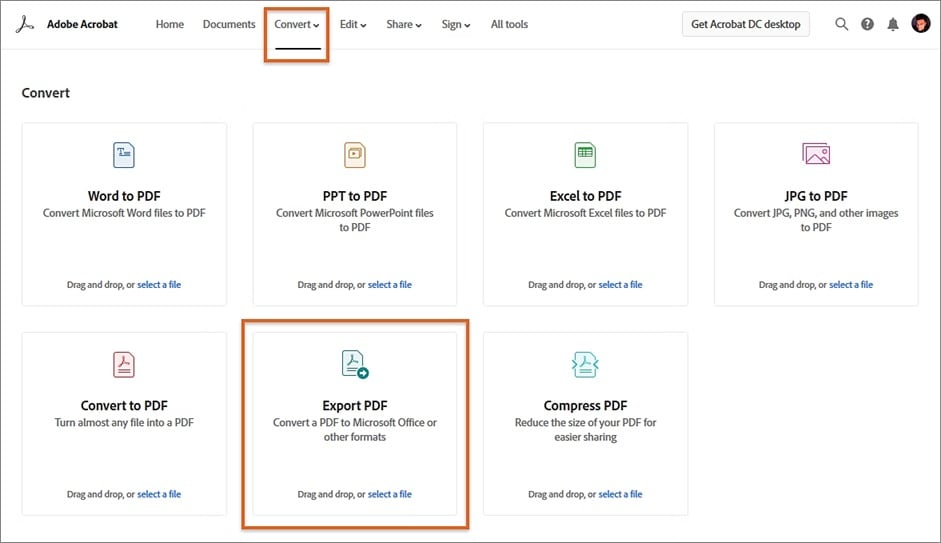
- Apri il file CSV in Google Sheets.
Metodo 3: Usare Convertio
Convertio è uno strumento online che può aiutarti a convertire facilmente PDF in Google Sheets. Supporta vari formati di output, rendendolo una soluzione versatile per diverse esigenze di conversione. Con Convertio, puoi caricare velocemente il tuo file PDF e selezionare "Google Sheets" come formato di output, assicurando un processo di conversione facile e veloce. Questo strumento è particolarmente utile per chi deve gestire diversi tipi di file e necessita di una soluzione affidabile per convertire PDF in fogli Google.
Inoltre, l'interfaccia intuitiva di Convertio lo rende accessibile a tutti, indipendentemente dall'esperienza tecnica. La piattaforma fornisce istruzioni chiare e un'elaborazione rapida, consentendoti di convertire PDF in Google Sheet senza sforzi. Sia che tu debba convertire documenti per uso personale o professionale, Convertio offre una soluzione comoda ed efficace per raggiungere i tuoi obiettivi.
Segui questi passaggi:
- Vai al sito di Convertio . Carica il file PDF. Scegli CSV come formato di output.
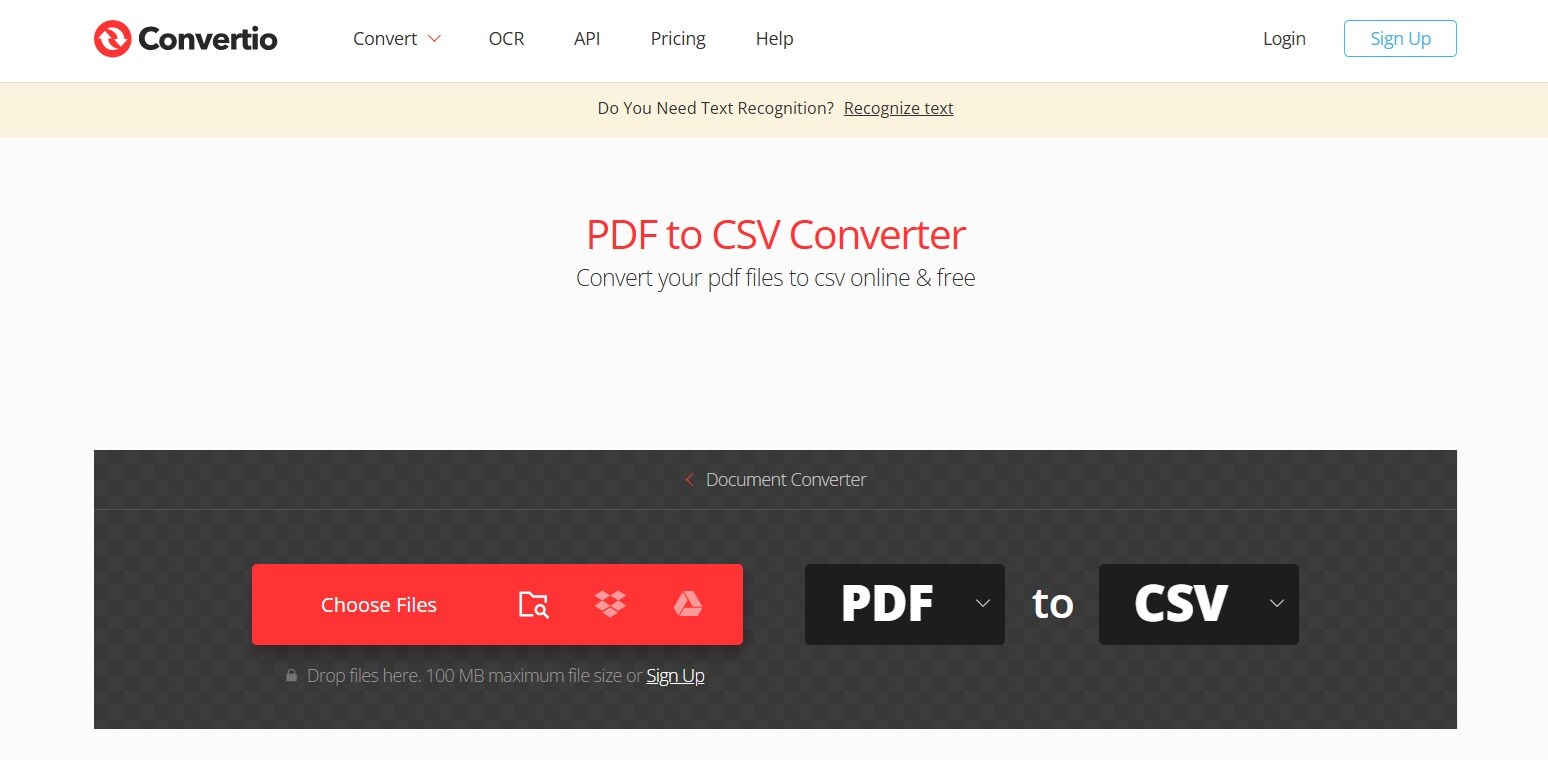
- Salva il file convertito e aprilo in Google Sheets.
Metodo 4: Usare Convertitore Online SmallPDF da PDF a Google Sheets
SmallPDF offre un convertitore online per aiutarti a convertire PDF in foglio Google. È intuitivo ed efficiente, facile da usare per chiunque. La piattaforma fornisce istruzioni chiare e il processo di conversione è semplice. Basta caricare il file PDF, selezionare lo strumento di conversione da PDF a Google Sheets online e scaricare il file convertito di Google Sheets.
Inoltre, SmallPDF garantisce che i tuoi dati siano trasferiti accuratamente, mantenendo l'integrità delle informazioni. Questo lo rende una scelta affidabile per la conversione di PDF in Google Sheets. Che tu gestisca dati personali o lavori su un progetto professionale, il convertitore online di SmallPDF è una soluzione pratica ed efficace.
Segui questi passaggi:
- Visita il sito di SmallPDF. Seleziona lo strumento di conversione online da PDF a Google Sheets. Carica il file PDF.
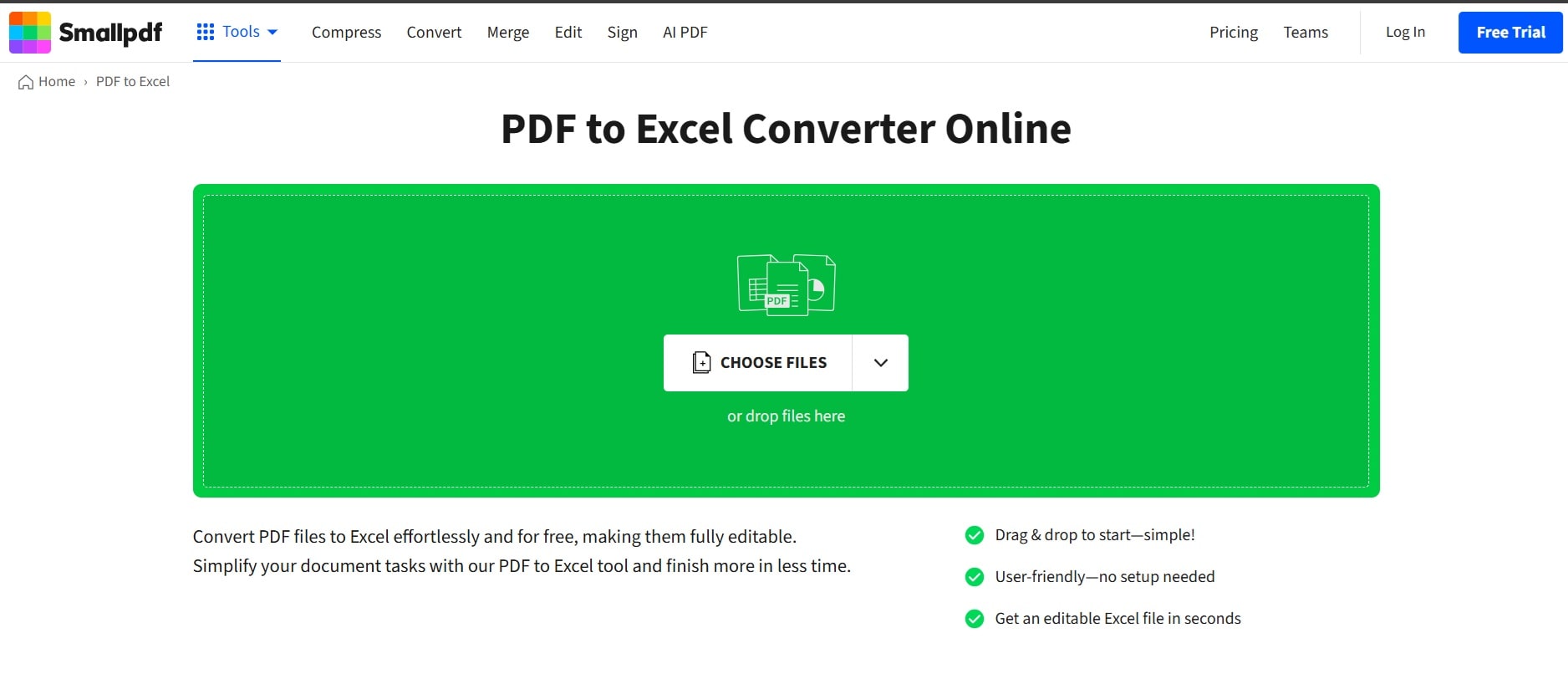
- Scarica il file Google Sheets.
Metodo 5: Usare PDFtoExcel per Convertire PDF in Google Sheets Gratis
PDFtoExcel è un altro strumento online per convertire PDF in Google Sheets gratis. Fornisce un processo semplice per la conversione, accessibile a utenti di tutti i livelli. Basta caricare il file PDF sul sito PDFtoExcel e scegliere "Google Sheets" come formato di output. Così i tuoi dati saranno trasferiti con precisione e pronti per l'uso in Google Sheets.
Inoltre, PDFtoExcel offre un'interfaccia facile da usare che semplifica il processo di conversione. Una volta completata la conversione, puoi scaricare il file Google Sheets e iniziare subito a lavorare con i tuoi dati. Questo rende PDFtoExcel una scelta affidabile ed efficiente per convertire PDF in foglio Google.
Segui questi passaggi:
- Vai al Sito PDFtoExcel. Carica il tuo file PDF. Scegli "Google Sheets" come formato di output.
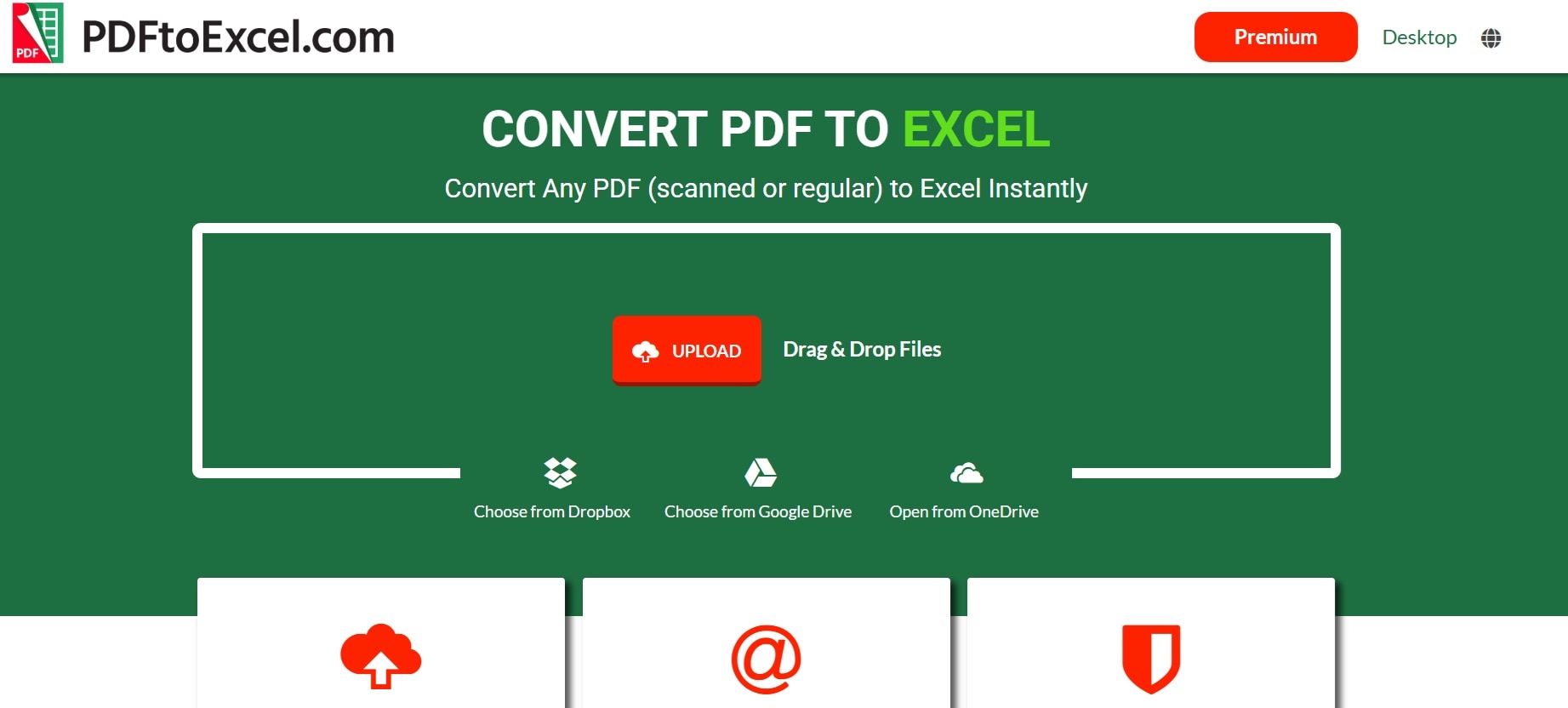
- Scarica il file convertito e aprilo in Google Sheets.
Parte 3: PDF o file Excel cancellati per errore? Usa lo strumento Recoverit
Hai eliminato per errore un file PDF o Excel? Non ti preoccupare, puoi recuperarlo. Recoverit è uno strumento potente che ti aiuta a recuperare file persi. È semplice ed efficace, facile da usare per chiunque, indipendentemente dal livello tecnico.
Recoverit è progettato per recuperare un'ampia gamma di tipi di file, inclusi PDF ed Excel. Che tu abbia cancellato accidentalmente un file, formattato il tuo dispositivo di archiviazione o riscontrato un crash di sistema, Recoverit può aiutarti. Analizza a fondo i tuoi dispositivi di archiviazione e identifica i file recuperabili. Con pochi clic, puoi ripristinare i file eliminati per errore e tornare al lavoro.
Una delle caratteristiche migliori di Recoverit è la sua interfaccia intuitiva, che semplifica il processo di recupero. Recoverit mostrerà un elenco dei file recuperabili, permettendoti di visualizzarli in anteprima prima di ripristinarli. Questo assicura che tu recuperi solo i file che ti servono. Che tu abbia a che fare con documenti personali o file di lavoro importanti, Recoverit fornisce una soluzione affidabile per il recupero dei dati persi.
Passaggi per recuperare file usando Recoverit:
- Scarica e installa Recoverit. Avvia il programma e seleziona la posizione in cui era archiviato il file. Fai clic su Avvia per avviare la scansione.

- Attendi il completamento della scansione.

- Visualizza in anteprima i file recuperati e salvali.

Video correlato >>: Come recuperare file PDF persi?

Parte 4: Suggerimenti aggiuntivi per convertire PDF in Google Sheet
Ecco alcuni suggerimenti aggiuntivi per aiutarti a convertire i PDF in Google Sheets in modo più efficace:
- Assicurati della qualità del PDF: Assicurati che il tuo file PDF sia chiaro e leggibile. PDF sfocati o di bassa qualità possono causare errori durante il processo di conversione.
- Scegli convertitori affidabili: Usa convertitori online da PDF a Google Sheets con buone recensioni per garantire risultati affidabili e accurati.
- Controlla la presenza di errori: Dopo la conversione, controlla il file Google Sheets per eventuali errori o problemi di formattazione. Correggi eventuali discrepanze per mantenere la precisione dei dati.
- Esegui il backup del PDF: Salva sempre una copia di backup del tuo file PDF originale prima di convertirlo. Questo ti assicura di avere i dati originali in caso di problemi durante la conversione.
- Usa l'OCR per PDF scannerizzati: Se il tuo PDF contiene immagini scannerizzate di testo, utilizza strumenti OCR (Riconoscimento Ottico dei Caratteri) per estrarre accuratamente il testo.
- Organizza i tuoi dati: Prima di convertire, organizza i dati del PDF in un formato strutturato. Questo rende più facile il trasferimento e la manipolazione su Google Sheets.
- Usa metodi multipli: Se un metodo non funziona bene per il tuo PDF, prova un altro. Convertitori e strumenti diversi possono gestire alcuni PDF meglio di altri.
- Tieniti aggiornato: Mantieni aggiornati i tuoi software e strumenti per garantire la compatibilità e l’accesso alle ultime funzionalità.
Seguendo questi suggerimenti aggiuntivi, puoi migliorare il processo di conversione del PDF in Google Sheet e garantire un trasferimento di dati accurato ed efficiente.
Conclusione
Convertire PDF in Google Sheets è essenziale per molti motivi. Ti permette di modificare e analizzare i dati, collaborare con altri e integrare con altri strumenti. Utilizzando i metodi illustrati in questo articolo, puoi convertire PDF in Google Sheets gratis. Che tu utilizzi Google Docs, Adobe Acrobat, Convertio, SmallPDF o PDFtoExcel, troverai il processo semplice.
Se elimini accidentalmente un file, strumenti come Recoverit possono aiutarti a recuperarlo rapidamente. Seguendo i suggerimenti aggiuntivi puoi garantire un processo di conversione senza intoppi.
Convertire un PDF in un foglio di calcolo Google non deve essere una sfida. Con i giusti strumenti e metodi, puoi facilmente convertire PDF in Google Sheet e godere dei vantaggi di avere i tuoi dati in un formato più flessibile e accessibile.
Prova Recoverit per recuperare PDF persi/corrotti
Sicurezza Verificata. Oltre 7.302.189 persone lo hanno scaricato.
FAQ
-
1. Qual è il miglior convertitore gratuito online da PDF a Google Sheets?
Ci sono diverse opzioni affidabili disponibili gratuitamente per convertire PDF in Google Sheets online. Tra le migliori ci sono SmallPDF, Convertio e PDFtoExcel. Questi strumenti sono facili da usare e forniscono risultati accurati. Ti permettono di convertire i tuoi file PDF in Google Sheets in modo rapido ed efficiente. -
2. Posso convertire PDF scannerizzati in Google Sheets?
Sì, puoi convertire PDF scannerizzati in Google Sheets utilizzando la tecnologia OCR (Riconoscimento Ottico dei Caratteri). Gli strumenti OCR estraggono il testo da immagini scannerizzate, rendendo possibile convertire il testo in un foglio Google. Alcuni convertitori online, come SmallPDF, offrono funzioni OCR per aiutarti in questo processo. -
3. È sicuro usare i convertitori online da PDF a Google Sheets?
La maggior parte dei convertitori online affidabili da PDF a Google Sheets è sicura da usare. Assicurati di scegliere convertitori con buone recensioni e una politica sulla privacy chiara. È fondamentale verificare che il servizio protegga i tuoi dati e non conservi o condivida i tuoi file senza il tuo consenso. -
4. Come posso assicurare la precisione dei dati convertiti?
Per assicurare la precisione dei dati convertiti, inizia con un file PDF chiaro e leggibile. Usa convertitori affidabili con feedback positivi dagli utenti. Dopo la conversione, controlla attentamente il file Google Sheets per eventuali errori o problemi di formattazione. Fai le correzioni necessarie per mantenere l’integrità dei dati.




