
Software diagnostico per dischi rigidi è estremamente importante. Questi strumenti sono come guardiani per la salute del tuo hard disk. Utilizzando strumenti diagnostici per dischi, puoi individuare i problemi in anticipo e prevenire la perdita di dati. Il software diagnostico per dischi rigidi identifica i problemi prima che peggiorino, facendoti risparmiare tempo e denaro. Questo articolo ti presenterà i 5 migliori software diagnostici per dischi rigidi. Imparerai anche come diagnosticare efficacemente un hard disk. Vediamo insieme cos’è uno strumento diagnostico HDD.
Un’utility diagnostica per dischi rigidi è essenziale per mantenere le prestazioni del tuo hard disk. Questi strumenti scansionano il disco per errori e forniscono rapporti dettagliati. Con queste informazioni puoi intervenire prontamente. Il software diagnostico per dischi rigidi può migliorare le prestazioni del tuo computer. Anche se non sei esperto di tecnologia, questi strumenti sono progettati per essere intuitivi e facili da usare.
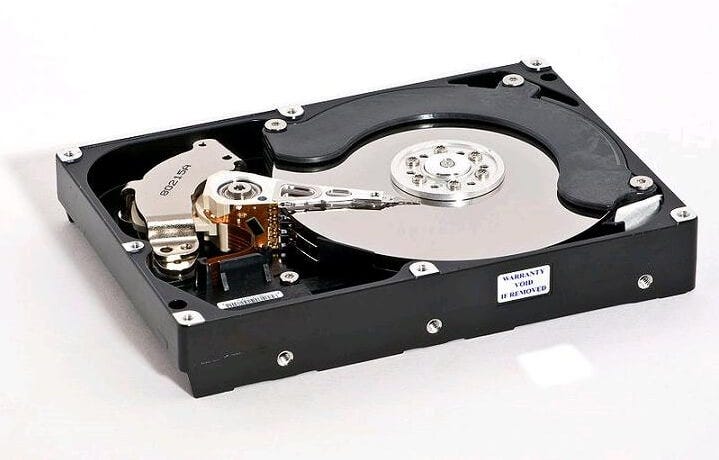
Sapere come diagnosticare un hard disk è fondamentale. Questi strumenti possono rilevare problemi nascosti che altrimenti passerebbero inosservati. Diagnosticare un hard disk aiuta a prevenire la perdita di dati e mantiene i tuoi dati al sicuro. Gli strumenti diagnostici HDD sono molto utili e assicurano che il tuo disco rigido resti in ottime condizioni. Ora scopriamo i 5 migliori software diagnostici per dischi rigidi.
Potresti essere interessato anche a:
Come riparare un disco rigido danneggiato?
Prova Recoverit per Ripristinare File Persi da Hard Disk Danneggiato
 Sicurezza Verificata. Oltre 7.302.189 persone lo hanno scaricato.
In questo articolo
Parte 2: I 5 Migliori Software Diagnostici per Hard Disk
Quando si tratta di mantenere il disco rigido in perfetta forma, utilizzare il miglior software diagnostico è essenziale. Questi strumenti ti aiutano a monitorare e mantenere la salute dell’hard disk. Possono rilevare problemi in anticipo e offrire soluzioni per prevenire la perdita di dati.
In questa sezione esploreremo i 5 migliori software diagnostici per hard disk, ciascuno con funzioni uniche per aiutarti a diagnosticare e risolvere i problemi in modo efficace. Approfondiamo i dettagli di questi top strumenti diagnostici per HDD.
#1 Auslogics BoostSpeed 13
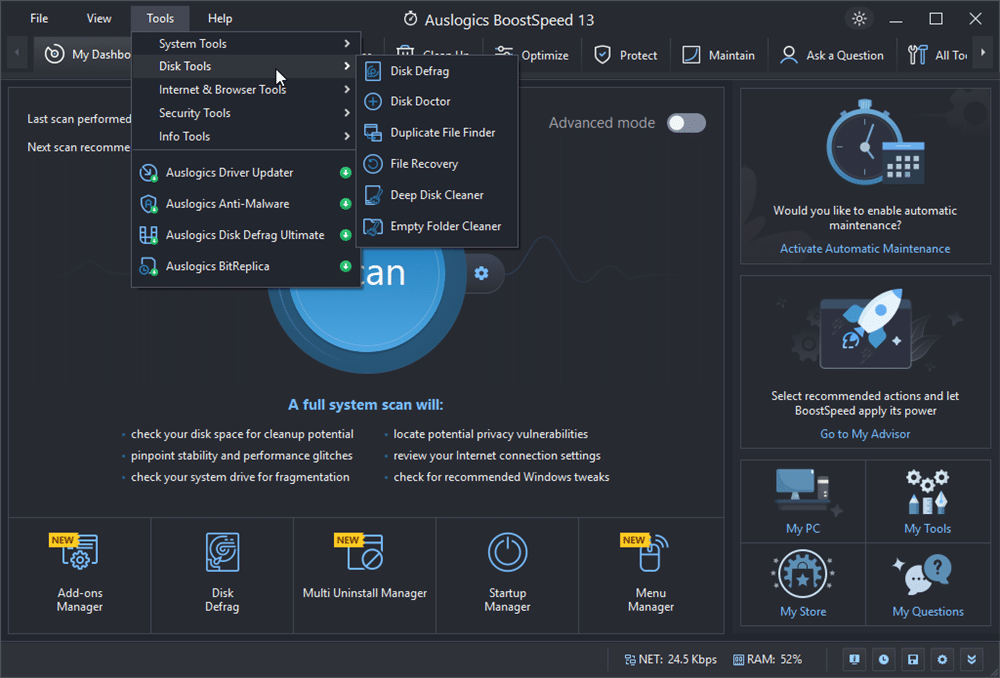
Auslogics BoostSpeed 13 è un potente software diagnostico per hard disk. Offre molte funzionalità. Puoi usarlo per pulire, riparare e ottimizzare il tuo hard disk. Questo software è facile da usare.
Auslogics BoostSpeed 13 può eliminare file inutili. Può deframmentare il disco. Può regolare le impostazioni di sistema per migliori prestazioni. Questo software rende facile la manutenzione dell’hard disk. Anche i principianti lo possono usare senza difficoltà.
Caratteristiche principali:
- Pulizia disco
- Deframmentazione disco
- Ottimizzazione sistema
#2 DiskGenius Free Edition
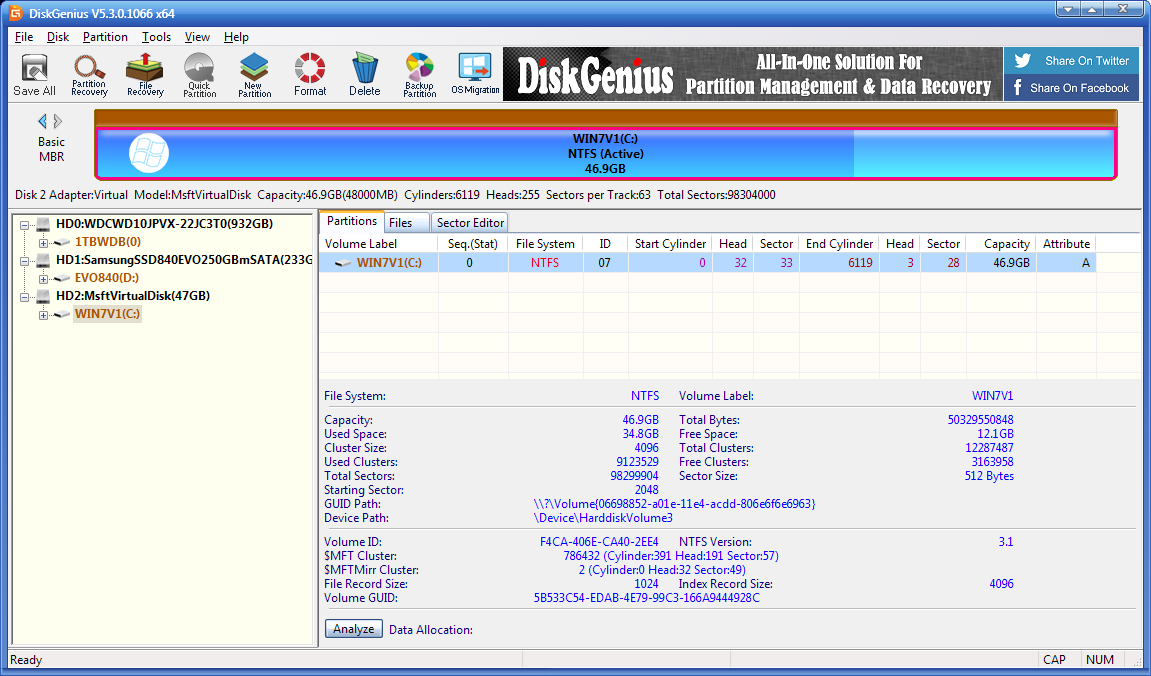
DiskGenius Free Edition è un altro ottimo strumento diagnostico HDD. Offre funzioni di gestione delle partizioni che aiutano a organizzare e gestire le partizioni del disco. Questo software fornisce anche funzioni di recupero dati, permettendoti di recuperare file persi o cancellati. Puoi facilmente controllare la salute del tuo hard disk con DiskGenius Free Edition.
Questo strumento è semplice e affidabile. Include funzionalità come backup delle partizioni, clonazione disco e riparazione dei settori danneggiati. DiskGenius Free Edition ti aiuta a mantenere le prestazioni dell’hard disk e protegge i tuoi dati. Con la sua serie di strumenti completi puoi gestire e diagnosticare il tuo disco in modo efficace.
Caratteristiche principali:
- Backup delle partizioni
- Clonazione disco
- Riparazione settori danneggiati
#3 Memtest86+
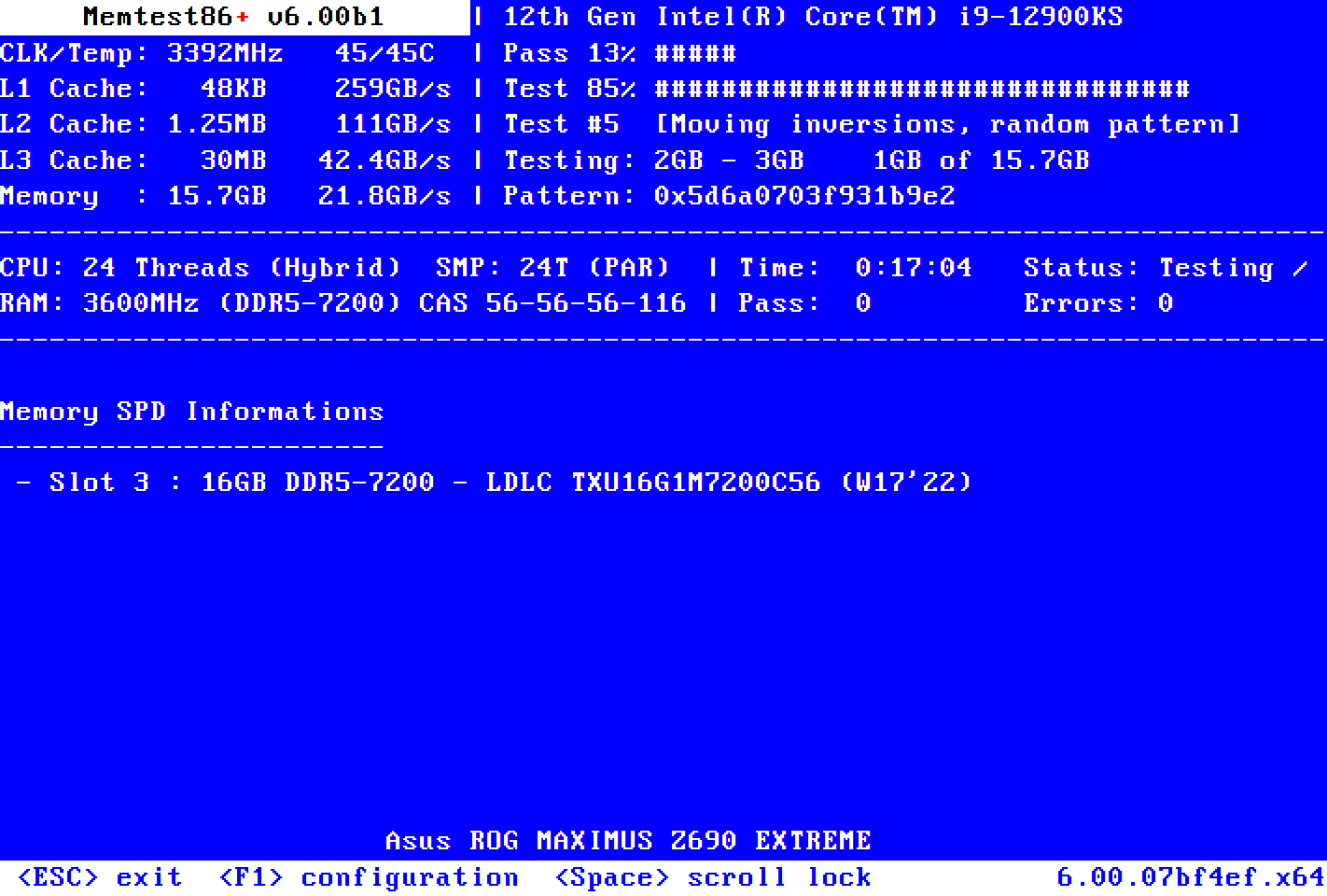
Memtest86+ è un popolare strumento diagnostico per dischi. È usato soprattutto per testare la memoria. Questo software aiuta a individuare problemi legati alla memoria. Tuttavia è utile anche per diagnosticare problemi dell’hard disk. Memtest86+ offre una gamma di funzioni diagnostiche. È gratuito e open-source.
Memtest86+ fornisce diagnosi della memoria e rilevamento degli errori. Può scoprire problemi che possono influenzare le prestazioni del disco rigido. Il software esegue anche test di performance per assicurare che il sistema funzioni correttamente. Memtest86+ è affidabile e ampiamente utilizzato dagli appassionati di tecnologia. È uno strumento prezioso per diagnosticare problemi di disco rigido e memoria.
Caratteristiche principali:
- Diagnostica memoria
- Rilevamento errori
- Test delle prestazioni
#4 Seagate SeaTools
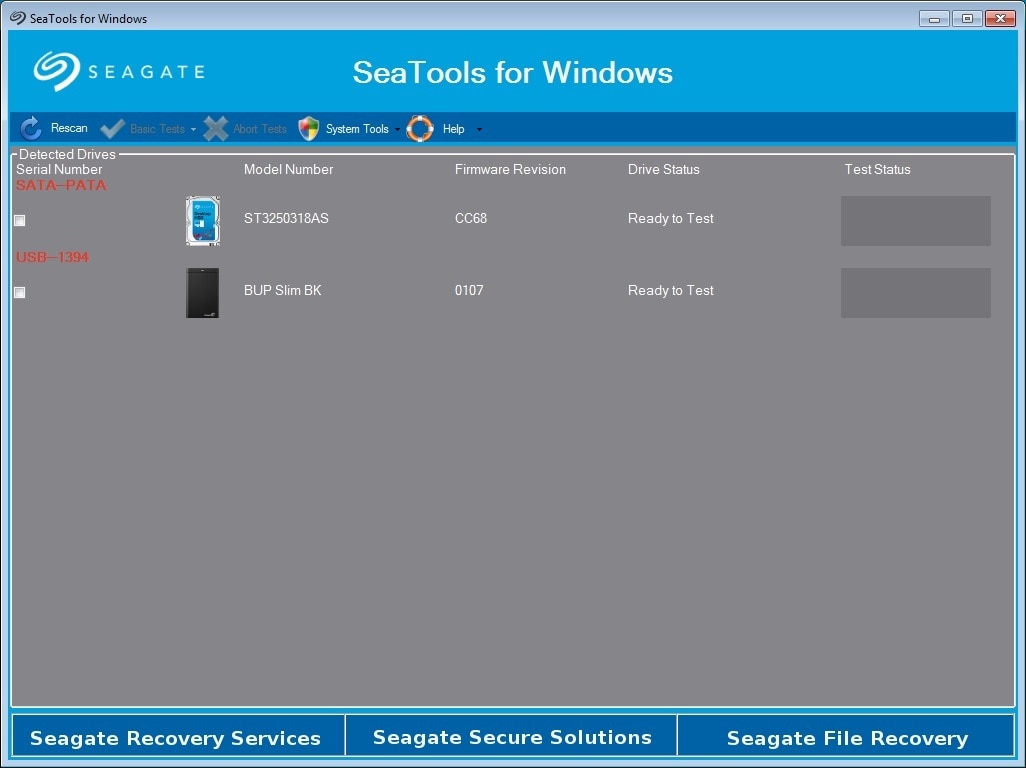
Seagate SeaTools è un potente strumento diagnostico per hard disk. È progettato specificamente per i dischi Seagate e Maxtor. Questo software è molto efficace nel diagnosticare e risolvere problemi del disco. Seagate SeaTools ti aiuta a controllare a fondo il disco rigido. Ti assicura che il disco sia in buone condizioni e funzioni senza problemi.
Una delle funzioni principali di Seagate SeaTools sono i test automatici del disco. Questi test permettono di individuare qualsiasi problema potenziale dell’hard disk. Include anche il rilevamento dei settori danneggiati, che consente di identificare con precisione le aree danneggiate sul disco. Seagate SeaTools è facile da usare e navigare. Anche chi ha poca esperienza può utilizzarlo con efficacia.
Caratteristiche principali:
- Auto-test del disco
- Rilevamento settori danneggiati
- Riparazioni del disco
#5 CrystalDiskInfo
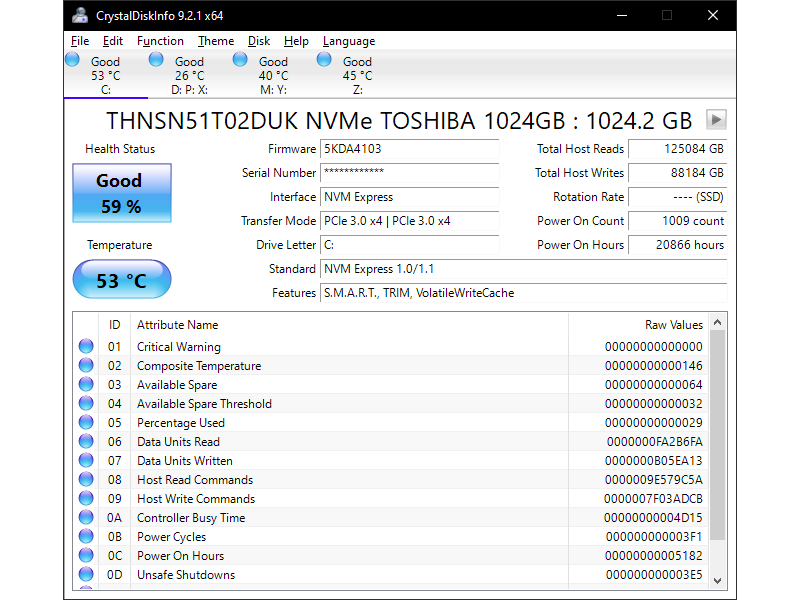
CrystalDiskInfo è un popolare software diagnostico per dischi che offre preziose informazioni sullo stato dell’hard disk. Offre monitoraggio in tempo reale, permettendoti di controllare sempre le prestazioni del disco. Il software fornisce report dettagliati su vari aspetti, inclusi temperatura, stato di salute e analisi S.M.A.R.T. Queste funzioni aiutano a identificare e risolvere tempestivamente eventuali problemi.
Uno dei principali vantaggi di CrystalDiskInfo è la sua interfaccia semplice. Anche se non sei esperto, puoi facilmente navigare e utilizzare il software. Fornisce informazioni chiare e concise, rendendo semplice capire lo stato del disco. Un uso regolare di CrystalDiskInfo aiuta a mantenere la salute dell’hard disk e prevenire la perdita di dati.
Caratteristiche principali:
- Analisi S.M.A.R.T.
- Monitoraggio temperatura
- Rapporti sullo stato di salute
Parte 3: Come Diagnosticare un Hard Disk
Diagnosticare un hard disk è essenziale per garantirne la salute e le prestazioni. Usando diversi metodi puoi individuare e risolvere i problemi prima che causino perdita di dati. In questa sezione saranno trattati tre modi efficaci per diagnosticare il disco: utilizzare lo stato S.M.A.R.T., eseguire CHKDSK e usare software diagnostico di terze parti.
Ogni metodo fornisce informazioni utili sullo stato del disco, aiutandoti a mantenerlo in condizioni ottimali.
Metodo 1: Utilizzo dello stato S.M.A.R.T.
Lo stato S.M.A.R.T. è una funzione integrata presente nella maggior parte dei dischi moderni. Significa Self-Monitoring, Analysis and Reporting Technology. Questa funzione permette di monitorare la salute del disco. Utilizzando software diagnostico puoi leggere lo stato S.M.A.R.T. Il software fornisce dettagli su vari parametri: temperatura, tassi di errore e stato generale. Lo stato S.M.A.R.T. permette di individuare i problemi in anticipo, prevenendo la perdita di dati.
Leggere lo stato S.M.A.R.T. è semplice con gli strumenti giusti. Il software diagnostico può interpretare i dati per te. Queste informazioni sono cruciali per la salute del disco. Lo stato S.M.A.R.T. può avvisarti di problemi prima che diventino gravi. Controllare regolarmente lo stato S.M.A.R.T. ti consente di risolvere i problemi subito. Così il disco funziona al meglio e i dati sono al sicuro.
Ecco i semplici passaggi per controllare lo stato S.M.A.R.T. del disco:
- Scarica e installa software diagnostico come CrystalDiskInfo. Apri il programma per accedere allo stato S.M.A.R.T. del disco.
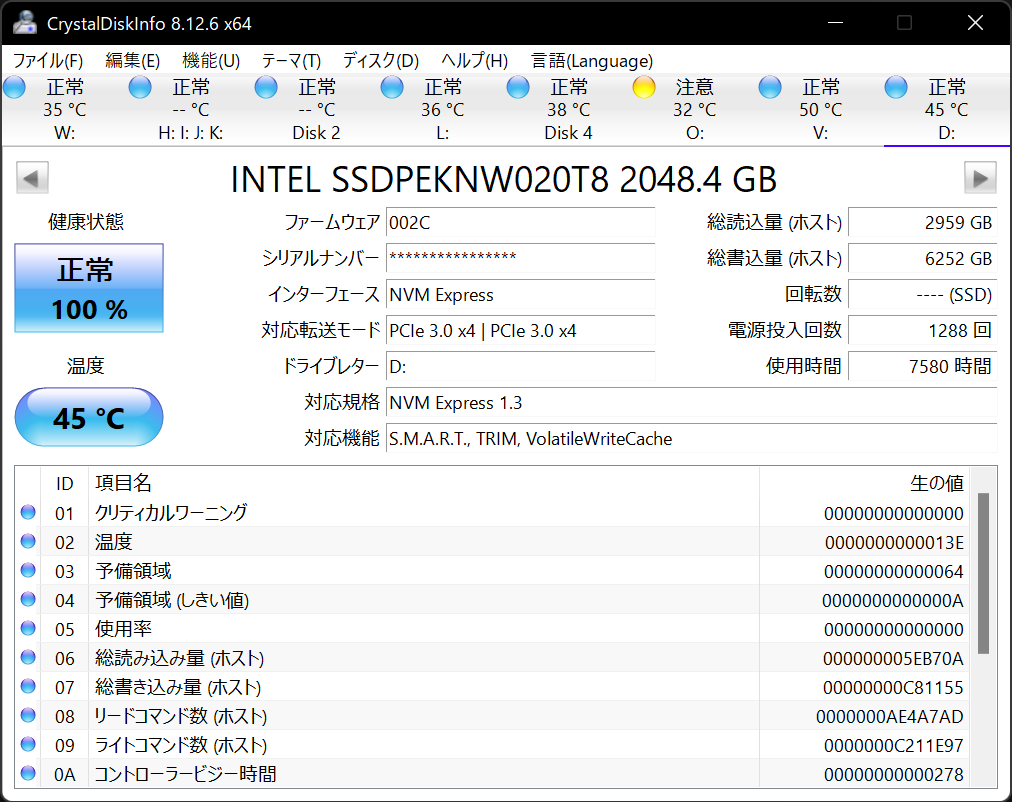
- Nel programma diagnostico, cerca la sezione relativa allo stato S.M.A.R.T. Controlla le informazioni dettagliate per identificare eventuali problemi del disco.
Metodo 2: Esecuzione di CHKDSK
CHKDSK è un’utility integrata in Windows che consente di controllare la salute dell’hard disk. È un prezioso strumento diagnostico che scansiona il disco per errori. Lanciando CHKDSK dal prompt dei comandi puoi rilevare e risolvere molti problemi comuni. Quest’utility è facile da usare e non richiede particolari competenze tecniche.
CHKDSK può individuare e riparare problemi come errori del file system e settori danneggiati. Eseguire CHKDSK regolarmente aiuta a mantenere le prestazioni dell’hard disk e prevenire la perdita di dati. È uno strumento essenziale per mantenere il disco in buone condizioni e il computer efficiente.
Segui questi passaggi:
- Premi Win + R, digita cmd e premi Invio. Si aprirà il Prompt dei Comandi. Assicurati di eseguirlo come amministratore.
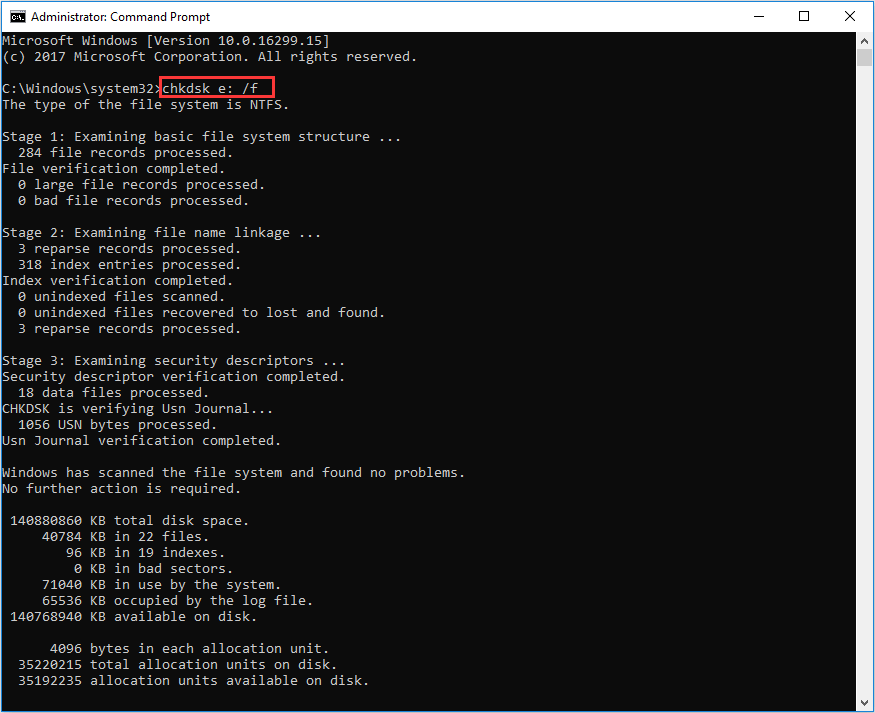
- Nel Prompt, digita chkdsk C: /f /r e premi Invio. Questo comando controlla e corregge gli errori nell’unità C:. Se richiesto, riavvia il computer per permettere a CHKDSK di operare.
Seguendo questi passaggi puoi usare efficacemente CHKDSK per diagnosticare e risolvere i problemi del disco.
Metodo 3: Utilizzo di Software Diagnostico di Terze Parti
Il software diagnostico di terze parti è molto efficace per il controllo della salute dell’hard disk. Questi strumenti offrono numerose funzioni che rendono facile monitorare e mantenere il disco. Puoi utilizzare software di terze parti per scansioni dettagliate e identificare i problemi. Il software fornisce report completi, offrendoti informazioni preziose sullo stato del disco. Questo ti aiuta a intervenire prima che i problemi causino perdita di dati o altri guasti gravi.
L’uso di software diagnostico di terze parti ti fa risparmiare tempo e fatica. Spesso offrono funzioni avanzate oltre alla diagnosi base, come pulizia disco, deframmentazione e ottimizzazione delle prestazioni. I report dettagliati aiutano a capire la reale condizione del tuo hard disk. Così puoi agire rapidamente per risolvere i problemi, mantenendo il disco in buone condizioni.
Parte 4: Dati persi da hard disk danneggiato o in avaria?
Recoverit è un potente strumento di recupero dati progettato per aiutarti a recuperare i dati persi. Se il tuo hard disk è danneggiato o in avaria, Recoverit può salvarti. Supporta un’ampia gamma di formati, incluse foto, video, documenti e altro. Il programma è intuitivo e offre una guida passo-passo, per essere facile da usare per chiunque. Con Recoverit puoi recuperare rapidamente ed efficientemente i dati persi senza complicazioni.
Recoverit è molto affidabile ed efficace. Ti permette di recuperare i file importanti anche in situazioni difficili. Il software offre varie modalità di recupero per diversi scenari di perdita dati. Che si tratti di eliminazione accidentale, errori di formattazione o disco danneggiato, Recoverit ti aiuta. Le sue numerose funzioni lo rendono una scelta eccellente per il recupero dati, dandoti serenità sapendo che i tuoi dati preziosi possono essere recuperati con facilità.
Ecco come recuperare dati persi con Recoverit:
- Scarica Recoverit. Segui le istruzioni di installazione sul tuo computer. Apri il programma e seleziona il tipo di recupero dati di cui hai bisogno. Scegli la posizione dove hai perso i dati, che può essere una cartella specifica, partizione o dispositivo esterno.

- Clicca su Avvia per iniziare la scansione della posizione scelta. Recoverit scannerà a fondo per trovare i file persi.

- Al termine della scansione puoi visualizzare l’anteprima dei file trovati. Seleziona quelli che desideri recuperare e fai clic su Recupera. Scegli una destinazione sicura per salvare i file recuperati.

Video correlato >>: Come eseguire CHKDSK per riparare i settori danneggiati?

Seguendo questi passaggi puoi recuperare efficacemente i dati persi con Recoverit.
Conclusione
Il software diagnostico per hard disk è molto importante. Ti aiuta a controllare la salute dell’hard disk. Utilizzare strumenti diagnostici HDD può prevenire la perdita di dati. Puoi risolvere i problemi prima che diventino gravi. In questo articolo sono stati trattati i 5 migliori software diagnostici per hard disk. È stato spiegato anche come diagnosticare un hard disk. Utilizzare regolarmente questi strumenti è essenziale: aiuta a mantenere i dati al sicuro e il computer efficiente.
In sintesi, il software diagnostico per dischi rigidi è molto utile. Può farti risparmiare tempo e denaro. Se hai perso dei dati, usa Recoverit: può aiutarti a recuperarli rapidamente. Ricorda di utilizzare con regolarità i tool diagnostici per hard disk. Aiuteranno a mantenere il disco in salute.
Prova Recoverit per Recuperare Dati Persi da Hard Disk Danneggiato
Sicurezza Verificata. Oltre 7.302.189 persone lo hanno scaricato.
FAQ
-
Che cos'è un software diagnostico per hard disk?
Il software diagnostico per hard disk aiuta a controllare lo stato di salute del tuo disco rigido. Effettua una scansione dei problemi e fornisce report dettagliati. Questi strumenti possono rilevare problemi come settori danneggiati e prestazioni lente, aiutandoti a mantenere in salute il disco. -
Quali sono i 5 migliori software diagnostici per hard disk?
I 5 migliori software diagnostici per hard disk sono Auslogics BoostSpeed 13, DiskGenius Free Edition, Memtest86+, Seagate SeaTools e CrystalDiskInfo. Questi strumenti offrono varie funzionalità come pulizia del disco, gestione delle partizioni e monitoraggio in tempo reale. -
Come diagnosticare un hard disk?
Puoi diagnosticare un hard disk usando lo stato S.M.A.R.T., eseguendo CHKDSK o utilizzando un software diagnostico di terze parti. Questi metodi aiutano a identificare e risolvere potenziali problemi, garantendo che il tuo disco rigido rimanga in buone condizioni. -
Come recuperare i dati persi da un hard disk danneggiato o in avaria?
Puoi utilizzare uno strumento di recupero dati come Recoverit per recuperare i dati persi da un hard disk danneggiato o in avaria. Il software supporta vari tipi di file e fornisce una guida passo passo per aiutarti a recuperare rapidamente e facilmente i tuoi file importanti.




