
Se hai mai affrontato il problema "Partizione di Sistema Riservata eliminata", questa guida spiega come recuperarla e ricostruirla. Una Partizione di Sistema Riservata contiene file vitali di avvio di Windows che aiutano il PC ad avviarsi correttamente. Quando viene eliminata, il sistema potrebbe non avviarsi o potresti perdere l’accesso a dati importanti. Esamina le soluzioni fornite, determinane l’importanza e assicurati che Windows possa avviarsi nuovamente senza perdere file di valore o la stabilità del sistema.
Prova Recoverit per eseguire il Recupero delle Partizioni
 Sicurezza Verificata.3,591,664 persone l’hanno scaricato.
In questo articolo

Parte 1. Cos’è la "Partizione di Sistema Riservata" e Perché è Importante
Prima di cercare modi per ripristinare la partizione di sistema riservata, sai cosa sia? Partizione di Sistema Riservata è una piccola parte nascosta del disco che Windows crea automaticamente durante l’installazione. Non ha una lettera di unità, quindi non la vedi in Esplora file, ma è mostrata in Gestione disco. Inoltre, la sua dimensione cambia con ogni versione di Windows, variando da 100MB a circa 500MB.
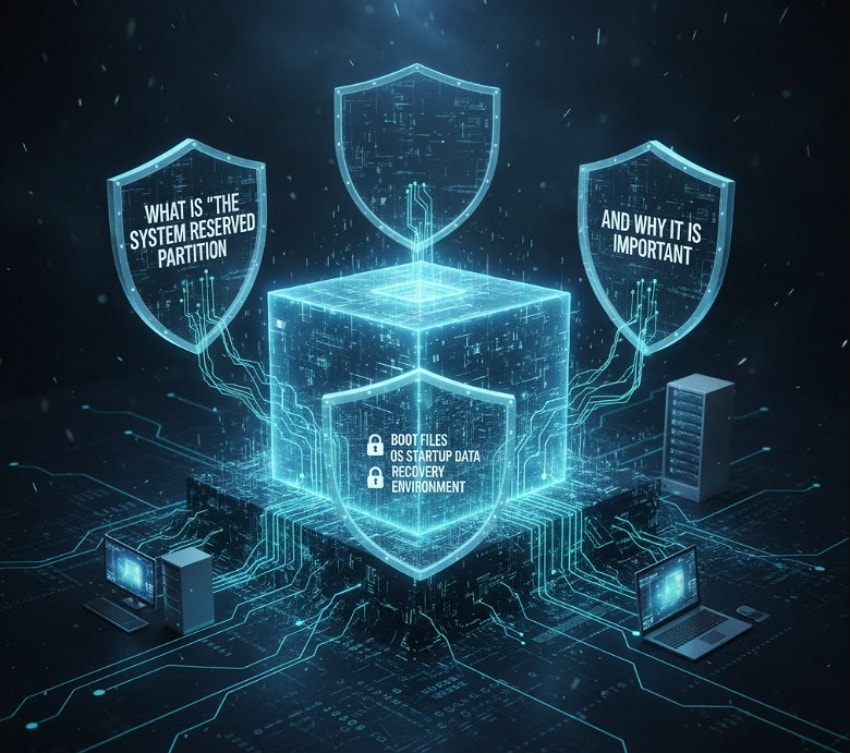
La partizione contiene file chiave che aiutano Windows ad avviarsi in sicurezza e proteggere i dati. Inoltre, include il Boot Manager e i dettagli di avvio che permettono al PC di caricare Windows, così come i file BitLocker che mantengono sicuro il disco prima che il sistema si apra. Soprattutto, può contenere strumenti di ripristino utili per correggere errori di avvio o ripristinare il sistema quando insorgono problemi.
Motivi Comuni per Cui gli Utenti Possono Eliminarla Accidentalmente
Per capire perché gli utenti hanno volontariamente o accidentalmente eliminato la partizione di sistema riservata in Windows 10, consulta i seguenti punti:
- Errore Pulizia Disco: Molti utenti cercano di liberare spazio e vedono la piccola Partizione di Sistema Riservata negli strumenti del disco, pensando che sia inutile e che l’eliminazione liberi spazio. In realtà, questa piccola parte contiene file fondamentali necessari per avviare e recuperare Windows, quindi eliminarla può impedire l’avvio del sistema.
- Errore Configurazione Disco: Durante la configurazione di un dual-boot o la reinstallazione di Windows, gli utenti possono eliminare tutte le partizioni. Pensano che Windows ne creerà di nuove, ma così facendo viene rimossa anche la Partizione di Sistema Riservata.
- Errore Spostamento File di Avvio: Alcuni utenti spostano i file di avvio dalla Partizione di Sistema Riservata alla partizione principale C: per guadagnare spazio. Se qualcosa va storto, Windows perde file essenziali e non si avvia più.
- Confusione con il Backup: Nel creare o ripristinare backup, gli utenti possono saltare o eliminare per errore la Partizione di Sistema Riservata. Questo spesso genera errori all’avvio e perdita degli strumenti di ripristino.
- Errore Strumento di Terze Parti: La maggior parte delle volte, gli strumenti di partizionamento mostrano le parti di sistema nascoste. Gli utenti possono eliminarle durante la pulizia del disco, non sapendo che sono essenziali per avvio e ripristino.
Parte 2. Sintomi che Indicano l’Eliminazione della Partizione di Sistema Riservata
Se hai accidentalmente eliminato la partizione di sistema riservata in Windows 10, ecco alcuni segnali che ne indicano l’assenza:
| Sintomo | Descrizione |
|---|---|
| Windows non si avvia | Il PC mostra "Nessun dispositivo di avvio", uno schermo nero o richiede un supporto di avvio all’accensione. |
| Errori Boot Manager | Messaggi come "BOOTMGR mancante" oppure "Errore BCD (Dati di Configurazione di Avvio)." |
| Impossibile ripristinare o riparare il sistema | Ripristino di Sistema, Riparazione di Sistema o le Opzioni di Ripristino falliscono o non sono disponibili. |
| Problemi di cifratura dati (BitLocker) | Le unità protette con BitLocker non possono essere sbloccate, oppure la decrittazione fallisce. |
| Errori aggiornamento/upgrade Windows | Errori come "Non è stato possibile aggiornare la partizione di sistema riservata" si verificano durante gli aggiornamenti del sistema operativo. |
| Perdita opzioni avanzate di avvio | Modalità provvisoria, Riparazione Avvio o Prompt dei Comandi da ripristino non accessibili. |
| Partizione mancante in Gestione Disco | "System Reserved" non è più visibile in Gestione Disco o negli strumenti di partizionamento. |
Parte 3. Rischi dopo l’Eliminazione della Partizione di Sistema Riservata
Quando qualcuno tende a rimuovere la partizione di sistema riservata, ecco alcuni rischi che potrebbe affrontare:

- Errore di Avvio: Il computer non trova o non carica i file di avvio di Windows, causando errori all’accensione o uno schermo nero.
- Boot Manager mancante: Potresti vedere errori come "Bootmgr mancante" perché i dati di avvio essenziali sono stati persi.
- Problemi con BitLocker: Le unità crittografate potrebbero non sbloccarsi, causando la perdita d’accesso ai dati protetti.
- Instabilità del Sistema: Senza questa partizione, il sistema diventa instabile e può bloccarsi o non riavviarsi correttamente.
- Rischio di Perdita Dati: I file di avvio o recupero eliminati/corrotti possono causare la perdita di dati sul disco principale.
- Difficoltà nelle Soluzioni: Correggere errori di avvio o cifratura diventa più complesso senza il supporto di recupero di questa partizione.
Parte 4. Metodi per Correggere l’Eliminazione della Partizione di Sistema Riservata senza Perdita di Dati
Per chi desidera ripristinare la partizione di sistema riservata, segui queste 5 semplici soluzioni:
1. Software di Recupero Partizione - Recoverit
Usa soluzioni per il recupero delle partizioni come Recoverit, poiché questa soluzione supporta partizioni NTFS, FAT32, exFAT, BTRFS, XFS, BFS,EXT4. Può recuperare facilmente i dati indipendentemente dalla causa della perdita di partizione. L’utilizzo è semplice e non servono competenze tecniche per ripristinare la partizione. Durante il recupero, lo strumento consente di ripristinare diversi tipi di dati, come immagini, video e file Office.
Inoltre può recuperare partizioni eliminate da qualsiasi dispositivo di archiviazione, inclusi HDD, SSD, schede SD, TF/CF ecc. Dalla partizione primaria all’estesa o logica, tutto è recuperabile con Recoverit. Con il supporto per oltre 1000 tipi di file, lo strumento esegue una scansione Rapida e Profonda per un recupero fluido.
Funzionalità Chiave
- Riprendi Processo di Scansione: Lo strumento offre il pieno controllo per ripristinare la partizione di sistema riservata eliminata accidentalmentecon l’opzione Pausa scansione.
- Anteprima Dati Recuperati: Dopo il ripristino della partizione, gli utenti possono visualizzare in anteprima e scegliere i dati che desiderano recuperare.
- Salva il Risultato della Scansione: Lo strumento permette anche di salvare il risultato della scansione per un utilizzo futuro, quando non si ha tempo di visualizzare in anteprima o recuperare i dati.
Guida completa per ripristinare la Partizione Riservata di Sistema - Recoverit
Per sapere come puoi utilizzare questo strumento perripristinare la partizione riservata di sistema, consulta i 3 semplici passaggi elencati di seguito:
- Accedi allo strumento di recupero e individua la posizione della partizione persa
Per iniziare, individua la posizione della partizione persa sotto la scheda "Driver Esterni" o "Driver del Disco Rigido".
- Filtra la posizione dei file per recuperarli
Successivamente, premi il pulsante "Start", e lo strumento inizierà automaticamente il processo di scansione. Al termine, puoi filtrare e individuare i file che desideri recuperare utilizzando i menu per "Stato File", "Tipo File" o "Dimensione File".
- Visualizza in anteprima i dati ripristinati sul dispositivo
Quando la scansione termina, visualizza in anteprima i dati e clicca sul pulsante "Recupera" per salvarli sul dispositivo.
2. Ricostruire la Partizione Riservata di Sistema tramite il Prompt dei Comandi
Quando haiaccidentalmente eliminato la partizione di sistema riservata in Windows 10, prova a ricostruirla tramite il Prompt dei Comandi. Ripristina i file di avvio come Boot Manager e BCD, così Windows potrà avviarsi di nuovo senza una reinstallazione completa. Questo metodo mantiene i tuoi dati al sicuro perché non cancella file o programmi. Inoltre ripristina BitLocker e gli strumenti di recupero che proteggono e riparano il sistema, una volta ricostruiti tramite la guida fornita:
- Avvia il computer utilizzando la chiavetta USB o il disco di installazione di Windows 11, 10, 8 o 7, quindi premi "Shift + F10" per aprire il Prompt dei Comandi. Nel Prompt, digita "bootrec /fixmbr" e premi "Invio" per riparare il record di avvio principale. Se appare il messaggio "Elemento non trovato", devi prima impostare la partizione di avvio come attiva usando diskpart nel Prompt dei Comandi.
Ora, nel Prompt dei Comandi, digita:
diskpart
list disk
select disk 0 (oppure il disco su cui è installato Windows)
list partition
create partition primary size=500
select partition X (sostituisci X con il numero della nuova partizione)
format fs=ntfs quick
assign letter=S
active
exit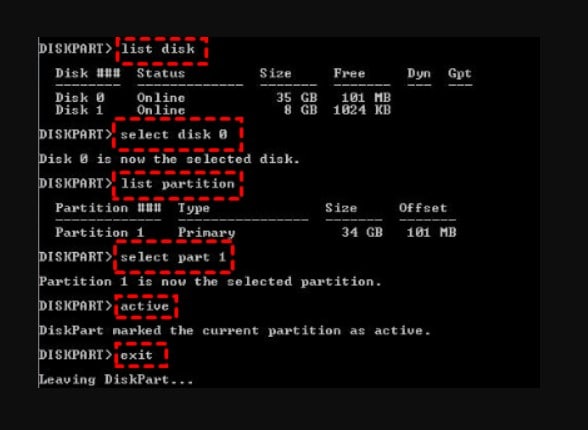
- Copia i file di avvio di Windows nella nuova Partizione Riservata di Sistema e sostituisci la lettera del drive C: con la lettera dell'installazione di Windows, se diversa.
bcdboot C:\Windows /s S: /f ALL
Esegui questi comandi per assicurarti che i record di avvio siano presenti:
bootrec /fixmbr
bootrec /fixboot
bootrec /scanos
bootrec /rebuildbcd
Chiudi il Prompt dei Comandi e rimuovi la chiavetta USB o il disco di installazione. Riavvia il computer e, se i passaggi hanno avuto successo, Windows si avvierà normalmente.
3. Usa un supporto di recupero avviabile
Quando si verifica il problema "Partizione di Sistema Riservata eliminata", usa il supporto di recupero avviabile. Permette di avviare il PC da una USB o DVD quando Windows non si carica. Questo metodo funziona sulla maggior parte dei computer e non richiede i file di recupero originali. Inoltre mantiene i dati al sicuro poiché ripristina il sistema senza cancellare il disco.
Prerequisiti
- Un supporto di installazione Windows (chiavetta USB o DVD) per la tua versione di Windows, creato con lo strumento di creazione supporti su un PC funzionante.
- Il computer interessato è impostato per avviarsi dal supporto di recupero (potresti dover cambiare l’ordine di avvio nelle impostazioni BIOS/UEFI)
Avvia il computer dal supporto di installazione di Windows e naviga nelle schermate iniziali. Seleziona le preferenze e scegli "Ripara il tuo computer". Successivamente, seleziona "Risoluzione dei problemi", quindi "Opzioni avanzate", e infine "Prompt dei Comandi".
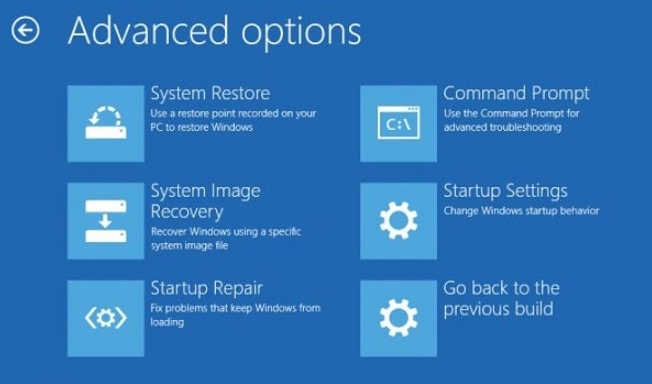
Una volta fatto, "Ricrea e formatta la Partizione Riservata di Sistema" seguendo i passaggi elencati sopra nella soluzione 1.
4. Rivolgiti a professionisti
Se le soluzioni sopra non riescono a ripristinareaccidentalmente eliminato la partizione di sistema riservata in Windows 10, chiedi aiuto a esperti. I professionisti possono individuare la causa reale, riparare i file di avvio e recuperare la partizione persa con gli strumenti giusti. Usano anche metodi avanzati di recupero dati per ripristinare i tuoi file e proteggerli dalla perdita. Gli esperti sanno gestire casi complessi con BitLocker, dischi danneggiati o configurazioni multi-boot in modo sicuro.
5. Evita la reinstallazione (come ultima risorsa)
Evita una reinstallazione completa di Windows dopo il problema "Partizione di Sistema Riservata eliminata" se possibile, per mantenere i dati al sicuro e risparmiare tempo. La reinstallazione è raccomandata solo dopo aver provato tutti i metodi di recupero meno invasivi.
Una reinstallazione pulita risolverà problemi gravi installando Windows da zero e creando una nuova Partizione Riservata di Sistema per un avvio e un recupero corretti. Ripristina tutto ai valori predefiniti, garantisce una piena funzionalità e offre una partenza stabile. Questo processo cancella tutti i dati sul computer, quindi segui i prerequisiti elencati:
- Esegui il backup di tutti i file personali su un disco esterno o su cloud.
- Conserva le chiavi di licenza di Windows e software, o collegale a un account Microsoft.
- Crea una chiavetta USB o DVD di Windows avviabile con lo strumento di creazione supporti.
- Scarica i driver dei dispositivi per stampanti, schede grafiche e altri dispositivi hardware.
- Assicurati che il disco di sistema abbia abbastanza spazio libero per l’installazione.
Parte 5. Consigli per Prevenire l’Eliminazione Accidentale della Partizione di Sistema Riservata
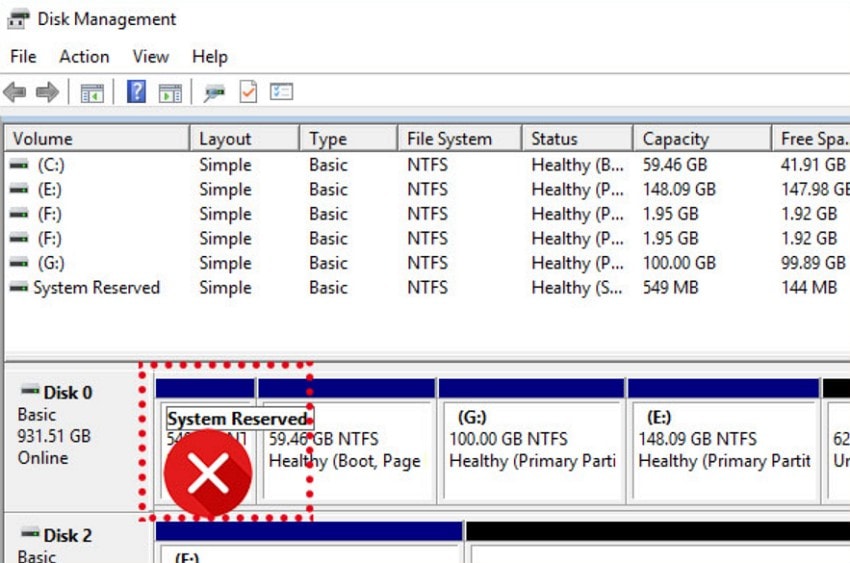
- Nascondi la Partizione Riservata di Sistema: Apri Gestione Disco e rimuovi la lettera del drive collegata alla Partizione Riservata di Sistema. Questo passaggio la nasconde da Esplora Risorse e previene accessi o modifiche indesiderate.
- Evita di assegnare una lettera al drive: Windows mantiene la Partizione Riservata di Sistema senza lettera di unità di default. Lasciala così e non aggiungerne una manualmente, poiché potrebbe renderla visibile e facile da eliminare per errore.
- Usa Gestione Disco con attenzione: In Gestione Disco, controlla attentamente ogni partizione prima di modificarla o eliminarla. Leggi sempre il nome e la dimensione della partizione per confermare che non sia quella Riservata di Sistema.
- Limita l’accesso amministrativo: Concedi i diritti amministrativi solo agli utenti che comprendono le impostazioni di sistema. Questo aiuta a prevenire l’uso accidentale di strumenti disco che potrebbero rimuovere o danneggiare la partizione.
- Mantieni backup regolari: Crea backup completi che includano tutte le partizioni di sistema e di avvio prima di qualsiasi operazione sul disco. Questo garantisce il recupero se la Partizione Riservata di Sistema viene eliminata o danneggiata.
Conclusione
In sintesi, se ti sei mai trovato davanti al problema "Partizione di Sistema Riservata eliminata", questa guida ha offerto soluzioni per ripristinarlo. Pertanto, consulta i metodi elencati e verifica come puoi evitare questo tipo di imprevisto in futuro grazie ai consigli degli esperti. Tra tutte le soluzioni, si consiglia di utilizzare una soluzione di Recupero Partizione, Recoverit, poiché è facile da usare e garantisce zero perdita di dati.
FAQ
1. Windows può funzionare senza la Partizione Riservata di Sistema?
Windows non può avviarsi senza di essa, poiché contiene i file di avvio e dati di avvio. La configurazione manuale dei file di avvio su un’altra partizione può farlo funzionare di nuovo.2. Quanto è grande solitamente la Partizione Riservata di Sistema?
Di solito va da 100 MB a 550 MB in base alla versione di Windows. Le versioni più recenti di Windows creano spesso una partizione riservata leggermente più ampia.3. I software di recupero dati possono accedere alle Partizioni Riservate di Sistema cancellate?
Sì, gli strumenti avanzati possono rilevare e ripristinare partizioni cancellate o perse. Ricostruiscono i dati della partizione così Windows può trovarla di nuovo dopo il recupero.




