
Conversione del disco da MBR a GPT può aiutare a migliorare le prestazioni del disco di sistema, consentire l'avvio UEFI e utilizzare unità superiori a 2 TB. Tuttavia, innumerevoli utenti si fermano davanti al frustrante errore di convalida del layout del disco MBR2GPT non riuscita per il disco 0. Comprendere il funzionamento dello strumento MBR2GPT e i fattori che influenzano la conversione del disco consente di ottenere una conversione GPT di successo e senza errori.
Questo errore può essere eliminato in diversi modi. Il seguente articolo è un'analisi completa di questi metodi e dei motivi per cui si verificano inizialmente.
Prova Recoverit per eseguire il recupero dati
 Sicurezza verificata.3,591,664 persone lo hanno scaricato.
In questo articolo
- Rimuovere partizioni estese o logiche
- Assicurarsi di avere al massimo 3 partizioni primarie
- Liberare spazio per le strutture GPT
- Convertire solo dischi di sistema
- Aggiornare Windows alla versione 1703 o successiva
- Rimuovere/disattivare BitLocker o la crittografia del volume
- Controllare errori e corruzione del disco

Parte 1. Panoramica di “Convalida del layout del disco MBR2GPT non riuscita per il disco 0”
La conversione di un disco da MBR a GPT può talvolta causare errori che confondono molti utenti Windows. Uno dei più comuni è il messaggio convalida layout disco mbr2gpt non riuscita per il disco 0. La sezione seguente rivela ulteriori dettagli:
Perché si verifica questo errore durante la conversione da MBR a GPT
Comprendere cosa significa l'errore di convalida e perché appare durante la conversione da MBR a GPT ti aiuta a diagnosticare problemi di compatibilità o di layout. Leggi i seguenti punti per scoprire le ragioni dell’errore convalida mbr2gpt non riuscita:
- Layout di partizione non valido: Il disco contiene partizioni non supportate o troppe partizioni per la conversione GPT.
- Problemi con la partizione di sistema: La partizione di sistema o di avvio potrebbe essere mancante, formattata in modo errato o non contrassegnata come attiva.
- Struttura MBR danneggiata: Danni o incoerenze all’interno dell’MBR impediscono la corretta convalida da parte dello strumento MBR2GPT.
- Conflitti con BitLocker o la crittografia: La crittografia attiva del disco può bloccare MBR2GPT dalla modifica delle strutture delle partizioni.
Differenza tra stili di partizione MBR e GPT
Comprendere la differenza tra i percorsi MBR e GPT consente una diagnosi più semplice dei problemi di layout. Aiuta anche a risolvere efficacemente l’errore convalida layout disco mbr2gpt non riuscita. I seguenti punti illustrano le differenze tra gli stili di partizione MBR e GPT:
Stile di partizione MBR
- Lo stile di partizione MBR utilizza una tabella delle partizioni a 32 bit, supportando dischi fino a 2 TB.
- Consente un massimo di 4 partizioni primarie (oppure 3 primarie + 1 estesa).
- Questo stile memorizza i dati di avvio in un unico settore MBR, che è vulnerabile: se tale settore viene danneggiato, il disco potrebbe non avviarsi.
- Seguendo gli standard più vecchi, lo stile MBR è principalmente adatto a sistemi Legacy BIOS.
Stile di partizione GPT
- Lo stile di partizione GPT utilizza un indirizzamento a 64 bit, supportando dischi ben oltre i 2 TB.
- Consente fino a 128 partizioni senza la necessità di una partizione estesa.
- Questo stile salva più copie dei dati di avvio e delle partizioni sull’intero disco, offrendo maggiore affidabilità e possibilità di recupero in caso di corruzione.
- Seguendo gli standard moderni, lo stile GPT è progettato per sistemi di avvio UEFI.
Parte 2. Cause comuni di “Convalida del layout del disco MBR2GPT non riuscita per il disco 0”
La conversione di un disco da MBR a GPT spesso fallisce a causa di incompatibilità di layout o di sistema. Comprendere la causa esatta aiuta a correggere rapidamente l'errore e a riprovare la conversione in sicurezza. L'elenco seguente spiega le cause comuni dell'errore convalida layout disco mbr2gpt non riuscita per il disco 0:
- Layout di partizione non supportato: Il disco potrebbe avere più partizioni di quante GPT ne consenta la conversione o includere tipi che MBR2GPT non può gestire. Questo impedisce allo strumento di riorganizzare il layout in una struttura compatibile con GPT.
- Partizione di sistema mancante o configurata in modo errato: Se la partizione di sistema o di avvio non è contrassegnata correttamente o è formattata in modo errato, MBR2GPT non può convalidarla. Questo impedisce allo strumento di preparare la necessaria partizione di sistema EFI.
- MBR o tabella delle partizioni danneggiata: Danni al master boot record o incoerenze nelle voci delle partizioni bloccano la corretta convalida. Lo strumento si arresta per evitare la conversione di un disco con errori strutturali.
- Crittografia attiva: La crittografia blocca aree essenziali del disco, rendendole inaccessibili a MBR2GPT durante la conversione. Lo strumento non può modificare o spostare partizioni crittografate, causando il fallimento della convalida.
Parte 3. Controlli preliminari prima di correggere l'errore di convalida del layout del disco
Prima di intervenire sull’errore convalida layout disco non riuscita per il disco 0 mbr2gpt, è essenziale assicurarsi che il disco e il sistema soddisfino tutti i requisiti di base. Queste verifiche iniziali aiutano a evitare fallimenti ripetuti durante la conversione da MBR a GPT:
- Confermare la modalità BIOS: Verifica che il tuo sistema supporti UEFI, poiché GPT richiede la modalità di avvio UEFI. Se il sistema supporta solo il BIOS legacy, la conversione fallirà.
- Controllare il numero di partizioni: Assicurati che il disco abbia tre o meno partizioni primarie prima della conversione. Partizioni extra o non supportate impediscono a MBR2GPT di riorganizzare il layout.
- Disabilitare BitLocker o la crittografia:Assicurati che il disco non sia crittografato, poiché la crittografia blocca le modifiche alla struttura delle partizioni. Disattivare BitLocker permette a MBR2GPT di accedere e modificare le aree necessarie.
- Eseguire CHKDSK per errori del disco: Esegui la scansione del disco alla ricerca di corruzioni del file system o settori danneggiati tramite CHKDSK. Qualsiasi danno strutturale può impedire il completamento della convalida.
Parte 4. Soluzioni passo-passo per correggere l'errore “Convalida del layout del disco MBR2GPT non riuscita per il disco 0”
Ora che conosciamo le cause potenziali di questo errore, vediamo come può essere risolto. La sezione seguente esplora i modi in cui l’convalida del layout del disco MBR2GPT non riuscita per il disco 0 errore può essere eliminato:
1. Rimuovere partizioni estese o logiche
La rimozione delle partizioni estese o logiche aiuta lo strumento di conversione a lavorare con una struttura pulita e compatibile. MBR2GPT può convertire solo dischi che utilizzano partizioni primarie poiché GPT non supporta l’architettura delle partizioni estese. I volumi logici spesso complicano il layout impedendo lo spostamento delle partizioni nel nuovo formato.
Eliminandoli il layout del disco resta semplice, prevedibile e pronto per una transizione fluida a GPT senza conflitti strutturali. Per scoprire come utilizzare questo processo in caso di errore, segui la guida qui sotto:
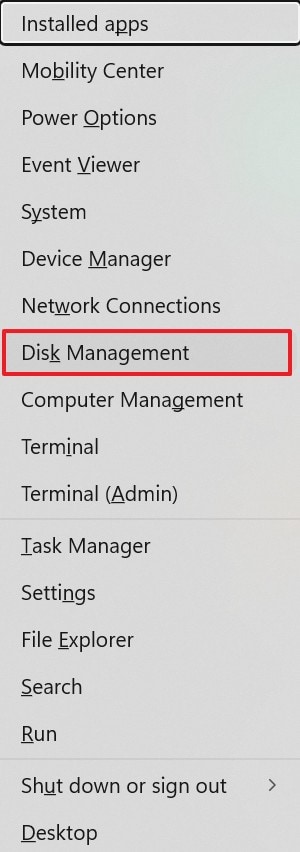
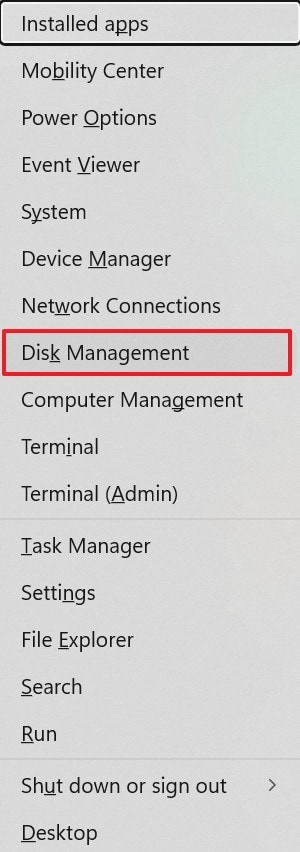
- Per iniziare, premi i tasti “Win+X” sulla tastiera e seleziona l’opzione “Gestione disco” dal menu a comparsa.
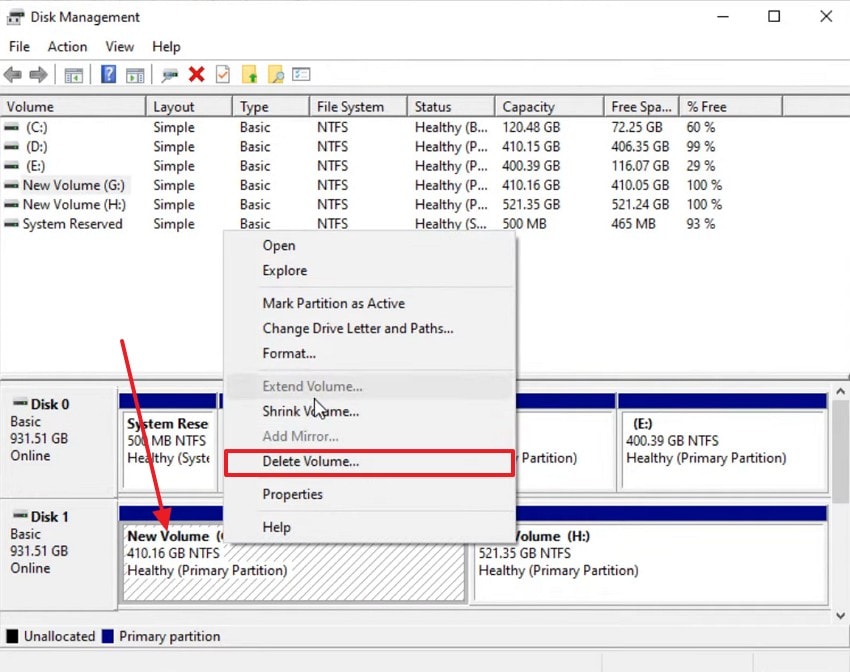
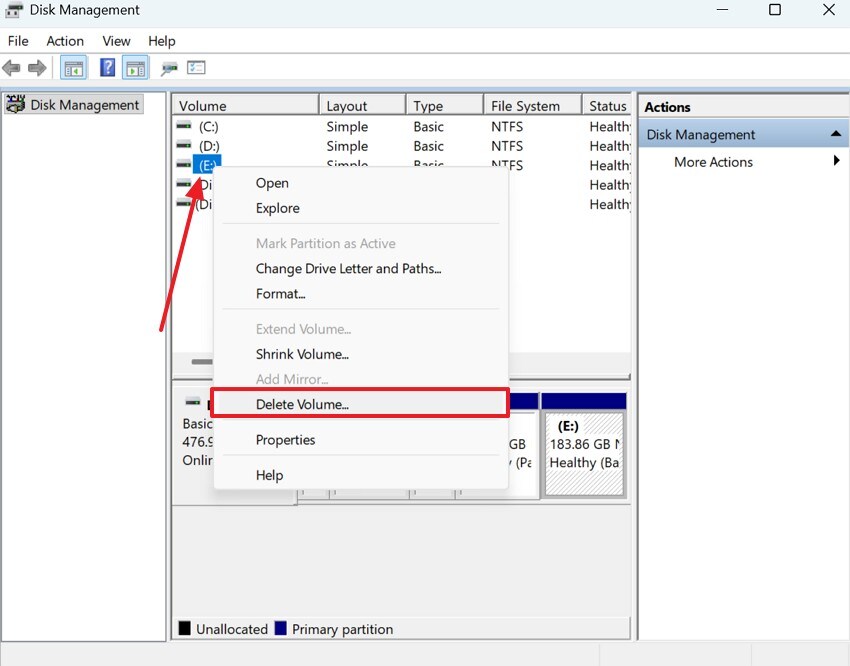
- Dalla finestra "Gestione disco", individua l’unità estesa e fai clic destro su di essa. Dal menu a comparsa, seleziona “Elimina volume” per rimuovere la partizione estesa.
2. Assicurarsi di avere al massimo 3 partizioni primarie
Mantenere il numero di partizioni primarie a 3 o meno consente di liberare spazio per la nuova partizione di sistema EFI richiesta da GPT. I dischi MBR possono avere 4 partizioni primarie, ma se tutti e 4 gli slot sono già occupati, lo strumento non può creare la struttura EFI necessaria. Ridurre il numero consente al sistema di posizionare correttamente i componenti di avvio essenziali.
In questo modo si evitano conflitti di layout e viene consentito il processo di conversione senza errori legati al limite delle partizioni. La guida seguente spiega come questo metodo risolve ilconvalida mbr2gpt non riuscita problema:
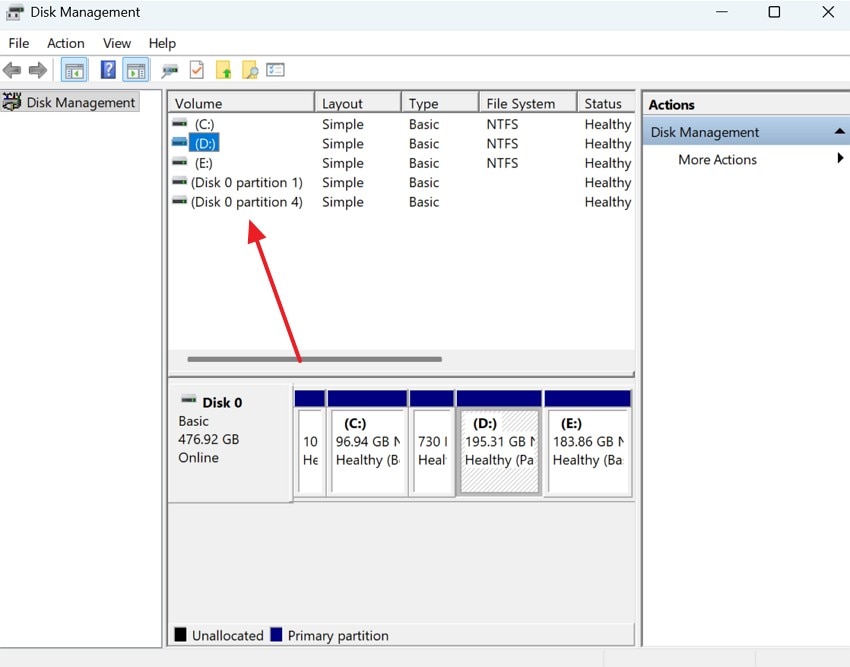
Istruzioni. Nella finestra "Gestione disco", trova la sezione "Volume" e conta le partizioni primarie per assicurarti che siano al massimo 3. Se ne trovi più di 3, elimina la partizione con la minor quantità di dati.
3. Liberare spazio per le strutture GPT
Una piccola quantità di spazio non allocato è necessaria affinché il processo di conversione possa creare i metadati specifici GPT e la partizione di sistema EFI. Senza spazio disponibile, lo strumento non può creare il nuovo layout o archiviare i file di avvio di sistema. Garantire spazio libero impedisce i fallimenti causati da partizioni troppo vicine tra loro.
Questo spazio extra aiuta il sistema a riorganizzare i dati in modo pulito, riduce il rischio di sovrapposizione dei file e supporta una transizione affidabile all’architettura GPT. Per sapere come eseguire questo metodo per il convalida layout disco mbr2gpt non riuscita recupero dell’errore, segui questa guida:
- Per iniziare, premi i tasti “Win+X” per aprire il menu a comparsa. Qui, seleziona l’opzione “Gestione disco” per continuare.
- Nella finestra successiva, fai clic destro sull’unità specifica e seleziona “Elimina volume” per liberare spazio.
4. Convertire solo dischi di sistema
MBR2GPT è stato progettato appositamente per convertire i dischi di sistema, non le unità esterne o solo di archiviazione dati. Lo strumento si basa sull’individuazione di file di sistema, record di avvio e allineamento con il sistema operativo prima di riscrivere lo schema delle partizioni. La conversione di unità non di sistema può causare errori poiché mancano le strutture di avvio necessarie.
Concentrarsi solo sui dischi di sistema garantisce la presenza dei componenti del sistema operativo necessari, consentendo allo strumento di creare la partizione EFI e configurare correttamente le impostazioni di avvio UEFI. I passaggi sottostanti sono istruzioni dettagliate su come convertire solo dischi di sistema per risolvere il convalida layout disco mbr2gpt non riuscita per il disco 0:
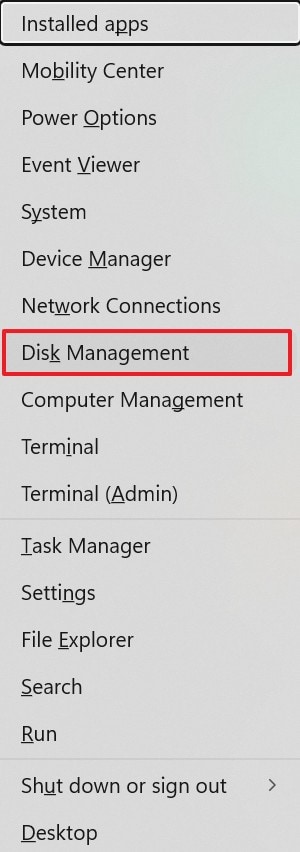
- Dal menu “Win+X”, seleziona l’opzione “Gestione disco” per aprire una nuova finestra.
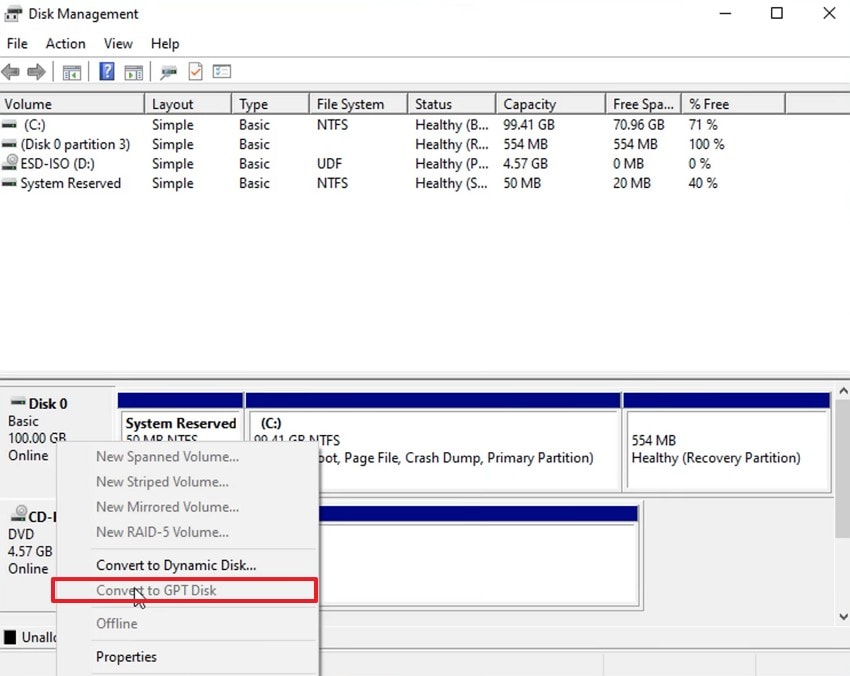
- Nella finestra successiva, individua il disco desiderato e fai clic destro su di esso per selezionare l’opzione “Converti in disco GPT”. Questa operazione convertirà solo i dischi di sistema in GPT.
5. Aggiorna Windows alla Versione 1703 o Successiva
Windows 10 versione 1703 ha introdotto il supporto ufficiale per MBR2GPT, il che significa che le versioni precedenti non possono eseguire lo strumento in modo affidabile. L’aggiornamento garantisce la massima compatibilità, correzioni di bug e migliorie nei comandi che supportano la conversione sicura. Le versioni più recenti offrono anche una migliore gestione delle strutture su disco e delle configurazioni di avvio UEFI.
Utilizzare un sistema obsoleto comporta rischi di conversioni fallite e funzioni mancanti, quindi aggiornare garantisce la presenza delle utilità di sistema e delle dipendenze necessarie. Se vuoi imparare come aggiornare Windows alla versione 1703 o successiva, segui i passaggi qui sotto:
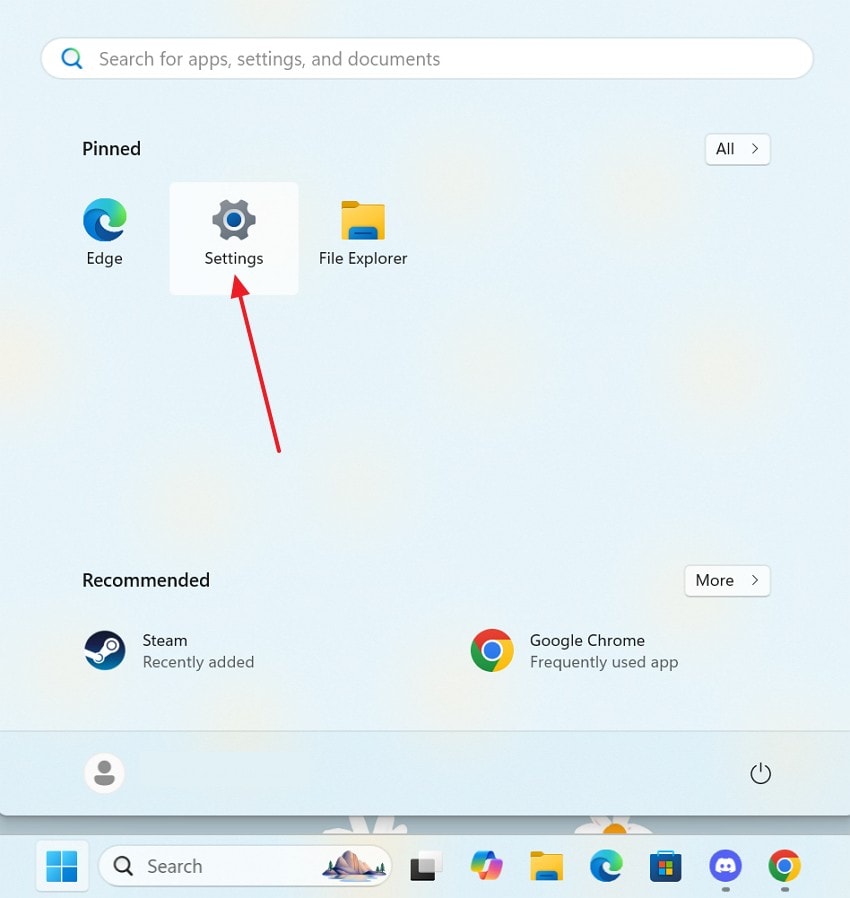
- Per iniziare, vai sulla barra delle applicazioni ed entra nel menu “Start”. Da questo menu, seleziona l’opzione “Impostazioni” per continuare.
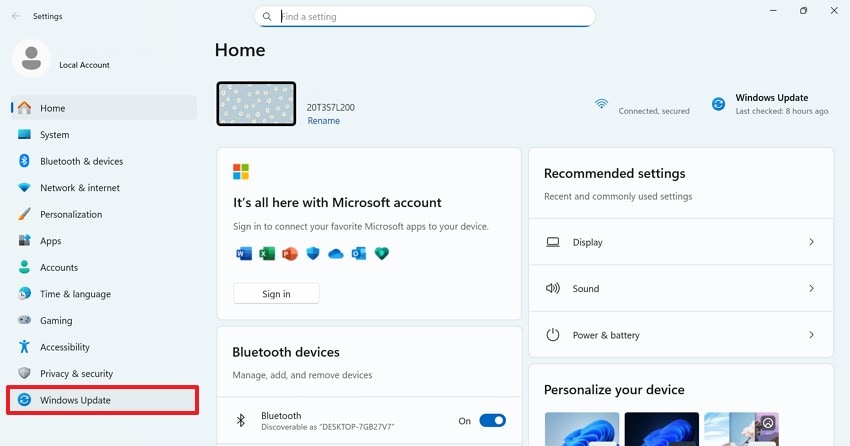
- Utilizzando il pannello a sinistra, accedi alla scheda “Windows Update” e controlla la presenza di aggiornamenti nella schermata successiva.
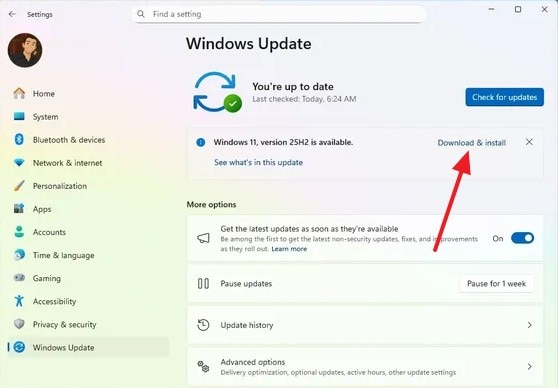
- Se ci sono aggiornamenti disponibili, seleziona l’opzione “Scarica e installa” per installare l’ultima versione di Windows sul tuo PC.
6. Disattiva/Rimuovi BitLocker o la Crittografia del Volume
Spegnere BitLocker o qualsiasi forma di crittografia del disco garantisce al sistema la possibilità di modificare le partizioni durante la conversione. I volumi crittografati bloccano l’accesso alle aree essenziali e impediscono allo strumento di spostare i dati o creare la partizione EFI. Disabilitare la crittografia sblocca queste zone, permettendo modifiche strutturali senza conflitti.
Questo evita corruzione, assicura spostamenti dati prevedibili e consente a MBR2GPT di riscrivere la struttura del disco in modo sicuro, mantenendo l’integrità del sistema operativo. I passaggi seguenti sono istruzioni dettagliate per risolvere l’convalida layout disco non riuscita per il disco 0 mbr2gpt errore tramite questo metodo:
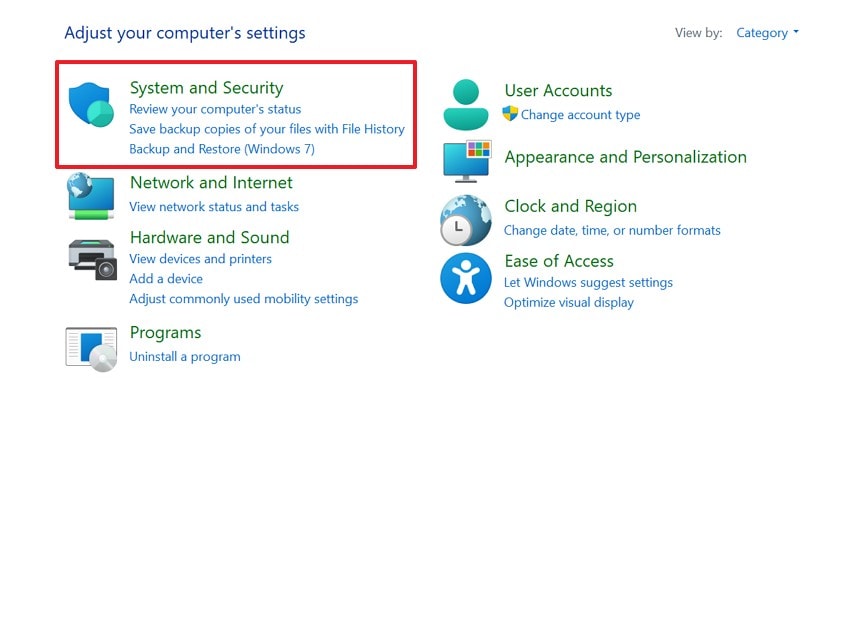
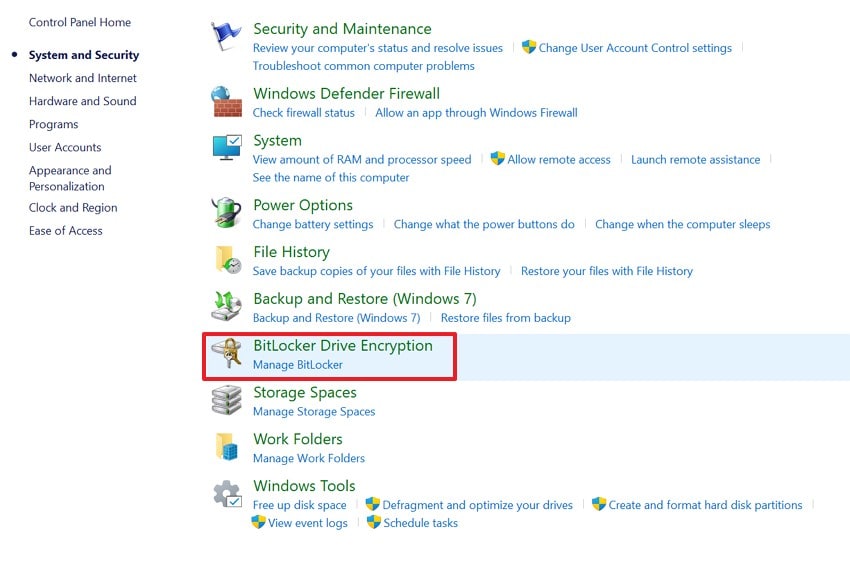
- Dal “Pannello di controllo”, seleziona la scheda “Sistema e sicurezza” e prosegui.
- Nella finestra successiva, apri la finestra “Crittografia unità BitLocker”.
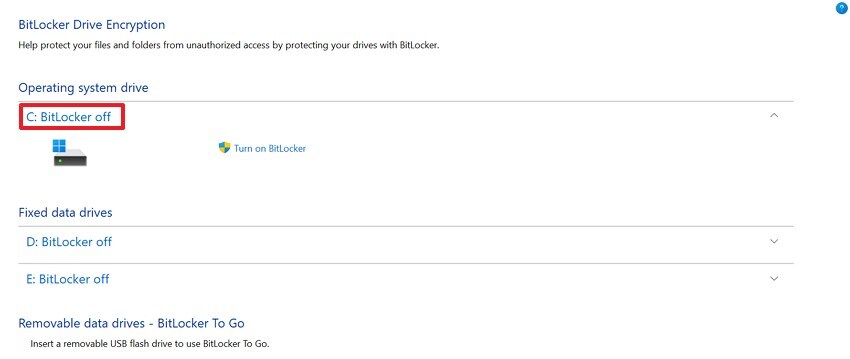
- Quando si apre la nuova finestra, disattiva le impostazioni di BitLocker.
7. Verifica errori e corruzione del disco e corruzione
Eseguire una scansione degli errori del disco garantisce che il file system e le tabelle delle partizioni siano integri prima di qualsiasi modifica strutturale importante. Corruzione, settori danneggiati o metadati inconsistenti possono interrompere il processo di conversione e rendere il disco non avviabile. Correggere prima gli errori crea una base stabile per i cambiamenti di struttura.
Questo passaggio protegge i dati, riduce il rischio di operazioni non riuscite e aiuta lo strumento di conversione a interpretare correttamente e in sicurezza la struttura del disco. Se vuoi imparare come applicare questa tecnica per risolvere l’convalida del layout del disco MBR2GPT non riuscita per il disco 0 errore, i passaggi seguenti ti aiuteranno:
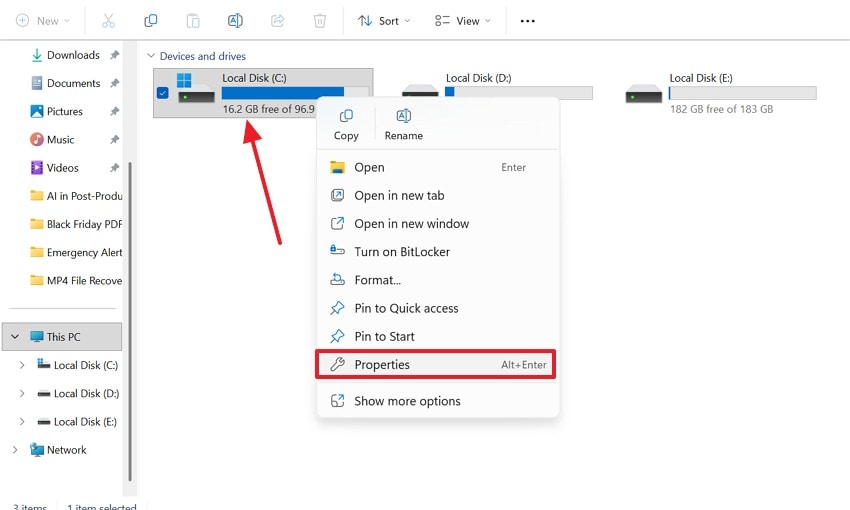
- Per cominciare, fai clic destro sull’unità “C” e seleziona l’opzione “Proprietà”.
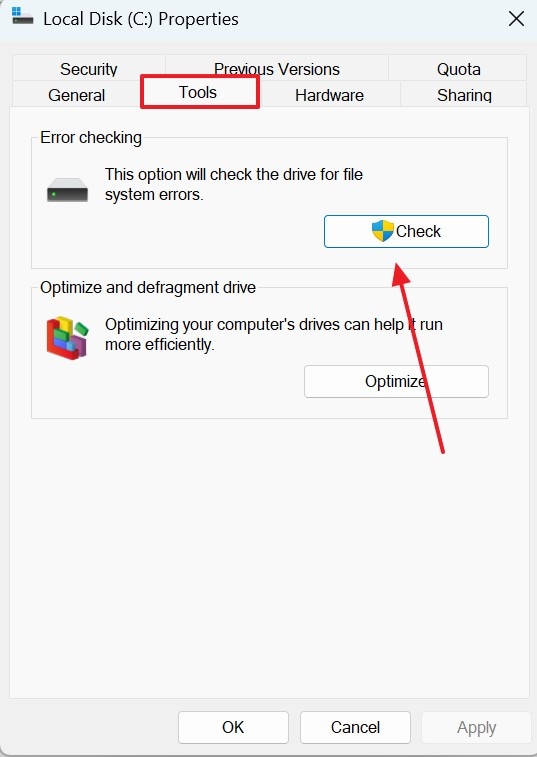
- Nella finestra successiva, accedi alla scheda “Strumenti” e seleziona il pulsante “Controlla” nella sezione Controllo errori. Se il sistema rileva file corrotti, segui le istruzioni a schermo per la diagnosi.
Consiglio Pro: Ripristina in modo sicuro i file persi durante la conversione del disco con Recoverit Data Recovery
La risoluzione dell’convalida mbr2gpt non riuscita errore può essere complicata e potrebbe comportare la perdita di file. Per recuperare questi file importanti, avrai bisogno di uno strumento di recupero di terze parti.Recoverit è uno strumento di recupero affidabile che gestisce oltre 10.000 scenari di perdita di dati. Con un tasso di successo del 95%, Recoverit garantisce risultati efficaci. Per una produttività massima, Recoverit offre l’opzione di recupero batch e consente di recuperare più file per volta.
Può essere usato con grande flessibilità, poiché supporta sia Windows che Mac. Anche se la scansione dei file è automatica, gli utenti possono aggiungere un filtro di ricerca personalizzato. Se non riesci a trovare il file desiderato tramite la scansione rapida, prosegui con la scansione approfondita. Al termine del recupero, i documenti recuperati manterranno la loro qualità originale.
Caratteristiche principali
- Funzione Anteprima File: Prima di salvare il file recuperato in una posizione sicura, utilizza la funzione di anteprima per verificarne i risultati.
- Supporto formati: Puoi recuperare più di 1.000 tipi di documenti e file multimediali per la massima produttività.
- Dispositivi compatibili: Recoverit supporta oltre 20.000 dispositivi di archiviazione, inclusi hard disk, schede di memoria e chiavette USB.
Utilizzare Recoverit per recuperare file di sistema mancanti
Ora che conosciamo le capacità di Recoverit, vediamo come può aiutarti a ripristinare i file persi a causa dell’convalida layout disco mbr2gpt non riuscita errore. I seguenti passaggi illustrano come usare questo strumento per recuperare un file di sistema perso durante la risoluzione dell’errore:
1. Seleziona la posizione del file di sistema mancante
Per iniziare, apri Recoverit e seleziona dal pannello sinistro la posizione del file di sistema mancante.

2. Scegli i file mancanti e recuperali
Quando i file mancanti appaiono nell’interfaccia successiva, selezionali e clicca su “Recupera” per recuperarli.

3. Anteprima del file recuperato
Quando i file di sistema vengono recuperati, visualizza in anteprima e premi il pulsante “Recupera” per salvarli.

Conclusione
In sintesi, l’convalida del layout del disco MBR2GPT non riuscita per il disco 0 si verifica quando Windows non può convertire un disco da MBR a GPT a causa di problemi strutturali o di layout. Questo articolo ha esplorato diversi passaggi per risolvere questo errore. È comune perdere file di sistema mentre si risolve questo problema sul computer.
Se dovessi trovarti in una situazione simile, utilizza Recoverit per recuperare i documenti eliminati. Questa piattaforma è compatibile con oltre un milione di dispositivi di archiviazione per il recupero dei file.
Domande Frequenti
1. Cosa significa l’errore “MBR2GPT Disk Layout Validation Failed for Disk 0”?
Significa che Windows non può convertire il disco selezionato da MBR a GPT a causa di problemi di layout. Questo può includere partizioni extra, partizioni di sistema mancanti o corruzione strutturale che impedisce la convalida.2. Quante partizioni primarie sono ammesse per la conversione?
MBR2GPT richiede tre o meno partizioni primarie. Superare questo limite impedisce la creazione della partizione di sistema EFI necessaria per GPT.3. Cosa fare se i miei file di sistema sono scomparsi dopo aver risolto l’errore MBR2GPT?
Se hai perso i tuoi file di sistema dopo aver risolto l’errore MBR2GPT, utilizza Recoverit. Questa piattaforma copre oltre 10.000 cause di perdita di file e recupera i documenti in modo efficace.4. Come posso recuperare più file di sistema persi durante il processo?
Per recuperare l’accesso a più file di sistema mancanti, utilizza Recoverit. La funzione di elaborazione batch permette di trovare e recuperare con successo file di sistema in blocco dai tuoi dispositivi.




