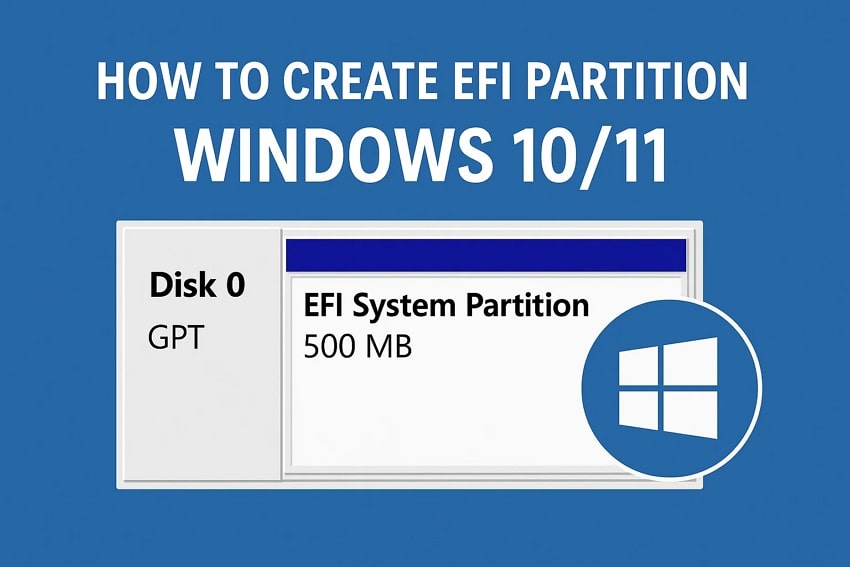

Imparare a creare partizione efi windows 10 or creare partizione efi windows 11 può sembrare difficile a prima vista. La partizione EFI contiene i file di avvio e assicura il corretto funzionamento del PC ad ogni accensione. Se viene eliminata o danneggiata, il sistema potrebbe non avviarsi correttamente. Ripristinarla velocemente riporta un avvio fluido e sicuro al PC.
Inoltre, in questa guida scoprirai come ricreare passo dopo passo la partizione EFI. Troverai istruzioni chiare su come riparare i file di avvio, correggere errori di accensione e recuperare la stabilità. Capirai anche quando diventa fondamentale ricreare la partizione EFI per l'affidabilità del sistema.
Prova Recoverit per Recuperare i Dati della Partizione
 Sicurezza Verificata.3,591,664 persone l'hanno scaricato.
In questo articolo

Parte 1. Cos’è una partizione EFI in Windows 10/11?
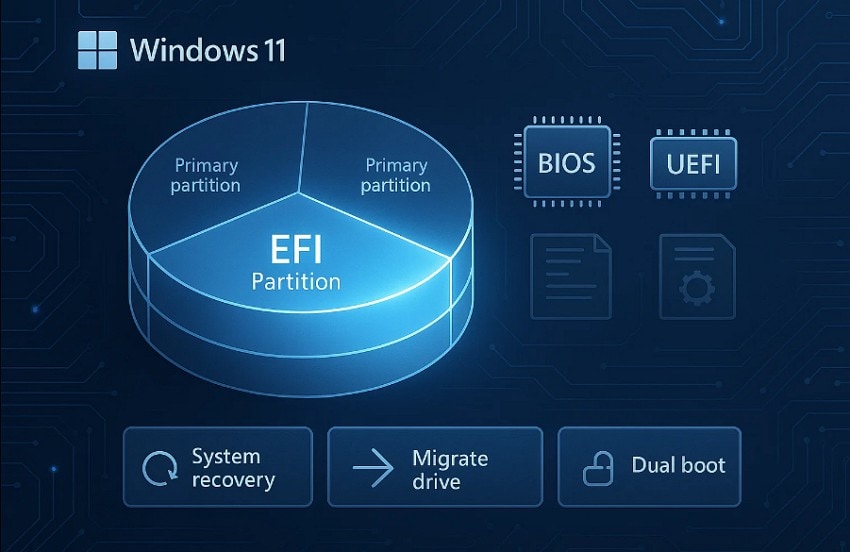
Una partizione EFI, chiamata anche efi system partition windows 10, aiuta il computer ad avviarsi correttamente. Contiene file di avvio essenziali che indicano a Windows come avviare il sistema. Senza di essa, il PC non trova il percorso di avvio corretto e potrebbe mostrare errori. Tutti i computer Windows moderni con firmware UEFI utilizzano questa piccola ma fondamentale partizione.
È possibile creare una partizione EFI?
Sì, programmi di Windows come Diskpart e Prompt dei comandi possono essere utilizzati per creare partizione efi. Non è una procedura rischiosa se svolta correttamente e non su file personali. Avrai bisogno di spazio non occupato sul disco per installarla nel modo giusto.
Dopo il riavvio di Windows, all'accensione il sistema dovrebbe tornare alla normalità e il processo di avvio sarà come prima. Una volta compresi questi principi di base, la prossima cosa da sapere è quando hai bisogno di usare una partizione EFI con Windows 10 o 11 per ripristinare il normale avvio:
Parte 2. Quando Devi Creare una Partizione EFI per Windows 10/11
Una volta acquisite queste basi, il prossimo passaggio è sapere quando serve creare partizione efi per ripristinare la corretta funzione di avvio:
- Requisiti UEFI: Windows 10 e 11 necessitano di una partizione EFI per avviarsi in modalità UEFI. Essa conserva i file essenziali di avvio che aiutano il sistema a partire correttamente ogni volta.
- Recupero da Corruzione: Se la partizione EFI viene eliminata o danneggiata il sistema può fallire. Ricrearla ripristina i dati di avvio mancanti e previene i ricorrenti errori di accensione.
- Migrazione del Disco: Quando sposti Windows su un nuovo SSD o HDD, la partizione EFI deve esistere. Crearla assicura che il nuovo disco si avvii correttamente in formato GPT.
- Dual Boot: Sistemi doppi come Windows e Linux hanno bisogno di partizioni EFI separate per maggiore stabilità. Ogni sistema usa il proprio boot loader, evitando conflitti durante aggiornamenti e avviamenti.
- Partizione Mancante: Alcuni dispositivi mancano di una partizione EFI, o ne hanno una troppo piccola dopo importanti aggiornamenti di Windows. Crearne una nuova, di dimensione corretta, risolve in modo sicuro problemi di installazione e avvio.
Parte 3. Come Verificare se la Partizione EFI Esiste in Windows 10/11
Prima di crearne una, è importante verificare se la partizione EFI esiste già. Segui i passaggi qui sotto per controllare la partizione EFI in Windows 10 o 11:
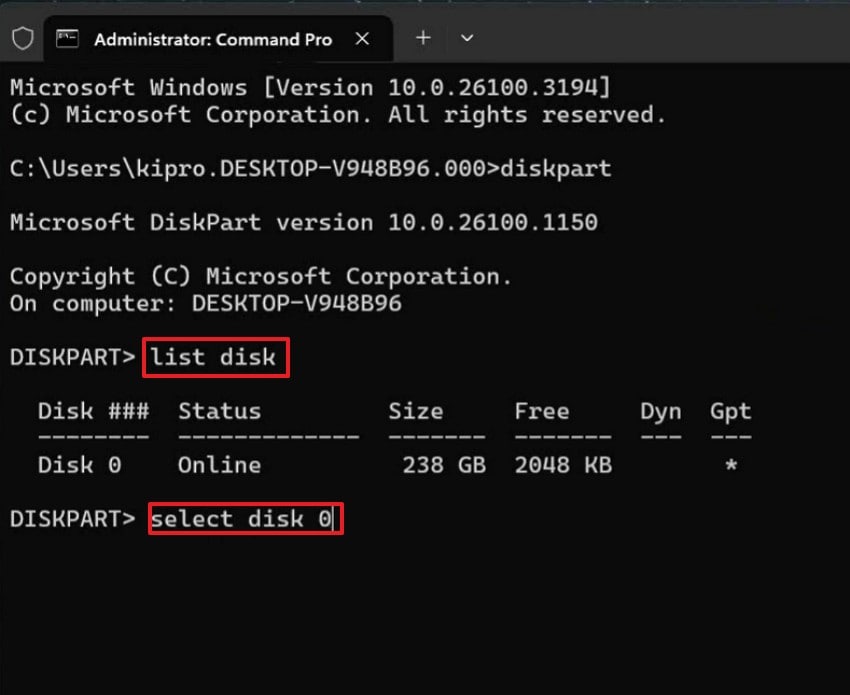
- Per prima cosa, apri il "Prompt dei comandi" e seleziona "Esegui come amministratore". Poi digita "diskpart" e premi "Invio" per avviare l'utilità.
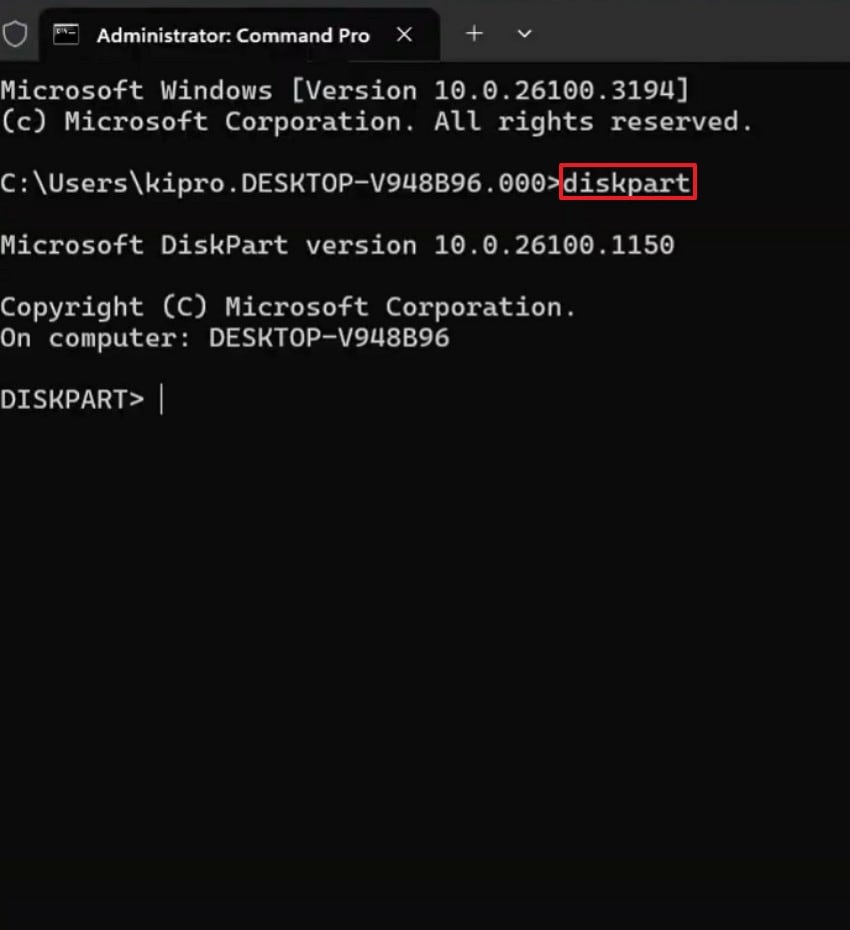
- Successivamente digita "list disk", premi "Invio", poi digita "select disk 0" per scegliere il tuo disco principale. Sostituisci "0" con il numero effettivo del disco di sistema se necessario.
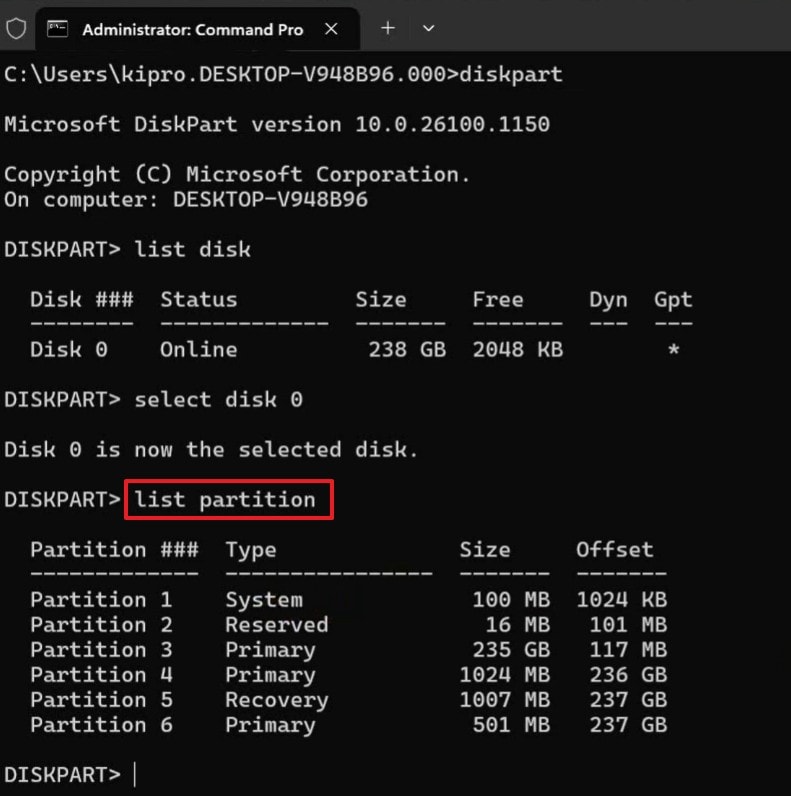
- Infine, inserisci "list partition" per vedere tutte le partizioni; cerca una piccola partizione FAT32 etichettata come System o EFI per confermare la sua presenza.
Parte 4. Backup Prima di Creare una Partizione EFI in Windows 10/11
Ricorda che, qualunque sia la tua esperienza, è sempre consigliabile eseguire un backup del sistema prima di creare partizione efi windows 11. La partizione EFI contiene informazioni essenziali su come avviene l'avvio del sistema, quindi la sua perdita porta all'impossibilità di usare il computer. Un backup completo ti permette di recuperare tutti i tuoi file di installazione, file di sistema e dati personali se qualcosa va storto.
Come Creare un Backup per la Protezione dei Dati
Segui la guida qui sotto per il backup prima di creare la partizione EFI in Windows 10/11:
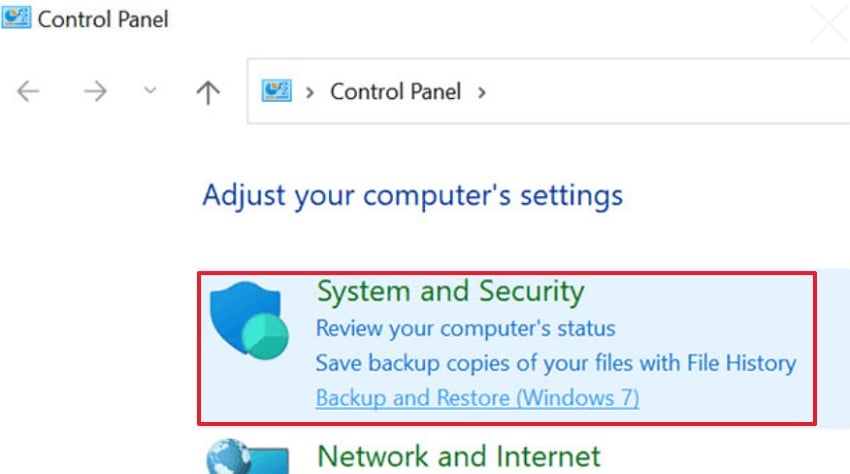
- Per prima cosa, vai su "Pannello di controllo > Sistema e sicurezza", poi seleziona "Backup e ripristino (Windows 7)".
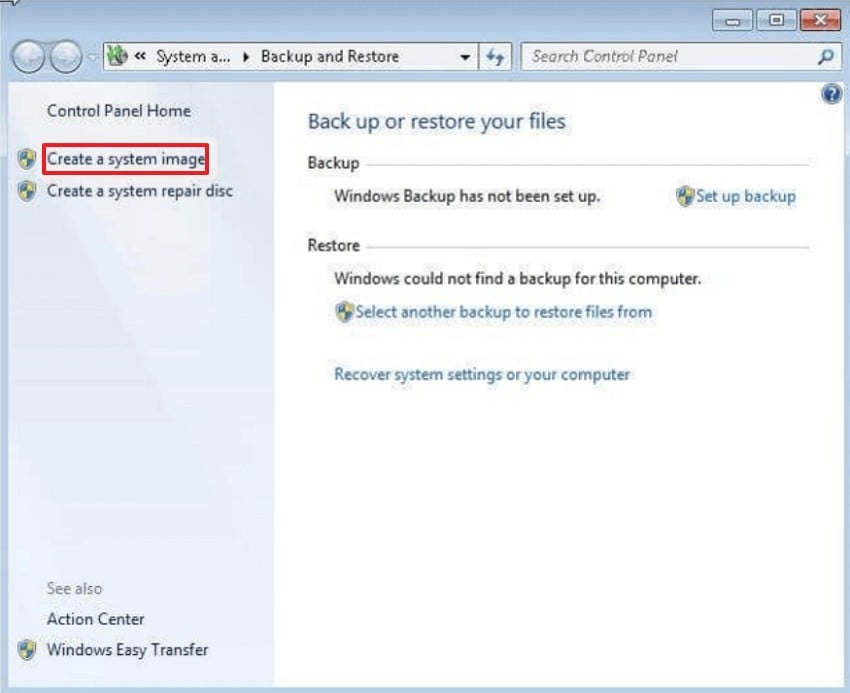
- Poi scegli l'opzione "Crea un'immagine di sistema", quindi seleziona la destinazione del backup, come un disco esterno o un'altra partizione.
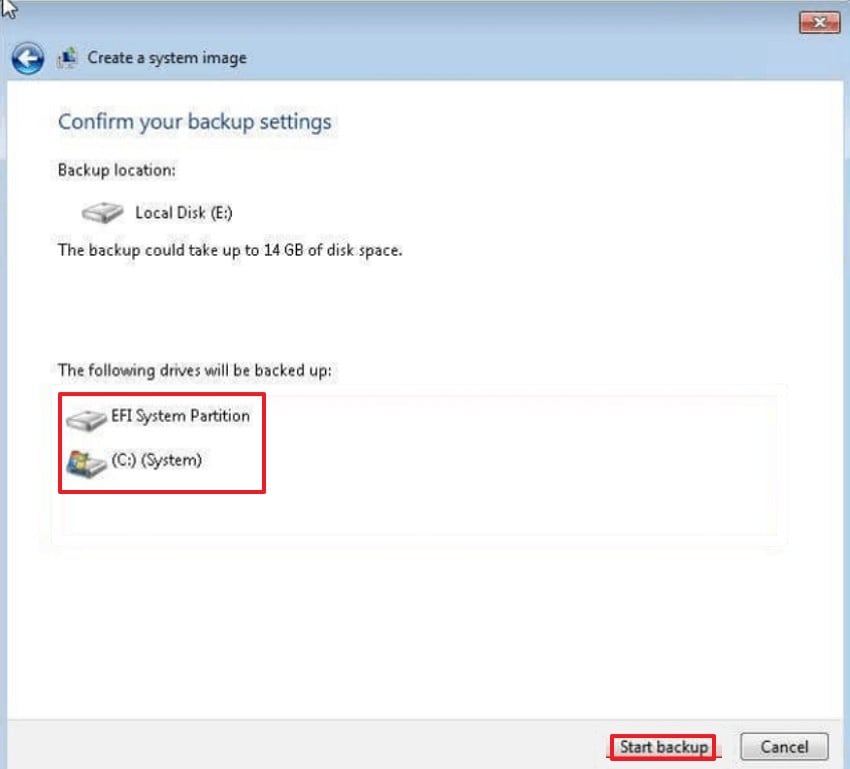
- Infine, assicurati che siano selezionati sia "EFI System Partition" sia "C: (System)", poi clicca su "Avvia backup" per iniziare il processo.
Parte 5. Come Creare una Partizione EFI in Windows 10/11
Diskpart da Prompt dei comandi è il metodo migliore per creare partizione efi windows 10 or creare partizione efi windows 11. Usa le istruzioni passo passo qui sotto per creare la partizione EFI in sicurezza:
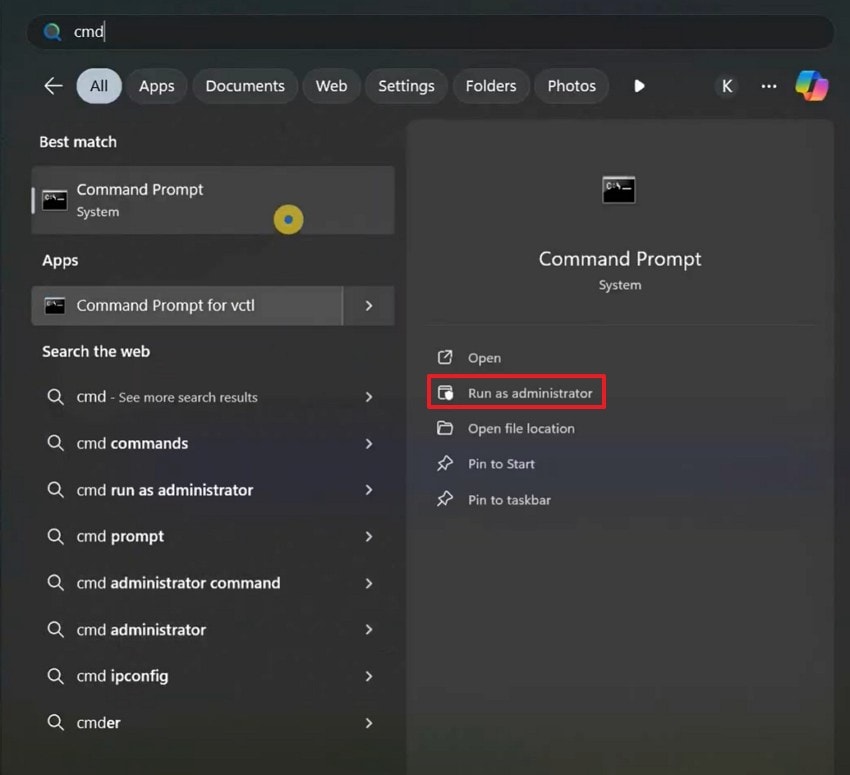
- Apri il "Prompt dei comandi" e fai clic su "Esegui come amministratore". Poi digita il comando "diskpart" e premi "Invio" per avviare l'utilità.
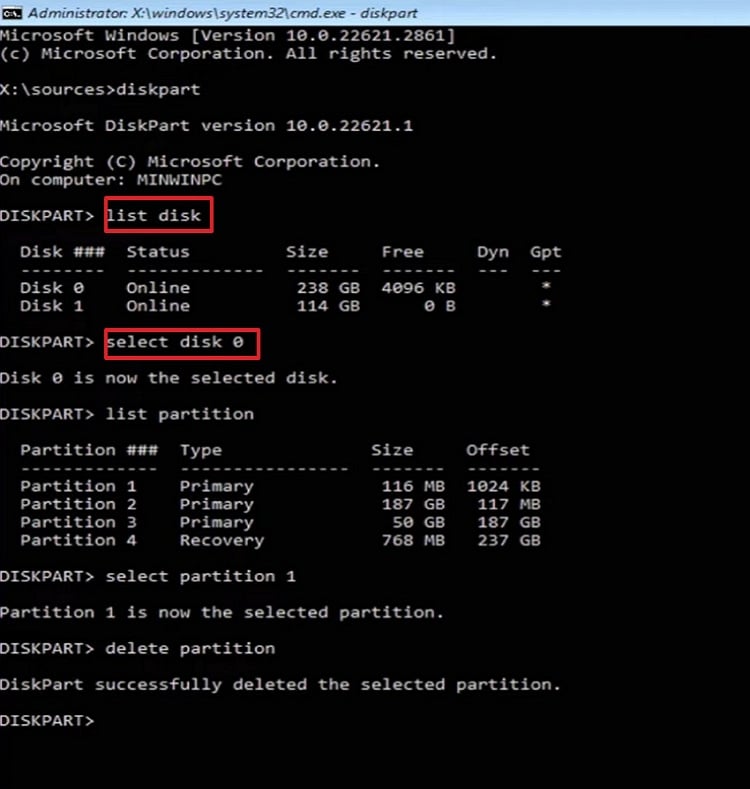
- Poi inserisci "list disk" e premi "Invio" per vedere tutti i dischi. Poi scrivi "select disk 0" e sostituisci "0" con il numero del disco di sistema.
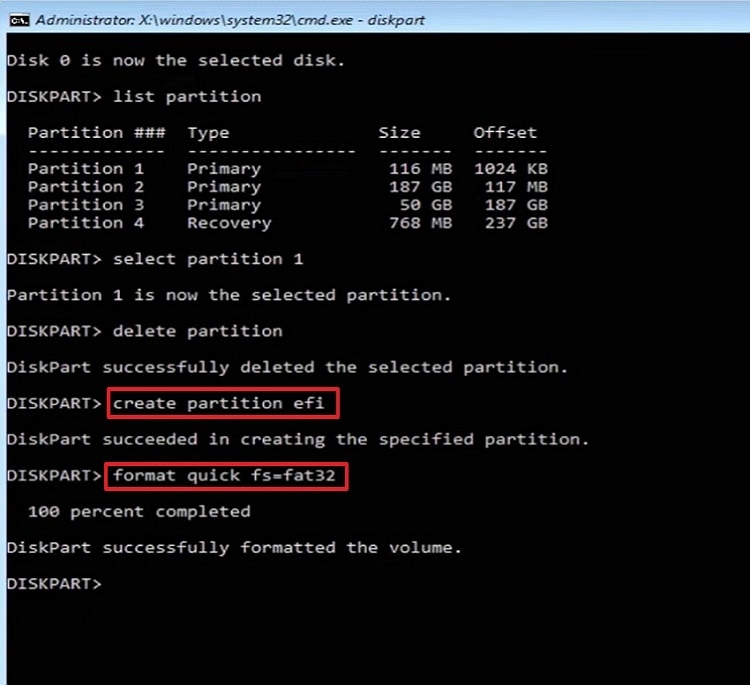
- Dopo, scrivi "create partition efi", poi digita "format quick fs=fat32" per formattare la nuova partizione.
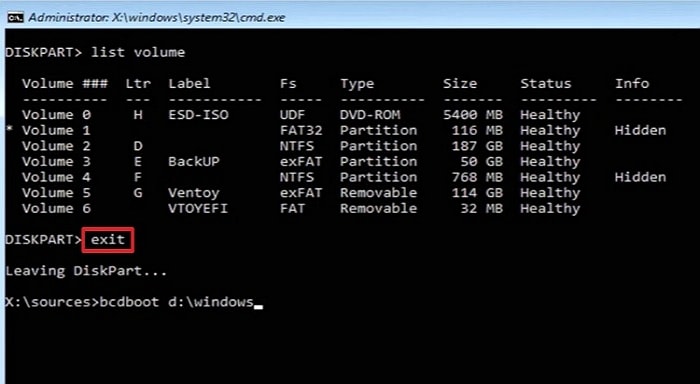
- Infine, dopo aver confermato che la partizione EFI è stata creata e formattata, digita "exit" e premi "Invio".
Parte 6. Come Eliminare la Partizione di Sistema EFI (ESP) in Windows
Prima di eliminare la efi system partition windows 10, assicurati di avere un backup dei dati e che questi non siano sul disco di sistema. Poi segui attentamente i passaggi sotto per rimuoverla in sicurezza usando Diskpart:
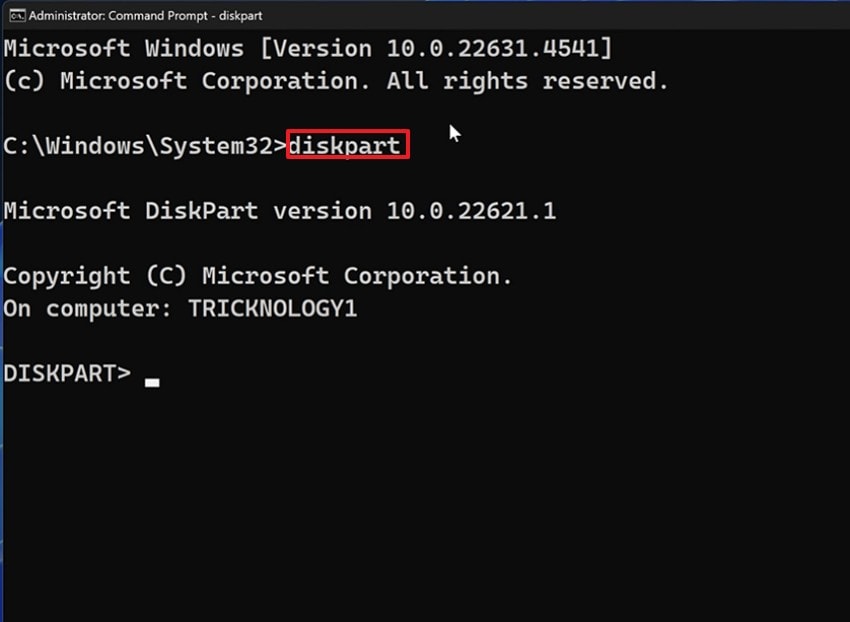
- Per prima cosa, seleziona il "Prompt dei comandi", digita "diskpart" e premi "Invio" per avviare l'utilità Diskpart.
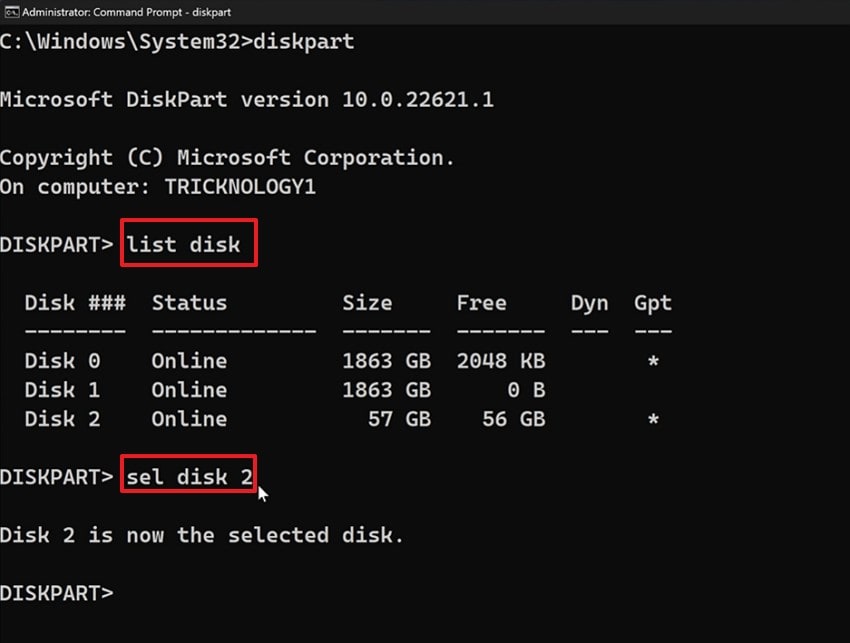
- Poi digita "list disk" e premi "Invio", quindi inserisci "sel disk 2". Sostituisci "2" con il numero del disco che contiene la partizione EFI.
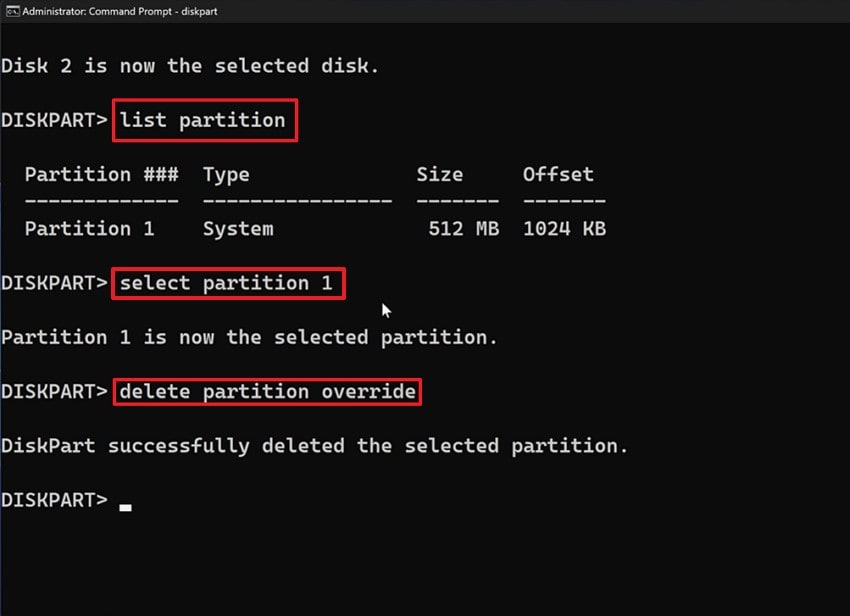
- Infine, digita "list partition" per vedere le partizioni, poi individua la Partizione di Sistema EFI. Successivamente inserisci il comando "select partition x" e premi "Invio", poi scrivi "delete partition override" e premi "Invio".
È sicuro eliminare la partizione di sistema EFI?
Eliminare la partizione EFI non è sicuro se si trova nel disco principale, poiché Windows ne ha bisogno per avviarsi. Non ci sono problemi a rimuoverla da un disco secondario o esterno, purché non sia necessaria all'avvio. Prima di qualsiasi modifica, conviene sempre un backup del sistema per evitare perdita di dati o errori di avvio.
Suggerimento Pro. Recupero Dati Eliminati per Errore dalla Partizione di Sistema EFI
Se per errore perdi file di avvio importanti quando provi a creare partizione efi su Windows 10 o 11, Recoverit offre una soluzione di recupero affidabile. Si occupa di ricostruire partizioni eliminate, perse o formattate, inclusa la Partizione di Sistema EFI (ESP). Recoverit può localizzare i file persi nel sistema grazie alla sua interfaccia intuitiva e al motore di scansione profonda, senza alterare i dati di Windows esistenti.
In più, questo programma combina scansione approfondita, anteprima intelligente dei file e robusta riparazione disco in un'unica interfaccia pratica. È anche compatibile con i file system relativi all'EFI come FAT32 e NTFS, quindi nulla viene perso. Recoverit aiuta gli utenti a recuperare controllo, sicurezza e tranquillità riportando il sistema alla funzionalità attraverso il recupero di partizioni eliminate e dischi danneggiati
Funzionalità principali
- Anteprima prima del recupero: ti permette di vedere in anteprima i file prima di recuperarli, così da ripristinare proprio quelli giusti.
- Creazione di Media Avviabile: consente di creare una chiavetta USB avviabile con cui recuperare i dati dai sistemi che non si avviano.
- Scansione Approfondita del Disco: recupera informazioni da dischi EFI eliminati con estrema precisione così i file di avvio persi vengono ritrovati.
Guida per recuperare i dati eliminati per errore dalla partizione di sistema EFI
Segui i passaggi qui sotto per recuperare in sicurezza i tuoi file EFI persi usando Recoverit:
- Seleziona la Posizione per il Recupero
Per prima cosa, vai su "Unità e Percorsi" nella barra laterale a sinistra per avviare il processo di recupero.

- Avvia il Processo di Scansione
Dopo l'inizio della scansione, tutti i file recuperabili appariranno nella cartella "Nome dei file persi" sotto la scheda "Posizione file".

- Anteprima e Recupero
Infine, visualizza in anteprima i file e seleziona "Recupera" per completare il processo.

Conclusione
In conclusione, è importante imparare a creare partizione efi windows 10 per poter risolvere problemi di avvio e mantenere la stabilità del sistema. In questo articolo spieghiamo il significato e l'importanza della partizione EFI, indicando chiaramente come ricostruirla senza danni. Se la tua partizione EFI è danneggiata o persa, Recoverit può aiutarti a recuperare i dati dal sistema.
FAQ
-
1. A cosa serve la partizione EFI in Windows 10/11?
La partizione EFI contiene file di avvio critici che assicurano l'avvio corretto di Windows ogni volta. Il sistema non si avvierà senza di essa, poiché non sa dove trovare i dati di avvio. -
2. Come posso creare in modo sicuro una partizione EFI in Windows 10 senza perdere dati?
Crea correttamente una nuova partizione per EFI usando Diskpart nel Prompt dei comandi. Ogni volta che installi il sistema, è buona pratica fare il backup dei file di sistema per evitare errori o perdite di dati. -
3. Cosa succede se elimino accidentalmente la partizione EFI?
Formattando la partizione EFI, vengono distrutti importanti file di avvio, lasciando il PC impossibilitato all’avvio. Sarà necessario ripartizionare o ripristinarla con un software di recupero dati. -
4. Posso recuperare dati persi da una partizione EFI eliminata?
Sì, è possibile recuperare i dati della partizione EFI persa tramite l’opzione di scansione profonda di Recoverit. Recupera partizioni di sistema perse/eliminate e file chiave senza rischiare l'installazione esistente.




