
La Partizione del Sistema EFI è un componente avanzato utilizzato dall’Unified Extensible Firmware Interface invece che dal vecchio sistema BIOS. Viene creata automaticamente quando si installa un sistema operativo come Windows 10, 11 o Linux.
In questa guida completa, forniremo tutti i dettagli necessari per rispondere a "Ho bisogno di una partizione di sistema EFI? Quindi, se stai esplorando anche tu la partizione di sistema EFI, leggi l’articolo seguente fino alla fine.
Prova Recoverit per recuperare dati da partizioni
 Sicurezza verificata.3,591,664 persone lo hanno scaricato.
In questo articolo

Parte 1. Cos’è la Partizione del Sistema EFI (ESP)?
Anche tu stai esplorando cos’è la partizione di sistema EFI? In questo caso, si tratta di una partizione speciale situata sui dischi rigidi e sugli SSD dei computer che utilizzano la Unified Extensible Firmware Interface. Il file system FAT32, che solitamente occupa tra 100MB e 200MB, è quello che costituisce questa partizione.
Lo scopo principale di questa partizione è contenere boot loader, driver di dispositivo e programmi di utilità di sistema che il firmware UEFI richiede per avviare il sistema operativo. Ogni volta che si accende un PC, tutti i file vengono caricati, il processo di avvio è fluido e tutto è compatibile con le attuali funzionalità di sicurezza.
Parte 2. Perché serve una partizione EFI su Windows o Mac
Prima di addentrarci negli aspetti tecnici, è essenziale capire perché la partizione EFI di Windows 10 svolge un ruolo così vitale sia negli ambienti Windows che macOS:
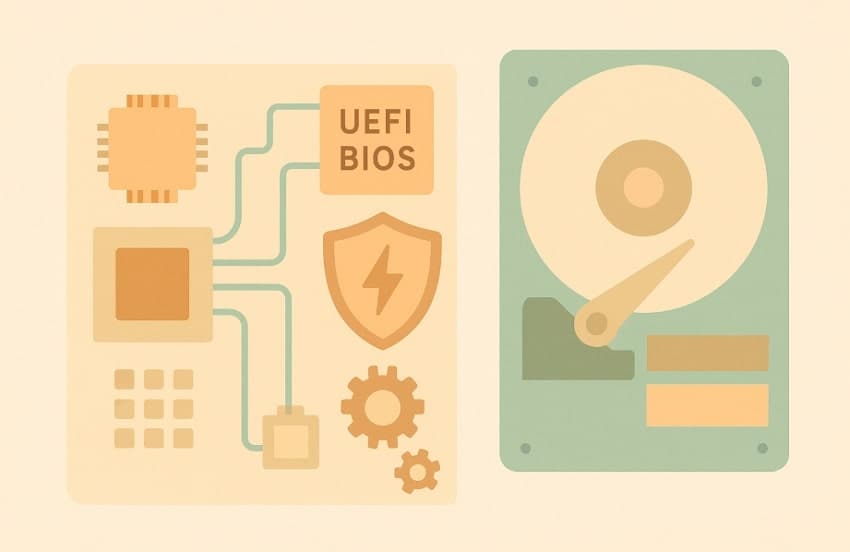
- Memorizzazione Boot Loader: I boot loader del sistema operativo vengono archiviati nella partizione di sistema EFI, e sono necessari ad ogni avvio del sistema.
- Integrazione Firmware UEFI: Nei sistemi con UEFI, offre una posizione standard in cui il firmware può trovare ed eseguire i file necessari per una comunicazione affidabile.
- Accesso Driver e Utility: Questo disco contiene i driver dei dispositivi e le utility di ripristino pre-avvio che consentono al sistema di accedere all’hardware importante e di eseguire i processi di recupero.
- Avvio rapido e sicuro: Permette l’attivazione di funzioni come il Secure Boot, che contribuisce alla sicurezza del sistema contro potenziali attacchi malware.
- Supporto grandi dischi e partizioni: Le partizioni UEFI/GPT supportano hard disk di capacità superiore a 2TB e più partizioni rispetto alla configurazione BIOS/MBR.
Parte 3. Serve una partizione EFI nei sistemi dual-boot?
Assolutamente sì, un sistema EFI è richiesto per sistemi dual-boot con firmware UEFI, come Windows con Linux o Windows con macOS. Serve come posizione condivisa per i boot loader di tutti i sistemi operativi installati, permettendo al firmware UEFI di rilevarli. Successivamente, ti offre la possibilità di scegliere il sistema operativo desiderato per un flusso di lavoro più fluido.
Il principale vantaggio è che non serve una partizione EFI separata per ogni sistema operativo, ma dev’essere sempre sufficientemente grande da poter essere riformattata in caso di installazione di ulteriori OS. Tuttavia, è fondamentale gestire attentamente la ESP per evitare sovrascritture o cancellazioni accidentali di file vitali di avvio, specialmente durante aggiornamenti o reinstallazioni di uno dei sistemi operativi.
Parte 4. Quando NON serve una partizione EFI
Durante l’esplorazione, ho bisogno di una partizione di sistema EFI per un flusso di lavoro più fluido? In alcuni casi non è necessario, come descritto di seguito:
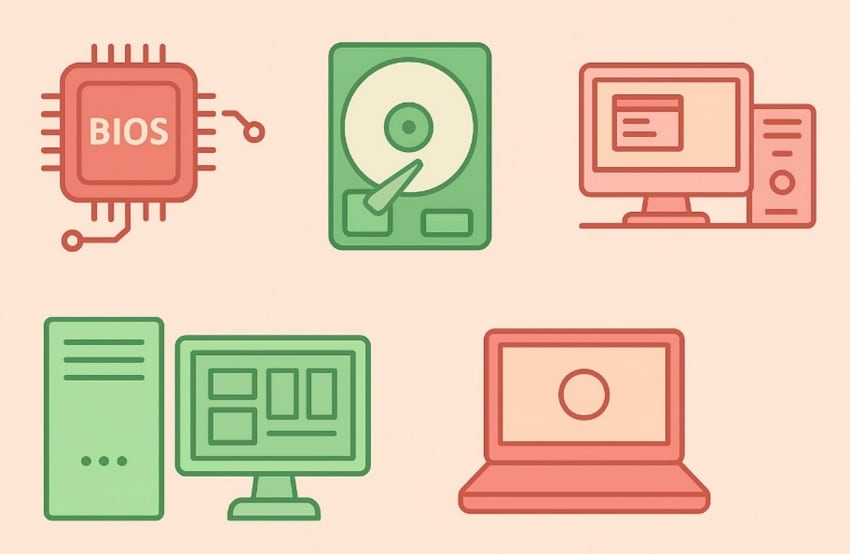
- Firmware BIOS Legacy: I sistemi che utilizzano il firmware BIOS non richiedono la partizione di sistema EFI perché i file di avvio vengono caricati direttamente dal Master Boot Record.
- Macchina con MBR: Se il disco del tuo PC utilizza uno schema MBR, tutte le informazioni di avvio sono contenute nei settori del disco, eliminando così la necessità di una partizione EFI dedicata.
- Vecchi sistemi operativi: I vecchi sistemi operativi e hardware precedenti ai dischi non richiedono una partizione EFI, poiché la loro funzionalità risiede interamente nel BIOS.
- Ambienti custom o server: Alcuni sistemi utilizzano intenzionalmente BIOS o MBR per esigenze specifiche di affidabilità o compatibilità, evitando l’uso della ESP.
- Sistemi BIOS con un solo OS: Se il dispositivo esegue solo un sistema operativo ed è configurato per avviarsi tramite BIOS, la partizione EFI è superflua.
Parte 5. Cosa succede se elimini la partizione di Sistema EFI
Se intendi eliminare la partizione EFI di Windows 10, ricorda che potrebbero insorgere vari problemi gravi, tra cui:
- Sistema non avviabile: Se elimini la partizione di sistema EFI, il computer non sarà in grado di avviare Windows o altri sistemi operativi basati su UEFI.
- Perdita degli strumenti di ripristino e riparazione: Dopo aver eliminato questa partizione, gli strumenti di recupero archiviati in essa diventano inaccessibili, causando difficoltà durante la procedura di ripristino.
- Eliminazione accidentale: La maggior parte dei sistemi operativi protegge la partizione EFI dalle cancellazioni accidentali, quindi se la elimini forzatamente, il file di avvio verrà perso permanentemente.
- Eliminazione sicura in casi particolari: È possibile eliminare in sicurezza una partizione EFI solo dai dischi secondari, mentre eliminare quella dal disco di sistema può rendere il SO non avviabile.
- La riparazione richiede strumenti dedicati: Per riparare il file system dopo l’eliminazione, avrai bisogno di strumenti di recupero specifici comunemente utilizzati per ripristinare la partizione EFI da backup.
Posso eliminare la partizione EFI?
Eliminare la partizione EFI non è raccomandato, a meno che non sia strettamente necessario per l’avvio del sistema. Ad esempio, se devi cancellare tutti i dati per rivendere il dispositivo o per un’installazione pulita del sistema operativo, tuttavia fallo solo dopo aver creato backup di tutti i dati. Windows e Mac integrano strumenti per prevenire la cancellazione accidentale, quindi devi accedere alle utility avanzate. Di seguito trovi delle guide dettagliate su come rimuovere le partizioni EFI:
Guida: eliminare la partizione EFI da Windows
Durante l’apprendimento di cos’è una partizione di sistema EFI, esploriamo una guida dettagliata per conoscere la procedura di eliminazione della partizione EFI su Windows:
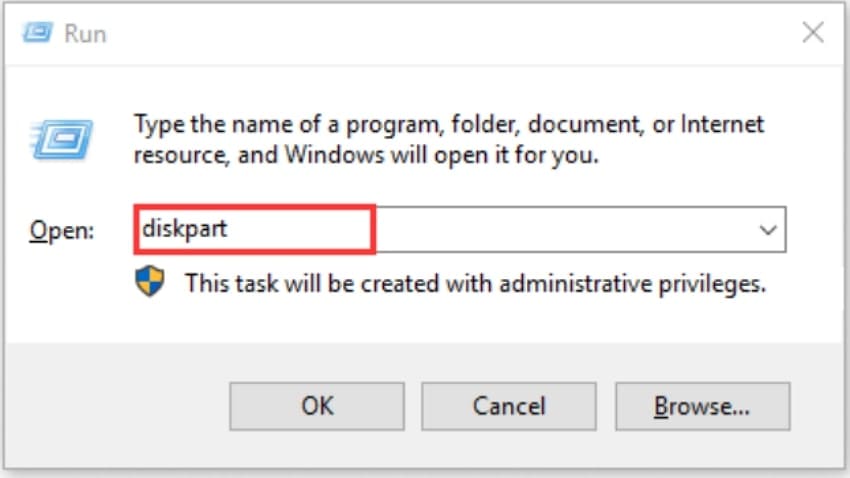
- Inizia premendo i tasti "Windows+R" per aprire la finestra di dialogo "Esegui". Successivamente, digita "Diskpart" nella casella ed esegui "Ok" per aprire il Prompt dei comandi.
- In questa interfaccia, inserisci il comando "List Disk" e premi "Invio". Poi scrivi Select Disk seguito dal numero del disco e quindi scrivi "List Partition", per ottenere la lista. Qui scegli la partizione desiderata 1 e digita il comando "SET ID= ebd0a0a2-b9e5-4433-87c0=68b6b72699c5".
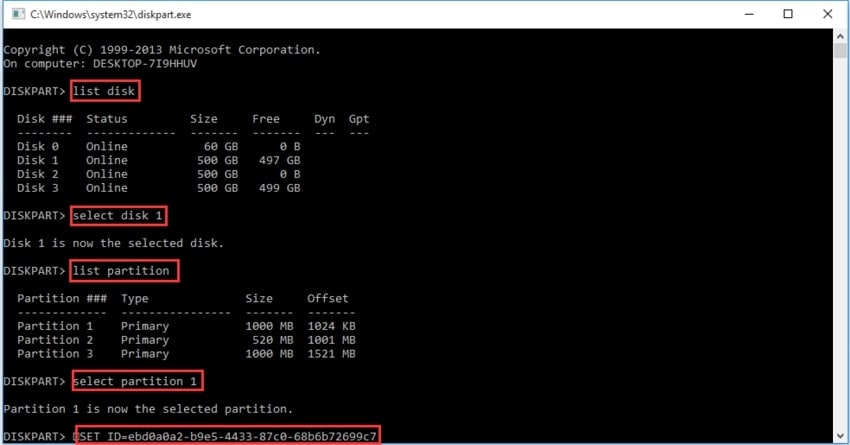
- Se ricevi il messaggio "DiskPart ha eliminato correttamente la partizione selezionata", digita exit e premi Invio per chiudere la finestra CMD.
Guida: eliminare la partizione EFI da Mac
Durante l’apprendimento cos’è la partizione di sistema EFI? Se desideri rimuovere la partizione EFI dal tuo Mac OS, segui la guida dettagliata qui sotto:
- Accedi a Utility Disco, scegli "Apple SSD AP0512M Media" e seleziona l’opzione "Partizione" disponibile nella barra degli strumenti.

- Ora seleziona la partizione desiderata e clicca sul pulsante "Meno" situato sotto le partizioni.
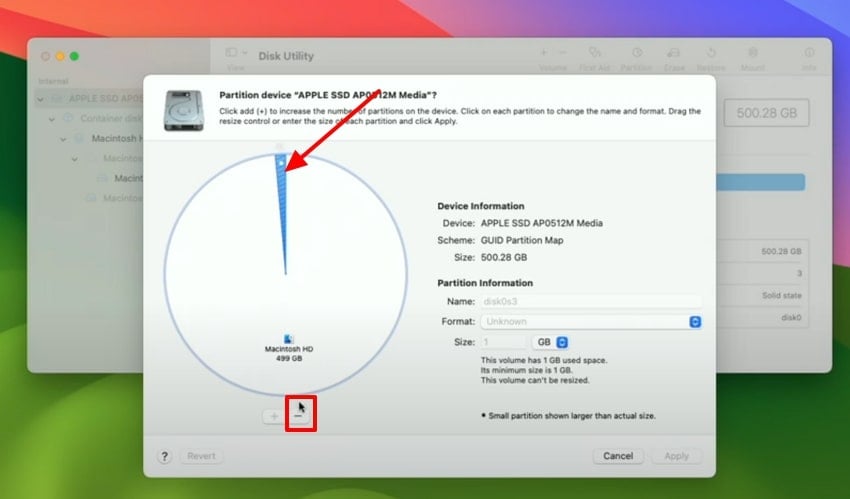
- Clicca quindi sul pulsante "Partizione" nella finestra popup per avviare la procedura.

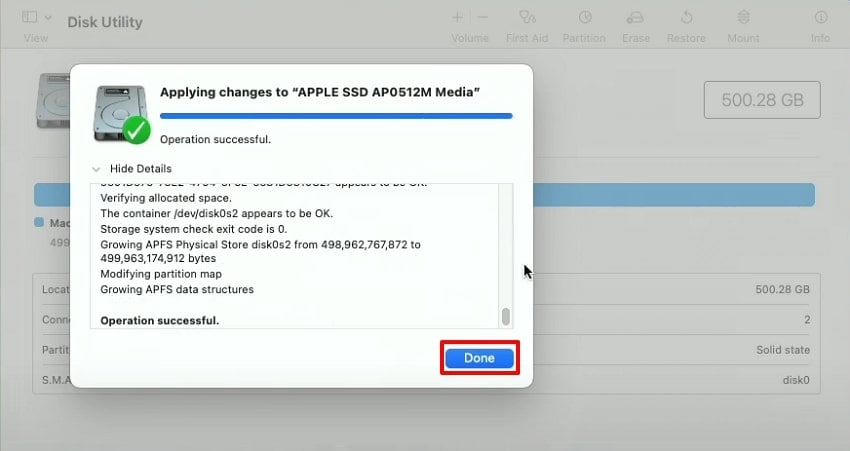
- Questo processo richiederà un po’ di tempo; al termine dell’eliminazione, clicca su "Fine". Successivamente, torna alla schermata principale e riavvia il Mac OS per applicare le nuove modifiche.
Parte 6. Si può ridimensionare o spostare la partizione di sistema EFI?
Sì, puoi ridimensionare o spostare la partizione di sistema EFI, ma servono strumenti speciali e attenzione. La Gestione Disco di Windows non consente di spostare o ridimensionare le partizioni EFI, perciò devi utilizzare utility di terze parti. Per aumentare la dimensione, crea spazio non allocato direttamente accanto alla partizione EFI riducendo o spostando una partizione adiacente. Successivamente usa uno strumento di partizionamento per espandere la partizione EFI nello spazio libero.
D’altra parte, se vuoi spostare la partizione EFI, dovrai utilizzare uno strumento di partizionamento di terze parti per la gestione del processo. Tuttavia, in alcuni casi, eliminare o ridimensionare non è possibile se non eliminando e ricreando la partizione EFI, seguita dal recupero dei file di avvio tramite lo strumento di ripristino del sistema operativo.
Attenzioni: Queste sono operazioni avanzate e, se eseguite in modo errato, potrebbero compromettere l’intero sistema. Inoltre, assicurati sempre di fare il backup del sistema e dei punti di ripristino prima di tentare di ridimensionare o spostare la partizione EFI.
Consiglio Pro. Usa Recoverit per recuperare dati persi o la partizione di sistema EFI
Supponiamo che, durante la pulizia della cache, tu abbia eliminato per errore la partizione di sistema EFI durante la gestione delle partizioni del disco. Ora sei preoccupato perché il tuo computer Windows non si avvia più e visualizza errori come "Nessun dispositivo di avvio trovato." In questa situazione, raccomandiamo l’utilizzo di Wondershare Recoverit, che ti permette di recuperare i file persi con una precisione assicurata del 99,5%.
Questo strumento consente di recuperare file persi in qualsiasi formato e supporta un'ampia gamma di dispositivi interni ed esterni. Gli utenti possono recuperare i dati persi in ogni scenario, inclusi danneggiamento della tabella partizioni, interruzioni di corrente e infezioni da virus. Supporta tutti i principali tipi di partizione: primarie, estese e logiche. Inoltre, puoi persino visualizzare l’anteprima dei file recuperati per assicurarne la correttezza prima del salvataggio sul dispositivo.
Caratteristiche principali
- Modalità di scansione: Recoverit offre sia opzioni di scansione rapida sia approfondita per il recupero dei dati dalle partizioni, in base al tuo scenario specifico.
- Compatibilità: Questo strumento è accessibile su Windows 11/10/8.1/8/7/Vista e macOS 10.10 o versioni successive per una migliore compatibilità.
- Supporto dispositivi di archiviazione: Può recuperare dati da diversi dispositivi di archiviazione, inclusi PC/Mac, HDD, chiavette USB, fotocamere e altro.
Guida passo passo dettagliata per utilizzare Recoverit e recuperare dati persi
Ora, se desideri recuperare la tua partizione EFI di Windows 10, esplora la guida dettagliata passo-passo qui sotto:
- Scegli Disco Rigido e Posizione per Selezionare la Destinazione
All’avvio dello strumento, clicca su "Dischi rigidi e una posizione" dal pannello sinistro. Poi seleziona la posizione desiderata nella scheda "Accesso rapido".

- Avvia la scansione della partizione persa
Quando scegli la posizione, verrà automaticamente avviata la modalità "Scansione Rapida" per trovare la tua partizione persa all'interno del PC.

- Anteprima ed Esportazione dei Dati Recuperati
Infine, la tua partizione persa è stata recuperata in modo efficiente: ora puoi visualizzare l’anteprima per verificarne l’accuratezza. Successivamente, premi il pulsante "Recupera Tutto" per salvarla nella cartella desiderata sul dispositivo.

Conclusione
In sintesi, dovresti essere consapevole che una partizione di sistema EFI è necessaria per avviare efficacemente il tuo sistema operativo. In questo articolo, ti abbiamo fornito tutte le informazioni necessarie per sapere la risposta aHo bisogno di una partizione di sistema EFI?Inoltre, se perdi accidentalmente la tua partizione, ti consigliamo di utilizzare Wondershare Recoverit, che garantisce una precisione del 99,5% nel recupero dei dati persi.
FAQ
-
1. La partizione di sistema EFI è necessaria su ogni PC?
No, la partizione di sistema EFI è richiesta solo sui computer che usano il firmware UEFI con dischi. I sistemi più vecchi che utilizzano BIOS legacy e partizionamento MBR non necessitano né utilizzano ESP. -
2. Si può ridimensionare o spostare la partizione di sistema EFI?
Sì, tecnicamente è possibile usando software specializzati di partizionamento per ridimensionarla o spostarla. Tuttavia, è considerato piuttosto rischioso, e potrebbe causare problemi di avvio o corruzione dei dati se non eseguito correttamente. -
3. Le configurazioni dual-boot richiedono più partizioni EFI?
No, le configurazioni dual-boot non richiedono piùpartizioni EFI Windows 10. UEFI tipicamente condivide una sola ESP tra tutti i sistemi installati, quindi è più semplice. -
4. La partizione di sistema EFI è mai visibile in Windows Explorer?
No, l’ESP è nascosta senza una lettera di unità per evitare che l’utente la modifichi o la elimini accidentalmente. Tuttavia, puoi visualizzarla o gestirla solo tramite utility disco e strumenti da linea di comando.




