

Sincronizzare i tuoi documenti con una cartella di rete può trasformare il modo in cui gestisci i tuoi file. Immagina di accedere a tutti i tuoi documenti importanti da dispositivi diversi, sia che tu sia al lavoro, a casa o anche in movimento. È come avere il tuo cloud personale ma all'interno della tua rete sicura.
Nel nostro mondo frenetico, sincronizzare le cartelle con le unità di rete è diventato più comune che mai. Mantiene i tuoi documenti centralizzati, assicurando che tu sia sempre organizzato. Imparando a sincronizzare i tuoi documenti con una cartella di rete, ottieni flessibilità e comodità per accedere ai tuoi dati praticamente da qualsiasi luogo.
Sincronizzare una cartella con un'unità di rete non è così difficile come potrebbe sembrare. Con i giusti passaggi e un po' di guida, puoi facilmente sincronizzare una cartella di Windows con un'unità di rete. Questa guida ti mostrerà comesincronizzare senza problemi i tuoi documenti con una cartella di rete, rendendo la tua vita digitale più efficiente e organizzata.
In questo articolo
Parte 1: Comprendere le unità di rete
Un'unità di rete è un dispositivo di archiviazione collegato a una rete. Questo consente a più utenti e computer di accedere ai dati. Sincronizzare una cartella con un'unità di rete aiuta tutti a condividere gli stessi file.
Le unità di rete sono utili negli uffici e nelle scuole. Se sincronizzi le cartelle di Windows con un'unità di rete, puoi condividere documenti importanti. Questo rende la collaborazione semplice ed efficiente.
Parte 2: Tipi di unità di rete
Le unità di rete si presentano in varie forme. Alcune sono integrate nel tuo router, mentre altre sono dispositivi autonomi. Ogni tipo ha i suoi vantaggi.
1. Network-Attached Storage (NAS): Questo è un dispositivo di archiviazione dedicato collegato alla tua rete. Permette a più utenti di memorizzare e accedere ai file. I dispositivi NAS sono perfetti per piccole aziende e utenti domestici. Forniscono grandi capacità di archiviazione e spesso includono funzionalità aggiuntive come backup dei dati e condivisione dei file.
2. Unità di rete basate su cloud: Queste unità memorizzano i tuoi dati su Internet. Servizi come Google Drive, OneDrive e Dropbox sono esempi popolari. Le unità cloud sono accessibili da qualsiasi luogo, rendendole ideali per il lavoro remoto. Offrono anche backup automatico e opzioni di condivisione semplici.
3. Unità integrate nel router: Alcuni router hanno uno spazio di archiviazione integrato o porte USB per collegare unità esterne. Sono comode per creare una soluzione di archiviazione di rete di piccole dimensioni. Di solito sono più economiche ma potrebbero non offrire tanto spazio o tante funzionalità come i dispositivi NAS o le unità cloud.
Quando scegli un'unità di rete, considera fattori come capacità di archiviazione, accessibilità e funzionalità aggiuntive.
Parte 3: Sincronizzare una cartella Windows con un'unità di rete: Metodi semplici da provare
Sincronizzare una cartella Windows con un'unità di rete ha tre metodi. Questi metodi sono Esplora File, Sync Center e GoodSync.
Metodo 1: Usa Esplora File
Utilizzare Esplora File è uno dei modi più semplici per sincronizzare una cartella Windows con un'unità di rete. Include la navigazione attraverso Esplora File del sistema, il tool di gestione file integrato in Windows. Con pochi passi, puoi facilmente condividere e sincronizzare la tua cartella locale con un'unità di rete, rendendo i tuoi file accessibili da diversi punti della tua rete.
Ecco come sincronizzare una cartella Windows con un'unità di rete:
- Apri Esplora File. Trova la cartella che vuoi sincronizzare. Fai clic destro sulla cartella. Ora seleziona Proprietà.

- Cambia alla scheda Condivisione. Clicca Condividi.

- Seleziona la posizione di rete e clicca Condividi.
Metodo 2: Usa Sync Center
Sync Center è una funzionalità integrata in Windows che ti aiuta a gestire i file offline e mantenerli sincronizzati con un'unità di rete. È particolarmente utile quando devi accedere ai file sull'unità di rete anche se non sei collegato alla rete. Con Sync Center puoi creare partnership di sincronizzazione, assicurando che le modifiche ai file siano aggiornate automaticamente sia su dispositivi locali che di rete.
Questo metodo è semplice e non richiede software aggiuntivo, rendendolo una scelta pratica per sincronizzare una cartella Windows con un'unità di rete.
- Apri il Pannello di Controllo. Seleziona Sync Center. Clicca Imposta nuove partnership di sincronizzazione.

- Scegli la cartella di rete. Segui le istruzioni per sincronizzare.
Metodo 3: Usa GoodSync
GoodSync è una potente applicazione di terze parti progettata specificamente per la sincronizzazione e il backup dei file. Offre funzionalità robuste che rendono la sincronizzazione di una cartella Windows con un'unità di rete semplice ed efficiente. GoodSync ti permette di impostare attività di sincronizzazione automatica, assicurando che i tuoi file siano sempre aggiornati.
Questo metodo è ideale per chi ha bisogno di funzionalità più avanzate di sincronizzazione e preferisce uno strumento dedicato per gestire le proprie attività di sincronizzazione.
- Installa GoodSync. Apri l'applicazione. Seleziona Nuova attività.

- Scegli la cartella che vuoi sincronizzare. Seleziona l'unità di rete come destinazione. Clicca Sincronizza.
Parte 4: Hai perso dati dalla cartella Documenti? Prova Recoverit oggi!
Perdere dati dalla cartella documenti può essere frustrante e stressante, ma non c'è motivo di farsi prendere dal panico. Recoverit è qui per aiutarti a recuperare quei file persi. È uno strumento potente per il recupero dati progettato per recuperare file cancellati accidentalmente, persi a causa di crash di sistema o colpiti da malware.
Recoverit supporta una vasta gamma di formati di file e può recuperare dati da diversi dispositivi di archiviazione, inclusi hard disk, unità USB e schede di memoria.
Con la sua interfaccia user-friendly e algoritmi di scansione avanzati, Recoverit rende il processo di recupero semplice ed efficiente. Prova Recoverit oggi e recupera i tuoi dati persi facilmente.
Ecco i motivi per scegliere Recoverit per le esigenze di recupero dati:
- Elevato tasso di recupero: Recupera una vasta gamma di tipi di file con un alto tasso di successo.
- Supporta più dispositivi: Funziona con hard disk, unità USB, schede di memoria e altro.
- Scansione avanzata: Offre opzioni di scansione rapida e approfondita per assicurare un recupero completo.
- Funzione di anteprima: Ti permette di visualizzare i file prima del recupero per assicurarti di selezionare quelli giusti.
- Recupero sicuro: Protegge i tuoi dati durante il processo di recupero, garantendo nessuna perdita ulteriore.
- Ampia compatibilità: Compatibile con sistemi operativi Windows e Mac.
- Supporto 24/7: Fornisce supporto clienti continuo per qualsiasi esigenza.
Segui questi passaggi per usare Recoverit:
- Per prima cosa, vai al sito Recoverit , scarica e installa il software sul tuo computer. Poi, apri Recoverit e scegli la posizione in cui hai perso i dati. Potrebbe essere la cartella Documenti. Clicca Avvia per iniziare.

- Poi, lascia che Recoverit esegua la scansione della posizione selezionata. Attendi il termine della scansione.
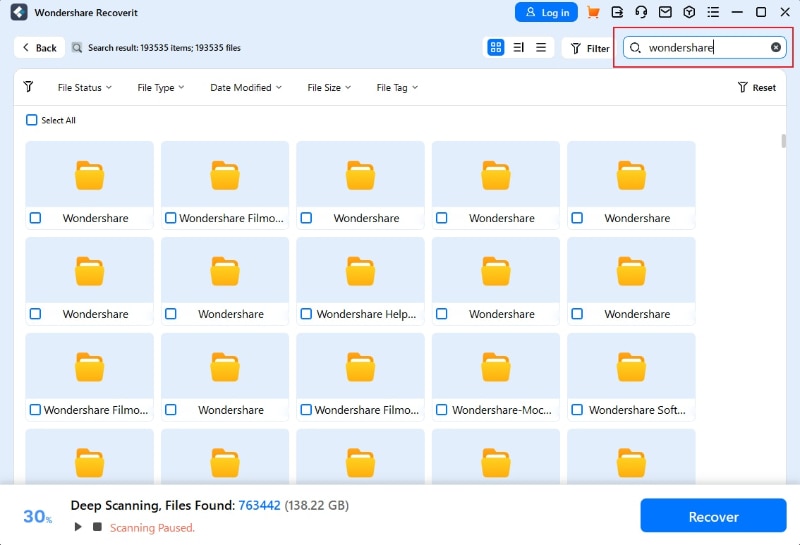
- Infine, visualizza in anteprima i file che Recover it ha trovato. Seleziona quelli che vuoi recuperare e clicca Recupera per salvarli in una posizione sicura.

Questi passaggi dovrebbero aiutarti a recuperare facilmente e rapidamente i tuoi dati persi.
Parte 5: Passaggi per sincronizzare l'unità di rete con OneDrive
Sincronizzare la tua unità di rete con OneDrive può essere molto utile. Ecco alcuni consigli per iniziare:
- Apri OneDrive: Per prima cosa, apri l'applicazione OneDrive sul tuo computer.
- Aggiungi posizione di rete: Clicca su "Aggiungi una posizione di rete" e seleziona la tua unità di rete.
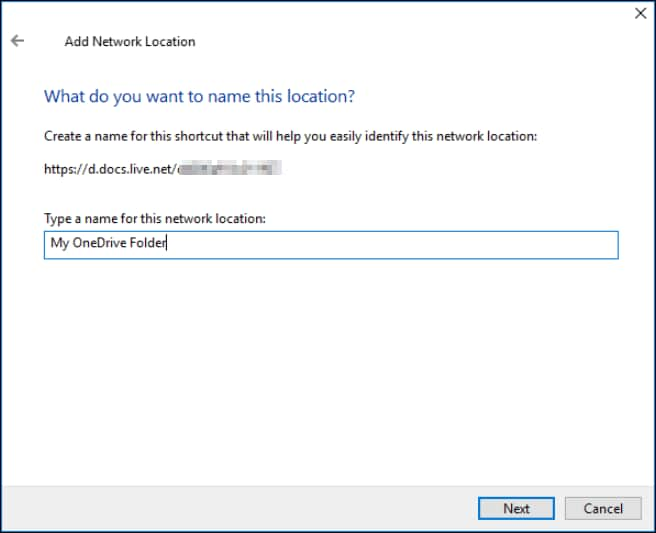
- Imposta la sincronizzazione: Segui le istruzioni per configurare la sincronizzazione. Puoi scegliere di sincronizzare cartelle specifiche o l'intera unità.
- Verifica lo stato della sincronizzazione: Controlla regolarmente lo stato della sincronizzazione per assicurarti che tutti i tuoi file siano aggiornati.
Seguendo questi passaggi, puoi facilmente tenere sincronizzata la tua unità di rete con OneDrive, rendendo i tuoi file accessibili ovunque.
Parte 6: Come sincronizzare una cartella di rete con una cartella locale
Sincronizzare una cartella di rete con una cartella locale è una soluzione pratica per assicurarti di avere accesso ai file importanti anche quando sei offline. Copiando i file dalla rete al tuo storage locale, puoi lavorarci in qualsiasi momento, senza dipendere dalla connessione internet. È particolarmente utile per chi viaggia spesso o ha accesso limitato a internet.
Inoltre, mantenere una copia locale sincronizzata della cartella di rete aiuta con l'accesso rapido ai file e assicura ridondanza dei dati. Se l'unità di rete ha problemi, hai comunque una copia dei file essenziali sul dispositivo locale. Sincronizzare una cartella di rete con una cartella locale è semplice e si può fare usando strumenti base già presenti sul computer.
- Apri Esplora File. Trova la cartella di rete. Clicca con il tasto destro sulla cartella e seleziona "Copia".
- Trova la cartella locale dove vuoi sincronizzare. Clicca con il tasto destro sulla cartella locale e seleziona "Incolla". La cartella di rete è ora sincronizzata con la cartella locale.
Conclusione
Sincronizzare i tuoi documenti con una cartella di rete è vantaggioso. Mantiene i tuoi file organizzati e accessibili. Puoi sincronizzare una cartella Windows con un'unità di rete usando Esplora File, Sync Center o GoodSync.
Mantenere i tuoi dati sicuri e accessibili è importante. Sincronizzare la cartella con un'unità di rete assicura che tutti abbiano i file aggiornati. È un processo semplice che può farti risparmiare tempo e fatica.
Abbi sempre un backup dei tuoi file importanti. In questo modo, puoi recuperarli se qualcosa va storto. Ricorda, sincronizzare i tuoi documenti con una cartella di rete è una scelta intelligente.
Prova Recoverit per il recupero dati
 Sicurezza verificata. Oltre 7.302.189 persone lo hanno scaricato.
Domande frequenti
-
1. Che cos’è un’unità di rete?
Un’unità di rete è un dispositivo di archiviazione collegato a una rete. Consente a più utenti e computer di accedere ai file condivisi. Questo agevola la collaborazione e la condivisione dei documenti in un ambiente di lavoro o in una rete domestica. Le unità di rete possono essere locali, come un NAS, oppure basate su cloud, come OneDrive. -
2. Posso sincronizzare i miei documenti con una cartella di rete?
Sì, puoi sincronizzare i tuoi documenti con una cartella di rete utilizzando vari metodi. Puoi usare strumenti integrati di Windows come Esplora File e Sync Center, oppure applicazioni di terze parti come GoodSync. La sincronizzazione mantiene aggiornati i file su più dispositivi ed assicura che tutti abbiano accesso alle versioni più recenti dei documenti. -
3. È sicuro sincronizzare su un’unità di rete?
Sì, sincronizzare su un’unità di rete è sicuro, soprattutto se hai backup adeguati. Garantisce che i file siano archiviati in più posizioni, riducendo il rischio di perdita dei dati. Utilizzare unità di rete affidabili con funzionalità di sicurezza integrate, come crittografia e controlli di accesso, può aumentare la sicurezza.




