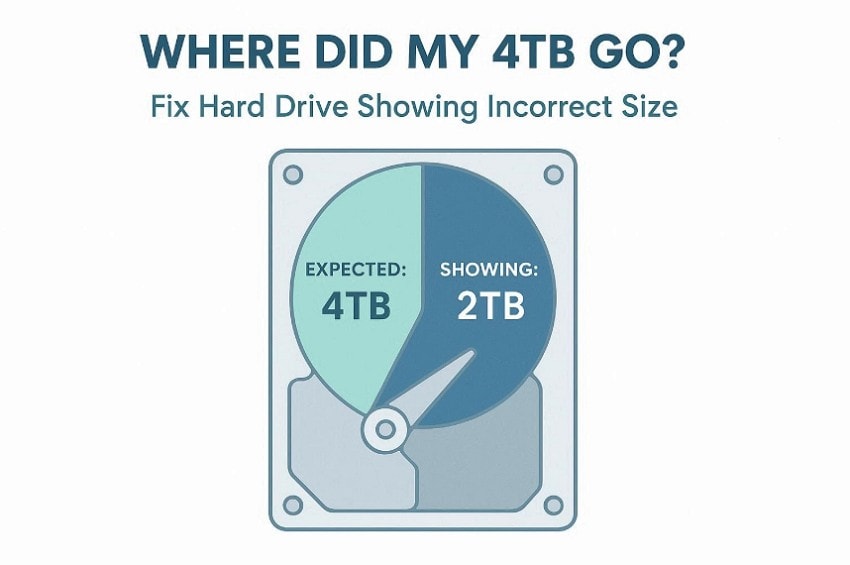

Molte persone collegano un nuovo hard disk aspettandosi subito tutto lo spazio promesso, ma il computer mostra molto meno rispetto a quanto indicato sulla confezione. Questa situazione confonde e genera timore per la perdita di dati. In realtà è un problema comune e solitamente facile da risolvere.
A volte, un "disco da 4TB che mostra solo 2TB" dipende dai limiti del sistema. Lo spazio mancante non è perso, ma nascosto dalle impostazioni. Questa guida spiega la causa in modo semplice, così tutti possono capire dove è finito lo spazio di archiviazione mancante.
Prova Recoverit per Recuperare Partizioni
 Sicurezza Verificata.3,591,664persone lo hanno scaricato.
In questo articolo

Parte 1. Perché un Hard Disk da 4TB Mostra la Capacità Sbagliata
Prima di intervenire, è utile capire perché un "hard disk da 4TB mostra solo 2TB" succede.
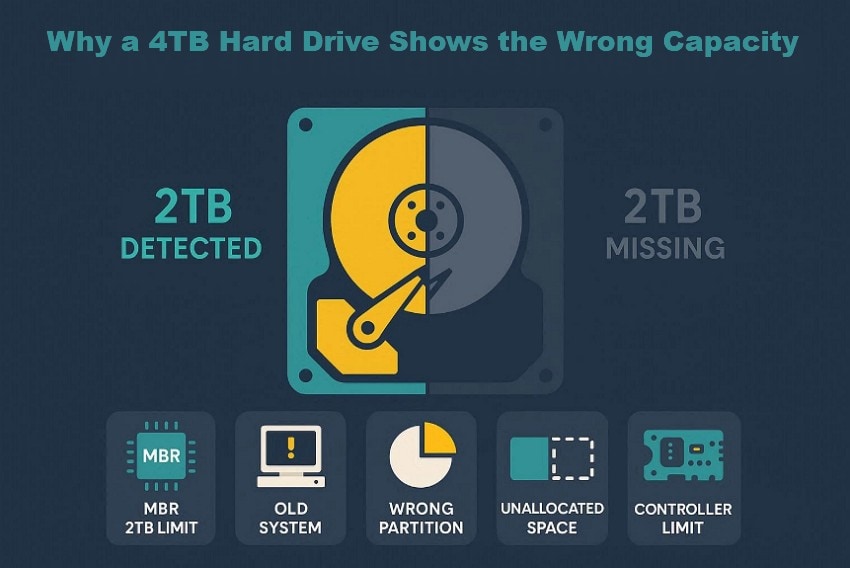
- Limitazione di MBR: MBR usa un sistema di indirizzi più vecchio che non può contare oltre 2 terabyte. Ogni spazio superiore a questo limite diventa illeggibile dal sistema operativo.
- Vecchiaia del Sistema:Alcuni sistemi operativi sono stati progettati prima dell'esistenza dei dischi di grande capacità. Non riescono a riconoscere taglie moderne di storage per limiti strutturali interni.
- Formato di Partizione:Il disco potrebbe essere inizializzato usando una tabella delle partizioni incompatibile. Questo porta il sistema a calcolare in modo errato lo spazio disponibile.
- Allocazione Nascosta:Una parte del disco rimane al di fuori delle partizioni visibili dopo la configurazione. Il sistema ignora quest'area perché manca la necessaria informazione di struttura.
- Design del Controller:Alcuni controller disco non riescono a gestire correttamente indirizzi di grandi dimensioni. Questo limite fa sì che il disco mostri una dimensione inferiore utilizzabile.
Parte 2. MBR vs GPT: Il Vero Motivo Dietro il Limite di 2TB
Molte persone si sentono confuse quando un hard disk mostra la capacità sbagliata dopo aver collegato un disco grande. Generalmente dipende dal sistema di partizioni usato sul disco. MBR è un metodo più vecchio nato quando non esistevano dischi capienti. Questa limitazione causa MBR a non visualizzare spazio oltre i 2TB.
Invece GPT è più recente ed è progettato per gestire correttamente i dischi moderni ad alta capacità. Per questo GPT può vedere e usare tutto lo spazio senza tagli. Ora, guarda la tabella qui sotto per vedere le differenze tra MBR e GPT:
| Caratteristica | MBR (Vecchio sistema) | GPT (Sistema moderno) |
|---|---|---|
| Dimensione massima | Limitato solo a 2TB | Supporta dischi molto grandi |
| Età della tecnologia | Design molto vecchio | Progettazione moderna |
| Gestione capacità | Non legge spazio oltre i 2TB | Legge tutta la dimensione del disco |
| Focalizzazione compatibilità | Sistemi e hardware vecchi | Sistemi e dispositivi moderni |
| Precisione dello storage | Causa problemi di spazio mancante | Mostra la capacità completa corretta |
Parte 3. Come Verificare Tipo di Disco e Capacità in Windows
Windows include strumenti semplici che aiutano a controllare tipo e capacità del disco. Capire queste informazioni aiuta a evitare errori prima di provare a risolvere un "disco da 4TB che mostra solo 2TB" problema.
Metodo 1. Controllare il Tipo di Disco tramite Task Manager
Windows offre strumenti integrati che aiutano a verificare il tipo di disco. Controllare questo dettaglio è importante quando un hard disk mostra la capacità sbagliata. Task Manager mostra come il sistema riconosce ogni dispositivo collegato. Questo controllo rapido evita confusioni prima di passare a passaggi più approfonditi. Aiuta a confermare se lo stile di partizione contribuisce allo spazio mancante. Ora segui i passaggi sotto per effettuare questo controllo tramite Task Manager:
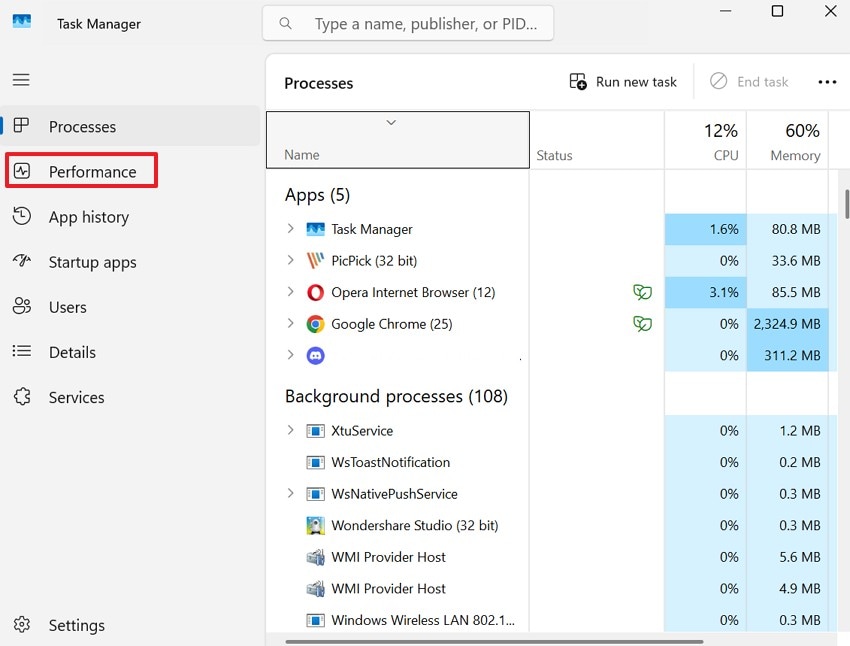
- Per cominciare, premi semplicemente "Ctrl + Shift + Esc" per accedere al "Task Manager". Dopo essere entrato in Task Manager, scegli l'opzione "Prestazioni" dalla barra laterale sinistra.
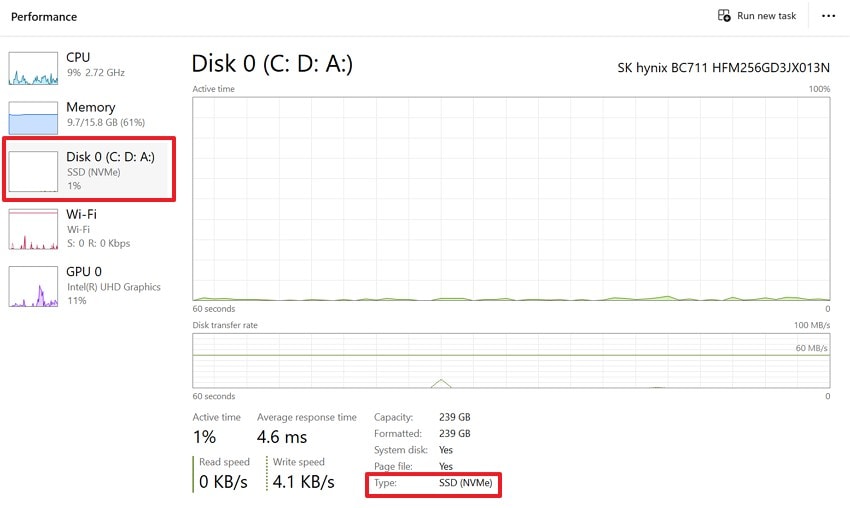
- Poi, seleziona l'opzione "Disco" dal pannello a sinistra e cerca "Tipo di Disco" da controllare.
Metodo 2. Verificare la Capacità tramite Gestione Disco
Gestione Disco mostra quanta memoria rileva effettivamente il sistema. Questo strumento è utile per capire perché i dischi grandi appaiono più piccoli. Visualizza chiaramente la dimensione totale, le partizioni e le aree non allocate. Vedere questa visualizzazione aiuta a identificare discrepanze di capacità senza modificare le impostazioni del disco. Molti utenti lo usano prima di decidere i successivi passaggi di troubleshooting. Vediamo la guida per verificare la capacità tramite Gestione Disco:
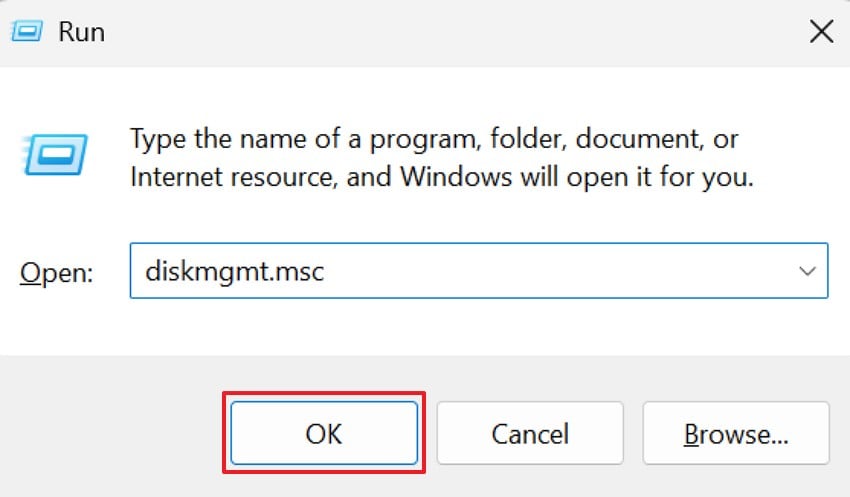
- Per prima cosa, premi "Windows + R" per aprire la finestra Esegui. Poi digita il comando "diskmgmt.msc" nel campo e clicca "OK".
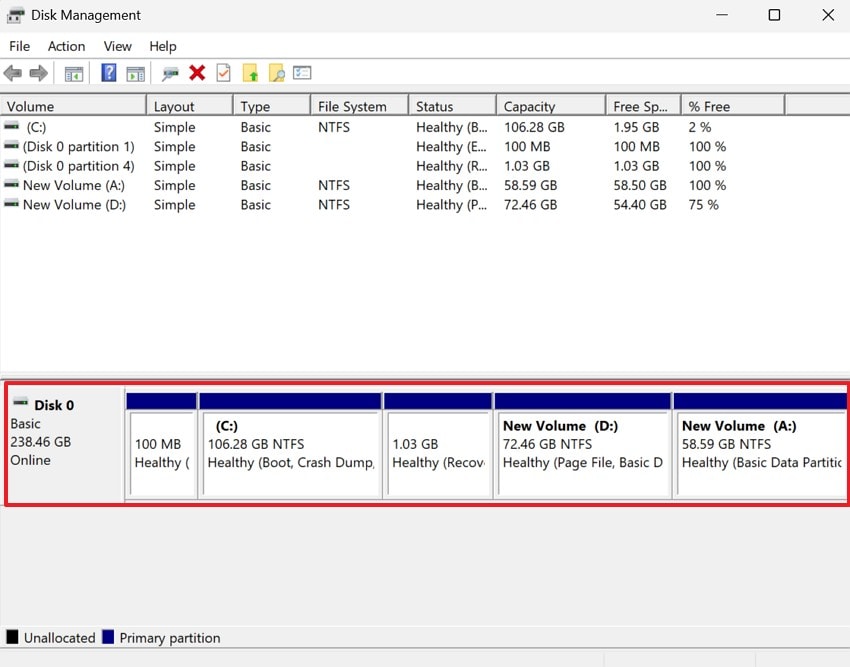
- Dopo, guarda la parte in basso che mostra Disco 0 e le sue partizioni. Ora controlla la dimensione totale scritta accanto all'etichetta disco.
Parte 4. 3 Soluzioni: Hard Disk da 4TB con Capacità Errata su Windows
Una volta compresa la causa, il passo successivo è applicare la soluzione corretta. Ogni soluzione elencata sotto mira a un motivo specifico per cui i dischi grandi appaiono più piccoli. Queste soluzioni sono usate spesso su sistemi Windows e funzionano con affidabilità. Quindi, segui solo il metodo adatto alla tua situazione per evitare problemi di dati.
1. Converti MBR in GPT per Sbloccare la Dimensione Completa con Diskpart
Quando un disco usa MBR, lo spazio oltre i 2TB non può essere accessibile. Convertire il disco in GPT rimuove completamente questo limite tecnico. Windows include Diskpart, uno strumento integrato per questa conversione. Questa soluzione affronta direttamente la causa principale del disco da 4TB che mostra solo 2TBproblema. Segui i passaggi sotto per provare questo metodo facilmente:
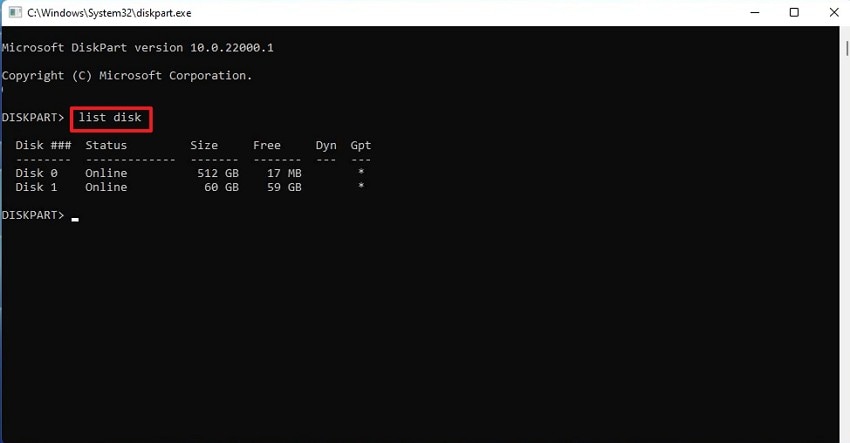
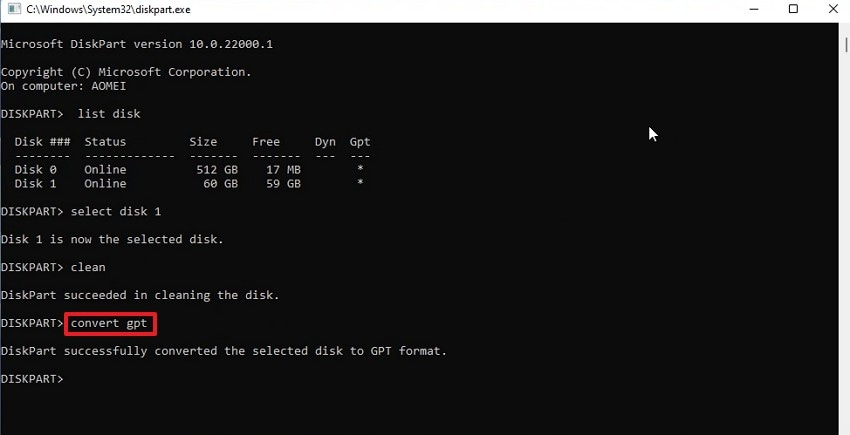
- Qui, premi "Windows + S", digita Prompt dei comandi e scegli "Esegui come amministratore". Poi, nella finestra dei comandi, digita "diskpart" e premi "Invio" per avviare Diskpart. Poi digita "list disk" e premi "Invio" per mostrare tutti i dischi collegati.
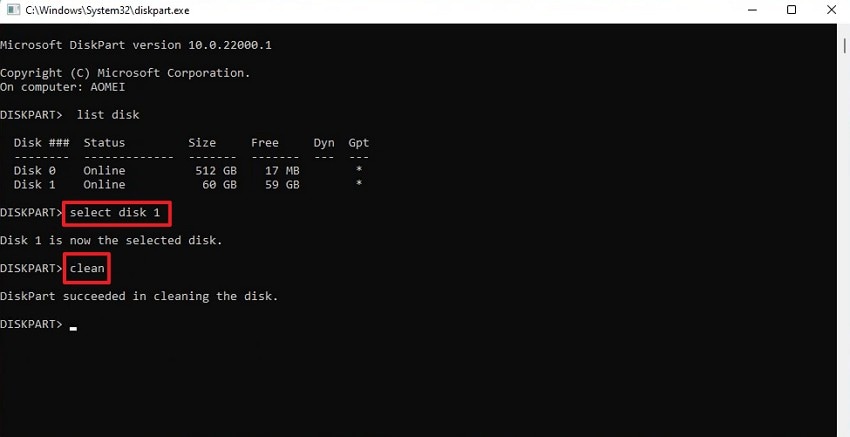
- Poi, esegui il comando "select disk 1", sostituendo 1 con il numero del tuo disco. Poi digita "clean" e premi "Invio" per eliminare le informazioni delle partizioni esistenti.
- Dopo aver pulito, digita "convert gpt" e premi "Invio". Attendi il messaggio di conferma che la conversione del disco è stata completata con successo.
Nota:Questo metodo cancella definitivamente i dati eliminando tutte le partizioni tramite il comando clean, quindi fai sempre un backup o recupera i file prima!
2. Crea o Estendi Partizioni per Usare lo Spazio Non Allocato
A volte la dimensione completa del disco esiste ma non è assegnata a nessuna partizione. Questo rende parte dello spazio invisibile in Esplora file. Creare una nuova partizione o estenderne una risolve il problema. Gestione Disco viene usata per rendere utilizzabile lo spazio non allocato. Segui i passaggi sotto per provare questa soluzione e sfruttare lo spazio non allocato:
Crea una Nuova Partizione
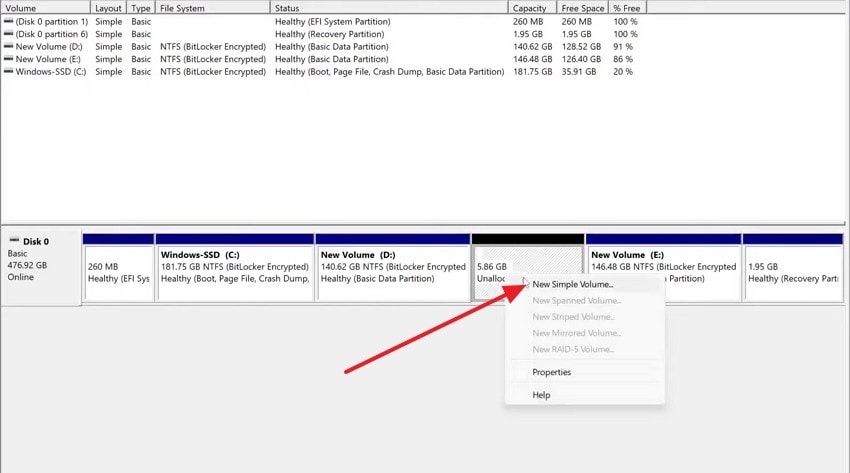
- Per cominciare, accedi a "Gestione Disco" premendo "Windows + X". Poi, seleziona lo spazio non allocato e scegli "Nuovo volume semplice" dal menu contestuale.
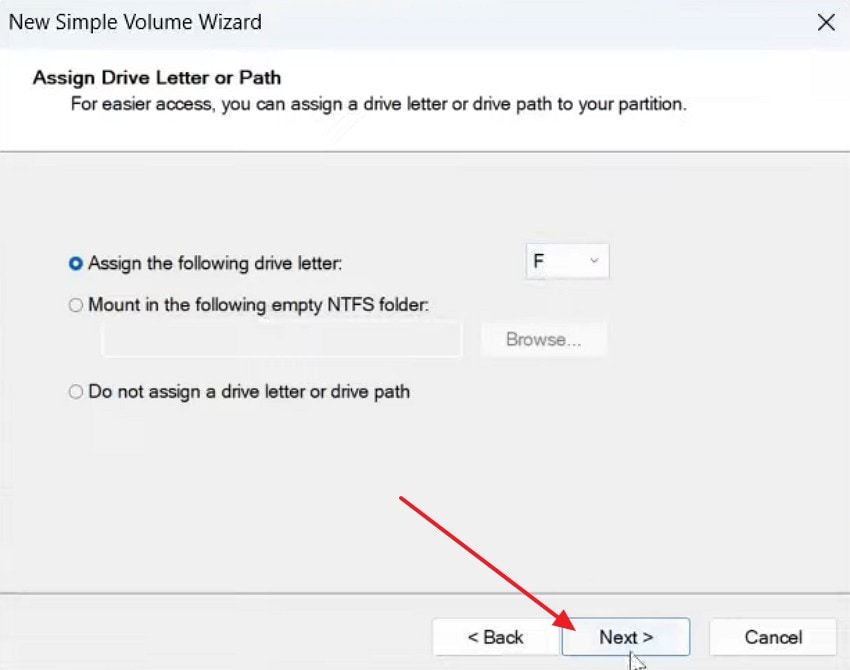
- Quando la "Procedura guidata per nuovo volume semplice" si apre, clicca "Avanti". Ora imposta la dimensione del volume o mantieni il valore massimo predefinito. Poi assegna una lettera, e clicca "Avanti".
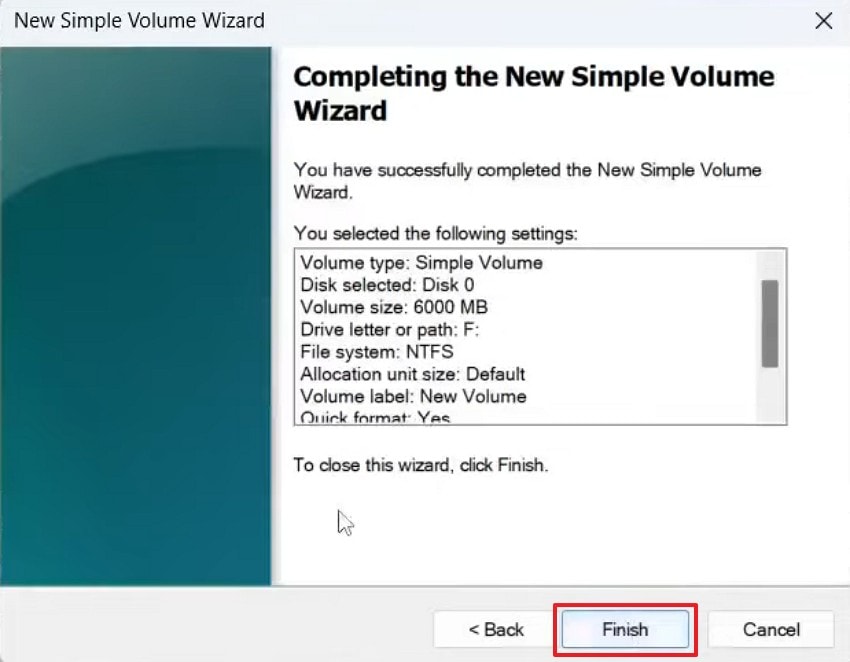
- Infine, scegli il file system e clicca "Fine" per creare la partizione.
Estendi una Partizione Esistente
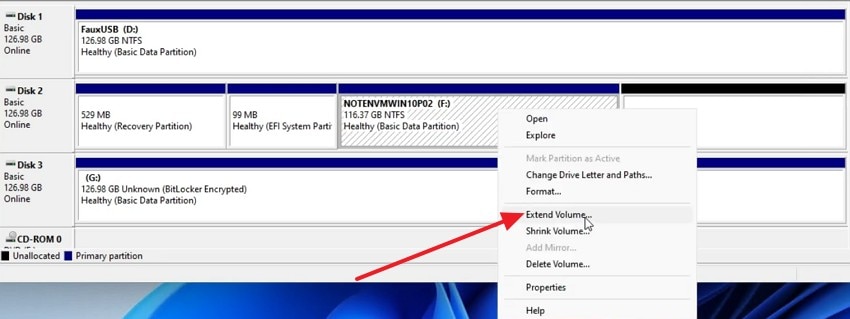
- Ora, in Gestione Disco, clicca col destro sulla partizione esistente accanto allo spazio allocato e seleziona "Estendi volume" dal menu contestuale.
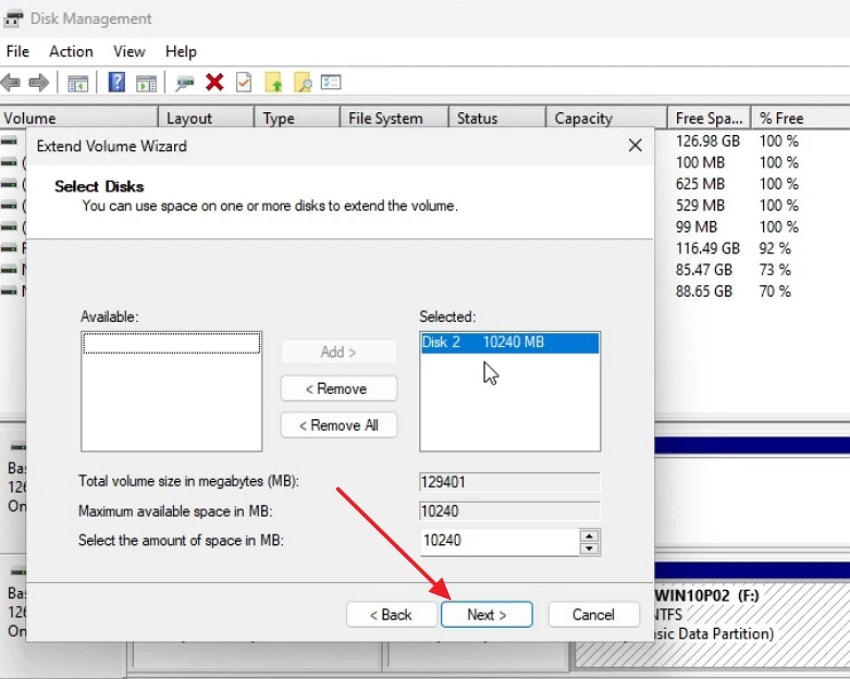
- Nella procedura guidata "Estendi volume", verifica che il disco selezionato abbia spazio non allocato, poi clicca "Avanti".
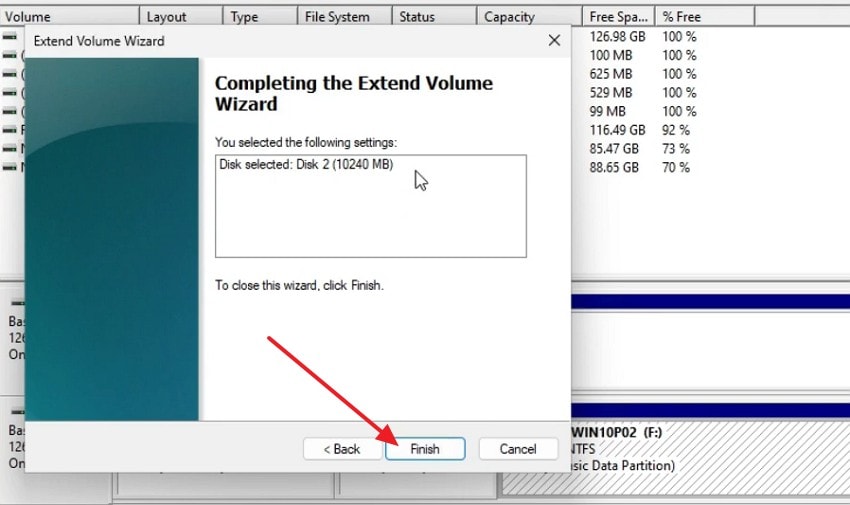
- Infine, controlla bene i dettagli di riepilogo, poi clicca "Fine" per applicare le modifiche con successo.
3. Abilita la Modalità UEFI o Aggiorna le Impostazioni del BIOS
Le modalità BIOS più vecchie possono fallire l'avvio di Windows da dischi GPT di grandi dimensioni. La modalità UEFI è necessaria solo quando il disco GPT viene usato per il boot sistema. Per i dischi solo dati, Windows può leggerli senza UEFI. Un firmware BIOS obsoleto può comunque riportare la capacità errata su alcuni sistemi. Aggiornare il BIOS migliora la compatibilità hardware con i dischi moderni. Ora, segui i passaggi per provare questo metodo facilmente:
Abilita Modalità UEFI
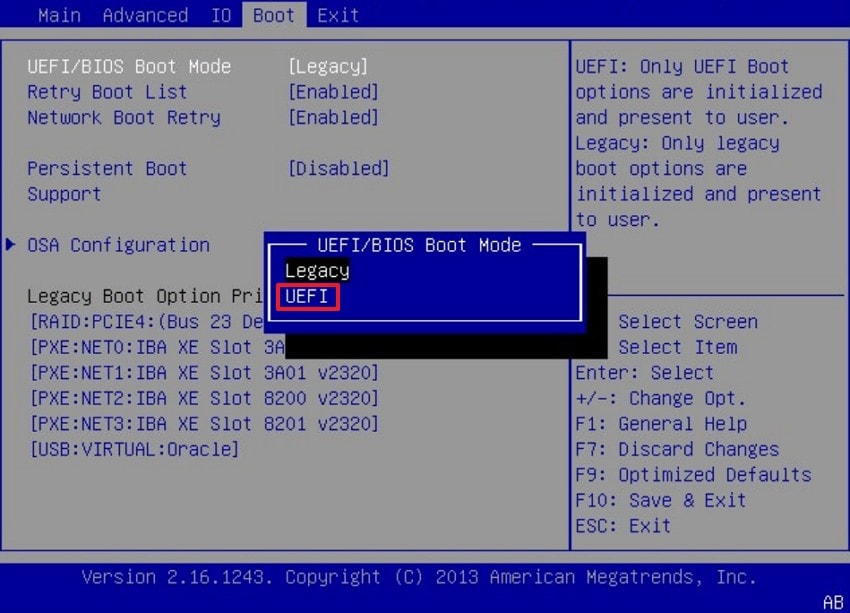
IstruzioniPer abilitare la modalità UEFI riavvia il computer e premi "F2", "Delete" o "F10" all'avvio. Ora cambia "UEFI/BIOS Boot Mode" da "Legacy" a "UEFI" e premi "F10" per salvare le modifiche.
Aggiornare le Impostazioni BIOS
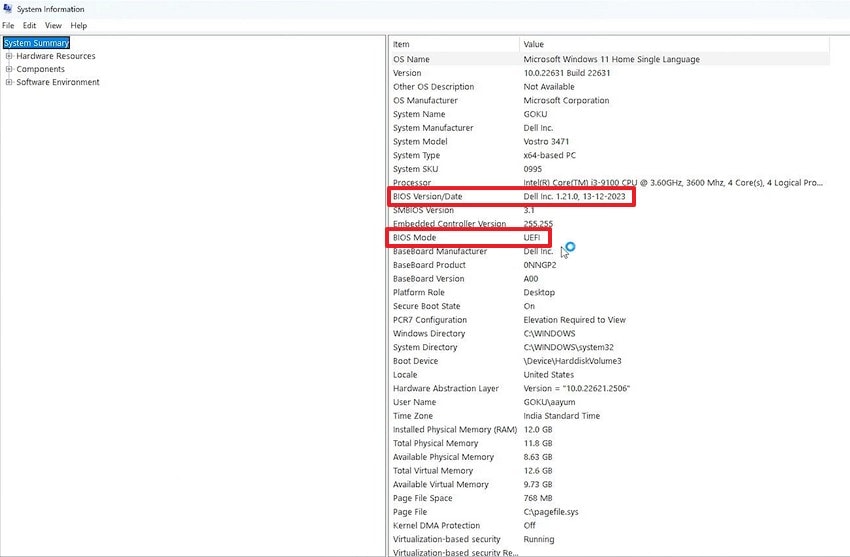
- Per controllare la versione attuale del BIOS in Windows, premi "Windows + R", digita "msinfo32", poi premi "Invio". Cerca "Versione/ Data BIOS" e "Modalità BIOS" nelle informazioni di sistema.
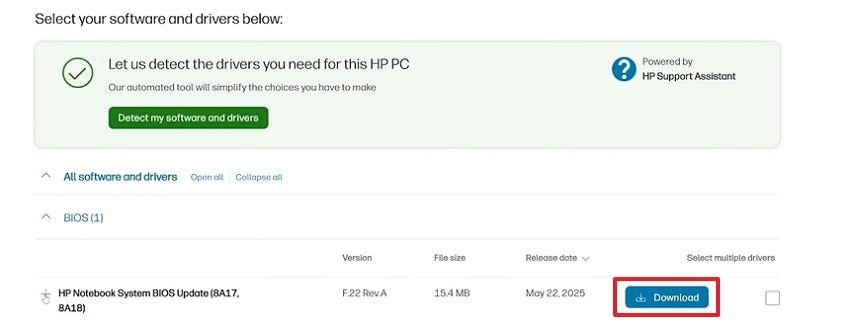
- Successivamente, se il BIOS non è aggiornato, visita la pagina di supporto ufficiale del produttore, come HP o Dell. Poi trova la sezione dedicata all’aggiornamento del BIOS e clicca su "Download" per ottenere l’ultima versione.
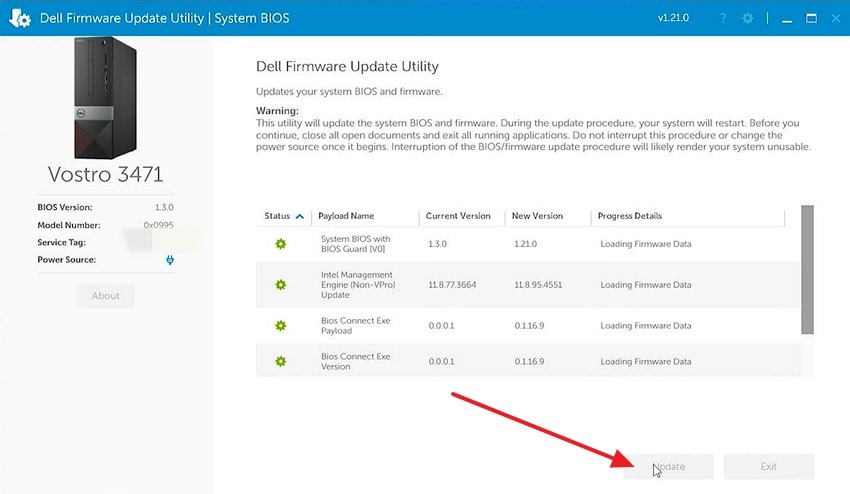
- Dopo, esegui l’utilità di aggiornamento firmware scaricata all’interno di Windows. Quindi premi "Aggiorna" e attendi che il processo sia completato. Inoltre, non spegnere il sistema durante l’aggiornamento.
Parte 5. 5 Errori Comuni che Fanno Mostrare una Dimensione Sbagliata agli Hard Disk
Dopo aver controllato le impostazioni e applicato le correzioni, i problemi possono persistere a causa di errori comuni. Questi errori causano direttamente un hard disk mostra una capacità errata sul sistema.
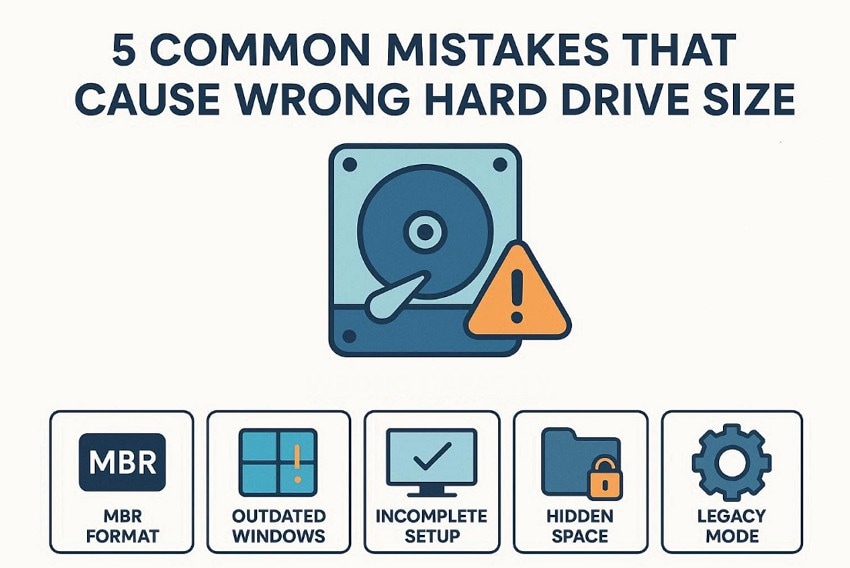
- Formato MBR: I vecchi metodi di partizionamento limitano automaticamente lo spazio utilizzabile oltre i 2TB. Lo spazio disco extra rimane inaccessibile poiché i limiti di indirizzamento impediscono la corretta rilevazione.
- Windows obsoleto: Alcuni sistemi operativi sono stati creati prima che i dischi molto grandi diventassero comuni. La dimensione del disco viene riportata in modo errato perché le regole moderne di gestione dello storage non erano supportate.
- Configurazione incompleta: Al primo utilizzo, la configurazione del disco può interrompersi prima del completamento totale. Passaggi mancanti impediscono al sistema di riconoscere l’intero disco.
- Spazio nascosto: Quando la memoria non ha partizioni, non appare negli strumenti di esplorazione file. Solo le sezioni allocate e formattate vengono conteggiate nella dimensione visibile del disco.
- Modalità legacy: L’avvio in modalità firmware più vecchie entra in conflitto con le strutture disco moderne. Questo conflitto causa la rilevazione errata della capacità durante l’avvio del sistema.
Consiglio Professionale: Recupera i Dati Persi con Recoverit Prima di Modificare il Disco
Se un hard disk di grandi dimensioni mostra improvvisamente meno spazio, spesso seguono confusione e panico. Molti utenti cercano subito soluzioni senza rendersi conto dei rischi per i dati importanti. Quando appare un "disco da 4TB che mostra solo 2TB", le modifiche alla partizione possono rimuovere in silenzio i file memorizzati. Un errore durante la risoluzione può cancellare foto, documenti e lavori senza alcun preavviso.
Prima di tentare correzioni delle dimensioni o riconfigurazioni del disco, è prudente mettere al sicuro i file. Eseguire subito una scansione di recupero aiuta a ridurre i rischi se qualcosa dovesse andare storto.Recoverit offre una scansione in sola lettura e supporta il recupero gratuito fino a 500 MB di dati. Questo offre un modo sicuro per verificare e salvare i file importanti prima di apportare modifiche permanenti allo storage.
Caratteristiche Principali
- Tecnologia di scansione approfondita: Recupera i file da aree inaccessibili create da modifiche partizione o errori di formattazione in modo sicuro.
- Recupero selettivo: Permette agli utenti di scegliere tipi di file specifici senza ripristinare dati non necessari durante i processi di risoluzione o test.
- Recupero solo lettura: Fornisce un processo di recupero in sola lettura per evitare di sovrascrivere i dati esistenti, garantendo una scansione sicura dei dischi interessati.
Guida per Recuperare i Dati Persi con Recoverit Prima del Cambiamento Disco
Vediamo i passaggi da seguire per recuperare i dati persi con Recoverit:
- Seleziona il disco o la posizione da cui iniziare il recupero
Dopo aver avviato Recoverit, accedi all’interfaccia "Disco rigido e posizione". Seleziona quindi il disco interno o esterno interessato dall’elenco mostrato.
- Scansiona il disco e individua i file recuperabili
Successivamente, Recoverit esegue automaticamente la scansione del disco selezionato alla ricerca dei dati persi. Ora i file recuperabili appaiono organizzati per posizione e categoria di tipo di file.
- Anteprima dei file e completamento del recupero
Infine, visualizza in anteprima i file per verificarne l’integrità prima del recupero, seleziona quelli necessari e clicca su "Recupera" per procedere in sicurezza.
Parte 6: Gestione dinamica delle partizioni: come adattare la struttura del disco
Quando il disco C è intasato dai file di sistema e compaiono avvisi come "Spazio su disco insufficiente", UBackit ti consente di prendere intelligentemente spazio non utilizzato da altre partizioni (ad es. disco D) per bilanciare la struttura del disco.
Fase 1. Identificazione e selezione del disco
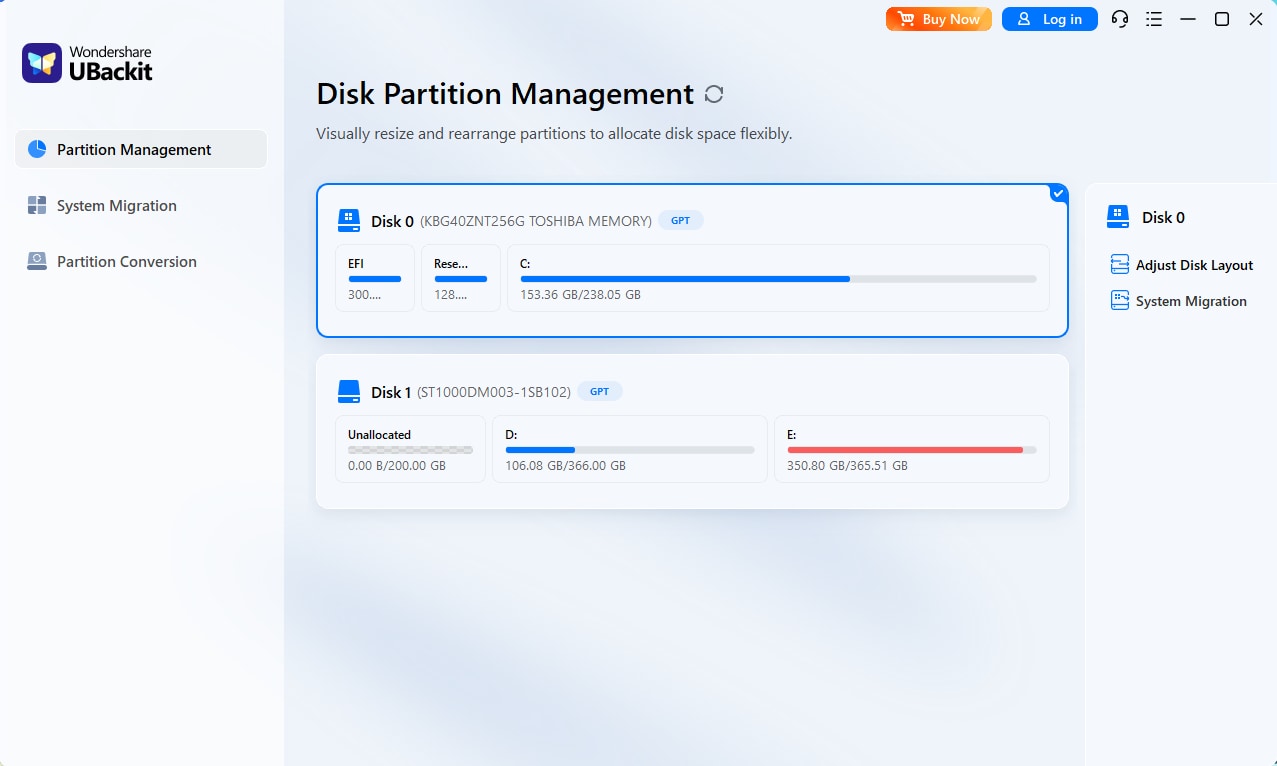
Avvia UBackit e vai alla scheda Gestione Partizioni. Seleziona il disco fisico che desideri modificare. Fai doppio clic sul disco o scegli l’opzione Adatta struttura disco dal pannello laterale destro per continuare.
Fase 2. Regola la struttura disco
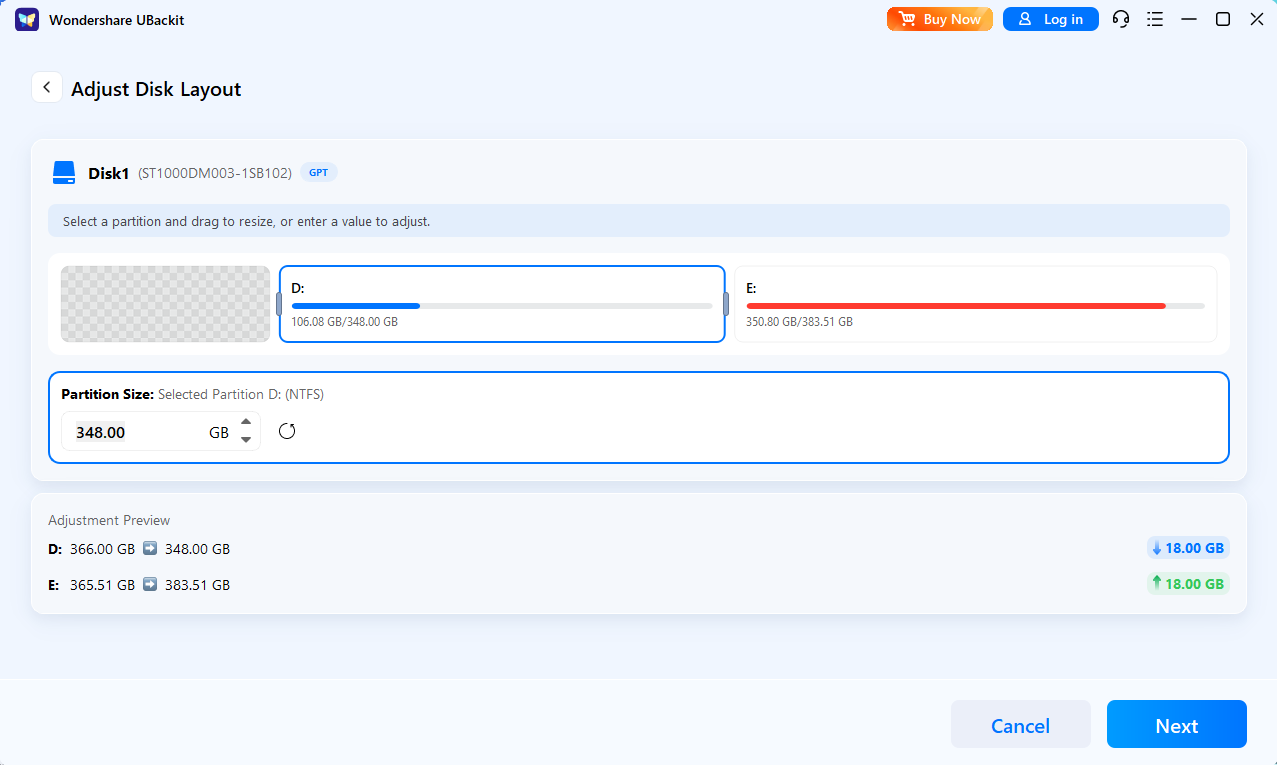
Utilizza l’interfaccia grafica intuitiva per trascinare i bordi delle partizioni. In alternativa, inserisci valori specifici in GB/MB per riallocare con precisione lo spazio non allocato da una volume all’altro.
Fase 3. Avvia il processo
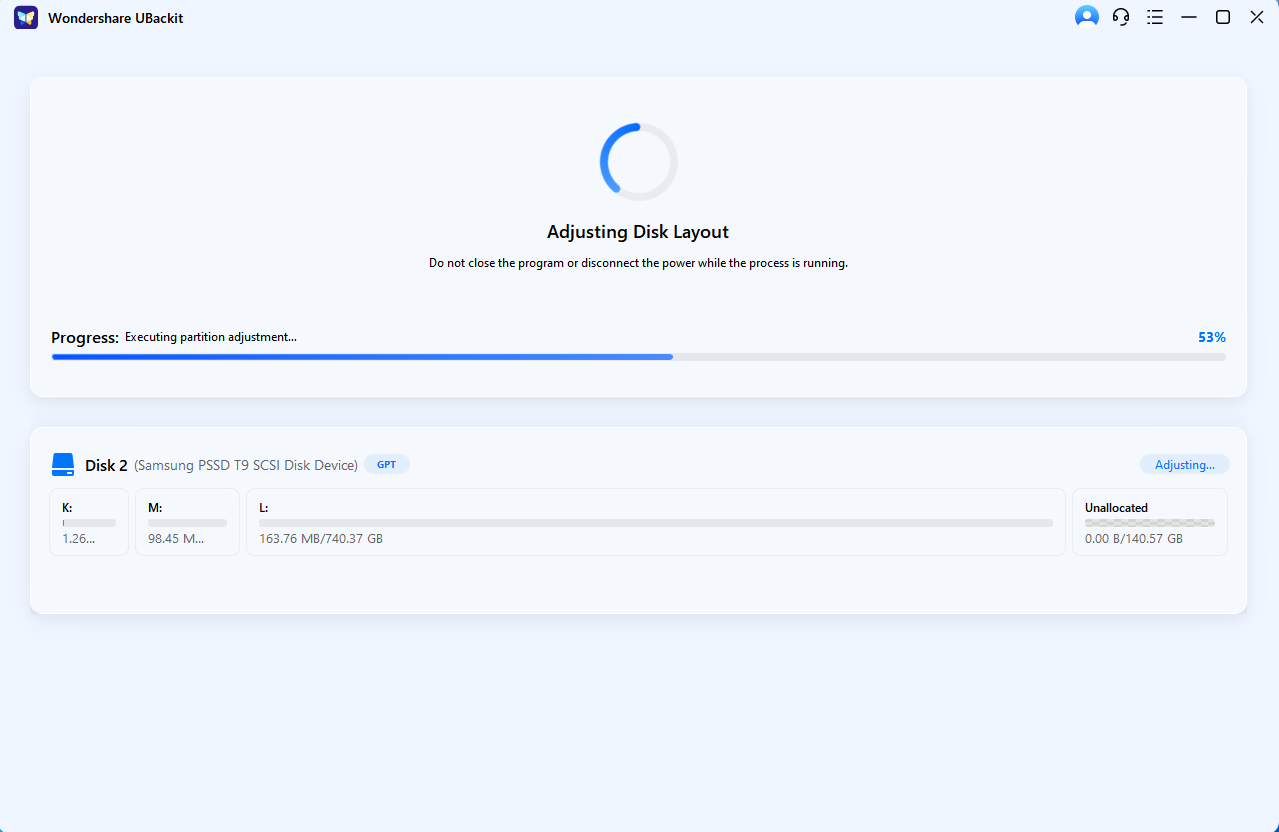
Rivedi e conferma la struttura delle partizioni. Una volta confermata, clicca Avanti per eseguire l’operazione.
Fase 4. Completamento della gestione
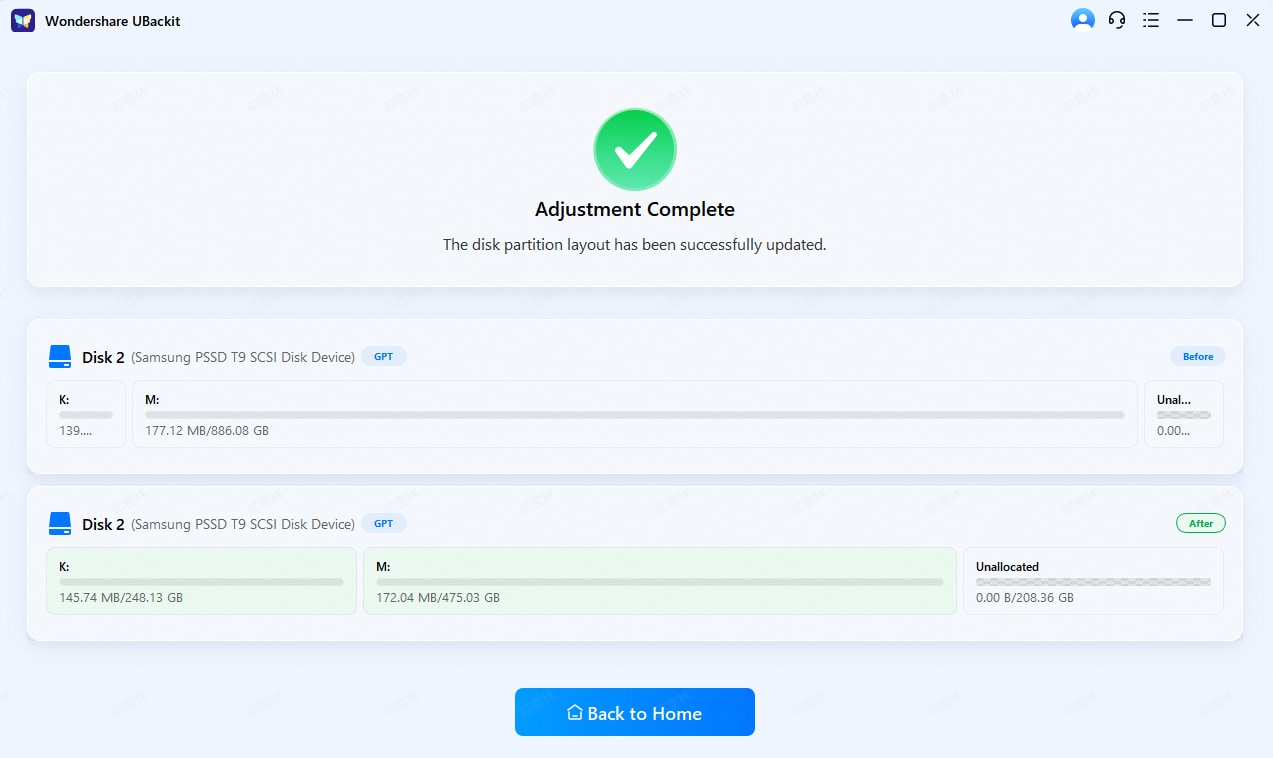
Attendi che il processo sia concluso e visualizza la struttura disco aggiornata. UBackit sposterà in modo sicuro i blocchi dati per accogliere i nuovi confini. Una volta che la barra di avanzamento raggiunge il 100%, il disco mostrerà subito la capacità aggiornata.
Conclusione
In conclusione, il problema dello spazio mancante su un hard disk può sembrare allarmante, ma in genere la causa è tecnica, non permanente. Comprendere i limiti delle partizioni, le impostazioni di sistema e il supporto del firmware aiuta a risolvere il problema in sicurezza. Seguendo le verifiche e soluzioni corrette, persino un hard disk da 4TB mostra solo 2TB può essere completamente ripristinato. Prima di effettuare modifiche, proteggi sempre prima i tuoi file usando Recoverit per il recupero sicuro dei dati.
Domande Frequenti
-
1. Perché un hard disk da 4TB mostra a volte meno spazio?
Di solito accade perché vecchi stili di partizione o impostazioni di sistema limitano lo spazio visibile. Lo spazio esiste ma rimane nascosto fino a quando non si applicano le giuste modifiche di configurazione. -
2. I miei dati sono persi quando un hard disk mostra una capacità errata?
I file restano al sicuro perché la segnalazione errata della capacità non elimina i dati memorizzati. Diventano solo temporaneamente inaccessibili a causa di partizioni, limiti firmware o problemi di configurazione del sistema. -
3. Convertire MBR in GPT può risolvere il problema della dimensione errata dell’hard disk?
Convertire MBR in GPT elimina completamente la limitazione dei 2 TB dai sistemi. In questo modo Windows può riconoscere tutta la capacità del disco senza nascondere spazio utilizzabile. -
4. Dovrei usare Recoverit prima di correggere i problemi di capacità dell’hard disk?
Recoverit aiuta a proteggere i file importanti prima che i cambiamenti del disco rischino perdite accidentali di dati. Scansiona i dischi in modo sicuro senza modificare le strutture dati esistenti durante il recupero.




