
TL;DR
- Controlla il tipo di blocco: Le password di apertura bloccano l’accesso, mentre le restrizioni di modifica limitano principalmente le modifiche.
- Usa con cautela gli strumenti online: Gli strumenti online possono essere utili, ma i documenti sensibili necessitano di controlli sulla privacy.
- Usa Dr.Fone offline: DocPassRemover può aiutare a recuperare password di Word dimenticate senza caricare file privati.
- Testa i metodi alternativi alle restrizioni: XML, RTF e Google Docs possono aiutare a superare le restrizioni di modifica.
- Prova Recoverit per file persi: Recoverit aiuta a recuperare file Word mancanti prima di continuare con il recupero della password.
Risposta rapida: Recupero password di documenti Word inizia identificando il tipo di blocco. Gli strumenti online possono aiutare con le password di apertura dimenticate, mentre Dr.Fone offre un recupero offline. XML, RTF e Google Docs sono utili soprattutto per le restrizioni di modifica. Se il documento manca, Recoverit può ripristinare il file prima di riprendere il recupero della password in sicurezza.
I file Word protetti da password sono utili fino a quando la password non viene dimenticata. Un documento bloccato può ritardare invii, approvazioni, modifiche o lavori condivisi in ufficio, specialmente quando il file è urgente. Tuttavia, il recupero dipende da un dettaglio importante: se la password blocca l'apertura del file o limita solo i permessi di modifica.
Chiarita questa differenza, questa guida spiega Recupero password di documenti Word tramite soluzioni online e offline. Invece di iniziare da strumenti complicati, si parte da opzioni più semplici passando poi a metodi avanzati. Così, i lettori possono scegliere un approccio più sicuro per il proprio file e le esigenze di privacy.
In questo articolo
Parte 1. È possibile sbloccare i documenti Word protetti da password?
Prima di tentare il recupero, controlla se il documento Word bloccato può essere sbloccato. Inoltre, il tipo di protezione indica cosa sta effettivamente bloccando l’accesso.
Cosa succede quando si protegge con password un file Word?
Un file Word protetto da password consente l’accesso solo se è impostata una determinata modalità di sicurezza. Alcune password non consentono all’utente di aprire il file, altre impediscono solo la modifica, la copia o la formattazione. Quindi, prima di scegliere qualsiasi metodo per recuperare la password del DOC Word in modo sicuro e corretto.
Tipologie di protezione con password in Microsoft Word
| Tipo di protezione con password | Che cosa fa | Impatto sull’accesso |
|---|---|---|
| Password di apertura | Blocca l’intero documento Word prima dell'apertura. | Il file non può essere visualizzato senza la password corretta. |
| Password di modifica | Consente di aprire il file ma limita le modifiche. | I lettori possono vedere il contenuto, ma le modifiche richiedono permesso. |
| Protezione con restrizione di modifica | Controlla la formattazione, la modifica o sezioni selezionate del documento. | Solo le aree autorizzate possono rimanere modificabili. |
| Suggerimento di sola lettura | Suggerisce di aprire il file senza apportare modifiche. | La modifica è ancora possibile, ma Word mostra prima un avviso. |
| Protezione dei diritti digitali | Gestisce autorizzazioni per visualizzazione, copia, stampa o condivisione. | L’accesso dipende dalle impostazioni di autorizzazione del proprietario del documento. |
Differenza tra cifratura password di DOC e DOCX
Dopo aver identificato il tipo di blocco, è necessario fare attenzione anche al formato del file. I file DOC e DOCX proteggono il contenuto in modo diverso, il che può influire sulla difficoltà del recupero. Ecco le differenze principali tra la cifratura delle password nei file DOC e DOCX:
| Aspetti | Cifratura password DOC | Cifratura password DOCX |
|---|---|---|
| Formato file | Vecchio formato binario Word usato nei file Word 97-2003. | Formato più recente basato su XML usato in Word 2007 e versioni successive. |
| Forza della cifratura | Di solito più debole, specialmente nelle versioni Office più vecchie. | Generalmente più forte perché le versioni più recenti di Word supportano una cifratura migliorata. |
| Difficoltà di recupero | Più facile da testare con vecchi metodi di recupero password. | Più difficile se protetto da una password robusta. |
| Struttura del file | Memorizza i dati in una struttura binaria chiusa. | Memorizza parti del documento dentro un pacchetto XML compresso. |
| Compatibilità | Funziona meglio con versioni di Microsoft Word più vecchie. | Funziona meglio con funzioni moderne di Word e impostazioni di sicurezza. |
| Strategia di recupero migliore | Gli strumenti offline possono gestire la vecchia cifratura più velocemente. | Strumenti di recupero avanzati possono richiedere più tempo e risorse. |
Possono essere recuperate tutte le password Word?
Non tutte le password Word possono essere recuperate, ed è importante saperlo prima di scegliere un metodo. Se il file utilizza una cifratura moderna e una password lunga e sconosciuta, l’accesso potrebbe restare difficile. Tuttavia, blocchi alla modifica, file DOC più vecchi o password parzialmente ricordate offrono migliori possibilità di recuperare le password dei file Word senza scorciatoie rischiose.
È legale recuperare la password di un documento Word?
Sì, è legale recuperare la password di un documento Word quando appartiene all’utente o si dispone dell’autorizzazione del proprietario. Accedere a file protetti senza permesso potrebbe violare la privacy, la sicurezza in ambito lavorativo o persino costituire reato informatico. Quindi, il recupero della password dovrebbe essere utilizzato solo per accesso autorizzato, continuità operativa o ripristino dei file.
Parte 2. Come recuperare una password di Word online?
Gli strumenti online possono sbloccare file DOCX cifrati? A volte sì, ma il successo dipende dalla forza della cifratura, dalla complessità della password e dal metodo di recupero dello strumento. In questa sezione viene spiegato come funziona il recupero password Word online, quando è adatto e quali rischi sulla privacy controllare prima di caricare documenti sensibili:
Strumento 1. Recupera la password Word online con Password-Find
Password-Find aiuta gli utenti a provare il recupero password Word online senza installare software. Gestisce file Word e altri file Office tramite un processo di caricamento. Tuttavia, il risultato dipende dal tipo di protezione, dalla forza della cifratura e dalla complessità della password. Questa opzione è adatta per documenti non confidenziali che necessitano di un recupero rapido tramite browser. Di seguito, segui questi passaggi per provare Password-Find senza opzioni di recupero complicate:
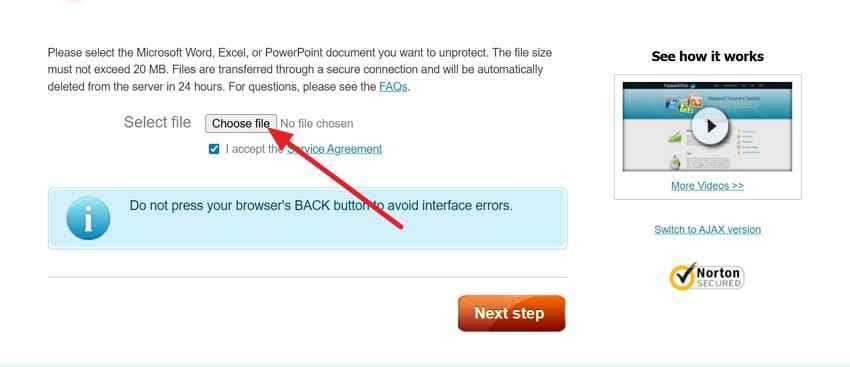
Passaggio 1. Fai clic su "Scegli file" per selezionare il documento Word protetto dal tuo dispositivo. Poi, spunta la casella dell’accordo di servizio e premi "Passaggio successivo" per continuare.
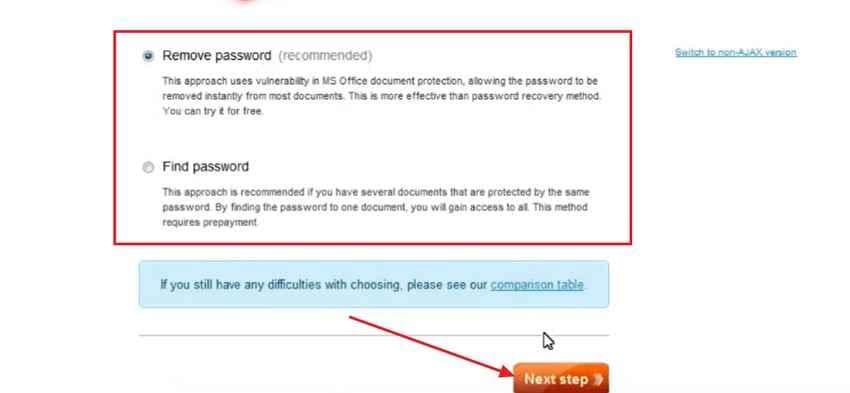
Passaggio 2. Successivamente, scegli "Rimuovi Password" se desideri che lo strumento sblocchi direttamente il documento. Inoltre, seleziona "Trova Password" per recuperare la password originale, poi clicca su "Passaggio successivo."
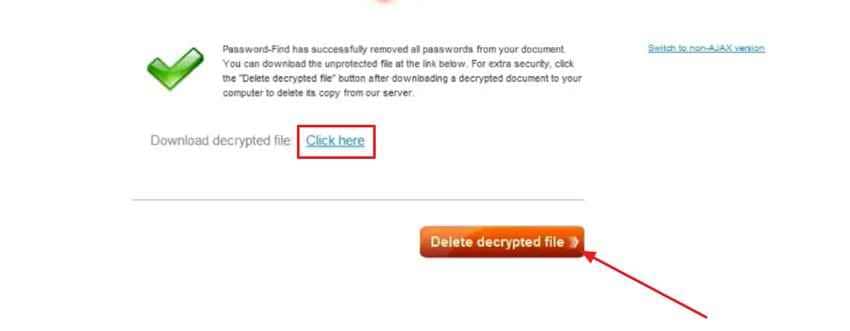
Passaggio 3. Una volta terminato il processo, premi "Clicca qui" per scaricare il file. Dopo il download, utilizza "Elimina File Decrittato" per rimuovere la copia elaborata dal server.
Vantaggi
- Supporta problemi di password di Word, Excel, PowerPoint e VBA.
- Offre l'eliminazione dei file dal proprio server dopo l'elaborazione del recupero.
Svantaggi
- Una protezione forte dei file DOCX non può essere garantita in ogni caso.
- L'accesso completo potrebbe richiedere l'acquisto di una licenza a pagamento.
Strumento 2. Usa Password-Online per il recupero password di Word
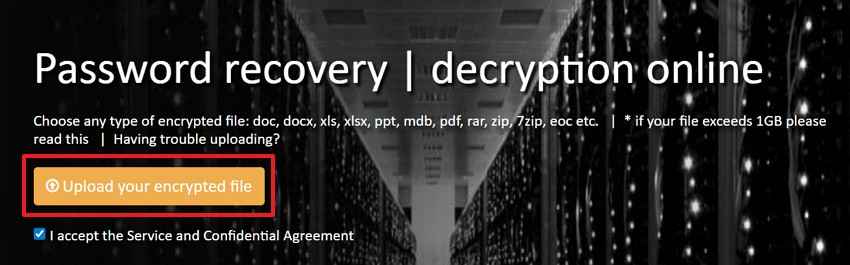
Per i file DOCX crittografati, questo servizio supporta il recupero password di Microsoft Word online. È utile quando gli utenti hanno completamente dimenticato la password originale. Invece di rimuovere una protezione nota, controlla il file bloccato per il recupero. L'elaborazione può richiedere più tempo se le password sono complesse, stratificate o difficili. Ora, utilizza i passaggi seguenti per provare Password-Online per il recupero della password di Word:
Passaggio 1. Apri Password-Online e scegli "Carica il tuo file crittografato" per aggiungere il documento DOC o DOCX bloccato.
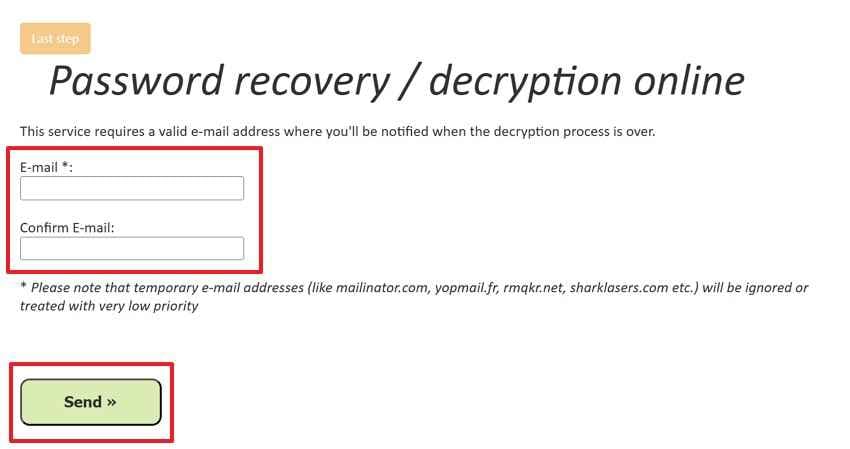
Passaggio 2. Successivamente, inserisci un indirizzo email valido nei campi "E-mail" e "Conferma E-mail". Poi, clicca su "Invia" per inviare la richiesta e ricevere aggiornamenti quando il processo di recupero è completo.
Vantaggi
- Il pagamento è richiesto solo dopo conferma della decrittazione, riducendo il rischio.
- Conserva il formato originale del documento dopo l'esecuzione del servizio di decrittazione.
Svantaggi
- I file recuperati possono essere eliminati dopo sette giorni.
- La password originale potrebbe non essere sempre recuperata dal servizio.
Strumento 3. Prova LostMyPass Pro per il recupero delle password di Word
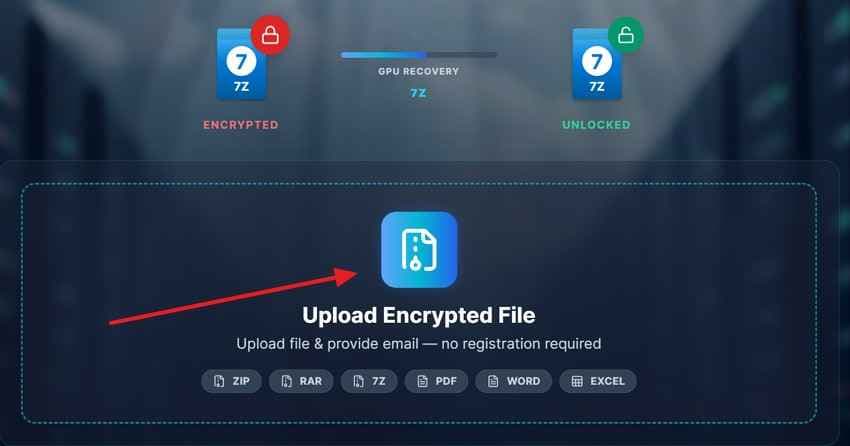
LostMyPass Pro aiuta a recuperare password dimenticate per l'apertura di file DOC o DOCX tramite un'elaborazione online sicura. Analizza il file caricato, identifica i dettagli della crittografia ed esegue il confronto delle password sul server prima di comunicare i risultati di recupero riusciti via email. Segui questi passaggi per utilizzare LostMyPass Pro online in modo sicuro e corretto:
Passaggio 1. Per prima cosa, clicca su "Carica File Crittografato", seleziona il documento Word bloccato e attendi il completamento del caricamento.
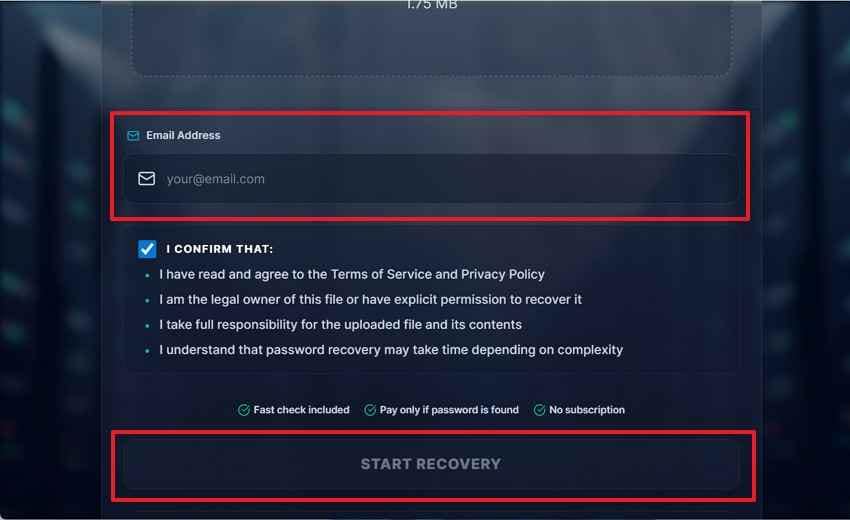
Passaggio 2. Inserisci la tua email, conferma i termini di proprietà, poi seleziona "Avvia Recupero" per iniziare l'elaborazione in sicurezza.
Vantaggi
- Non è necessaria la registrazione prima dell'invio di una richiesta di recupero.
- Supporta versioni di Word da Office 97 a Office 365.
Svantaggi
- Il recupero non è garantito per password complesse o casuali.
- I controlli gratuiti testano principalmente password e schemi comuni.
Consigli per usare in sicurezza gli strumenti di recupero online
Gli strumenti di recupero online possono essere utili, ma è importante un uso sicuro prima di caricare qualsiasi file. I seguenti suggerimenti spiegano come gli utenti possono proteggere i dati privati, evitare piattaforme rischiose e recuperare documenti Word in modo più responsabile:
- Verifica la Sensibilità del File: I file sensibili richiedono cautela quando includono contratti, documenti d'identità o dettagli bancari. Tali documenti sono più sicuri con il recupero offline invece che tramite servizi online basati su caricamento.
- Conferma i Diritti di Accesso: Recupera solo documenti di tua proprietà o per cui hai permessi legali di accesso. Questo mantiene il processo etico e previene seri problemi di privacy successivamente.
- Leggi i Termini di Privacy: Le pagine sulla privacy spiegano come vengono gestiti, conservati o eliminati i file caricati. Evita qualsiasi piattaforma che nasconda queste informazioni o utilizzi un linguaggio poco chiaro.
- Tieni una Copia di Backup: Salva sempre il file originale prima di tentare qualunque sito di recupero online. Un backup protegge il documento in caso di insuccesso o variazioni di formato.
- Evita il Wi-Fi Pubblico: Usa una connessione Internet privata quando carichi documenti Word protetti online. Le reti pubbliche possono facilmente esporre i trasferimenti di file a rischi di sicurezza indesiderati.
- Proteggi la Nuova Password: Dopo il recupero, crea una password più sicura e conservala con attenzione. Un password manager affidabile evita che il problema si ripresenti.
Parte 3. Metodi alternativi per recuperare o accedere a documenti Word bloccati
Dopo aver provato gli strumenti online, gli utenti possono testare questi metodi di accesso più sicuri. Alcuni sono utili per restrizioni di modifica, altri aiutano quando la password di apertura è stata dimenticata.
Metodo 1. Sblocca file Word con Dr.Fone DocPassRemover --- Offline
Dr.Fone DocPassRemover è utile quando hai bisogno di recuperare la password di un documento Word senza caricare file privati online. Inoltre, supporta formati Word come DOC, DOCX, DOT, DOCM e DOTX, con modalità di recupero tramite suggerimenti, schemi, dizionari o attacchi a forza bruta. Ora, segui i passaggi qui sotto per provare Dr.Fone DocPassRemover:
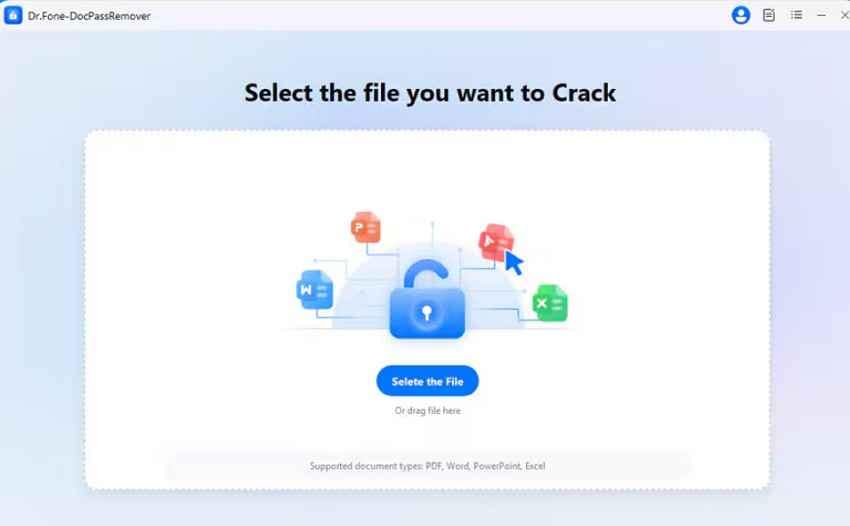
Passaggio 1. Quando accedi a Dr.Fone DocPassRemover, clicca su "Seleziona il File" per importare il documento Word protetto.
Passaggio 2. Seleziona l'opzione relativa alle informazioni sulla password, come lunghezza nota, possibili caratteri, password comune o nessun dettaglio. Quindi premi il pulsante "Avanti" per avviare il processo di recupero.
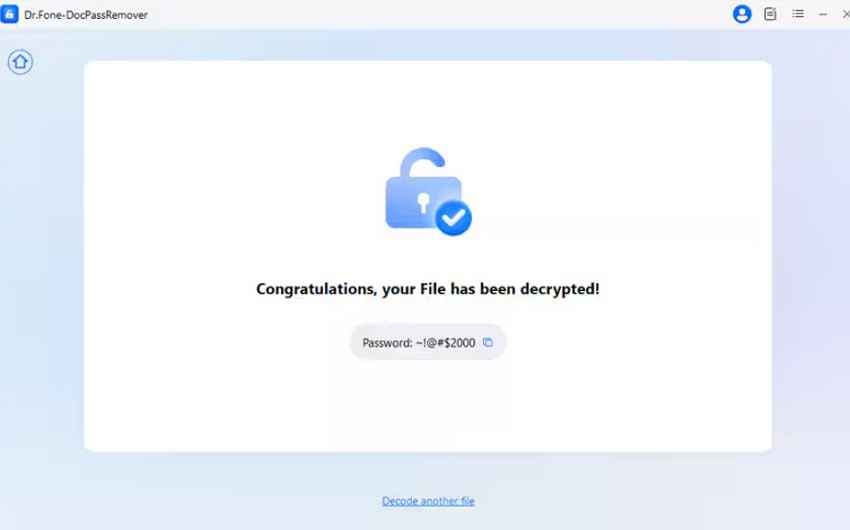
Passaggio 3. Dopo la decrittazione del file, Dr.Fone mostra la password recuperata sullo schermo. Poi copia la "Password" e usala per aprire il documento Word bloccato.
Metodo 2. Modifica la protezione di modifica tramite Word XML --- Offline
In alternativa, la modifica XML è adatta a file Word che si aprono ma bloccano ancora le modifiche tramite protezione del documento. Espone le impostazioni di restrizione all'interno della struttura dei file, aiutando gli utenti autorizzati a rimuovere i blocchi di modifica. Tuttavia, non può recuperare l'accesso dei file Word protetti da password su documenti crittografati. Ora, procedi coi passaggi seguenti per provare questo metodo:
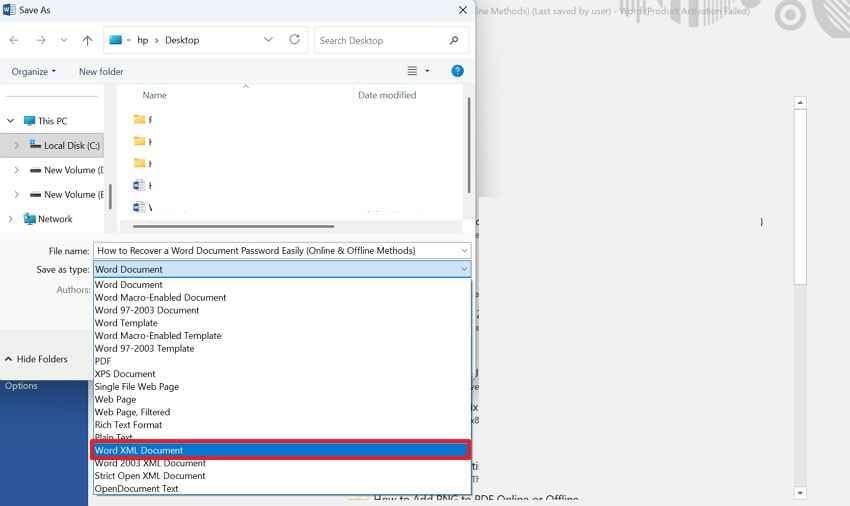
Passaggio 1. Accedi al file Word limitato, scegli "Salva con nome", poi seleziona "Documento Word XML."
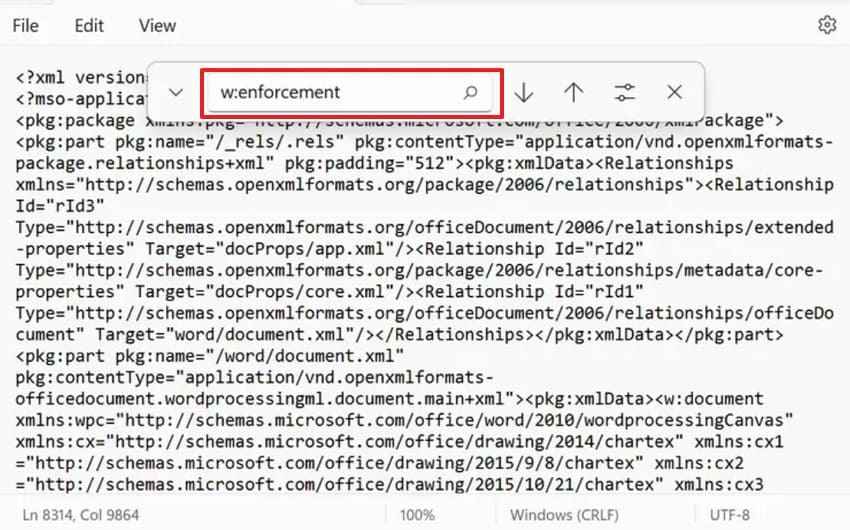
Passaggio 2. Successivamente, apri il file XML in Blocco Note e cerca w:enforcement o w:documentProtection. Rimuovi con cautela quella voce di protezione oppure cambia w:enforcement="1" in w:enforcement="0". Poi, apri il file XML modificato in Word, verifica l'accesso alle modifiche e salvalo nuovamente come file "DOCX".
Metodo 3. Salva il file Word come RTF --- Offline
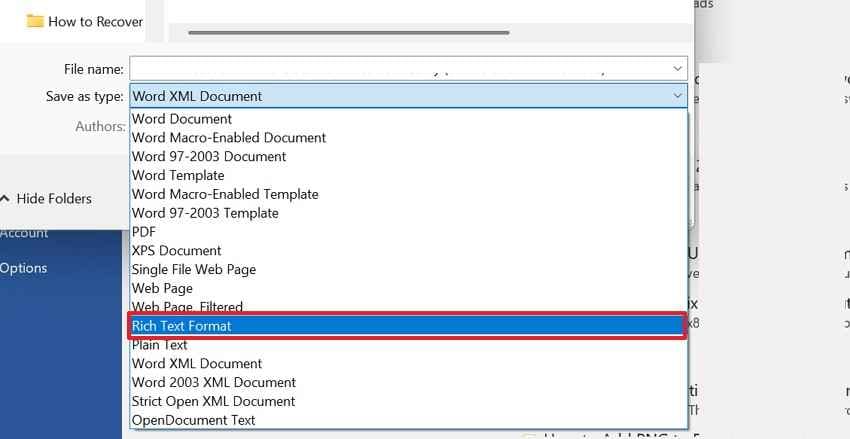
Il metodo RTF può aiutare a recuperare la password di file Word in casi limitati in cui il file si apre, ma la modifica rimane bloccata. Funziona convertendo il documento in Rich Text Format e verificando se le restrizioni sono ancora presenti. Dopodiché, prova questi passaggi soltanto su una copia duplicata:
Passaggio 1. Apri il file Word con restrizioni, vai su "Salva con nome", poi seleziona "Formato Rich Text."
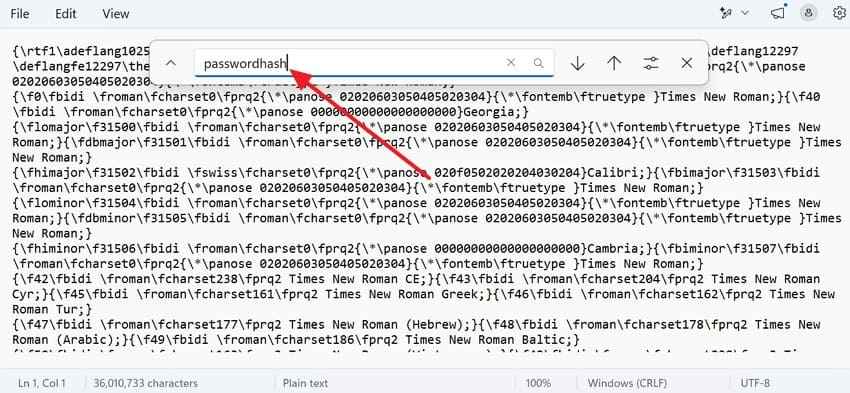
Passaggio 2. Poi, apri la copia RTF in Blocco Note, cerca "passwordhash" e rimuovi il codice di restrizione con attenzione. Successivamente, apri il file RTF modificato in Word, verifica l'accesso alle modifiche e salvalo come DOCX.
Metodo 4. Accedi al file tramite Google Docs --- Online
Google Docs può essere d'aiuto quando un file Word si apre ma rimane difficile da modificare localmente. Tuttavia, questo metodo è adatto solo per restrizioni di modifica e non può sbloccare un documento completamente crittografato che richiede una password di apertura. Segui questi passaggi per testare l'accesso modificabile tramite Google Docs:
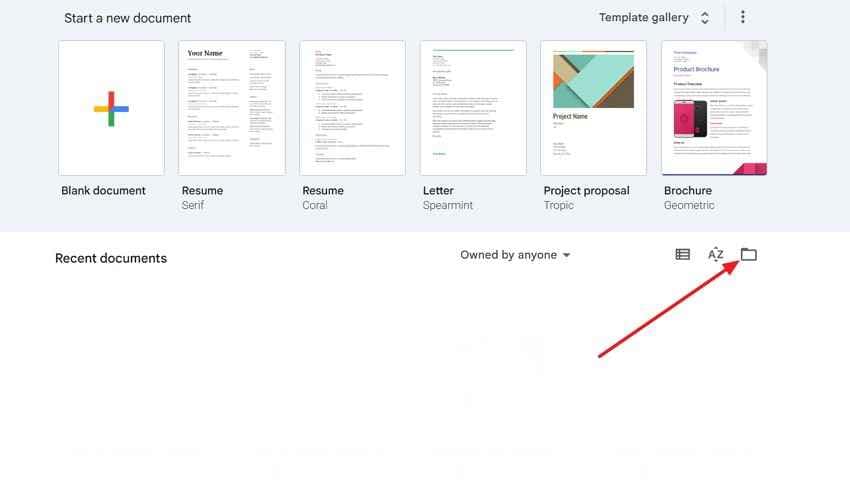
Passaggio 1. Vai su Google Docs e scegli l'icona "Cartella" per aggiungere il documento Word bloccato.
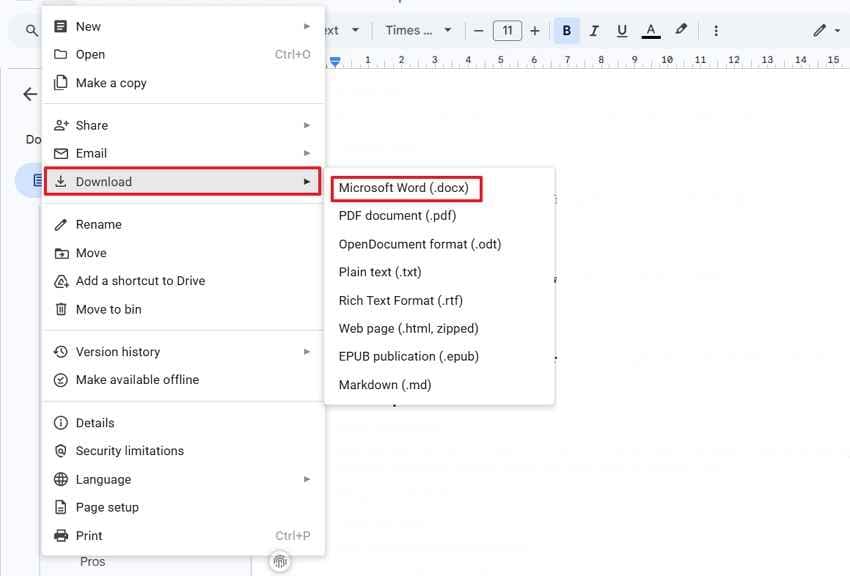
Passaggio 2. Dopo aver verificato l'accesso alle modifiche, seleziona "File > Scarica," poi "Microsoft Word (.docx)."
Consiglio Pro. Come Recoverit aiuta a recuperare file Word cancellati o persi
Un file Word bloccato può creare due problemi quando scompare improvvisamente. Gli utenti possono conoscere la password, ma non riuscire comunque a trovare il documento originale. Ad esempio, eliminazione, formattazione, crash o errori del disco possono rapidamente impedire l’accesso. Per questo motivo, il recupero del file DOC o DOCX mancante dovrebbe essere sempre la priorità. Solo dopo la ripristino, l’eliminazione della password potrà tornare utile.
Recoverit Word Recovery è perfetto per questa fase poiché aiuta gli utenti a trovare documenti Word mancanti. Può eseguire la scansione di cartelle selezionate, dispositivi, USB e posizioni di archiviazione esterne. Inoltre, consente di visualizzare l’anteprima dei file recuperabili prima di salvare il documento corretto. Dopo il ripristino, l’utente può procedere con un recupero password di Microsoft Word metodo adatto.
Funzionalità Principali
- Recupero Formati Più Ampio: Gestisce formati Word meno comuni quando DOC o DOCX non sono gli unici tipi di documenti.
- Recupero File Word Vecchi: Supporta il recupero di file creati con versioni sia recenti sia meno recenti di Microsoft Word durante le operazioni di recupero documenti.
- Opzione di Filtro dei File: Aiuta gli utenti a filtrare i risultati della scansione per tipo di file, data e dimensione, rendendo più rapida la selezione dei documenti.
Guida Semplice per Recuperare File Word Persi con Recoverit
Una volta che gli utenti capiscono perché Recoverit supporta i file Word mancanti, possono seguire un semplice processo di recupero. I passaggi seguenti mostrano come individuare, visualizzare l’anteprima e ripristinare documenti Word persi in modo sicuro:
Passaggio 1. Dalla schermata principale, scegliere l’opzione "Unità e Posizioni", quindi selezionare l’area di archiviazione in cui il file è scomparso.

Passaggio 2. Durante la scansione, aprire il pannello "Filtro" oppure usare il campo di ricerca. Successivamente, inserire DOC o DOCX per separare i documenti Word dai file non correlati.

Passaggio 3. Selezionare il file Word corretto dopo averne verificato nome, dimensione o data. Poi, premere il pulsante "Recupera" e salvare il documento in un’altra posizione sicura.

Nota: Recoverit non rimuove le password di Word né rivela password dimenticate. Recupera prima i file Word mancanti o eliminati. Dopo il recupero, l’utente avrà comunque bisogno della password corretta o di un apposito metodo separato di recupero password per aprire in sicurezza i documenti protetti.
Parte 4. 7 strategie intelligenti per proteggere i documenti Word in modo sicuro
Una volta ripristinato l’accesso, la priorità successiva è prevenire che si ripresenti lo stesso problema. Buone abitudini di gestione dei file, come quelle elencate sotto, possono ridurre la necessità di Recupero password di documenti Word e mantenere la gestione dei documenti importante più semplice:
- Crea Password Complesse: Scegli password basate su frasi insolite, simboli misti e numeri che ricordi facilmente. Evita date di nascita, nomi di animali, sequenze da tastiera e parole ripetute in ogni documento.
- Conserva le Password in un Gestore: I gestori di password memorizzano informazioni sensibili in modo sicuro invece di affidarsi a quaderni sparsi. Aggiungi suggerimenti per il recupero con attenzione, così solo persone autorizzate potranno identificare il file corretto.
- Separa i Backup dai File Principali: Conserva i backup fuori dalla cartella principale, dall’account cloud o dagli spazi di lavoro condivisi. Questo protegge i documenti se un dispositivo, account o cartella diventa improvvisamente non disponibile.
- Usa le Restrizioni di Modifica con Attenzione: Applica restrizioni di modifica quando i lettori devono solo commentare, firmare o apportare cambiamenti limitati. Password di apertura complete dovrebbero essere riservate ai file con informazioni riservate.
- Condividi File Solo su Canali Affidabili: I link sicuri offrono maggior controllo rispetto agli allegati casuali inviati tramite app di messaggistica. Imposta una data di scadenza quando i revisori temporanei devono accedere ai documenti solo per un breve periodo.
- Aggiorna Word Prima di Bloccare i File: Le versioni aggiornate di Word gestiscono le impostazioni di protezione in modo più affidabile durante il salvataggio e la condivisione. Le versioni vecchie potrebbero creare problemi di compatibilità quando i file protetti vengono spostati tra dispositivi.
- Verifica Accessi alla Fine dei Progetti: Rimuovi vecchie autorizzazioni quando i team, i clienti o le responsabilità di progetto cambiano ufficialmente. Verifiche regolari evitano che l’accesso dimenticato diventi un rischio futuro per la sicurezza dei documenti.
Conclusione
In conclusione, Recupero password di documenti Word funziona al meglio quando gli utenti identificano per prima cosa il tipo di protezione. Strumenti online possono aiutare con sblocchi semplici, password note o accesso a file DOCX criptati. Tuttavia, i file mancanti vanno recuperati prima che qualunque metodo di sblocco sia utile. Per i documenti protetti cancellati o persi, Recoverit è una soluzione pratica per ripristinare il file prima del recupero della password.
Domande Frequenti
-
È possibile recuperare ogni password di documento Word?
No, il recupero dipende dalla forza della crittografia, dalla complessità della password e dal metodo scelto. I file DOC più vecchi sono generalmente più facili da recuperare rispetto ai documenti DOCX moderni fortemente criptati. -
Il recupero password Word online è sicuro?
Il recupero online può essere sicuro se si scelgono piattaforme affidabili e trasparenti. Evitare di caricare contratti sensibili, documenti bancari, file di clienti o documenti di identificazione personale. -
Cosa devono fare gli utenti se manca un file Word protetto da password?
Gli utenti dovrebbero prima ripristinare il file DOC o DOCX mancante prima di tentare il recupero password. Una volta recuperato il documento, possono utilizzare la password corretta o un metodo idoneo di recupero password di Word per riottenere l’accesso in sicurezza. -
Recoverit recupera le password dei documenti Word?
No, Recoverit recupera in primo luogo i file Word eliminati o mancanti dalle posizioni di archiviazione. Dopo il recupero, gli utenti avranno bisogno della password o di un altro metodo adatto successivamente.





