

Riassunto
- Limite Online: Gli strumenti online riparano PDF caricati danneggiati, ma non possono cercare file eliminati sui dispositivi.
- Controlli Locali: Cestino, backup, Cronologia file, Versioni precedenti e Time Machine sono le prime opzioni da verificare.
- Rischio Privacy: PDF riservati dovrebbero restare offline, soprattutto contratti, documenti d’identità, fatture e dati dei clienti.
- Recupero Migliore: Il software di recupero è utile quando il cestino è vuoto, i backup falliscono o le unità vengono formattate.
- Sicurezza Futura: Cartelle nominate, backup automatici, nomi file chiari e copie separate prevengono la perdita ricorrente di PDF.
Risposta Rapida: Recupero online di file PDF Gli strumenti online possono riparare PDF danneggiati ancora presenti, ma non possono scansionare dispositivi per trovare file eliminati. Controlla Cestino, backup, Cronologia file, Versioni precedenti o Time Machine; quando questi non bastano, Recoverit può scansionare la memoria alla ricerca di PDF mancanti.
Perdere un documento PDF può interrompere lavoro, studio, attività legali o comunicazioni con i clienti in pochi minuti. Molti utenti cercano ora soluzioni via browser perché desiderano una soluzione rapida senza installare software. Tuttavia, gli strumenti online funzionano soprattutto su PDF danneggiati o corrotti che possono ancora essere caricati, non su file completamente eliminati da un dispositivo.
Questa guida spiega se il recupero PDF online può davvero essere d’aiuto nel 2026. Chiarisce inoltre i limiti, i casi d'uso più sicuri, le preoccupazioni legate alla privacy e quando un software desktop diventa l’opzione migliore per PDF mancanti o eliminati definitivamente.
In questo articolo
Parte 1. 8 Ragioni Comuni per cui i File PDF si Perdono o Vengono Eliminati
Prima di provare qualsiasi recupero PDF online gli utenti dovrebbero prima comprendere le seguenti ragioni per cui i PDF spariscono o vengono eliminati inaspettatamente:
- Cancellazione accidentale: Gli utenti possono eliminare i PDF mentre puliscono download, duplicati o vecchie cartelle. Spesso si accorgono dell’errore solo dopo aver svuotato manualmente il Cestino.
- Salvataggio nella posizione sbagliata: Un PDF può essere salvato in cartelle inaspettate durante esportazioni o download. Le ricerche successive falliscono quando si controllano solo le cartelle abituali.
- Crash del sistema: Interruzioni improvvise possono interrompere il salvataggio, lasciando i PDF incompleti o mancanti. Alcuni file scompaiono quando il riavvio avviene prima che il salvataggio sia completato correttamente.
- Formattazione dell’unità: Formattare un disco elimina i PDF archiviati insieme a cartelle, etichette e indici. Il recupero diventa più difficile se nuovi file sovrascrivono le stesse aree di memoria.
- Virus o malware: Il malware può nascondere, eliminare, rinominare o danneggiare PDF importanti senza preavviso. I dischi infetti possono sembrare vuoti, mentre i dati nascosti restano sotto la superficie.
- Trasferimento file fallito: I PDF possono scomparire quando i trasferimenti USB si interrompono durante la copia, lo spostamento o l’esportazione. Un’interruzione di connessione può lasciare file parziali invece che documenti completi e leggibili.
- Errore di sincronizzazione cloud: L’archiviazione cloud può fallire se cade la connessione o si esaurisce lo spazio. Versioni più recenti del PDF possono restare offline, mentre copie più vecchie sono ancora visibili.
- Dispositivo di archiviazione corrotto: Settori danneggiati, schede di memoria guaste o dischi deboli possono rendere i PDF inaccessibili. Il file può ancora esistere, ma il sistema non riesce a leggerlo.
Parte 2. Gli Strumenti Online possono Recuperare i PDF Persi?
Dopo aver compreso perché i PDF spariscono, gli utenti dovrebbero vedere cosa Recupero online di file PDF gli strumenti possono realmente fare. La maggior parte dei tool online ripara solo i PDF caricati danneggiati, ma non possono scansionare un dispositivo per i file persi.
Differenza tra Recupero e Riparazione PDF
Recupero PDF e riparazione PDF possono sembrare simili, ma la tabella sotto spiega come agiscono in modo diverso su file persi, cancellati o danneggiati:
| Aspetto | Recupero PDF | Riparazione PDF |
|---|---|---|
| Scopo Principale | Trova PDF persi, eliminati o mancanti. | Ripara PDF danneggiati o corrotti. |
| Condizione del File | Il file è assente, eliminato o inaccessibile. | Il file esiste ma non si apre correttamente. |
| Dove Funziona | Computer, USB, schede di memoria, e dischi. | PDF danneggiati caricati. |
| Limite Strumento Online | Gli strumenti online non possono scansionare dispositivi per PDF persi. | Gli strumenti online possono riparare PDF caricati. |
| Tipo di Strumento Consigliato | Software di recupero su dispositivo. | Software di riparazione PDF o strumenti di riparazione online. |
| Ideale per | PDF eliminati, formattati o persi. | PDF danneggiati, illeggibili o corrotti. |
Cosa possono e non possono fare gli strumenti di recupero PDF online
Il recupero PDF online è utile quando si hanno PDF danneggiati da riparare, rimuovere password o recuperare leggibilità di base. Tuttavia, non può eseguire la scansione di computer, USB, cellulari o cartelle cloud per PDF eliminati. Per la vera perdita di file, serve un software di recupero su dispositivo che cerchi direttamente nella memoria e ripristini i documenti recuperabili dopo la cancellazione.
I siti di recupero PDF online sono sicuri?
La sicurezza dell’utente dipende dai contenuti condivisi e dalla gestione da parte del sito. Una piattaforma affidabile deve usare HTTPS, politiche privacy trasparenti e cancellazione automatica. Contratti, documenti d’identità, fatture o dati clienti restano più sicuri offline per i PDF sensibili. Se i file vengono eliminati, è generalmente più sicuro utilizzare software di recupero desktop sicuri rispetto al caricare i file su siti sconosciuti.
Si possono davvero recuperare i PDF eliminati online?
Un PDF eliminato di solito non può essere recuperato da un sito solo. Le piattaforme online non possono scansionare computer, USB, schede di memoria o storage mobile per file rimossi. Funzionano solo se si ha già un PDF danneggiato da caricare. Il recupero di PDF eliminati richiede software su dispositivo che analizzi i settori della memoria e cerchi tracce dei file recuperabili.
Parte 3. Come Ripristinare i PDF Persi Senza Strumenti Online
Quando un PDF è effettivamente eliminato o scomparso, il recupero deve partire dal dispositivo su cui era archiviato. Qui di seguito i metodi che si possono tentare per ripristinare file PDF persi senza affidarsi a strumenti online:
Metodo 1. Controlla il Cestino
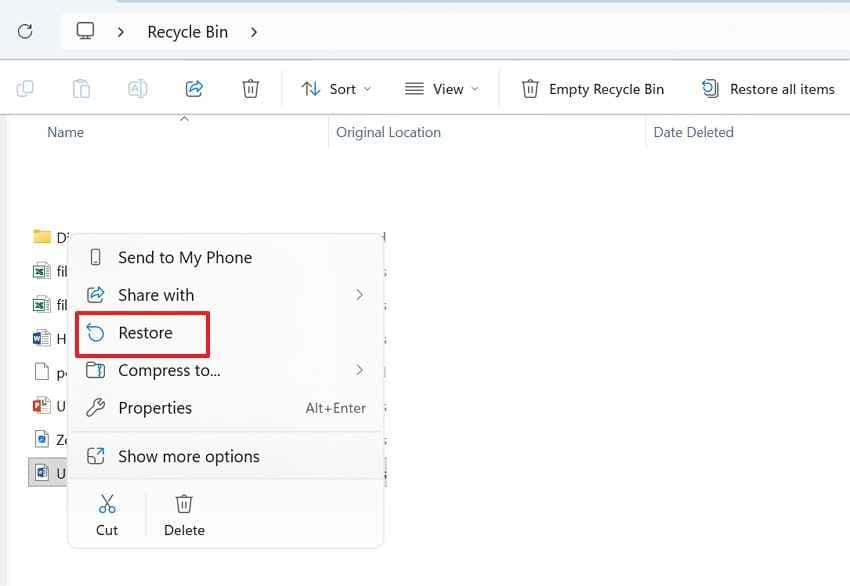
I PDF cancellati spesso restano più vicini di quanto si pensi, soprattutto se la rimozione è recente. Invece di affidarsi agli Recupero online di file PDF strumenti, il controllo del Cestino riguarda i file ancora temporaneamente archiviati sul dispositivo. Inoltre, è efficace verificare Desktop, Download, Documenti o cartelle interne. Per ripristinare il PDF dal Cestino:
Per il Cestino
- Vai sul Desktop e fai doppio clic sull’icona "Cestino". Ora cerca per nome file, data di eliminazione o scrivi .pdf nella barra di ricerca.
- Poi clicca col tasto destro sul PDF e scegli "Ripristina" per rimetterlo nella cartella originale.
Per Cestino di Mac
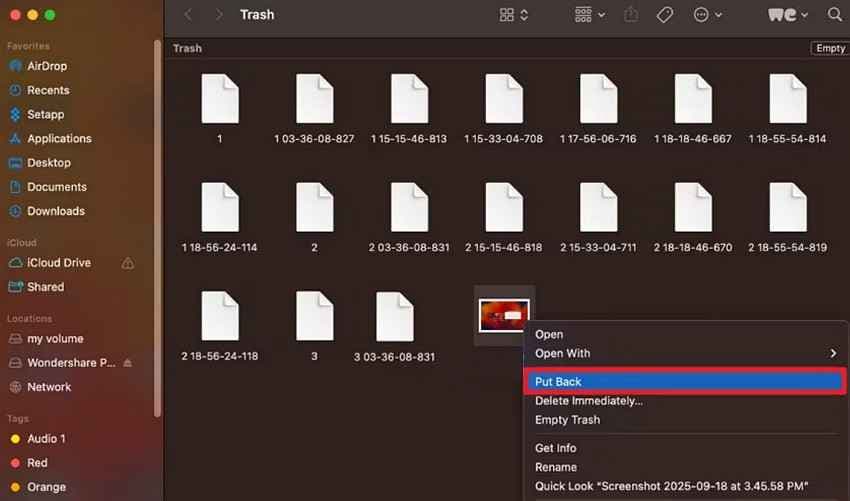
- Inizia selezionando "Cestino" sul Dock per aprire i file rimossi di recente.
- Poi seleziona il PDF, clicca col tasto destro e scegli "Rimetti" per recuperarlo.
Metodo 2. Usa la Cronologia File su Windows
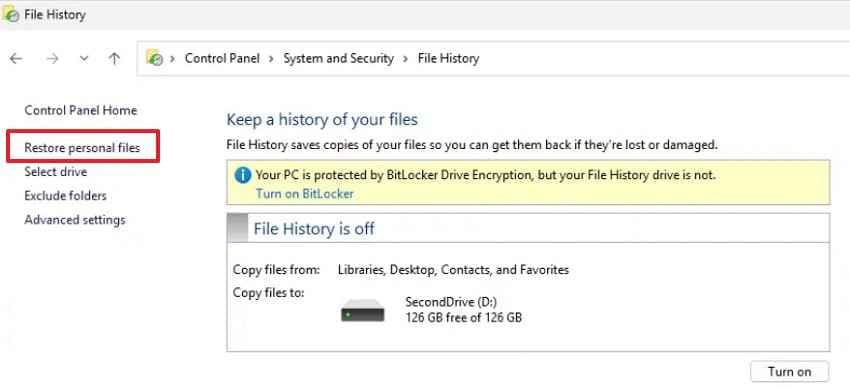
La Cronologia file aiuta a ripristinare copie PDF precedenti quando il backup di Windows era attivato in anticipo. Può recuperare file da librerie salvate, Desktop, Documenti o cartelle selezionate. Pertanto, questo metodo è utile quando un PDF è stato eliminato, sovrascritto o modificato accidentalmente, ma solo se Windows aveva già eseguito il backup di quella posizione. Segui la guida qui sotto per recuperare PDF tramite Cronologia file di Windows:
Passo 1. Vai su "Pannello di controllo > Sistema e sicurezza > Cronologia file," poi scegli "Ripristina file personali" dal pannello a sinistra.
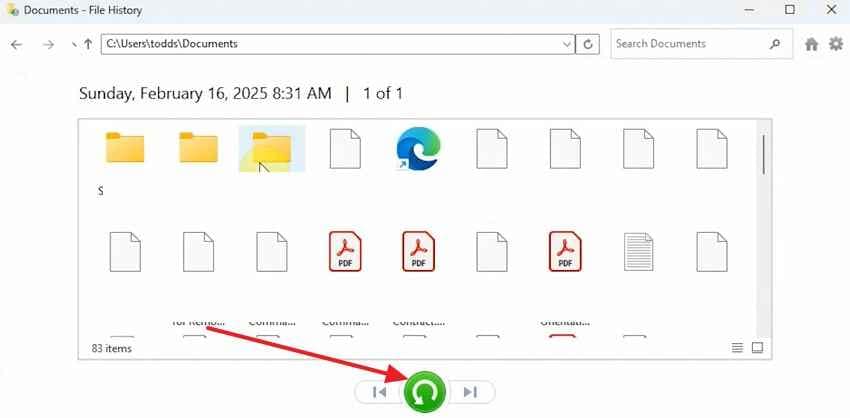
Passo 2. Poi, naviga nella cartella di backup, scegli la versione PDF necessaria e clicca sul pulsante verde "Ripristina" per riportarlo.
Metodo 3. Recupera PDF con Versioni Precedenti
Un PDF mancante può ancora avere una copia precedente salvata all'interno delle istantanee di backup di Windows. Invece di provarerecupero PDF online gratuito, gli utenti possono controllare le Versioni Precedenti locali collegate alle cartelle o ai punti di ripristino. Inoltre, questo metodo aiuta quando i PDF vengono sostituiti, rimossi o diventano inaccessibili dopo recenti modifiche. Ora, segui la guida qui sotto per verificare e ripristinare le Versioni Precedenti disponibili:
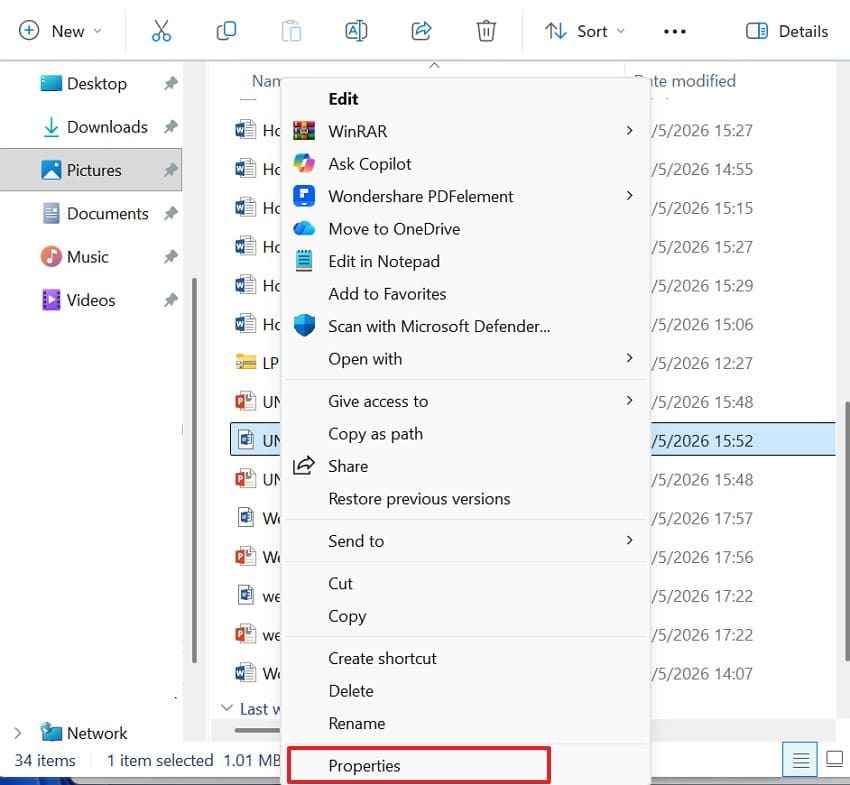
Passo 1. Prima, fai clic con il tasto destro sulla cartella dove era salvato il PDF, poi seleziona "Proprietà > Versioni precedenti" per visualizzare le istantanee di backup disponibili.
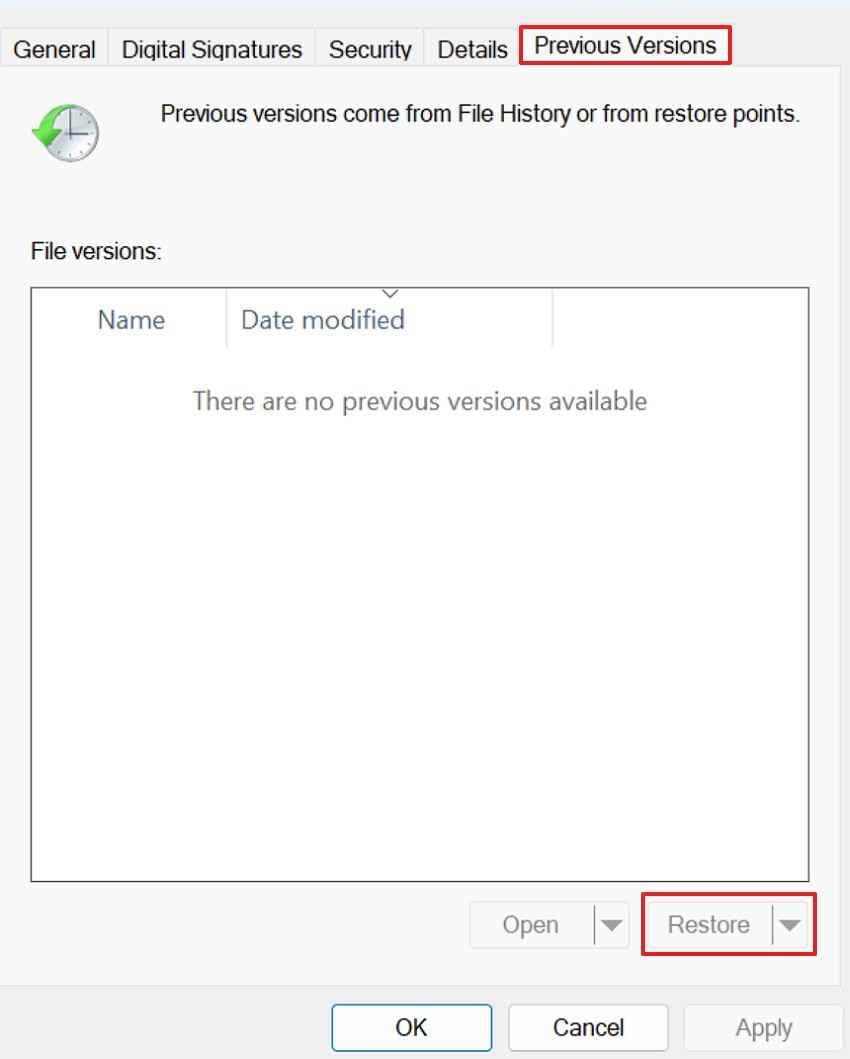
Passo 2. Successivamente, scegli una versione datata prima della scomparsa del PDF, clicca su "Apri" per verificarla, poi seleziona "Ripristina" per recuperarla.
Metodo 4. Recupera i PDF persi con Time Machine su Mac
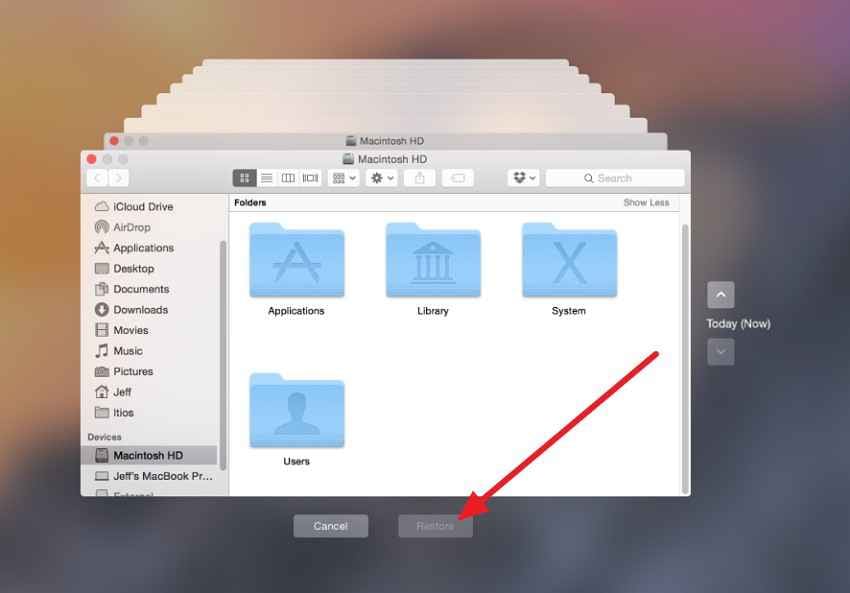
Su Mac, Time Machine può ripristinare PDF persi se i backup erano attivi prima dell'eliminazione. Gli utenti possono ritornare a una visualizzazione precedente della cartella e recuperare il PDF necessario da una data salvata. Analogamente, questo metodo funziona per Desktop, Download, Documenti, unità esterne o cartelle sincronizzate incluse nel piano di backup. Segui queste istruzioni per ripristinare PDF con Time Machine:
- Accedi alla cartella dove era salvato il PDF, entra in "Time Machine," scegli una data di backup precedente, seleziona il PDF mancante e premi "Ripristina."
Metodo 5. Usa i Punti di Ripristino del Sistema
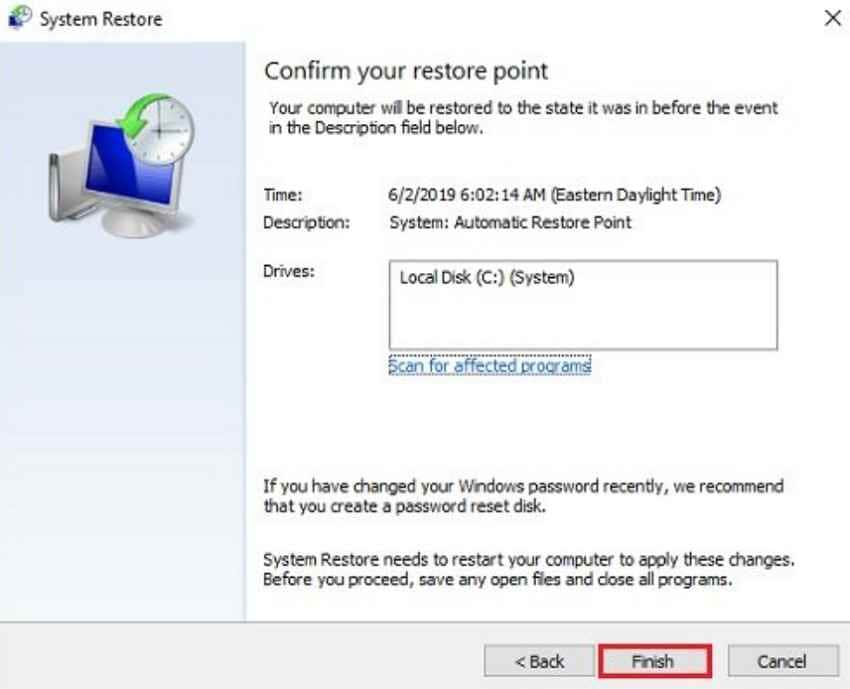
Quando cartelle, unità o accesso ai file sono influenzati da aggiornamenti, driver o cambiamenti software, Ripristino configurazione di sistema riporta Windows a uno stato funzionante precedente. Non è un programma di recupero diretto per i PDF, ma può aiutare se il PDF è ancora presente anche se Windows non riesce a mostrarlo o trovarlo. Segui i passaggi seguenti per ripristinare uno stato di Windows:
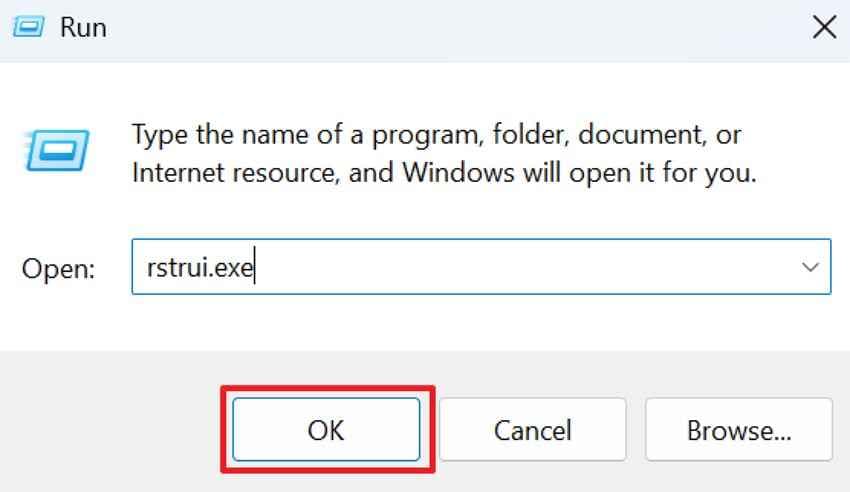
Passo 1. Premi "Windows + R," digita "rstrui.exe," e scegli "OK" per aprire la procedura guidata di Ripristino configurazione di sistema.
Passo 2. Successivamente, seleziona un punto di ripristino precedente alla perdita del PDF, revisiona i dettagli e premi "Fine" per ripristinare Windows.
Metodo 6. Recupera PDF eliminati con un software di recupero dati
I metodi integrati a volte si fermano davanti a un Cestino vuoto, backup di Cronologia file mancante, Versioni precedenti non disponibili o istantanea scaduta di Time Machine. In quella situazione, il PDF non è più visibile tramite le cartelle normali, ma potrebbero ancora esserci tracce nel dispositivo di archiviazione. In questo caso il software professionale di recupero diventa utile per una scansione più approfondita senza visitare di nuovo siti web incerti.
Recoverit PDF Recovery è consigliato perché esegue la scansione di unità selezionate, cartelle, USB, schede di memoria e archiviazione esterna per file PDF eliminati, formattati o inaccessibili. Invece di dipendere dail recupero PDF onlineasserzioni, gli utenti possono prima visualizzare in anteprima i documenti recuperabili e ripristinare la versione necessaria in una posizione più sicura. Inoltre, i suoi risultati filtrati aiutano gli utenti a trovare i PDF più rapidamente nei casi di recupero urgente di documenti.
Caratteristiche principali
- Scansione Rapida e Profonda: Le modalità di scansione rapida e profonda aiutano a trovare PDF quando le cartelle normali o i backup falliscono completamente.
- Recupera Durante la Scansione: Gli utenti possono recuperare i file PDF rilevati durante la scansione invece di attendere prima tutti i risultati.
- Recupero Privato e Sicuro: L'elaborazione locale mantiene i PDF recuperati privati evitando l’esposizione a upload su siti web incerti durante il recupero.
Come recuperare file PDF persi usando Recoverit
Per un recupero PDF più approfondito, Recoverit consente agli utenti di scansionare l’unità o dispositivo di archiviazione originale dove era stato salvato l’ultimo file. Di seguito i passaggi per recuperare un file PDF perso usando Recoverit:
Passo 1. Vai su "Recupero file > Unità disco e Posizioni." In questa sezione, scegli l’unità, USB, Desktop, Cestino o Seleziona cartella in cui era conservato l’ultimo PDF.

Passo 2. Quando la scansione inizia, controlla i risultati sotto "Posizione file" oppure passa a "Tipo di file." Usa l’opzione "Filtro" o la barra "Cerca file" per affinare i risultati e trovare documenti PDF più velocemente.

Passo 3. Apri il PDF rilevato nella finestra di anteprima per confermare il contenuto. Poi spunta il file corretto e scegli "Recupera" per salvarlo in un’altra posizione sicura.

Perché il software di recupero funziona meglio degli strumenti online
Il software di recupero offre agli utenti maggiore controllo tramite selezione dell’unità, filtri file e anteprima. Al contrario, gli strumenti online sono limitati perché elaborano solo file che gli utenti possono caricare, non documenti mancanti nascosti nei record di archiviazione. Perciò il software è ideale per unità formattate, cestini vuoti, trasferimenti falliti e PDF persi dopo crash mentre riduce l’esposizione online non necessaria dei documenti.
Parte 4. Come Prevenire la Perdita di PDF in Futuro
Prevenire la perdita di PDF è più semplice che cercare unrecupero PDF onlineopzione dopo. I suggerimenti qui sotto aiutano gli utenti a proteggere documenti PDF importanti su dispositivi, backup e posizioni di archiviazione:
- Salva PDF in cartelle nominate: Conserva i PDF importanti in cartelle etichettate invece che in posizioni casuali sul Desktop. Una struttura di cartelle chiara riduce la confusione durante ricerche urgenti e backup futuri.
- Attiva i backup automatici: Attiva Cronologia file, Time Machine o backup cloud per cartelle di documenti regolarmente. Versioni di backup regolari proteggono i PDF dopo eliminazione, crash o eventi di sovrascrittura accidentale.
- Usa nomi file chiari: Rinomina i PDF chiaramente prima di spostarli tra cartelle, unità o progetti clienti. Nomi vaghi rendono più difficile individuare duplicati quando il recupero diventa necessario.
- Evita modifiche da USB: Copia i PDF sul computer prima di modificarli, firmarli o convertirli. La modifica diretta da USB aumenta il rischio di perdita in caso di disconnessione, errori o fallimenti nei trasferimenti.
- Controlla lo stato di sincronizzazione cloud: Conferma che la sincronizzazione cloud sia completa prima di chiudere app, browser o cartelle condivise. Caricamenti in pausa possono lasciare versioni PDF più recenti mancanti dall’archiviazione online.
- Conserva copie separate: Tieni una copia PDF localmente e un’altra in archiviazione backup sicura. Copie separate riducono i danni in caso di guasti, formattazioni o scomparsa di un dispositivo.
Conclusione
In conclusione,Recupero online di file PDFgli strumenti possono supportare la riparazione di file danneggiati, ma di solito non possono recuperare PDF eliminati da un dispositivo. Gli utenti devono prima controllare backup, Cestino, Cronologia file, Versioni precedenti o Time Machine. Quando queste opzioni falliscono, Recoverit offre un percorso di recupero più robusto tramite la scansione delle posizioni di archiviazione e il ripristino sicuro dei file PDF recuperabili.
Domande frequenti
-
Il recupero PDF online può ripristinare PDF eliminati?
Di solito gli strumenti PDF online non possono ripristinare file eliminati direttamente dalla memoria del dispositivo. Riparano principalmente PDF danneggiati caricati, non documenti non più visibili localmente. -
I siti di recupero PDF online sono sicuri per documenti sensibili?
La sicurezza dipende da crittografia, regole di privacy, politiche di eliminazione file e affidabilità del fornitore. I PDF riservati sono più sicuri offline perché il caricamento espone i documenti a server terzi inutilmente. -
Quali opzioni integrate dovrebbero provare per prime gli utenti?
Gli utenti dovrebbero controllare Cestino, backup, Cronologia file, Versioni precedenti o Time Machine. Microsoft e Apple confermano che questi strumenti di backup possono ripristinare file eliminati o versioni precedenti. -
Quando gli utenti devono scegliere il software di recupero PDF invece?
Scegli il software di recupero quando i backup falliscono, i cestini sono vuoti o le unità sono formattate. Gli strumenti di recupero locali possono scansionare settori nascosti di archiviazione per trovare file eliminati oltre il Cestino.





