

TL;DR
Per una panoramica più chiara, i punti chiave qui sotto spiegano dove il recupero online aiuta, dove fallisce e cosa dovrebbero provare gli utenti dopo:
- Limiti del Recupero: Gli strumenti online funzionano meglio con password PDF deboli, riutilizzate o parzialmente ricordate.
- Opzioni Strumento: LostMyPass, Password Online e iFindPass supportano diversi tentativi di recupero.
- Accesso Sicuro: Google Drive, Chrome e Dr.Fone DocPassRemover aiutano quando l'accesso è ancora possibile.
- Ruolo di Recoverit: Recoverit ripristina PDF eliminati o mancanti, non le password dei documenti bloccati.
- Consigli di Prevenzione: Proteggi le password, mantieni i backup e controlla la protezione del PDF prima di condividerlo.
Risposta Rapida: Il recupero gratuito della password PDF online può aiutare a recuperare password PDF deboli o parzialmente ricordate. Non possono garantire l’accesso per password con crittografia forte, quindi gli utenti dovrebbero provare strumenti autorizzati con attenzione e usare Recoverit solo quando il file è perso o eliminato.
Le password PDF proteggono rapporti privati, contratti, fatture, moduli e file di studio da accessi indesiderati. Tuttavia, la stessa protezione diventa un problema quando l’utente dimentica la password o riceve un documento protetto che non può modificare o aprire correttamente.
Quindi, questo articolo spiega quando il recupero gratuito della password PDF online può aiutare e quando no. Guida inoltre gli utenti tra opzioni più sicure per rimuovere restrizioni note, verificare l’accesso ai file e gestire i PDF protetti senza rischiare il contenuto o la privacy del documento importante.
In questo articolo
-
- 1. Recupera la password PDF dimenticata online con LostMyPass
- 2. Recupera la password PDF online con Password-Online
- 3. Prova il recupero password PDF online con iFindPass
- Tabella di confronto: Migliori strumenti gratuiti di recupero password PDF online
- Cosa fare se il recupero della password PDF online fallisce?
- Metodi alternativi per accedere ai PDF protetti
Parte 1. È possibile recuperare la password di un PDF online?
Sì, gli utenti a volte possono recuperare la password di un PDF online, ma i risultati dipendono dalla forza della password, tipo di crittografia e capacità dello strumento. Tuttavia, i file PDF protetti da password non possono sempre essere sbloccati, specialmente quando la password è complessa o la proprietà è poco chiara. Gli strumenti di recupero online funzionano meglio per documenti autorizzati con password deboli, riutilizzate o parzialmente ricordate.
Il recupero della password PDF è legale?
Il recupero della password PDF è legale solo quando il file appartiene all’utente o i permessi sono chiari. Sbloccare il PDF di qualcun altro può diventare accesso non autorizzato. Gli utenti dovrebbero recuperare password solo per file personali, approvati dal lavoro o autorizzati dal cliente, ed evitare di caricare PDF riservati su strumenti sconosciuti senza consenso.
Come funzionano gli strumenti di recupero password PDF online
Gli strumenti di recupero password PDF online non aprono magicamente un file bloccato. Analizzano la protezione del file, poi eseguono tentativi di password controllati usando liste di parole, modelli, simboli, numeri o suggerimenti forniti dall’utente. Per il recupero password PDF online, password brevi o familiari sono più facili, mentre combinazioni lunghe e casuali possono richiedere molto tempo o fallire completamente durante i test.
Tuttavia, nessun servizio online può garantire il recupero per ogni PDF protetto. Crittografia forte, mancanza di indizi e password complesse riducono le possibilità di successo. Inoltre, la sicurezza dipende da come la piattaforma gestisce i file caricati e i dati archiviati. Pertanto, gli utenti dovrebbero verificare termini di privacy, HTTPS, politiche di eliminazione e recensioni prima di condividere PDF sensibili.
Parte 2. Le 4 migliori soluzioni gratuite online per recuperare la password PDF
I limiti di recupero password variano in base agli strumenti, ai tipi di file e all’intensità della crittografia. Tuttavia, questi metodi gratuiti di recupero password PDF online possono essere utili nei casi opportuni:
1. Recupera la password PDF dimenticata online con LostMyPass
Per password di apertura dimenticate, LostMyPass offre un'opzione di recupero basata sul browser invece di una funzione di sblocco base. Questo metodo online di recupero della password PDF testa possibili corrispondenze di password tramite il suo sistema di recupero. Tuttavia, il risultato dipende dalla forza della password, dagli indizi ricordati, dal tipo di crittografia e se il proprietario ha autorizzato l’accesso. Segui questi passaggi per provare LostMyPass per recuperare password dimenticate:
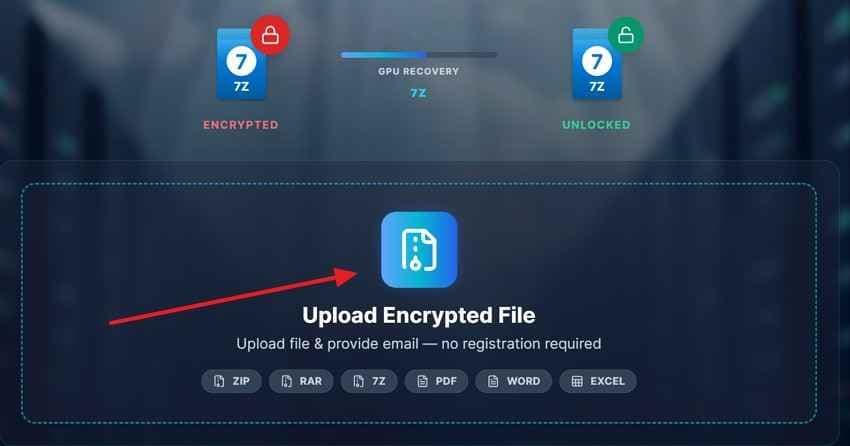
Passaggio 1. Inizia scegliendo “Carica file crittografato", per aggiungere il tuo documento PDF bloccato e attendere il completamento del caricamento.
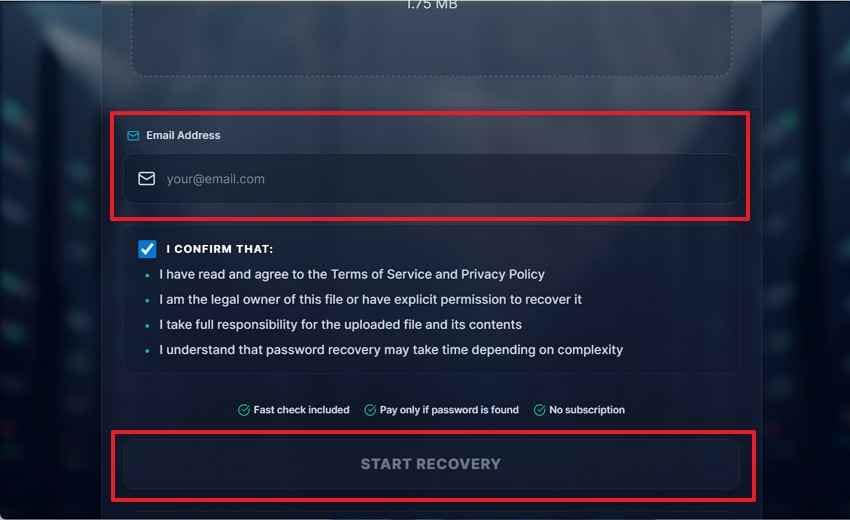
Passaggio 2. Ora, seleziona “Avvia il recupero" dopo aver inserito la tua email e confermato i termini di proprietà per avviare la procedura in sicurezza.
Pro
- Un controllo gratuito per password deboli può essere completato in pochi minuti.
- Il suo esteso database di password migliora le probabilità di trovare combinazioni comuni.
Contro
- Il tasso di successo sulle password deboli è indicato intorno al 22 percento.
- Un recupero più avanzato può richiedere il pagamento dopo la corrispondenza positiva.
2. Recupera la password PDF online con Password-Online
Un servizio di recupero lato server può aiutare quando un’installazione desktop non è adatta. Password-Online supporta il recupero password PDF tramite il suo sistema online, risultando utile per file protetti la cui password è sconosciuta. Quindi, gli utenti dovrebbero controllare condizioni di caricamento, requisiti di successo e potenziali costi prima di caricare documenti sensibili. Usa la guida seguente per avviare una richiesta di recupero tramite Password-Online:
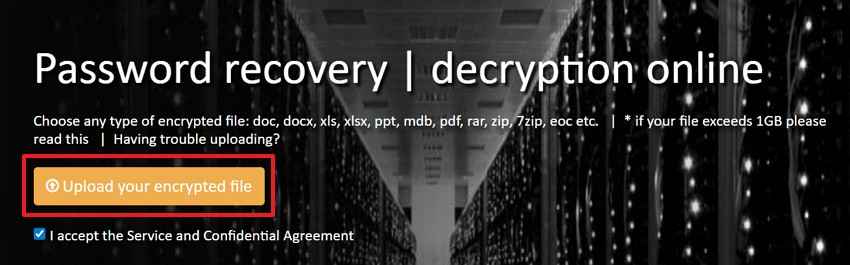
Passaggio 1. Vai alla pagina di recupero Password-Online e seleziona “Carica il tuo file crittografato". Quindi, seleziona il PDF bloccato e lascia la casella “Accordo di servizio e riservatezza" selezionata.
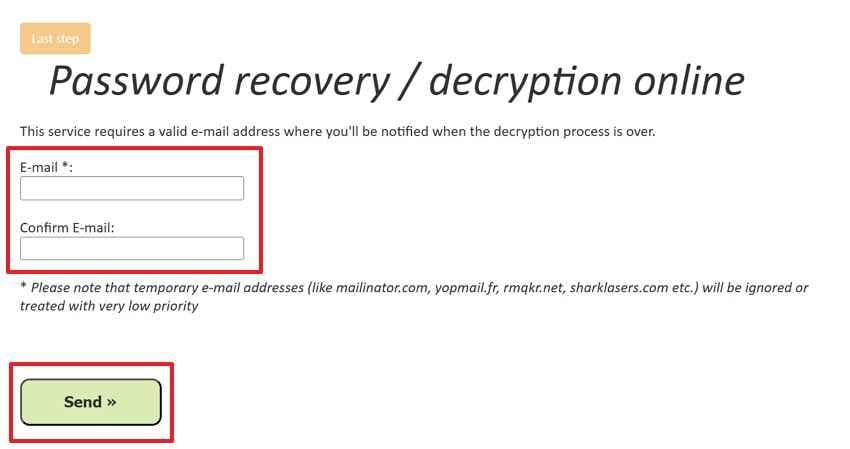
Passaggio 2. Inserisci un indirizzo email valido nei due campi dopo il caricamento. Poi, clicca su “Invia" per ricevere una notifica al termine del processo di recupero o decrittazione.
Pro
- La notifica tramite mail aiuta gli utenti a non dover tenere la pagina aperta.
- Il servizio copre sia scenari di password utente che proprietario.
Contro
- Le password lunghe e simboliche rimangono difficili e lente da recuperare.
- Gli indirizzi email temporanei ricevono bassa priorità nelle richieste.
3. Prova il recupero password PDF online con iFindPass
iFindPass è adatto a chi ha bisogno di un tentativo da browser per password PDF utente dimenticate. Distingue chiaramente il recupero da password perse rispetto allo sblocco classico PDF, rendendo il metodo più chiaro per file protetti che non si aprono. Funziona meglio se l’utente fornisce suggerimenti, modelli di caratteri o combinazioni ricordate. Ecco le istruzioni per l’utilizzo di iFindPass:
Istruzioni. Clicca sull’icona di caricamento “Plus" per aggiungere il PDF protetto. Dopo il caricamento, segui le istruzioni a schermo per continuare il recupero.

Pro
- Il recupero di password deboli è assolutamente gratuito.
- I file caricati sono conservati per un massimo di 24 ore.
Contro
- Il brute-force con maschera richiede il pagamento anticipato e non è rimborsabile.
- Il recupero di password forti dipende da modalità a pagamento e dagli indizi forniti dall'utente.
Tabella di confronto: Migliori strumenti gratuiti di recupero password PDF online
Dopo aver analizzato ogni metodo separatamente, questa tabella comparativa qui sotto aiuta rapidamente a scegliere la migliore opzione di recupero password PDF online:
| Strumento | Ideale Per | Opzione Gratuita | Limite Principale | Nota di Sicurezza |
|---|---|---|---|---|
| LostMyPass | Password di apertura PDF dimenticate | Controllo password deboli gratuito | Il recupero avanzato può richiedere il pagamento | Usare solo per file autorizzati. |
| Password Online | Decrittazione PDF basata su server | Nessuna installazione software richiesta | Le password lunghe e complesse possono richiedere molto più tempo | Verifica i termini prima di caricare PDF privati. |
| iFindPass | Password deboli o ricordate solo parzialmente | Il recupero di password deboli può essere gratuito | Nessuna garanzia di successo al 100% | Il recupero a pagamento per password forti inizia solo dopo il successo. |
Cosa fare se il recupero della password PDF online fallisce?
If il recupero password PDF online in caso di fallimento, gli utenti dovrebbero interrompere caricamenti ripetuti e valutare alternative più sicure. Prova suggerimenti di password ricordati, versioni precedenti del file, backup, cronologia cloud o il mittente originale. Per documenti importanti, utilizza software desktop affidabile per il recupero o assistenza professionale. Una crittografia forte può rendere il recupero irrealistico senza la password corretta o indizi chiari.
Metodi alternativi per accedere ai PDF protetti
Quando gli strumenti online non riescono a recuperare la password, i seguenti metodi possono aiutare gli utenti ad accedere a PDF bloccati tramite opzioni più sicure e pratiche:
Metodo 1. Apri il PDF bloccato con Google Drive
Quando un PDF protetto si apre dopo che l’utente inserisce la password corretta, Google Drive può creare una copia accessibile. Questo metodo supporta il recupero password PDF online alternative quando serve una soluzione rapida tramite browser. Tuttavia, il formato potrebbe cambiare durante la conversione, quindi è più adatto per documenti semplici che layout complessi o file scannerizzati. Segui questi passaggi per aprire e salvare nuovamente il PDF bloccato con Google Drive:
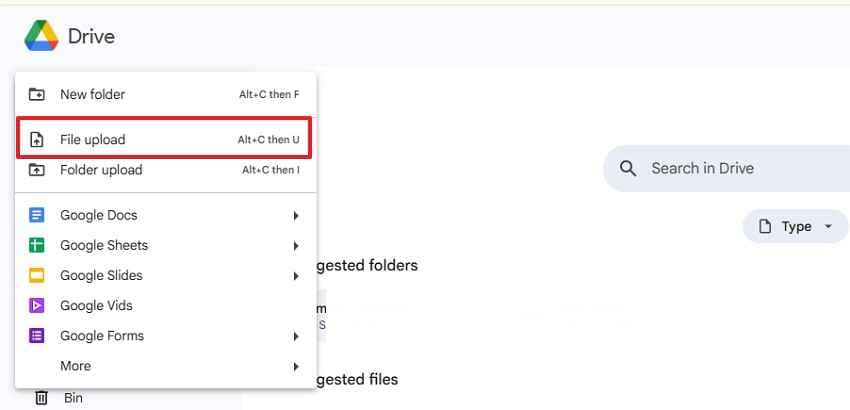
Passaggio 1. Apri Google Drive e clicca su "+ Nuovo > Caricamento file" per aggiungere il PDF protetto da password. Gli utenti possono anche trascinare il PDF direttamente nel loro account Drive.
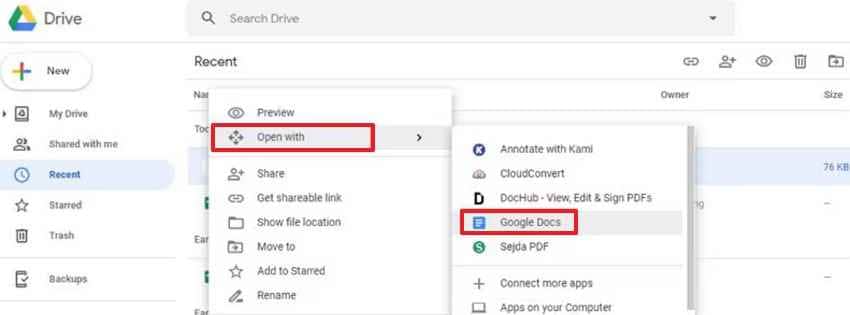
Passaggio 2. Poi, clicca con il tasto destro sul PDF caricato e scegli "Apri con > Google Documenti."
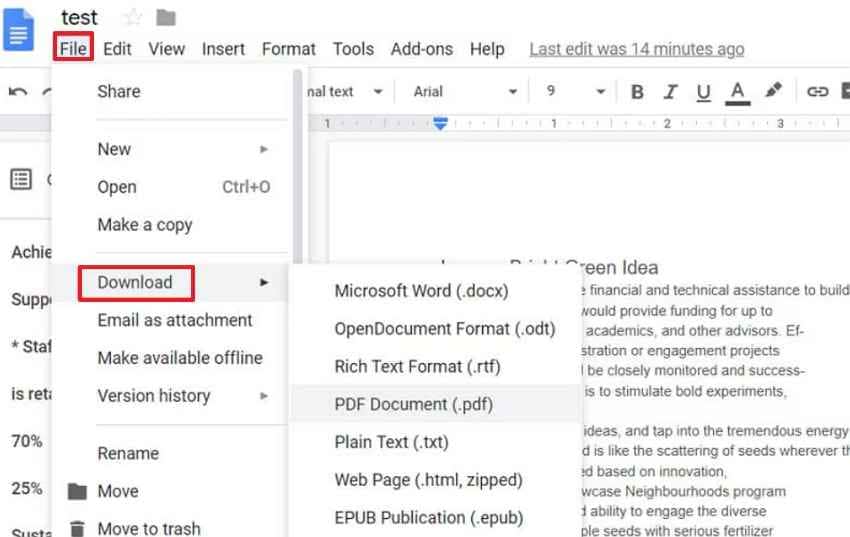
Fase 3. Dopo che il file si apre, vai su "File > Scarica" e salvalo come nuovo file PDF.
Metodo 2. Sblocca PDF stampando su PDF
La stampa su PDF può aiutare a creare una nuova copia di un PDF protetto quando il file è già visualizzabile e la stampa è consentita. Questo metodo non recupera una password dimenticata, ma può rimuovere alcune restrizioni dal file duplicato. Tuttavia, non funziona se il proprietario del PDF ha bloccato i permessi di stampa. Usa le istruzioni qui sotto per sbloccare un PDF stampandolo:
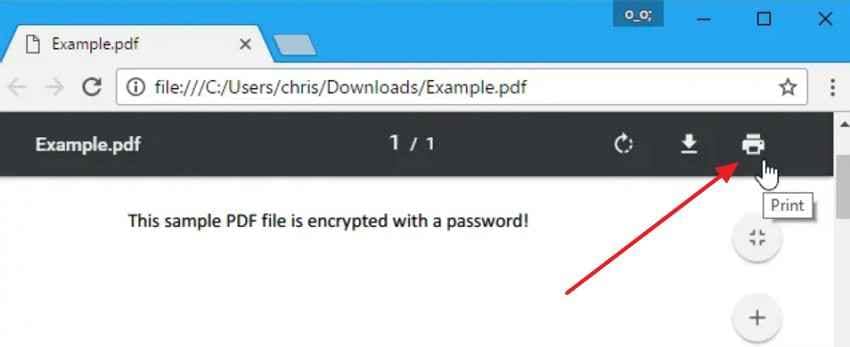
- Apri il PDF protetto in Google Chrome e seleziona l'icona "Stampa" nell'angolo in alto a destra. Puoi anche premere "Ctrl + P" per aprire direttamente la finestra di stampa.
- Dopo, sotto l'opzione "Destinazione", scegli "Salva come PDF" e clicca su "Salva."
- Poi seleziona una cartella, rinomina chiaramente il nuovo file ed aprilo per verificare se le restrizioni sono scomparse.
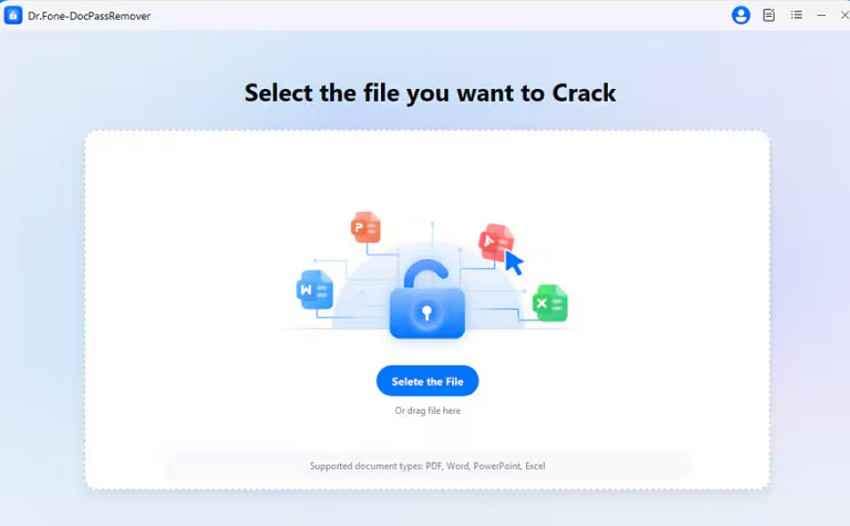
Metodo 3. Sblocca PDF con Dr.Fone -- DocPassRemover
Per casi più difficili, software dedicati offrono più modalità di recupero rispetto alle semplici soluzioni tramite browser. Dr.Fone DocPassRemover offre opzioni di rimozione e recupero password per documenti protetti, risultando utile dopo il il recupero password PDF online fallimento. Inoltre, è bene usarlo solo su PDF personali, autorizzati dal lavoro o legalmente permessi. Attieniti a questi passaggi per sbloccare un PDF con Dr.Fone DocPassRemover:
Fase 1. Accedi a Dr.Fone DocPassRemover e clicca su "Seleziona il file" per caricare il documento PDF protetto.
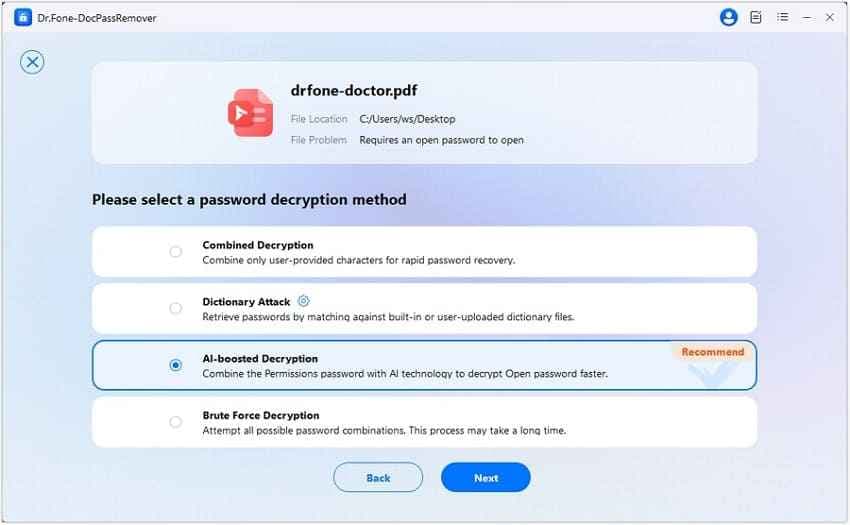
Fase 2. Conferma se vuoi rimuovere la password di apertura o di autorizzazione e inserisci le informazioni necessarie. In seguito, seleziona "Metodo di decrittazione" secondo la password del documento.
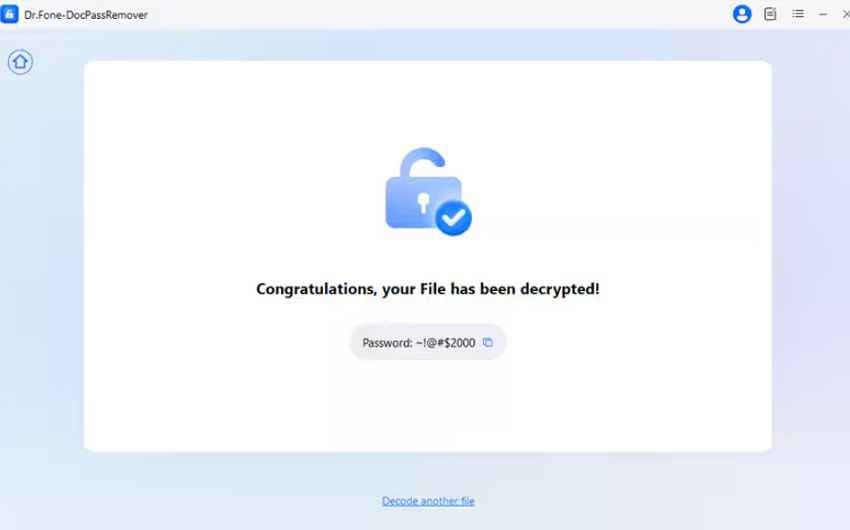
Fase 3. Una volta completata la decrittazione, Dr.Fone DocPassRemover mostra la password recuperata sullo schermo. Copia la "Password" e inseriscila per aprire il documento PDF bloccato.
Suggerimento Pro: Recupera rapidamente i file PDF persi con Recoverit Data Recovery Tool
I documenti PDF non sempre scompaiono solo perché l'utente li elimina direttamente. Possono essere spostati dopo aggiornamenti, sovrascritti da esportazioni recenti, separati dai download email o nascosti in cartelle sincronizzate. A volte il nome del file cambia o l'indice di archiviazione si corrompe, rendendo inefficaci le normali ricerche in situazioni urgenti.
Recoverit PDF Recovery aiuta quando il problema sono PDF mancanti o eliminati, non la rimozione della password. Diversamente da un strumento online di recupero password PDF, scansiona dischi, cartelle, USB e dispositivi esterni per trovare file PDF persi. Inoltre, le opzioni di anteprima e filtro aiutano a recuperare meglio quando file recenti, backup e cartelle cloud non mostrano risultati.
Caratteristiche principali
- Copertura dei formati PDF: Recupera PDF, PDF/A e XPS creati con diversi editor, scanner e strumenti di esportazione.
- Scansione rapida e approfondita: Esegue controlli rapidi prima, poi scansioni più profonde per PDF mancanti, eliminati o difficili da trovare.
- Protezione della privacy: Mantiene privati i dati PDF recuperati, non memorizzando il contenuto ripristinato dopo il recupero.
Come recuperare file PDF persi con Recoverit
Dopo aver scelto Recoverit, gli utenti possono seguire questi passaggi per scansionare il percorso della perdita e ripristinare i PDF recuperabili in sicurezza:
Fase 1. Seleziona il disco, cartella, Desktop, Cestino, USB o dispositivo esterno dove il PDF era stato memorizzato in "Unità e Posizioni."

Fase 2. Lascia che Recoverit scansiona la posizione e mostri i file recuperabili. Usa filtro per tipo file, percorso o ricerca come ".pdf" per trovare più rapidamente i PDF mancanti.

Fase 3. Infine, visualizza in anteprima il PDF trovato per confermare il file corretto, quindi clicca su "Recupera" per completare il processo di recupero.

Nota: il recupero della password sblocca PDF protetti, mentre il recupero file ripristina documenti cancellati o mancanti. Usa un strumento online di recupero password PDF per i file bloccati e Recoverit quando i PDF scompaiono dalle cartelle.
Parte 3. Come prevenire problemi di password PDF in futuro
I problemi di password PDF solitamente peggiorano quando i dettagli d'accesso sono conservati in modo disordinato. Ecco perché i seguenti consigli aiutano gli utenti a proteggere PDF importanti senza perdere il controllo dei propri file:
- Usa un gestore password affidabile: Salva le password dei PDF in un gestore sicuro invece di annotazioni sparse. Etichetta ogni voce chiaramente, così che accedere in futuro al documento sia semplice e sicuro.
- Crea frasi password robuste: Componi lunghe frasi di password usando insieme parole non correlate, numeri e simboli. Password brevi e personali possono fallire nella sicurezza e risultare facili da dimenticare.
- Tieni una copia di backup sbloccata: Conserva una copia di backup non protetta in una cartella privata offline e protetta. Usala solo se il PDF principale protetto diventa inaccessibile o danneggiato.
- Condividi le password separatamente: Invia PDF e password tramite canali di comunicazione diversi ogni volta che sia possibile. Questo riduce i rischi se un'email, chat o link condiviso vengono compromessi.
- Annota chiaramente i dettagli di accesso: Segna chi ha creato il PDF e quale versione della password si applica attualmente. Note chiare evitano confusione quando i team modificano, rinominano o reinviano file.
- Controlla la protezione prima di condividere: Verifica restrizioni su stampa, copia, modifica e apertura prima di inviare i PDF. Un controllo precoce evita che file bloccati arrivino a clienti o colleghi.
Conclusione
In conclusione, uno strumento online per il recupero della password PDF può aiutare gli utenti a riottenere l’accesso quando le password sono deboli, ricordate in parte o legalmente autorizzate. Tuttavia, una crittografia forte, rischi per la privacy e tentativi falliti rendono importanti alternative più sicure. Gli utenti dovrebbero conservare con cura i dettagli d'accesso, mantenere copie di backup ed evitare siti sconosciuti. Se invece i PDF sono persi o eliminati, Recoverit offre una soluzione pratica per documenti importanti.
Domande frequenti
-
Gli strumenti online possono recuperare tutte le password PDF?
No, gli strumenti online non possono recuperare tutte le password PDF, specialmente se utilizzano una crittografia forte. Funzionano meglio con password deboli, riutilizzate o parzialmente ricordate dall’utente. -
Il recupero online della password PDF è sicuro?
La sicurezza dipende dalla privacy policy dello strumento, dalla crittografia, dalle pratiche di eliminazione e dalla reputazione. Gli utenti dovrebbero evitare di caricare PDF riservati su siti sconosciuti o poco affidabili. -
Cosa devo fare se il recupero della password fallisce?
Se il recupero della password fallisce, controlla prima backup, cronologia cloud e versioni precedenti del file. Contatta il proprietario del file prima di tentare nuovamente caricamenti ripetuti o siti di recupero rischiosi. -
Recoverit può sbloccare un file PDF protetto da password?
No, Recoverit recupera file PDF cancellati o mancanti dalle posizioni di archiviazione selezionate. Usa strumenti di recupero password per PDF bloccati e Recoverit per documenti persi.





