
Sintesi
- Verifiche Rapide: Inizia dai file recenti e dal Cestino se il documento è stato chiuso, spostato, o eliminato di recente.
- AutoRecovery: Controlla la cartella nascosta di AutoRecovery di Word se il file è sparito dopo un crash o un blocco.
- File Temporanei: Usa Terminale per esplorare le cartelle temporanee di macOS quando le posizioni normali non mostrano niente di utile.
- Backup: Ripristina versioni precedenti tramite Time Machine se i backup erano attivi prima della perdita.
- Recoverit: Prova una scansione più approfondita per i file Word eliminati definitivamente quando le opzioni di recupero integrate del Mac non funzionano.
Risposta Rapida: Per capire come recuperare un documento Word perso su Mac, controlla prima File Recenti, Cestino, AutoRecovery, cartelle temporanee e backup di Time Machine. Se queste opzioni falliscono, usa Recoverit per scansionare l’archivio Mac e ripristinare in modo sicuro i file DOCX mancanti da posizioni selezionate.
Perdere un file Word su Mac può interrompere il lavoro, le scadenze e gli aggiornamenti importanti dei documenti. A volte, il file scompare dopo un crash, uno spegnimento forzato, o un salvataggio non riuscito. Molti utenti controllano subito le cartelle familiari, ma il documento perso può trovarsi altrove. Tuttavia, il recupero diventa più facile seguendo il percorso giusto per ogni situazione.
Pertanto, questa guida spiega come recuperare documenti Word persi su Mac fornendo indicazioni sicure. Aiuterà anche a ridurre il rischio di sovrascrivere file Word recuperabili su Mac. Gli utenti possono così ripristinare lavori importanti prima che le possibilità di recupero si riducano.
In questo articolo
-
- Metodo 1. Controlla prima File Recenti e Cestino
- Metodo 2. Recupera documenti Word non salvati dalla cartella AutoRecovery
- Metodo 3. Recupera file Word persi usando la cartella temporanea del Mac tramite Terminale
- Metodo 4. Ripristina documenti Word precedenti con Time Machine
- Metodo 5. Recupera file Word persi definitivamente con Recoverit
-
- 1. Abilita il Salvataggio Automatico in Microsoft Word
- 2. Salva i file su OneDrive o iCloud
- 3. Attiva il backup di Time Machine
- 4. Evita di forzare la chiusura di Word
- 5. Aggiorna regolarmente macOS e Microsoft Office
- 6. Mantieni abbastanza spazio libero su disco
- 7. Crea backup duplicati per documenti importanti
Parte 1. Dove sono archiviati i documenti Word persi o non salvati su Mac?
Quando impari come recuperare un documento Word perso su Mac, è importante conoscerne la posizione. Quindi, questa sezione spiega dove puoi trovare i file persi e le differenze tra documenti Word eliminati, non salvati e persi.
Luoghi comuni in cui il Mac archivia i file Word persi
Per il recupero dei file Word, il metodo più affidabile è la cartella AutoRecovery. Poiché Microsoft Word salva automaticamente i progressi ogni pochi minuti, questa è la prima posizione da controllare, come indicato:
Passo 1. In Finder, premi "Command + Shift + G" e incolla il percorso indicato:
~/Library/Containers/com.microsoft.Word/Data/Library/Preferences/AutoRecovery
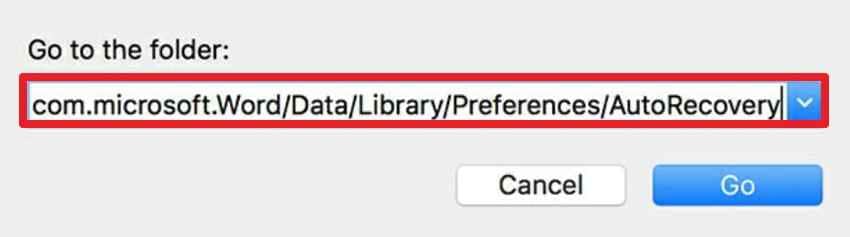
Passo 2. Quando appare la lista dei file, cerca il file "AutoRecovery Save Of..." che termina con .docx oppure .doc.
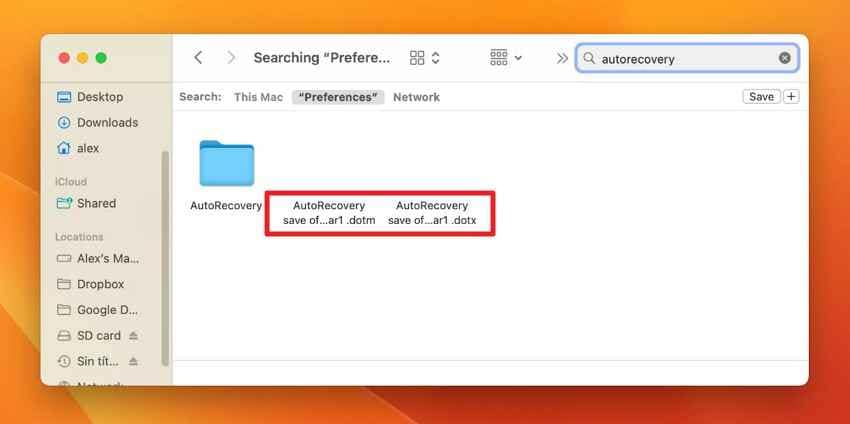
Nota: Poiché puoi usare anche le cartelle Recenti e Temp di macOS per i file "Persi", saranno trattate nella Parte 3.
Differenza tra documenti Word eliminati, non salvati e persi
Prima di esplorare altri metodi su come recuperare documenti Word persi su Mac, conosci la differenza tra file Word persi, non salvati ed eliminati tramite la tabella riportata:
| Caratteristica | Eliminato | Non Salvato | Perso |
|---|---|---|---|
| Cos’è | Un file che hai spostato manualmente nel Cestino o cancellato. | Un file nuovo o modificato chiuso senza aver premuto "Salva". | Un file scomparso a causa di un crash, mancanza di corrente o errore del disco. |
| Stato di Archiviazione | Esiste nel Cestino o rimane come dati nascosti sul disco. | Esiste solo nella RAM o come cache temporanea "AutoRecovery". | Di solito si trova in una cartella di sistema temporanea o una directory nascosta. |
| Miglior Metodo di Recupero | Controlla il Cestino o usa i backup di Time Machine. | Cerca nella cartella AutoRecover o TemporaryItems. | Cerca per nome o estensione, controlla Recenti, AutoRecovery, cartelle temporanee, Cestino, backup e cloud storage. |
| Facilità di Recupero | Alta (a meno che il Cestino sia stato svuotato). | Media (dipende dalle impostazioni di AutoRecover). | Bassa (può richiedere software di recupero dati). |
Parte 2. Può Microsoft Word recuperare documenti non salvati su Mac? Sì --- Ecco come
Nella ricerca su come recuperare file Word persi su Mac, AutoRecover è la soluzione principale. Tuttavia, questa opzione solleva vari dubbi e questa sezione li affronterà tutti.
L’AutoRecover funziona su Mac?
Sì, AutoRecover funziona su Mac se la funzione è attivata e Word ha il tempo necessario per creare file di ripristino in background. Se Word o il tuo Mac va in crash, Word controllerà questi file di AutoRecover la prossima volta che apri l’app e potrebbe ripristinare automaticamente il lavoro non salvato. Quando salvi manualmente il documento, le copie precedenti di AutoRecover vengono in genere eliminate poiché l’ultima versione è già salvata.
Quanto a lungo il Mac mantiene i file Word temporanei?
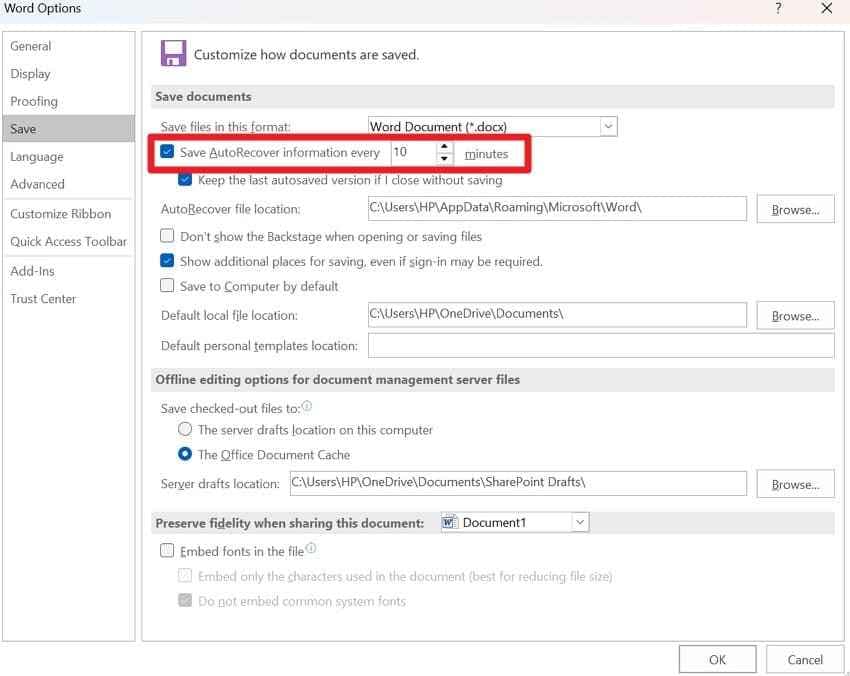
Di default, Word salva automaticamente una copia nascosta di recupero del tuo documento ogni 10 minuti. Puoi anche modificare la frequenza con cui Word salva i file di AutoRecover andando in "Word > Preferenze > Salva > Salva informazioni AutoRecover ogni."
Perché i file Word scompaiono dopo un riavvio o un crash del Mac
Finora, hai i concetti di base su come ripristinare un documento Word perso su Mac. Per determinare la causa principale della perdita o eliminazione dei file Word, ecco alcuni motivi da conoscere:
- Riavvio forzato durante il salvataggio: I riavvii forzati interrompono Word mentre scrive le modifiche recenti nei file di archiviazione. Dopo che macOS si ricarica, il documento può aprirsi incompleto, obsoleto, o totalmente mancante.
- Copia AutoRecover non creata: AutoRecover richiede tempo per creare una copia temporanea prima che Word si chiuda inaspettatamente. Senza quella copia, riaprendo Word non verrà mostrata nessuna bozza recente da ripristinare.
- Ritardo nella sincronizzazione cloud: I ritardi nella sincronizzazione cloud impediscono di salvare le modifiche più recenti su OneDrive o iCloud. Una connessione debole porta il Mac a mostrare la versione precedente durante i controlli di recupero.
- Chiusura di un documento non salvato: Chiudere Word senza salvare rimuove le modifiche prima che i dati di recupero vengano archiviati. Durante uno spegnimento, un solo click sbagliato può eliminare le bozze senza un chiaro avviso.
- Sostituzione file temporanei: I file temporanei del Mac vengono sostituiti dopo arresti anomali, riavvii o una nuova attività di Word. Le nuove sessioni sovrascrivono tracce nascoste prima che gli utenti controllino le cartelle di recupero temporaneo.
Si può recuperare un documento Word che non è mai stato salvato?
Sì, a volte puoi recuperare un documento Word su Mac anche se non lo hai mai salvato. Tuttavia, è possibile solo se Word o macOS ha creato un file AutoRecover o temporaneo in background prima dell'arresto o spegnimento. Word può ripristinare automaticamente il file quando viene riaperto, oppure puoi controllare la cartella AutoRecovery e la cartella dei file temporanei per bozze non salvate.
Parte 3. Come recuperare documenti Word persi su Mac (5 metodi comprovati)
Dopo aver individuato un possibile spazio di archiviazione, l’utente dovrebbe passare a passaggi pratici di recupero. I metodi seguenti spiegano come gli utenti Mac possono ripristinare i file da diverse situazioni di perdita:
Metodo 1. Controlla prima File Recenti e Cestino
Questo metodo dovrebbe essere la prima scelta quando gli utenti hanno appena chiuso, spostato o eliminato un file Word. Il Mac può ancora mostrare il documento nei File Recenti di Word o nel Cestino prima della rimozione definitiva. Inoltre, supporta come recuperare un documento Word perso su Mac senza passaggi di recupero più approfonditi. Ora, segui i passaggi per verificare attentamente entrambe le posizioni:
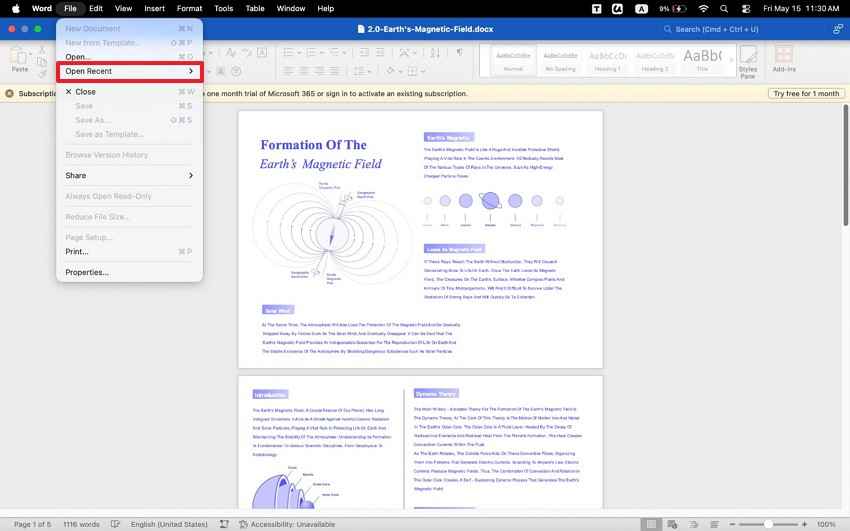
Per File Recenti: Apri Microsoft Word su Mac, poi vai a "File > Apri recenti." Quindi, scegli il documento mancante se appare, aprilo e salva una copia nuova usando "File > Salva con nome."
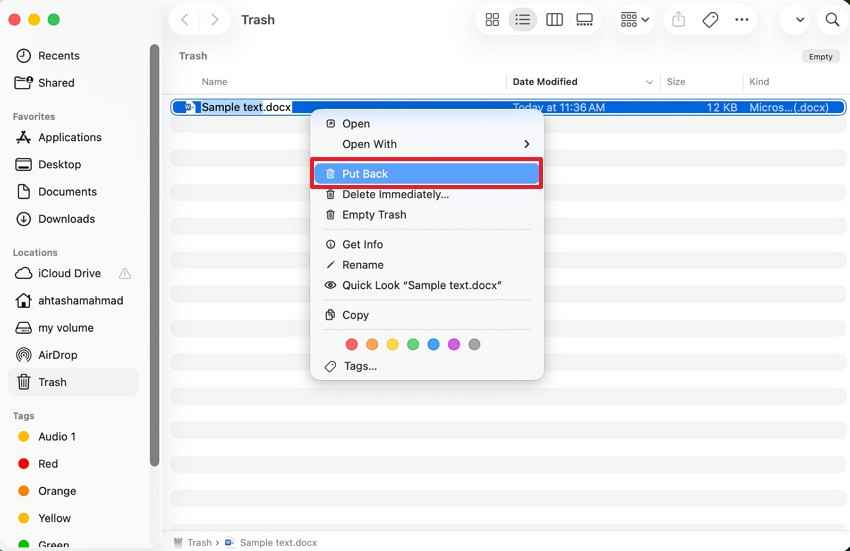
Per Cestino del Mac: Dal Dock, scegli il "Cestino," poi cerca il file DOC o DOCX mancante. Fai clic con il tasto destro sul file e scegli "Ripristina" per recuperare il file.
Metodo 2. Recupera documenti Word non salvati dalla cartella AutoRecovery
AutoRecover è utile quando Word si chiude improvvisamente prima che le modifiche recenti vengano salvate manualmente. Microsoft Word può mantenere una copia temporanea all’interno della sua cartella nascosta AutoRecovery su Mac dopo arresti anomali, blocchi o spegnimenti forzati. Per raggiungere rapidamente quella cartella nascosta, gli utenti possono usare il collegamento del Finder: "Command + Shift + G." Dopodiché, possono verificare se Word ha creato una copia recuperabile del documento.
Nota: Poiché la posizione della cartella AutoRecovery e i passaggi per l'accesso sono già trattati nella Parte 1, puoi consultare quella sezione.
Metodo 3. Recupera file Word persi usando la cartella temporanea del Mac tramite Terminale
Le cartelle temporanee di Mac possono mantenere dati Word a breve termine durante la modifica, il salvataggio o il fallimento improvviso dell’applicazione. Quindi, Terminale aiuta gli utenti a raggiungere posizioni di sistema nascoste che solitamente il Finder tiene fuori vista. L’archiviazione nascosta può essere utile quando File Recenti, Cestino e AutoRecover non offrono una copia utilizzabile. Pertanto, usa le istruzioni seguenti per verificare in modo sicuro l’archiviazione temporanea:
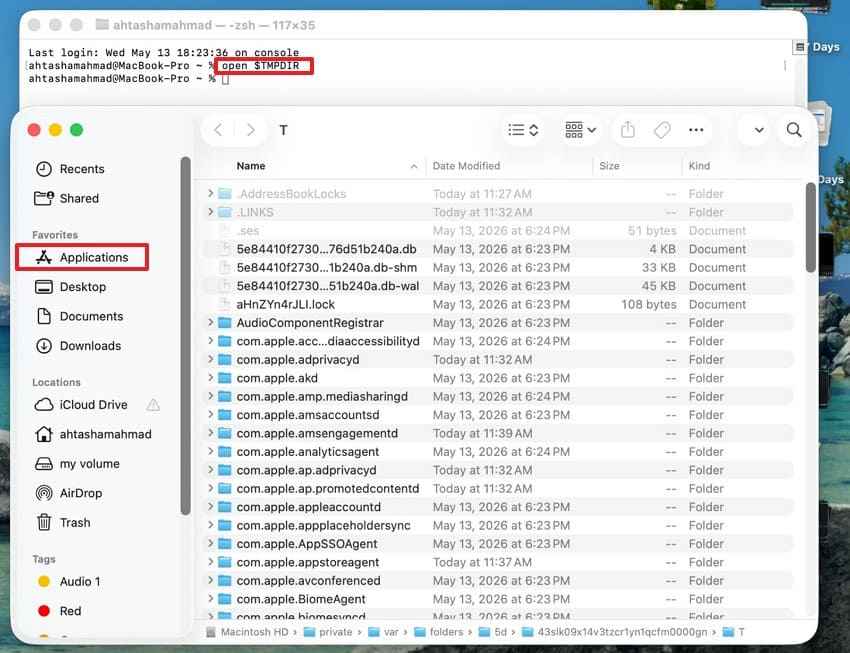
- Accedendo al Terminale da "Applicazioni > Utility," digita "open $TMPDIR" e premi "Invio." Una finestra del Finder aprirà la directory temporanea corrente utilizzata da macOS.
Metodo 4. Ripristina documenti Word precedenti con Time Machine
Time Machine funziona quando esistono backup prima che il documento Word scompaia dall’archiviazione del Mac. Può ripristinare versioni precedenti dopo eliminazione, sovrascrittura, modifiche accidentali o salvataggi non riusciti. Pertanto, questa opzione di backup supporta come recuperare file Word persi su Mac in modo sicuro. Segui le istruzioni per localizzare e recuperare la versione precedente richiesta:
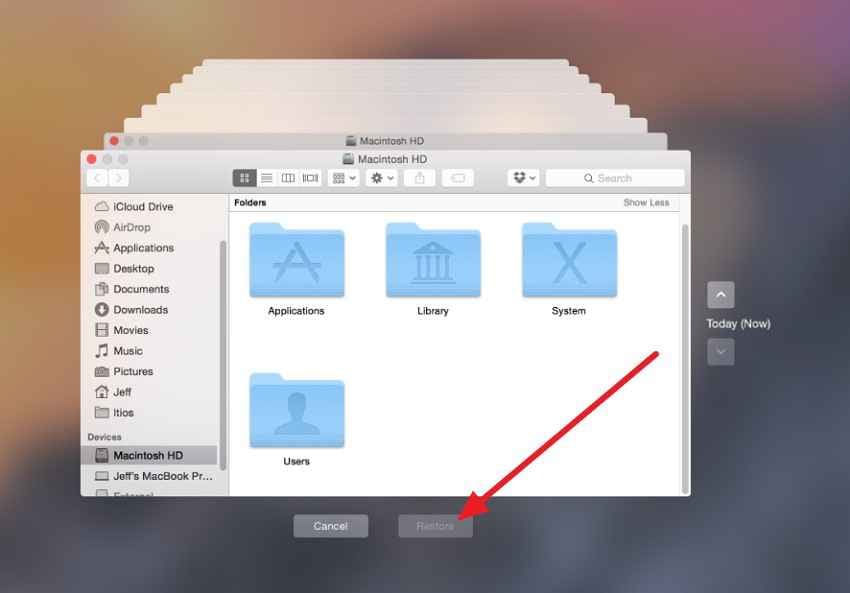
- Vai nella cartella dove il documento Word è stato salvato l’ultima volta, poi avvia "Time Machine."
- Sfoglia le versioni precedenti attraverso la timeline, seleziona il file Word necessario e clicca "Ripristina" per ripristinarlo.
Metodo 5. Recupera file Word persi definitivamente con Recoverit
Un documento Word mancante può non lasciare tracce evidenti dopo un crash, un trasferimento fallito, un’eliminazione accidentale o un errore di archiviazione. I file recenti possono mostrare solo vecchie voci, il Cestino può essere vuoto e la cartella AutoRecovery può non contenere l’ultima bozza. Quando Time Machine non ha backup, il problema si sposta dalla semplice ripristino a un recupero approfondito dall’archiviazione del Mac stesso, anziché da cartelle visibili.
Recoverit Recupero Word si adatta a questa fase cercando nel drive, cartella o dispositivo esterno scelto file Word recuperabili. Invece di dipendere dalle copie di recupero esistenti, cerca dati DOC e DOCX persi ancora tracciabili nell’archivio. Questo lo rende una risposta pratica a come recuperare file Word persi su Mac quando le opzioni di recupero standard su Mac non mostrano nulla.
Caratteristiche principali
- Opzioni di scansione approfondita: Utilizza opzioni di scansione rapide e approfondite per cercare in posizioni selezionate su Mac file DOCX recuperabili.
- Risultati di recupero filtrati: Filtra i risultati della scansione per tipo di file o parola chiave, rendendo più veloce la selezione DOCX durante i controlli di recupero.
- Recupero dal Cestino svuotato: Cerca file DOCX rimossi dal Cestino del Mac dopo eliminazione accidentale o pulizia delle cartelle.
Quando hai bisogno di software professionale per il recupero di Word
Il software di recupero professionale diventa utile quando i file Word sono eliminati definitivamente, mancanti dopo crash o non disponibili tramite backup di Mac. Aiuta anche quando gli utenti non trovano documenti nel Cestino, AutoRecovery, cartelle temporanee o Time Machine. Invece di controllare posizioni casuali ripetutamente, il software di recupero scansiona le aree di archiviazione in modo più approfondito per file Word recuperabili.
Perché Recoverit è consigliato per il recupero dei file Word su Mac
Recoverit è consigliato perché gestisce la fase in cui i normali percorsi di recupero su Mac smettono di essere utili. Quando il Cestino è vuoto, AutoRecovery non contiene la bozza e Time Machine non ha backup, Recoverit cerca tracce di archiviazione più profonde per i file Word mancanti. Offre agli utenti un percorso di recupero più strutturato, invece di costringere a controlli manuali ripetuti nelle cartelle nascoste.
Come recuperare documenti Word persi su Mac con Recoverit
I passaggi seguenti spiegano come Recoverit aiuta a individuare file Word mancanti e recuperarli da posizioni di archiviazione selezionate su Mac:
Passo 1. In Recoverit, seleziona "Dischi rigidi e posizioni," poi scegli il drive Mac, Desktop, backup Time Machine o dispositivo esterno che conteneva il file Word mancante.

Passo 2. Ora inizia la scansione e gli elementi recuperati appariranno sotto "Percorso file" o "Tipo file." Inoltre, usa "Ricerca" o "Filtro" per trovare più velocemente il documento Word mancante.

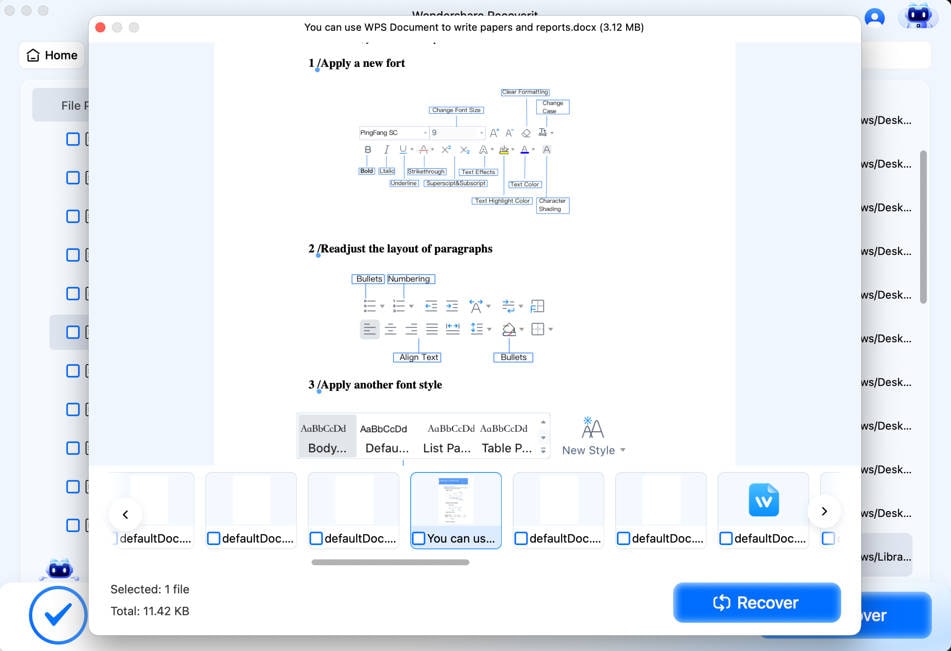
Passo 3. Seleziona il file DOC o DOCX e visualizzalo in anteprima per confermare il contenuto. Successivamente, premi il pulsante "Recupera" e salva il documento recuperato in una posizione sicura.
Parte 4. 7 modi per proteggere i tuoi documenti Word dalla perdita accidentale su Mac
Un documento recuperato richiede ancora una protezione migliore contro perdite future. Le pratiche seguenti aiutano gli utenti Mac a mantenere i file Word più sicuri durante la modifica, il salvataggio e le routine di backup:
1. Abilita il Salvataggio Automatico in Microsoft Word
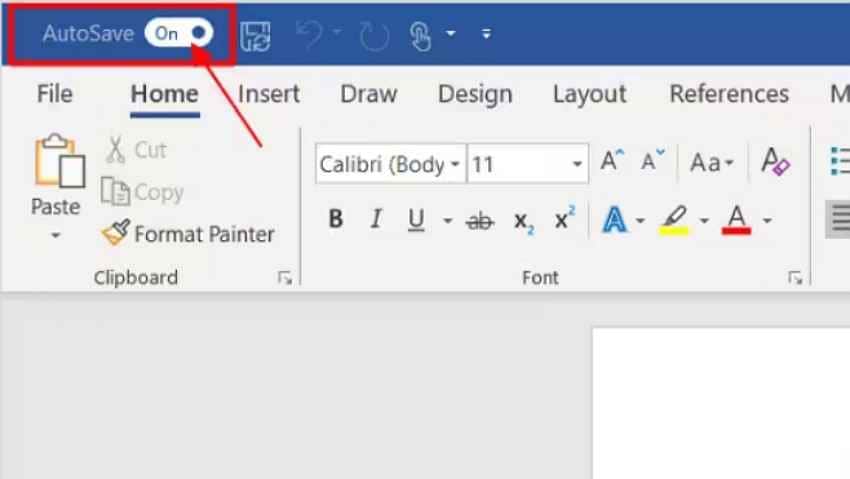
AutoSave protegge i file Word attivi salvando le modifiche mentre gli utenti continuano a modificarli. Funziona meglio quando il documento è archiviato su OneDrive o SharePoint, quindi gli aggiornamenti non sono limitati all’archivio locale. Inoltre, questa abitudine riduce le future ricerche di come recuperare un documento Word perso su Mac dopo chiusura improvvisa. Queste sono le istruzioni per abilitare AutoSave in Microsoft Word:
- Apri Word e salva il documento su OneDrive o SharePoint.
- Poi, attiva la levetta "AutoSave" nell’angolo a sinistra in alto.
2. Salva i file su OneDrive o iCloud
Salvare copie su iCloud Drive o un’altra cartella cloud protegge i documenti Word quando l’archiviazione del Mac fallisce, si danneggia o diventa inaccessibile. Gli utenti possono spostare i file importanti su iCloud Drive, OneDrive o qualsiasi cartella sincronizzata affidabile. Poi, dovrebbero confermare che la sincronizzazione sia completa prima di chiudere Word o spegnere il Mac, soprattutto per bozze lunghe o lavori per clienti.
3. Attiva il backup di Time Machine
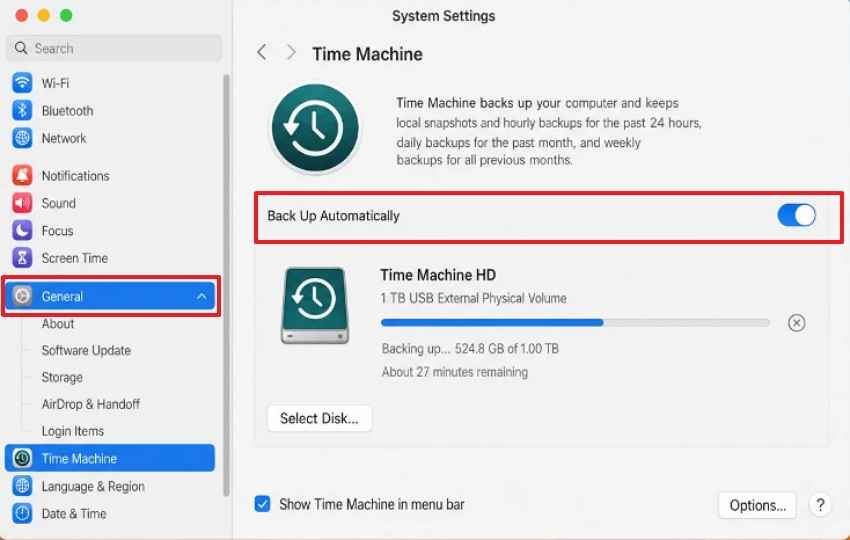
Time Machine crea istantanee di backup che aiutano gli utenti a ripristinare versioni precedenti dei documenti Word. È particolarmente utile quando i file vengono eliminati, sovrascritti o danneggiati durante la modifica. Quindi, gli utenti che esplorano come ripristinare documenti Word persi su Mac dovrebbero mantenere Time Machine attivo prima che il documento sia perso. Segui le istruzioni seguenti per attivare Time Machine Backup:
- Inizia navigando su "Impostazioni di sistema," poi vai a "Generali > Time Machine."
- Quindi scegli "Seleziona disco," seleziona un disco di backup esterno e abilita "Esegui backup automaticamente" per iniziare i backup regolari di Time Machine.
4. Evita di forzare la chiusura di Word
Utilizza Forza uscita solo come ultima risorsa perché può impedire a Word di salvare correttamente le modifiche attive. Gli utenti dovrebbero dare tempo all’app di rispondere, salvare il documento manualmente e chiudere i file dal menu normale. Questa prevenzione protegge i dati AutoRecover e riduce il rischio di bozze danneggiate, copie incomplete o versioni mancanti in seguito.
5. Aggiorna regolarmente macOS e Microsoft Office
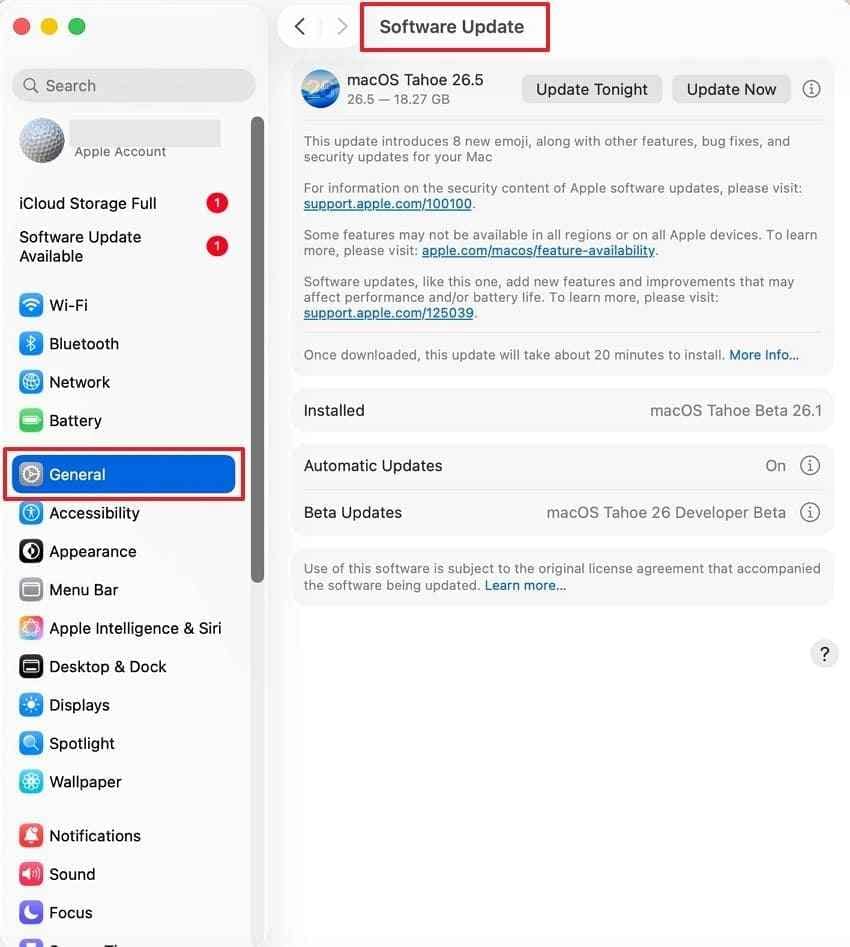
Gli aggiornamenti aiutano a risolvere bug che possono influire su salvataggio, sincronizzazione, AutoRecover e stabilità dei file. Mantenere aggiornati macOS e Microsoft Office migliora anche la compatibilità tra Word e le funzionalità di sistema Mac. Inoltre, questo riduce la necessità degli utenti di sapere come recuperare file Word persi su Mac dopo errori software. Rivedi i passaggi seguenti per aggiornare macOS e Microsoft Office:
Per macOS: Per aggiornare macOS, vai su "Impostazioni di sistema > Generali > Aggiornamento software."
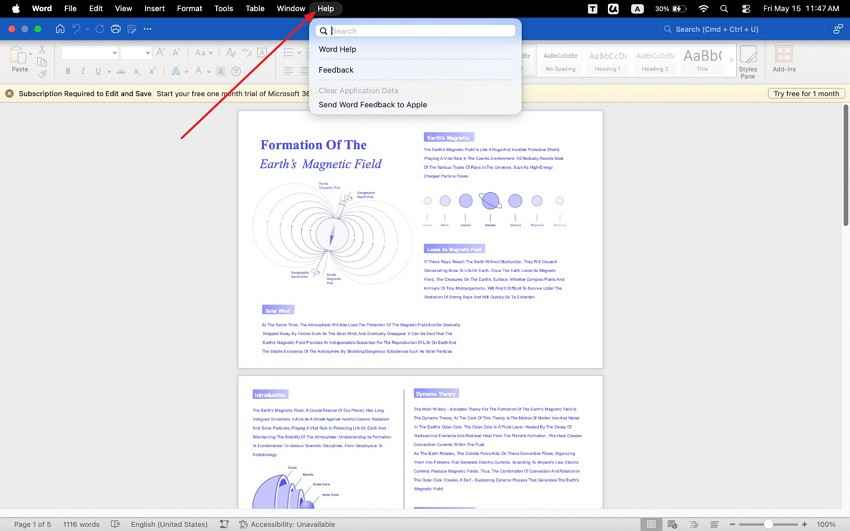
Per Microsoft Office: Installa gli ultimi aggiornamenti di Word da "Aiuto > Controlla aggiornamenti" in Microsoft Office.
6. Mantieni abbastanza spazio libero su disco
Word necessita di spazio di archiviazione disponibile per salvare modifiche, creare file temporanei e mantenere copie di recupero durante il lavoro attivo. Quando l’archiviazione del Mac è troppo piena, il salvataggio può rallentare, fallire o lasciare versioni di documenti incomplete. Elimina regolarmente download inutilizzati, file duplicati di grandi dimensioni e cartelle non necessarie così Word può funzionare senza problemi durante sessioni di scrittura prolungate.
7. Crea backup duplicati per documenti importanti
I documenti Word importanti necessitano di più di una posizione di archiviazione prima delle modifiche principali. Gli utenti possono mantenere una copia sul Mac e un'altra su iCloud o su unità esterne. Inoltre, backup duplicati proteggono i documenti chiave da eliminazione, sovrascrittura e improvvisi guasti di archiviazione. Riduci anche il panico durante le scadenze urgenti o i giorni di presentazioni importanti.
Conclusione
Per concludere, recuperare file Word su Mac diventa più semplice seguendo il percorso di recupero corretto. Gli utenti dovrebbero prima controllare File Recenti, Cestino, AutoRecovery, cartelle temporanee e backup.Per recuperare documenti Word persi su Mac, scegli i metodi in base al tipo di perdita. Quando le opzioni manuali falliscono, una scansione più approfondita potrebbe trovare file DOCX mancanti. Recoverit può aiutare a ripristinare documenti Word importanti dall'archiviazione selezionata del Mac in modo sicuro.
Domande Frequenti
-
Come posso recuperare un documento Word non salvato su Mac?
Controlla prima la cartella AutoRecovery di Word, quindi apri qualsiasi copia del documento recuperato disponibile. Salvalo immediatamente con un nome chiaro in una cartella sicura del Mac. -
Dove sono archiviati i file di AutoRecovery su Mac?
I file di AutoRecovery sono solitamente archiviati all'interno della cartella contenitore nascosta di Word nella Libreria del Mac. Usa la scorciatoia Vai alla cartella del Finder per raggiungere rapidamente e in sicurezza quella posizione. -
Posso recuperare un documento Word dopo aver svuotato il Cestino su Mac?
Sì, Time Machine può ripristinare documenti eliminati se esistono backup precedenti. Il software di recupero può anche aiutare prima che nuovi dati sovrascrivano definitivamente i settori di archiviazione. -
Perché il mio documento Word è scomparso su Mac?
I documenti Word scompaiono a causa di arresti anomali, salvataggi non riusciti, ritardi di sincronizzazione o eliminazioni. I problemi di riavvio possono interrompere l’AutoRecovery prima che Word memorizzi una copia di ripristino utilizzabile. -
Come posso recuperare un documento Word perso dopo un crash del Mac?
Riavvia prima Word, perché AutoRecovery può presentare automaticamente i file interessati dal crash dopo il riavvio. In seguito, controlla AutoRecovery, cartelle temporanee, File Recenti, backup e Cestino sul Mac. -
Microsoft Word salva automaticamente i documenti su Mac?
Word memorizza automaticamente le informazioni di recupero quando AutoRecover rimane attivo durante le sessioni di modifica. AutoSave richiede Microsoft 365 e lo spazio cloud supportato per le funzionalità di salvataggio in tempo reale. -
Qual è il miglior software di recupero Word per Mac?
Recoverit è adatto quando le opzioni di recupero integrate nel Mac non trovano i documenti mancanti. Aiuta a recuperare file DOCX da dischi Mac, chiavette USB e unità di archiviazione esterne.





