

In breve
- Verifiche rapide: Controlla presentazioni recenti, cerca file PPT o PPTX, controlla prima il Cestino.
- Recupero integrato: Usa AutoRecover, riquadro Recupero documenti, Cronologia file, Cestino cloud o Time Machine quando disponibili.
- Recupero del dispositivo: Per file eliminati, formattati o mancanti, il software di recupero dovrebbe eseguire la scansione della posizione originale.
- Supporto Recoverit: Recoverit aiuta a recuperare file PPT persi da dischi, USB, schede SD e unità esterne.
- Consigli per la prevenzione: Abilita AutoRecover, mantieni i backup, evita la modifica su USB, controlla la sincronizzazione, e assegna nomi chiari ai file.
Risposta rapida: Per sapere come recuperare un file PowerPoint perso, inizia con File recenti, Cestino e AutoRecover. Inoltre, controlla il riquadro di recupero documenti, i backup, il cestino cloud e le cartelle temporanee. Usa Recoverit quando la scansione dello spazio di archiviazione diventa necessaria per le copie PPT perse.
I file PowerPoint possono sparire nei momenti peggiori, soprattutto dopo crash, eliminazione accidentale, arresti improvvisi o errori di archiviazione. In caso di presentazioni importanti perse, una risposta rapida è fondamentale; i dati persi possono essere più difficili da recuperare poiché altri dati potrebbero sovrascriverli. Quindi, questa guida spiega come recuperare un file PowerPoint perso come usare le opzioni integrate di PowerPoint, cartelle di sistema, backup e metodi di recupero più sicuri.
Tuttavia, il recupero non riguarda solo la ricerca di un singolo file PPT mancante. Significa anche controllare dove PowerPoint conserva copie temporanee, capire i limiti di AutoRecover e scegliere il metodo giusto prima che il file sia più difficile da ripristinare in seguito.
In questo articolo
-
- Metodo 1. Recupera i file PowerPoint con AutoRecover
- Metodo 2. Ripristina i file dal riquadro Recupero documenti
- Metodo 3. Usa versioni precedenti o Cronologia file
- Metodo 4. Recupera i file PowerPoint eliminati dall'archiviazione cloud
- Metodo 5. Recupera i file PPT persi con Time Machine e file temporanei
- Metodo 6. Recupera i file PowerPoint persi con Recoverit
Parte 1. Dove finiscono di solito i file PowerPoint persi?
Prima di iniziare il recupero, l’utente dovrebbe capire dove potrebbe ancora esistere un file PowerPoint mancante. Può trovarsi in AutoRecover, in cartelle temporanee, backup cloud, Cestino o altrove.
Dove vengono archiviati i file PowerPoint non salvati o persi?
I file PowerPoint non salvati o persi possono trovarsi nelle cartelle AutoRecover, cartelle temporanee di sistema, cestino, cloud, backup o nella posizione originaria. Gli utenti dovrebbero provare queste posizioni prima di usare qualsiasi altro software di recupero da un dispositivo.
PowerPoint può recuperare automaticamente le presentazioni non salvate?
PowerPoint può recuperare automaticamente le presentazioni non salvate se AutoRecover è già attivo. Potrebbe mostrare versioni recuperate dopo crash, freeze o arresti improvvisi. Tuttavia, il recupero dipende dagli intervalli di salvataggio, dal tempo di modifica e dalla disponibilità dei file temporanei. Gli utenti dovrebbero aprire immediatamente le copie recuperate e salvarle con nomi chiari e sicuri.
Per quanto tempo rimangono disponibili i file PPT temporanei?
I file PPT temporanei non hanno un periodo di disponibilità fisso, quindi gli utenti dovrebbero controllarli rapidamente. Possono sparire dopo la chiusura, il riavvio di PowerPoint, la pulizia o la creazione di nuovi dati temporanei. Per il recupero dei file PowerPoint persi, controlla le cartelle temporanee prima della sovrascrittura. Un'azione tempestiva aumenta le probabilità di trovare copie utilizzabili della presentazione.
Parte 2. 8 motivi comuni per cui i file PowerPoint vengono persi
Dopo aver controllato dove finiscono di solito le presentazioni mancanti, l’utente dovrebbe capire prima cosa ha causato la perdita del file. Di seguito sono riportate le cause comuni per cui un file PowerPoint può andare perso o essere difficile da trovare:
- Crash improvviso di PowerPoint: Un crash interrompe PowerPoint mentre l’utente sta ancora modificando le diapositive o salvando. Il lavoro recente rimane incompleto quando il programma si chiude prima di salvare correttamente le modifiche.
- Eliminazione accidentale del file: Durante la pulizia, a volte gli utenti eliminano per errore presentazioni con duplicati o vecchie bozze. Una selezione frettolosa può spostare file PPT importanti dalla cartella prevista.
- Salvataggio nella cartella sbagliata: PowerPoint salva file in cartelle inaspettate durante i download o la modifica di allegati. Cercando solo nelle cartelle abituali, la presentazione salvata può sembrare persa in seguito.
- Arresto improvviso o interruzione di corrente: Arresti improvvisi interrompono PowerPoint prima che il salvataggio venga completato. Le ultime modifiche alle diapositive possono essere parziali se la corrente si interrompe durante il salvataggio.
- Rimozione di USB o unità esterna: Modificare da una memoria USB è rischioso se la connessione cade durante il lavoro. I trasferimenti interrotti possono lasciare la presentazione incompleta, illeggibile o mancante.
- Errore di sincronizzazione cloud: La sincronizzazione cloud può fallire per problemi di connessione, spazio pieno, o interruzione del caricamento. Le versioni vecchie rimangono visibili, mentre le modifiche nuove non vengono salvate online.
- Sovrascrittura della versione della presentazione: Usando lo stesso nome file per errore, si sostituiscono presentazioni precedenti con contenuti nuovi. Il materiale originale sparisce quando il file aggiornato lo sovrascrive completamente.
- Errori o formattazione della memoria: Guasti al disco, settori danneggiati o errori di formattazione danneggiano i record del file system. Le presentazioni archiviate scompaiono quando la memoria non le traccia più correttamente.
Parte 3. Quali sono le verifiche rapide prima di iniziare il recupero di PowerPoint?
Prima di imparare come recuperare file PPT persi con metodi più avanzati, gli utenti dovrebbero controllare prima le posizioni semplici. Queste verifiche rapide confermano se la presentazione è spostata, aperta di recente, eliminata o salvata in una posizione imprevista:
Controllo 1. Controlla l'elenco Presentazioni recenti
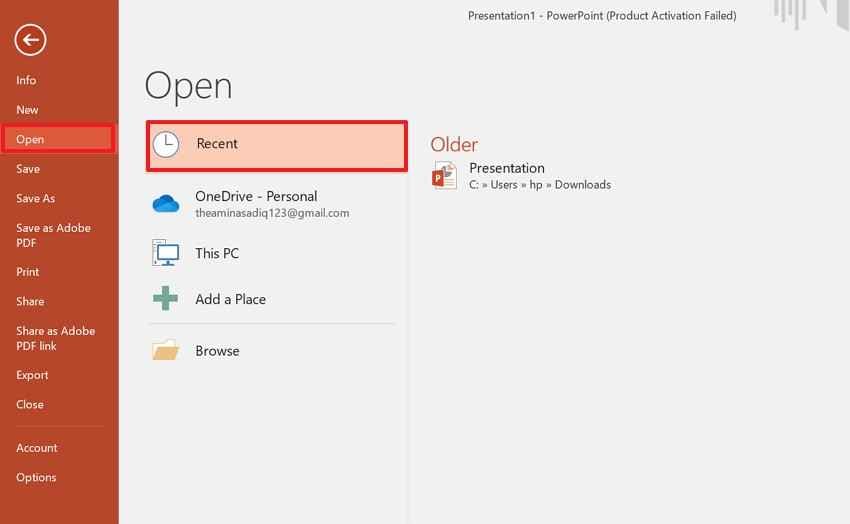
Prima di tutto, l'elenco delle Presentazioni Recenti aiuta a confermare se PowerPoint ha aperto di recente il file. Inoltre, è utile se la presentazione è stata salvata in un'altra cartella, rinominata o spostata senza che l'utente se ne accorga. Per eseguire questo controllo, segui queste istruzioni:
- Apri Microsoft PowerPoint e clicca sulla scheda "File" dal menu in alto.
- Poi, scegli "Apri" e seleziona "Recenti" per vedere le presentazioni aperte di recente.
- Se il file mancante appare, aprilo e salvalo subito con un nuovo nome sicuro.
Controllo 2. Cerca file PPT o PPTX sul computer
Se il file non è nei Recenti, cerca sul dispositivo. A volte la presentazione è ancora sul computer, ma in una cartella diversa o con un nome leggermente modificato. Ora, per cercare correttamente segui i passaggi a seconda del dispositivo:
Cerca file PPT persi su Windows
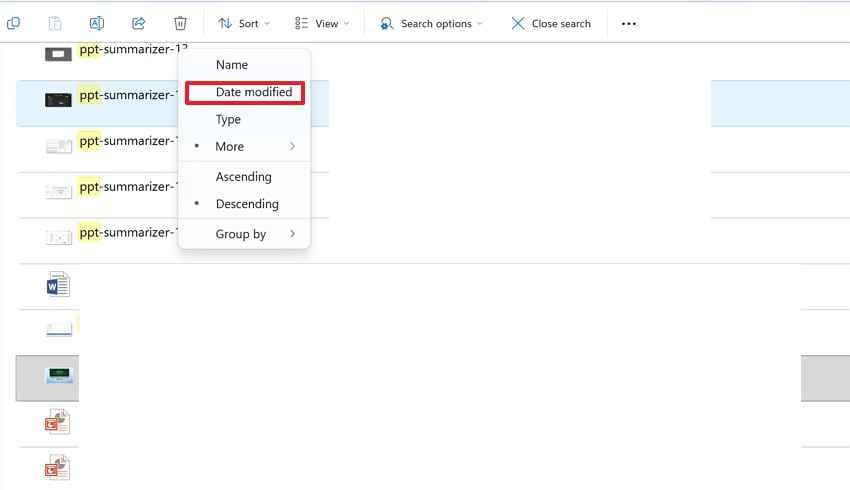
Passo 1. Vai su "Esplora file", seleziona "Questo PC", e digita .ppt or .pptx nella barra di ricerca.

Passo 2. Ora premi "Invio", poi ordina i risultati per "Data modifica" per trovare la presentazione più recente.
Cerca file PPT persi su Mac
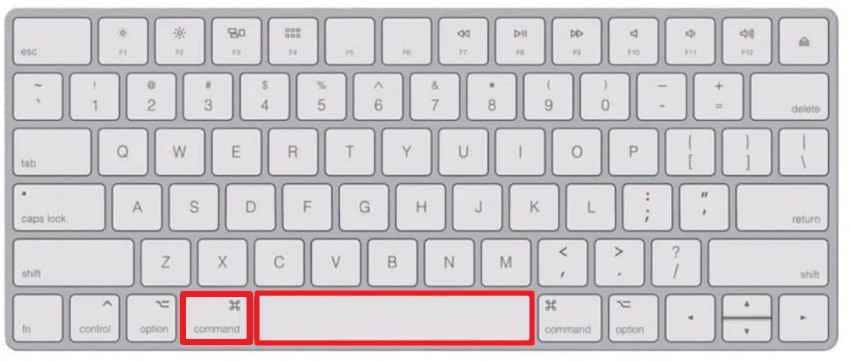
Istruzioni. Per cercare tutti i file PowerPoint, premi "Command+Spazio" per aprire Spotlight, poi cerca i file .ppt e .pptx.
Controllo 3. Controlla il Cestino
Infine, controlla il Cestino se una presentazione è stata eliminata durante la pulizia, la rimozione di duplicati o l'organizzazione delle cartelle. Questo passaggio può aiutare a recuperare PowerPoint persi file prima della cancellazione definitiva. Per esaminare correttamente le presentazioni eliminate, segui attentamente queste semplici istruzioni su Windows o Mac:
Per Windows
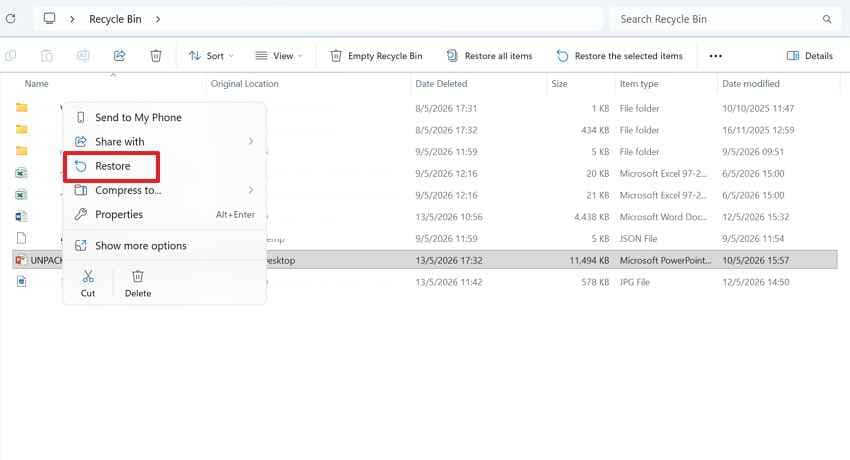
- Dalla schermata del desktop o dalla barra di ricerca di Windows, apri il "Cestino."
- Successivamente, cerca il file PowerPoint mancante utilizzando il suo nome, l'estensione .ppt o .pptx.
- Se la presentazione viene visualizzata, fai clic con il tasto destro su di essa e seleziona "Ripristina" per recuperarla.
Per Mac
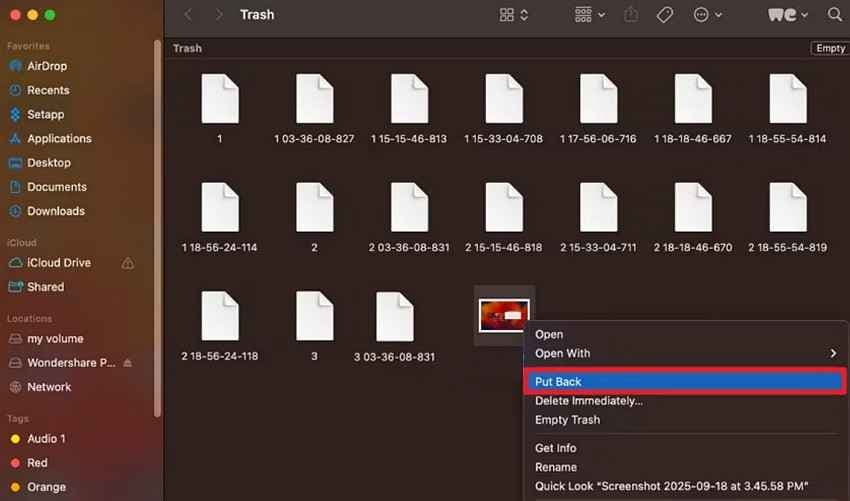
- Una volta arrivato al "Cestino" nel Dock, dai un'occhiata agli elementi eliminati.
- Facoltativamente, puoi cercare il file PowerPoint per nome, per estensione di file .ppt o per estensione di file .pptx.
- Dopo il ripristino del file, sarà mostrato: fai clic con il tasto Ctrl su di esso e scegli "Rimetti" per riposizionarlo nella cartella di origine.
Parte 4. Come recuperare i file PowerPoint non salvati quando le verifiche falliscono?
Quando i controlli rapidi non rivelano la presentazione mancante, l'utente dovrebbe passare alle opzioni di recupero progettate per crash, sessioni non salvate, backup e casi di perdita di file più profondi. Questi metodi aiutano a trovare copie di PowerPoint non visibili nei file recenti, nella ricerca normale, nel Cestino o nel Trash:
Metodo 1. Recupera i file PowerPoint con AutoRecover
Quando PowerPoint si chiude durante la modifica, AutoRecover è la prima opzione da controllare. Salva copie temporanee secondo le impostazioni già attive in PowerPoint. Pertanto, gli utenti che apprendono come recuperare un PowerPoint perso dopo un crash, un blocco, uno spegnimento o una chiusura accidentale, dovrebbero verificare questa opzione prima di provare metodi di recupero più avanzati. Inizia con i seguenti passaggi per verificare le copie disponibili da AutoRecover:
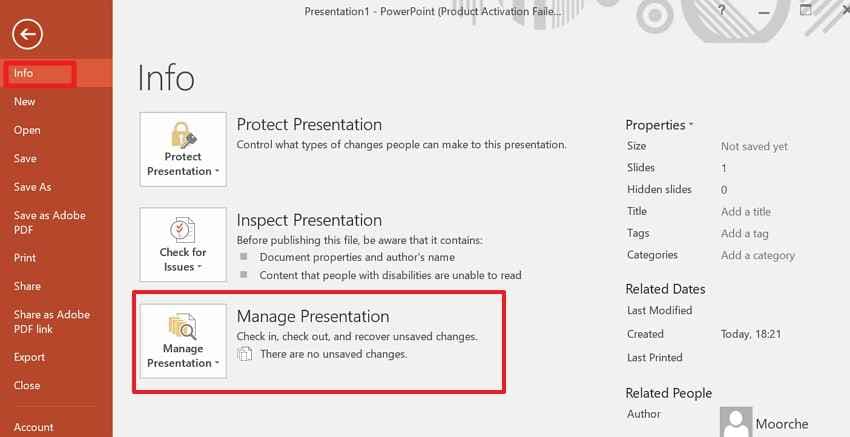
Passo 1. All'avvio di PowerPoint, vai sulla scheda "File", poi spostati su "Informazioni" e scegli "Gestisci presentazione."
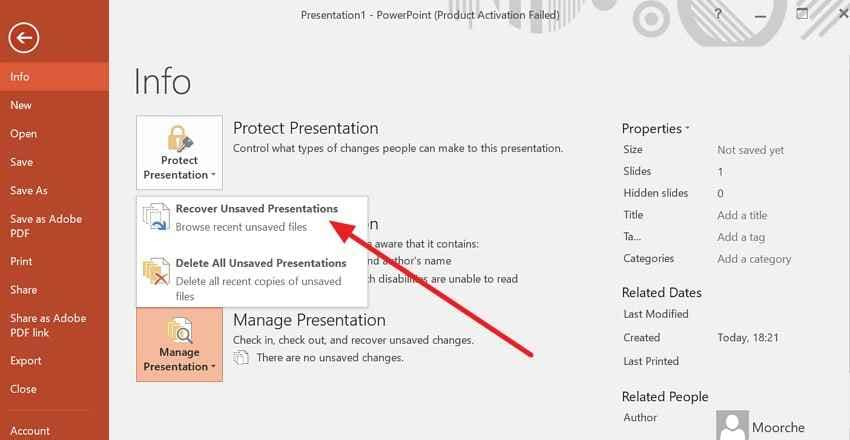
Passo 2. Quindi seleziona l'opzione "Recupera presentazioni non salvate" per accedere alla copia disponibile da AutoRecover.
Metodo 2. Ripristina i file dal riquadro Recupero documenti
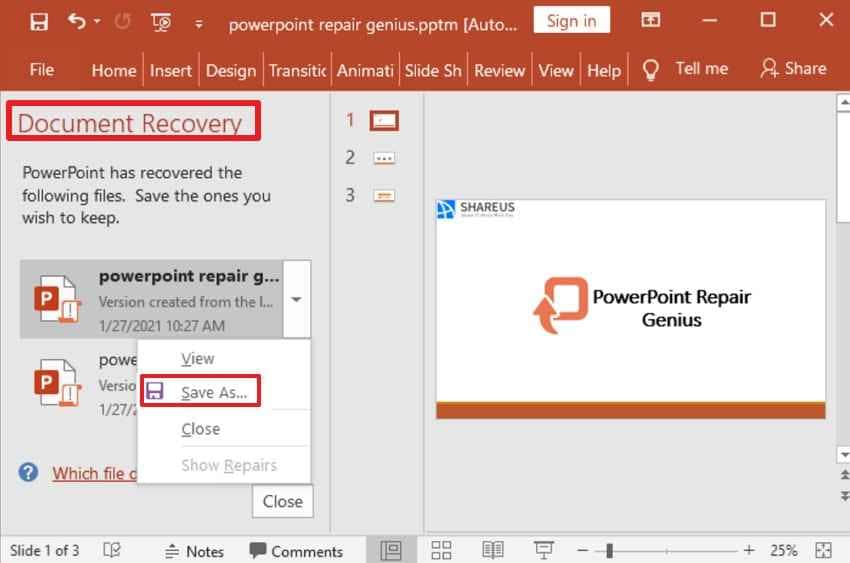
Dopo un crash improvviso, PowerPoint a volte si apre con il Riquadro Recupero Documenti a lato. Questo pannello mostra le versioni recuperate della sessione interrotta, aiutando gli utenti a confrontare le copie disponibili. Tuttavia, appare solo quando PowerPoint aveva creato dati di recupero prima della chiusura inaspettata del programma. Segui queste istruzioni quando il riquadro di recupero appare dopo la riapertura di PowerPoint:
- Riavvia PowerPoint dopo il crash e verifica se il Riquadro Recupero Documenti si apre automaticamente.
- Controlla le versioni recuperate disponibili, seleziona quella più utile e premi "Salva con nome" per salvarla in una cartella sicura con un nome file descrittivo.
Metodo 3. Usa versioni precedenti o Cronologia file
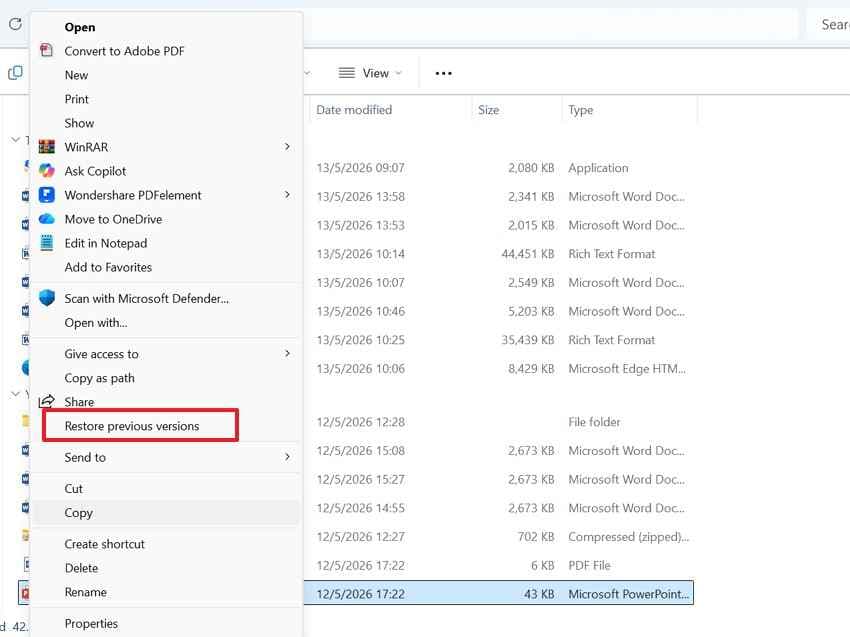
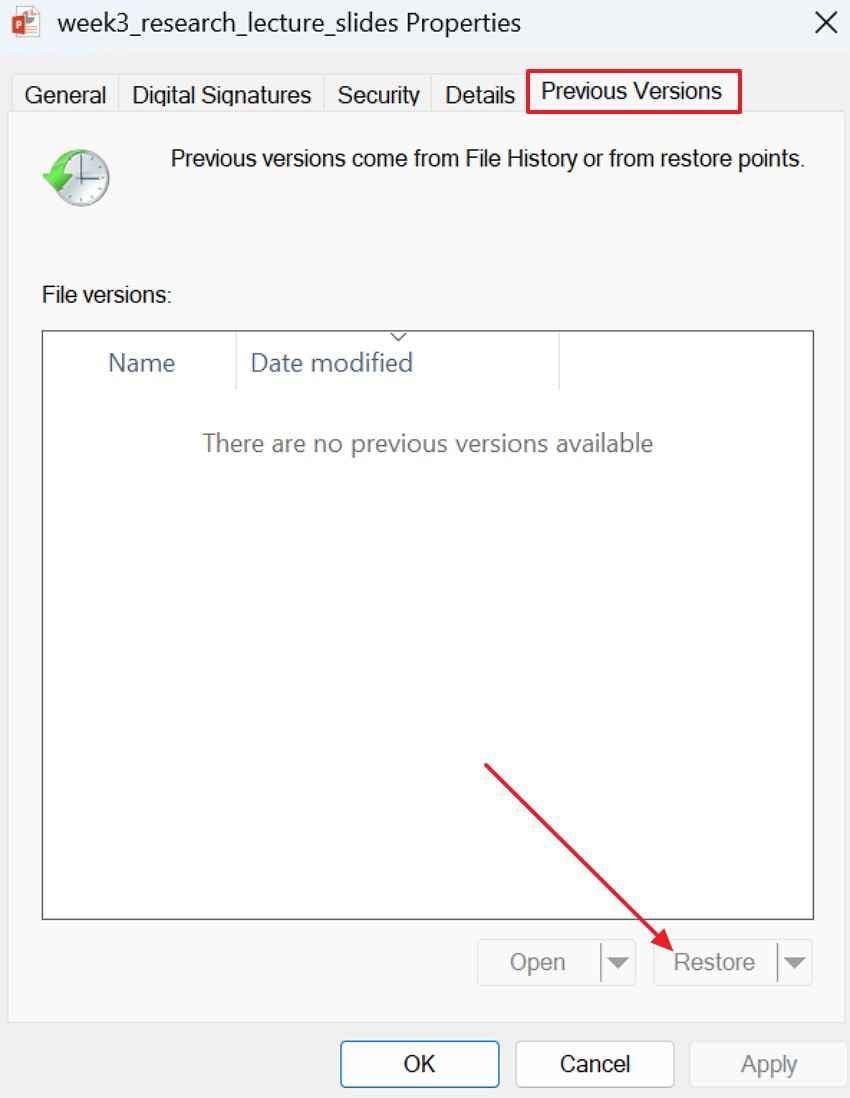
Una presentazione salvata può scomparire dopo la sovrascrittura, l'eliminazione o la modifica errata. Versioni precedenti e la Cronologia File aiutano a ripristinare copie precedenti dai backup di Windows. Inoltre, questo metodo funziona recupero dei file PowerPoint persi solo se Cronologia File, punti di ripristino o impostazioni di backup erano attive prima della modifica del file. Usa questi passaggi se hai bisogno di una versione precedente salvata:
Passo 1. Fai clic con il tasto destro sulla cartella in cui il file PPT era salvato in precedenza, poi scegli "Ripristina versioni precedenti."
Passo 2. Successivamente, seleziona una versione precedente disponibile da "Versioni precedenti," quindi premi "Ripristina" per recuperare il file PPT/PPTX necessario.
Metodo 4. Recupera i file PowerPoint eliminati dall'archiviazione cloud
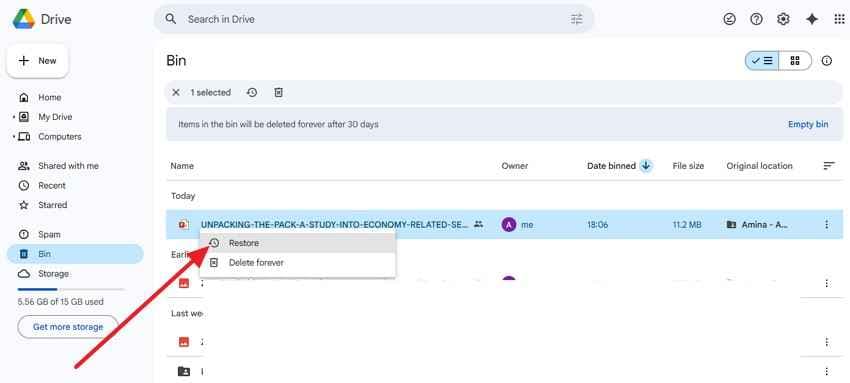
L'archiviazione cloud è utile per salvare, sincronizzare, eliminare o sovrascrivere file PowerPoint online. OneDrive, Google Drive, Dropbox e SharePoint spesso mantengono temporaneamente elementi eliminati o versioni precedenti. Nel frattempo, gli utenti possono recuperare copie PowerPoint perse se il file è stato sincronizzato correttamente prima della rimozione o sostituzione. Controlla attentamente lo spazio cloud seguendo queste istruzioni:
- Accedi a Google Drive con l'account Google utilizzato per la presentazione.
- Poi vai su "Cestino," quindi fai clic con il tasto destro sul file PPT e scegli "Ripristina."
Metodo 5. Recupera i file PPT persi con Time Machine e file temporanei
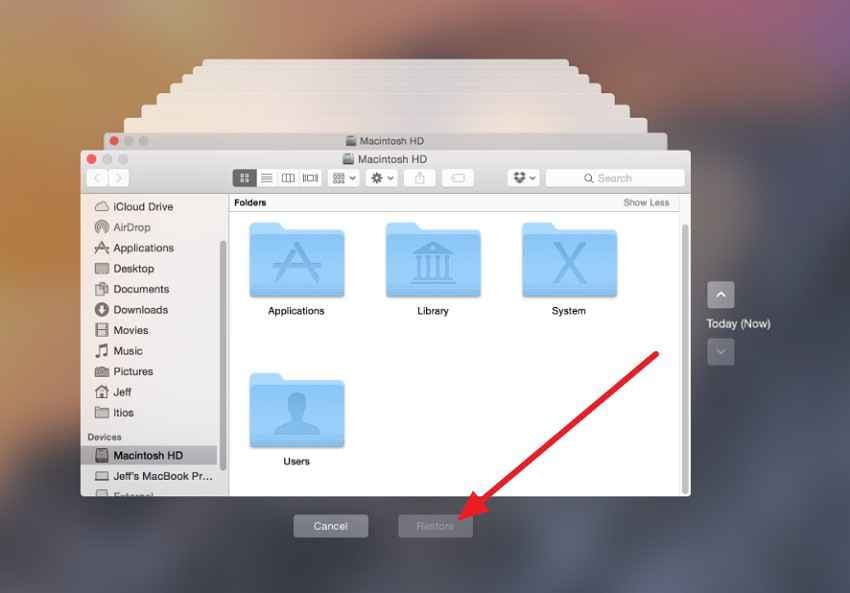
Per gli utenti Mac, Time Machine e le cartelle temporanee coprono due diverse esigenze di recupero. Time Machine ripristina versioni di presentazioni da backup, mentre le cartelle temporanee su Mac a volte conservano dati PowerPoint interrotti. Inoltre, questo metodo può recuperare file PPT persi dopo eliminazione, salvataggio non riuscito, crash o chiusura improvvisa di PowerPoint. Rivedi i backup e le posizioni dei file temporanei su Mac seguendo questi passaggi:
Per Time Machine
- Collega il disco di backup Time Machine al Mac e apri la cartella in cui il file PowerPoint era stato precedentemente salvato.
- Quindi, fai clic sull'icona "Time Machine", scorri nelle versioni precedenti, seleziona il file PPT o PPTX richiesto e scegli "Ripristina."
Per File Temporanei
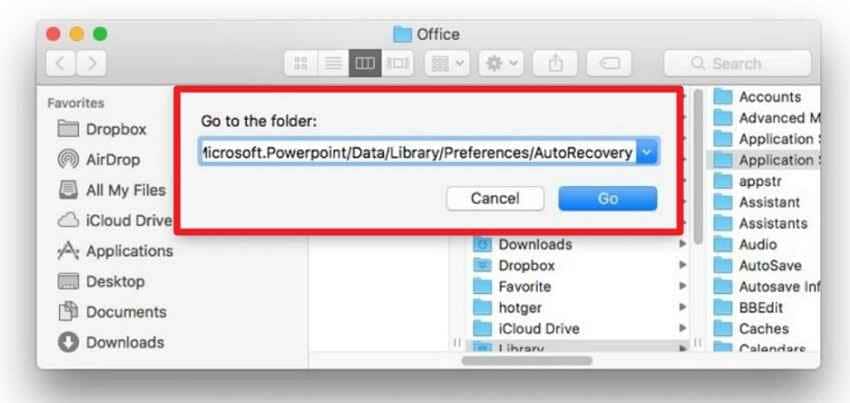
- Apri Finder, seleziona "Vai > Vai alla cartella," quindi inserisci il percorso della cartella AutoRecovery di PowerPoint.
- Incolla: ~/Library/Containers/com.microsoft.PowerPoint/Data/Library/Preferences/AutoRecovery, premi "Invio," e controlla se è disponibile una copia temporanea di recupero PowerPoint.
Metodo 6. Recupera i file PowerPoint persi con Recoverit
Una presentazione può sparire oltre le posizioni che PowerPoint controlla normalmente. Potrebbe essere stata eliminata da un disco esterno, rimossa dopo la formattazione, o mancare perché i dati di archiviazione sono cambiati. I file recenti e AutoRecover gestiscono solo situazioni limitate, mentre i backup dipendono dalla configurazione precedente. Quando nessuno di questi percorsi contiene il PPT, è necessario uno strumento che ricerchi accuratamente nella posizione originale di archiviazione.
Per questo motivo, Recoverit PowerPoint Recovery è adatto a questa fase perché esegue una scansione di hard disk, cartelle, USB, schede SD e dispositivi esterni per file PPT o PPTX recuperabili. Non è una scorciatoia di riparazione online per file danneggiati caricati. Supporta invece anche gli utenti che devono recuperare PowerPoint persi esaminare i risultati disponibili e salvare la copia corretta in modo sicuro altrove senza sovrascrivere i dati.
Caratteristiche principali
- Recupero PPT a livello di settore: Scansiona i settori dell'unità per trovare file PPT o PPTX nascosti dopo formattazione, danneggiamento o eliminazione.
- Supporto per recupero multi-dispositivo: Recupera presentazioni da PC, unità USB, schede SD, dischi rigidi esterni, SSD e altri dispositivi di archiviazione.
- Recupero dopo crash e disco inaccessibile: Trova file PowerPoint dopo crash di sistema, attacchi virus, dischi RAW, perdita di partizioni o rimozione impropria.
Come recuperare file PowerPoint persi con Recoverit
Per un recupero più profondo, inizia dal luogo in cui la presentazione è stata salvata per l'ultima volta. Questi passaggi spiegano come Recoverit controlla quella posizione e riporta il file PPT o PPTX necessario:
Passaggio 1. Per prima cosa, scegli l'unità, la cartella, la USB, la scheda SD o il dispositivo esterno in cui il file PPT/PPTX è stato salvato l'ultima volta nella scheda "Unità e Posizioni".

Passaggio 2. Una volta che la scansione inizia, i file PowerPoint recuperabili appariranno nella scheda "Posizione del file", sotto la cartella "Nome dei file persi".

Passaggio 3. Esamina il file PowerPoint recuperabile per confermare le diapositive, il titolo o la versione corretti. Poi scegli il pulsante "Recupera" per completare il recupero.

Parte 5. Come evitare di perdere di nuovo i file PowerPoint
Dopo aver appreso come recuperare un file PowerPoint perso, la prevenzione dovrebbe diventare la priorità successiva. Le seguenti abitudini riducono la perdita futura di file e rendono il recupero di file PowerPoint persi meno stressante in seguito:
- Abilita AutoSalvataggio e AutoRecover: Attiva AutoSalvataggio e AutoRecover prima di iniziare ogni giorno lavori importanti su PowerPoint. Intervalli di salvataggio brevi proteggono meglio le modifiche recenti in caso di crash o spegnimenti.
- Tieni copie di backup: Salva una copia extra prima di fare modifiche o modificare diapositive. Un backup separato evita il panico quando il file di lavoro scompare all'improvviso.
- Evita di modificare direttamente da USB: Sposta le presentazioni sul computer prima di modificarle dalla memoria esterna. La disconnessione della USB durante il salvataggio spesso rende i file PowerPoint incompleti o illeggibili.
- Usa nomi di file chiari: Denomina le presentazioni con i titoli dei progetti, le date e i numeri di versione per maggiore chiarezza. Una denominazione chiara aiuta gli utenti a evitare di sovrascrivere slide importanti con bozzetti più recenti.
- Controlla lo stato della sincronizzazione cloud: Assicurati che la sincronizzazione cloud sia completata prima di chiudere PowerPoint o spegnere i dispositivi. Una sincronizzazione incompleta può lasciare versioni vecchie online e modifiche recenti mancanti.
- Mantieni lo spazio di archiviazione in buona salute: Assicurati che ci sia abbastanza spazio libero sui dischi utilizzati per modificare PowerPoint. Lo spazio insufficiente aumenta errori di salvataggio, problemi con file temporanei e rischi di corruzione.
Conclusione
Per concludere, le presentazioni perse diventano più facili da gestire quando gli utenti controllano le posizioni di salvataggio, le cartelle eliminate, i dati AutoRecover, la cronologia cloud e le versioni di backup nell’ordine corretto. Ogni metodo si adatta a una situazione diversa, dalla cancellazione accidentale alle copie temporanee su Mac. Per casi più complessi, soprattutto unità formattate o percorsi di archiviazione mancanti, Recoverit offre un modo pratico per recuperare file PPT persirecuperare i file in sicurezza in seguito.
Domande Frequenti
-
Posso recuperare un file PowerPoint che non è stato salvato?
Sì, PowerPoint può ripristinare presentazioni non salvate quando AutoRecover ha già creato una copia temporanea. Controlla Recupera presentazioni non salvate rapidamente, poi salva immediatamente il file recuperato dopo l’apertura. -
Dove vengono generalmente archiviati i file PowerPoint persi?
I file PowerPoint persi possono rimanere in AutoRecover, cartelle temporanee, archiviazione cloud o backup. Le copie eliminate di solito vengono spostate prima nel Cestino, nella cartella Eliminati o nelle cartelle eliminate cloud. -
Posso recuperare un file PowerPoint eliminato in modo permanente?
Sì, il software di recupero può scansionare i dispositivi di archiviazione quando le opzioni di recupero integrate falliscono completamente. Le possibilità di recupero diminuiscono dopo la sovrascrittura, la formattazione o il salvataggio di nuovi file sulle unità. -
Gli strumenti online possono recuperare file PowerPoint persi dal mio computer?
No, gli strumenti online non possono scansionare direttamente il computer di qualcuno per file PowerPoint mancanti. Di solito riparano file danneggiati caricati, non recuperano file eliminati dall’archiviazione.





