
TL; DR
- Ruolo di AutoRecover: Salva copie temporanee di Word durante arresti anomali, riavvii o chiusure improvvise.
- Percorsi Windows: Controlla Gestisci documenti, cartelle AppData, Documenti recenti e file ASD.
- Percorsi su Mac: Usa Finder, cartelle Library, Preferenze di Word e Ricerca Finder.
- Impostazioni sicure: Mantieni AutoRecover attivo, imposta l'intervallo a 5 minuti e salva manualmente.
- Opzione Recoverit: Prova Recoverit quando le cartelle AutoRecover sono vuote o mancanti.
Risposta rapida: Per imparare come trovare i file AutoRecover in Word, inizia con Gestisci Documenti. Poi, controlla i file ASD, le cartelle AppData, la Libreria Mac e le Preferenze di Word. Se non appare nessuna copia, Recoverit può scansionare i documenti Word persi.
I documenti Word possono sparire inaspettatamente dopo un arresto anomalo, un'interruzione di corrente, un aggiornamento forzato o una chiusura accidentale. In molti casi il file non è completamente perso, perché Microsoft Word crea copie AutoRecover durante la modifica attiva. Queste versioni temporanee possono aiutare gli utenti a recuperare il lavoro recente senza dover ricominciare da zero.
Tuttavia, il recupero dipende dal sapere come trovare i file AutoRecover in Word su Windows e Mac. La cartella giusta, l'estensione del file e l'opzione di recupero possono variare in base al dispositivo, versione Word e impostazioni di salvataggio. Questa guida spiega dunque le posizioni principali, così le bozze perse diventano più facili da localizzare e riaprire.
In questo articolo
Parte 1. Che cos'è AutoRecover in Microsoft Word?
Prima di imparare come trovare file di recupero automatico in Word, è utile capire cosa fa realmente AutoRecover. AutoRecover è una funzione di sicurezza di Microsoft Word che salva copie temporanee di recupero mentre un documento è aperto.
Estensioni comuni dei file AutoRecover
Le seguenti estensioni dei file AutoRecover aiutano gli utenti a identificare i file di recupero Word dopo arresti improvvisi:
| Estensione file | Cosa significa | Quando può apparire |
|---|---|---|
| .asd | Principale file AutoRecover di Word | Dopo crash, arresto forzato o perdita di un documento non salvato |
| .wbk | File di backup di Word | Quando è attiva "Crea sempre una copia di backup" |
| .tmp | File temporaneo di Word | Durante la modifica, salvataggio fallito o chiusura inattesa |
Con quale frequenza Word crea file di recupero?
Word di solito salva i file AutoRecover all'intervallo impostato nelle Opzioni di Word. L'impostazione predefinita di AutoRecover in Word è ogni 10 minuti, ma può essere modificata. Per questo motivo, il recupero può avvenire solo in base alla configurazione, al tempo di modifica e alla disponibilità di una copia di recupero recente di Word.
Quando Word crea file AutoRecover?
Durante la modifica attiva, Microsoft Word crea file AutoRecover all'intervallo di salvataggio selezionato, soprattutto prima che l'utente salvi manualmente le modifiche. Queste copie sono utili dopo crash, interruzioni di corrente, schermi congelati o chiusura accidentale. Tuttavia, rimangono temporanee, quindi sapere dove trovare i file AutoRecover in Word aiuta l'utente a recuperare il lavoro rapidamente.
Differenza tra AutoRecover e AutoSave
Dopo aver trovato i file AutoRecover, gli utenti dovrebbero identificare la sorgente di ciascun file. Il confronto qui sotto spiega come AutoRecover e AutoSave proteggano chiaramente il lavoro in situazioni diverse:
| Funzione | AutoRecover | AutoSave |
|---|---|---|
| Scopo | Ripristina copie temporanee dopo un crash o chiusure improvvise | Salva continuamente le modifiche in tempo reale |
| Funziona al meglio per | File Word non salvati o archiviati localmente | File salvati su OneDrive o SharePoint |
| Tipo di file | Di solito crea file temporanei di recupero come .asd | Aggiorna direttamente il file cloud originale |
| Serve Internet? | No, può funzionare localmente | Sì, di solito serve per la sincronizzazione cloud |
| Principale limitazione | Potrebbe non salvare gli ultimi minuti | Può sovrascrivere rapidamente i cambi se l'utente modifica erroneamente |
| Miglior scenario d'uso | Recupero del lavoro dopo crash di Word | Aggiornamento automatico dei documenti cloud |
Parte 2. Come trovare i file AutoRecover in Word su Windows?
Individuare i file di recupero Word su Windows diventa più semplice quando si sa dove Word memorizza le copie temporanee. Alcuni file appaiono negli strumenti di recupero di Word, altri restano dentro cartelle nascoste o utilizzano l'estensione .asd. I metodi seguenti spiegano come controllare la posizione predefinita, confermare il percorso salvato e recuperare i file disponibili senza ricerca casuale:
Posizione predefinita dei file AutoRecover Word su Windows
Su Windows, Word di solito memorizza i file AutoRecover dentro la cartella profilo utente. Dato che questa cartella è spesso nascosta, l'utente potrebbe dover incollare il percorso direttamente nella barra degli indirizzi di Esplora file.
| Posizione file | Cosa contiene normalmente |
|---|---|
| C:\\Users\\[UserName]\\AppData\\Roaming\\Microsoft\\Word | File AutoRecover creati durante la modifica di documenti Word |
| C:\\Users\\[UserName]\\AppData\\Local\\Microsoft\\Office\\UnsavedFiles | File Office non salvati disponibili tramite opzioni di recupero |
Inoltre, sostituire [UserName] con il nome reale dell'account Windows. Se la cartella non appare, apri "Esplora file," premi "Visualizza," scegli "Mostra," e attiva "Elementi nascosti."
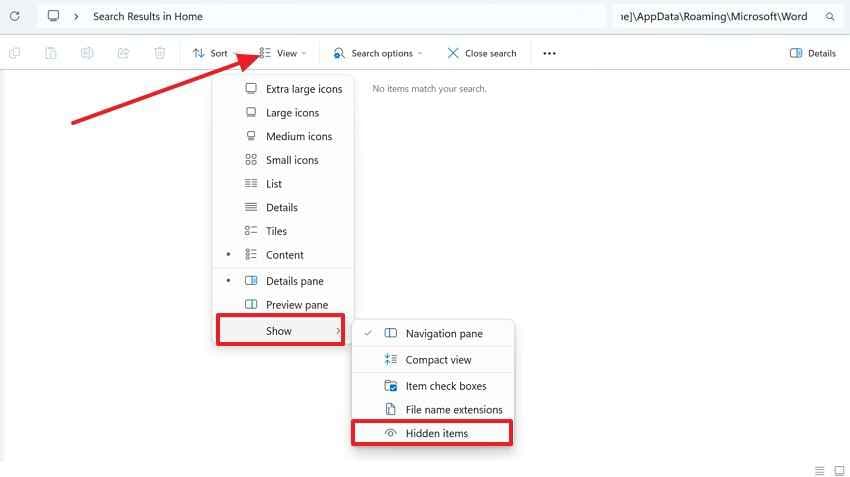
Come personalizzare la posizione dei file AutoRecover in Word
Per personalizzare la posizione di AutoRecover in Word, vai su "File > Opzioni > Salva" e controlla il campo relativo alla posizione dei file AutoRecover. Gli utenti possono copiare il percorso, aprirlo in Esplora File, oppure sostituirlo con una cartella preferita. Questo facilita anche come trovare i file di recupero automatico in Word più facilmente in futuro per il recupero successivo.
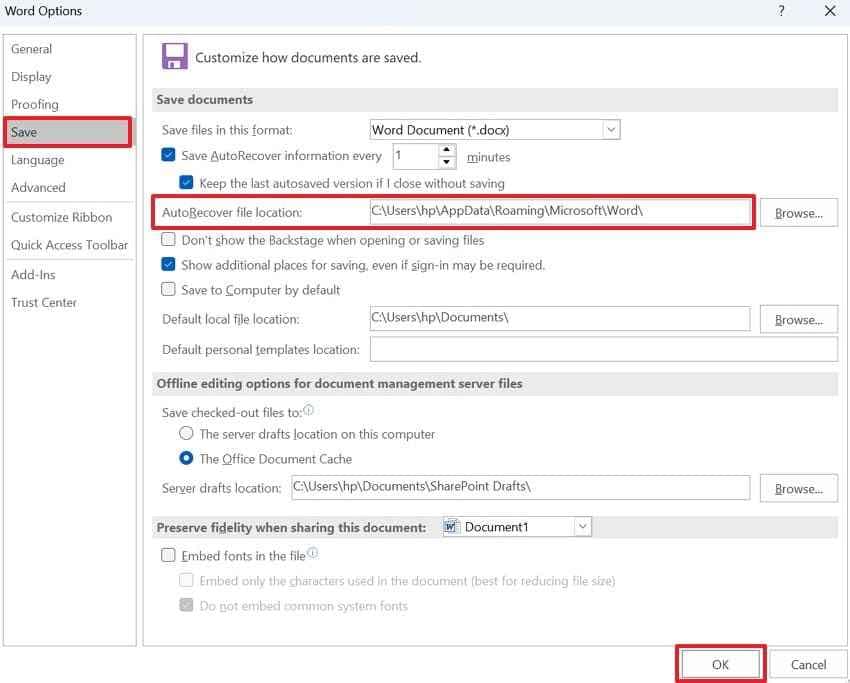
Prima di controllare manualmente le cartelle nascoste, gli utenti dovrebbero provare prima le opzioni di recupero integrate di Word. I metodi seguenti spiegano tre modi pratici per individuare i file AutoRecover su Windows:
Opzione 1. Trova i file AutoRecover tramite "Gestisci documenti"
Il menu Gestisci documento offre agli utenti la via più rapida verso l’area di recupero dei file non salvati di Word. Per chi sta imparando come trovare i file di recupero automatico in Word, questa opzione è il punto di partenza più semplice. Funziona meglio quando Word viene chiuso improvvisamente, anche se ha salvato una versione temporanea. Segui i passaggi seguenti per recuperare file non salvati tramite Gestisci documento:
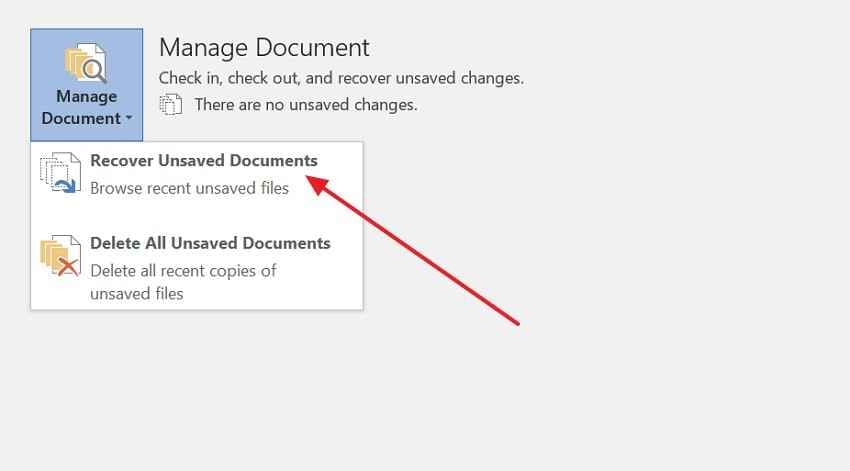
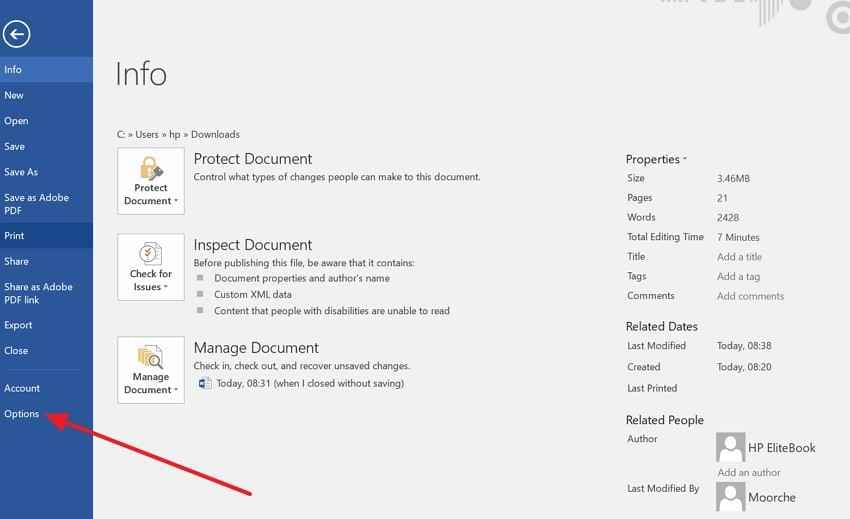
Passo 1. In Microsoft Word, vai su "File > Informazioni," e scegli "Gestisci documento".
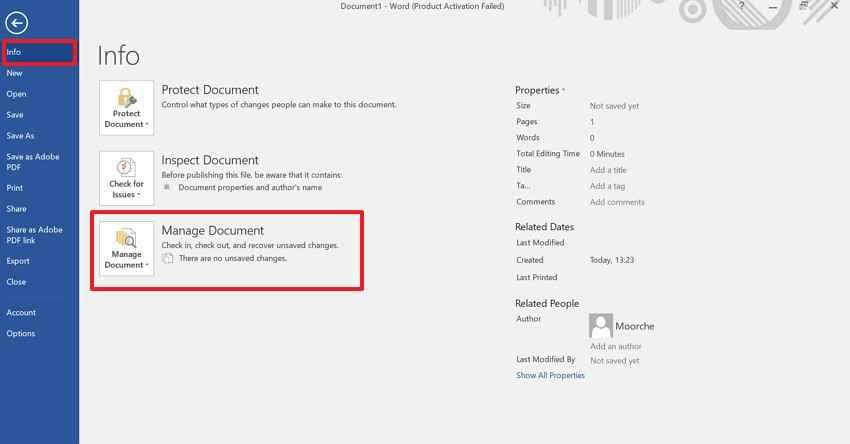
Passo 2. Dal menu a tendina, scegli "Recupera documenti non salvati". Successivamente, seleziona il file di recupero disponibile dalla cartella e aprilo in Word. Poi clicca su "Salva con nome" e salvalo come un file DOCX normale.
Opzione 2. Cerca i file ASD AutoRecover
Alcune copie di recupero rimangono nascoste, specialmente quando il pannello di recupero di Word non mostra nulla. In tal caso, gli utenti possono cercare manualmente su Windows per verificare dove trovare i file AutoRecover per Word. L’estensione .asd aiuta a identificare i file temporanei creati durante una sessione di modifica. Segui questi passaggi per trovare i file ASD tramite Esplora File:
Passo 1. Apri Esplora File e digita ".asd" nella barra di ricerca. Poi, clicca con il tasto destro sul file e in "Ordina per" seleziona "Data modifica" per trovare il file di recupero più recente.
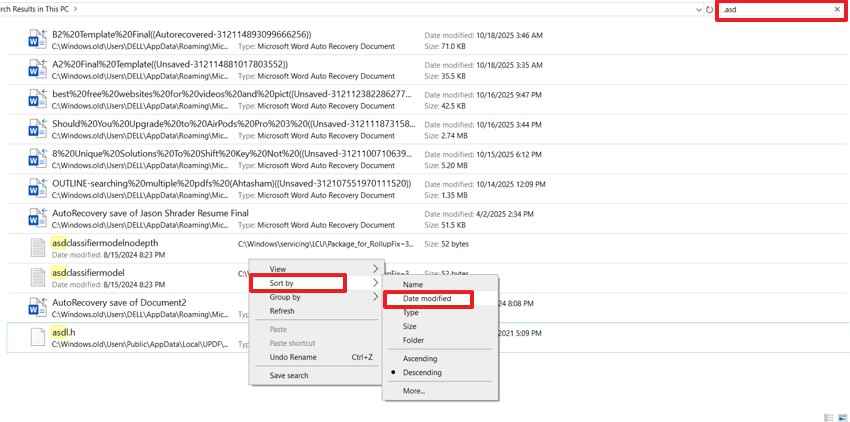
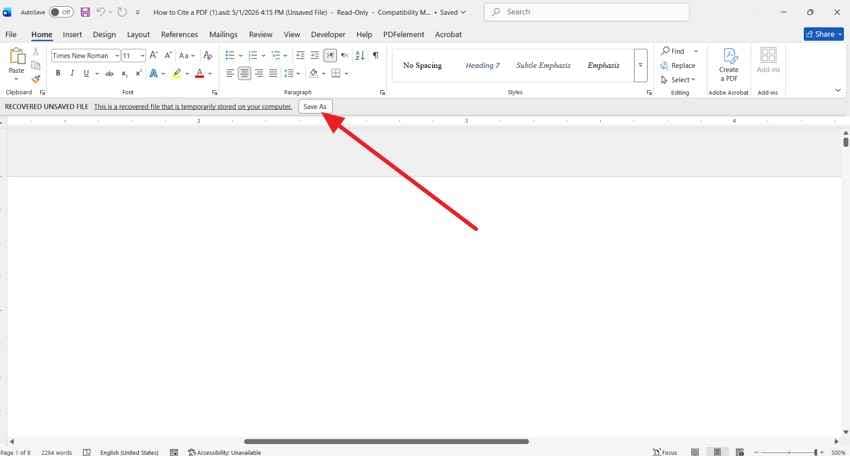
Passo 2. Ora seleziona il file ASD pertinente e aprilo con Microsoft Word. Dopo aver controllato il contenuto, premi "Salva con nome" per salvarlo con un nuovo nome file.
Opzione 3. Controlla i documenti recenti in Word
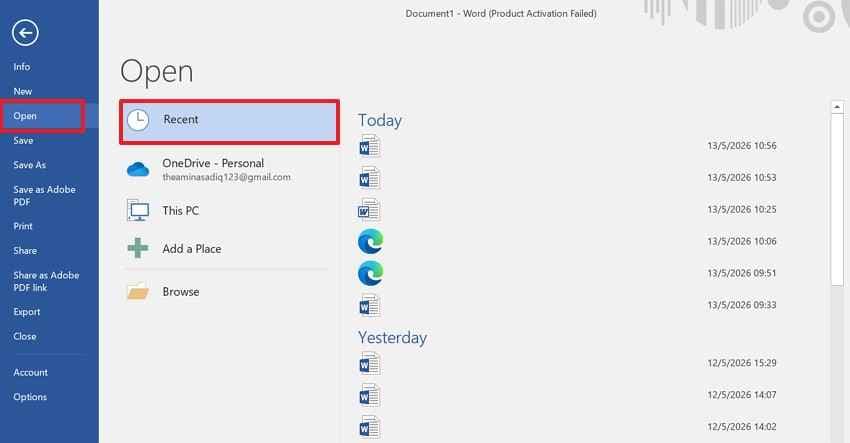
Documenti recenti aiuta gli utenti a individuare l’ultimo file aperto e la sua posizione originale. Questa opzione è utile quando il documento salvato esiste, ma sembra che l'ultima bozza sia mancante. Gli utenti possono anche trovare i file AutoRecover Word controllando i percorsi dei file correlati e l'attività recente. Segui le istruzioni di seguito per esaminare i file Word recenti:
- Avvia Microsoft Word, vai su "File > Apri," e seleziona "Recenti". Controlla i file elencati per nome, data, e posizione.
- Apri il documento che corrisponde maggiormente e verifica se il contenuto mancante è presente. Se è utile, salva una nuova copia immediatamente.
Parte 3. Come trovare i file AutoRecover in Word su Mac?
Trovare copie di recupero Word è leggermente diverso su Mac perché i file AutoRecovery sono solitamente conservati nella cartella nascosta Library. La posizione predefinita della cartella AutoRecovery è /Users/
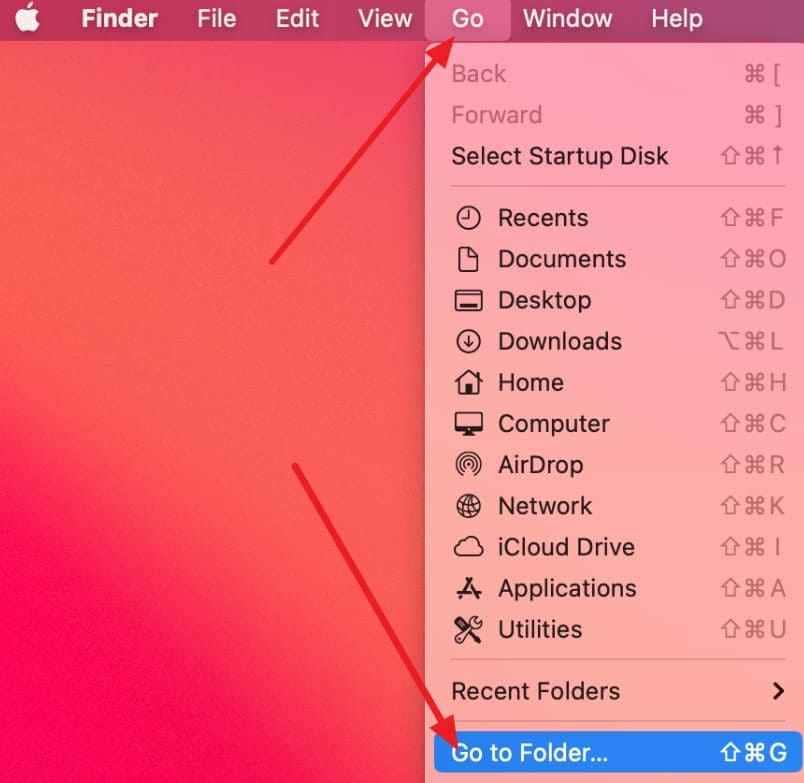
Inoltre, gli utenti possono aprirla rapidamente tramite Finder > Vai > Vai alla cartella e incollare il percorso. Se questa cartella è vuota, le opzioni seguenti mostrano altri modi per trovare copie AutoRecover su Mac:
Opzione 1. Controlla la cartella AutoRecover predefinita in Finder
Finder offre il percorso più diretto quando gli utenti devono trovare i file AutoRecover in Word su Mac. La cartella nascosta AutoRecovery può contenere copie temporanee create prima che Word si chiudesse inaspettatamente. Quindi, segui i passaggi seguenti per aprire il percorso della cartella e controllare le copie di recupero salvate:
Passo 1. Apri Finder, vai su "Vai > Vai alla cartella," e incolla questo percorso:
~/Library/Containers/com.Microsoft.Word/Data/Library/Preferences/AutoRecovery
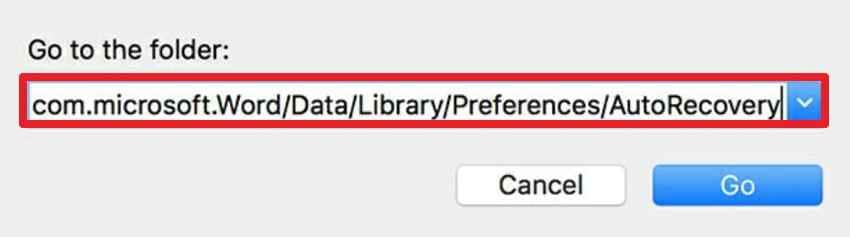
Passo 2. Cerca file che iniziano con "AutoRecovery Save Of" o un nome di recupero Word simile. Apri il file necessario in Word, poi salvalo come un documento DOCX normale.
Opzione 2. Controlla le Preferenze di Word su Mac
Preferenze di Word aiuta a verificare se i file AutoRecovery sono salvati nella cartella predefinita o in un’altra posizione. Tuttavia, questa opzione è utile quando il percorso standard Library risulta vuoto o non disponibile. Segui la guida qui sotto per verificare la cartella AutoRecovery attiva dalle impostazioni di Word:
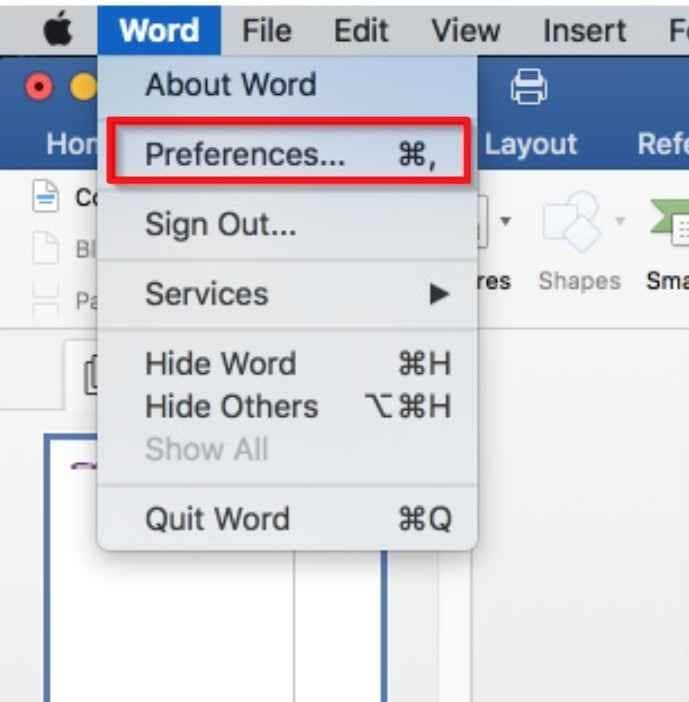
Passo 1. Inizia accedendo a Microsoft Word su Mac, poi seleziona "Word > Preferenze," e scegli "Posizioni file" se disponibile. Poi seleziona "File AutoRecover" per controllare dove Word sta salvando le copie di recupero.
Passo 2. Dopo, copia la posizione della cartella elencata e aprila tramite "Finder > Vai > Vai alla cartella". Controlla la cartella per file di recupero, poi apri e salva la copia necessaria.
Opzione 3. Usa la Ricerca di Finder per trovare i file AutoRecover
Alcuni file di recupero potrebbero non apparire nella cartella prevista, soprattutto dopo riavvii o cambiamenti di memoria. Quindi, la ricerca del Finder rende trovare i file AutoRecover in Word per Mac più semplice in tutte le posizioni nascoste e visibili. I passaggi qui sotto mostrano come cercare per nome file, data e termini relativi al recupero:
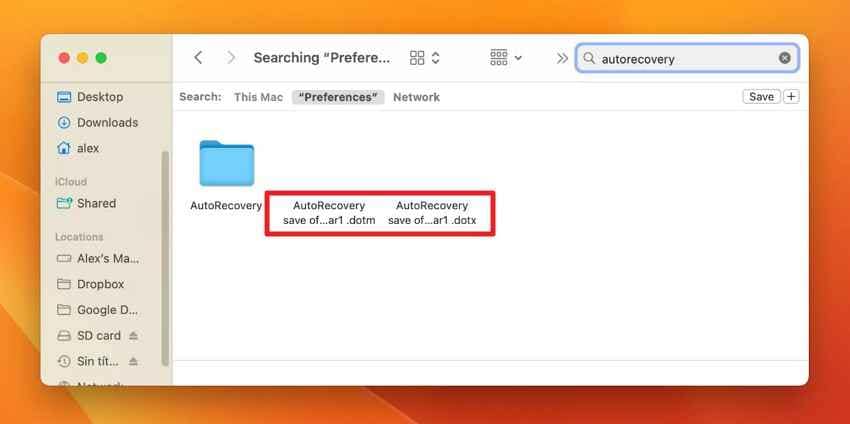
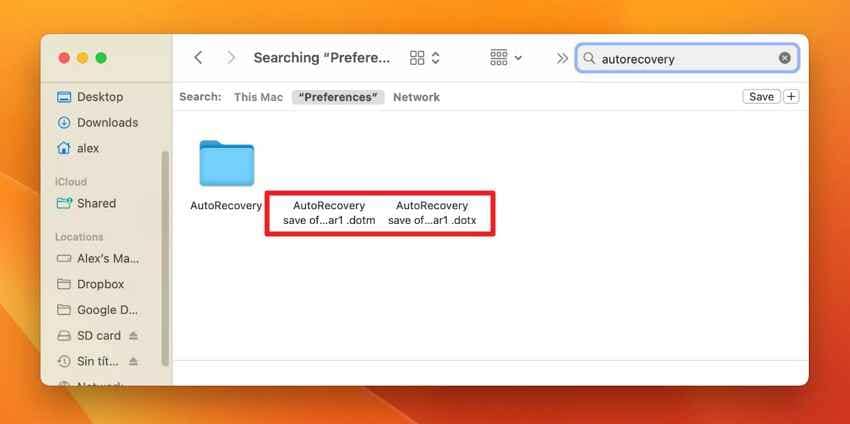
Passo 1. In Finder, scegli "Questo Mac," e cerca termini come "AutoRecovery," "AutoRecovery Save Of," o il nome del documento mancante.
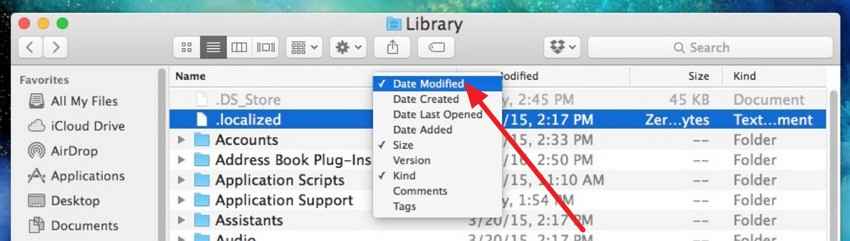
Passo 2. Poi ordina i risultati per "Data modifica" per trovare la copia di recupero più recente. Accedi al file rilevante in Word e salvalo subito con un nuovo nome DOCX.
Parte 4. Come abilitare AutoRecover in Microsoft Word
AutoRecover deve essere attivato affinché Word possa creare copie di recupero. Gli utenti possono regolare tempi, posizione e impostazioni di salvataggio correlate dalle opzioni di Word su Windows e Mac.
Abilita AutoRecover su Windows
In Word per Windows, le impostazioni di AutoRecover si trovano nelle opzioni di Salva, dove gli utenti possono controllare l’intervallo di recupero e mantenere versioni non salvate. I passaggi seguenti mostrano come attivare queste impostazioni prima di modificare documenti importanti:
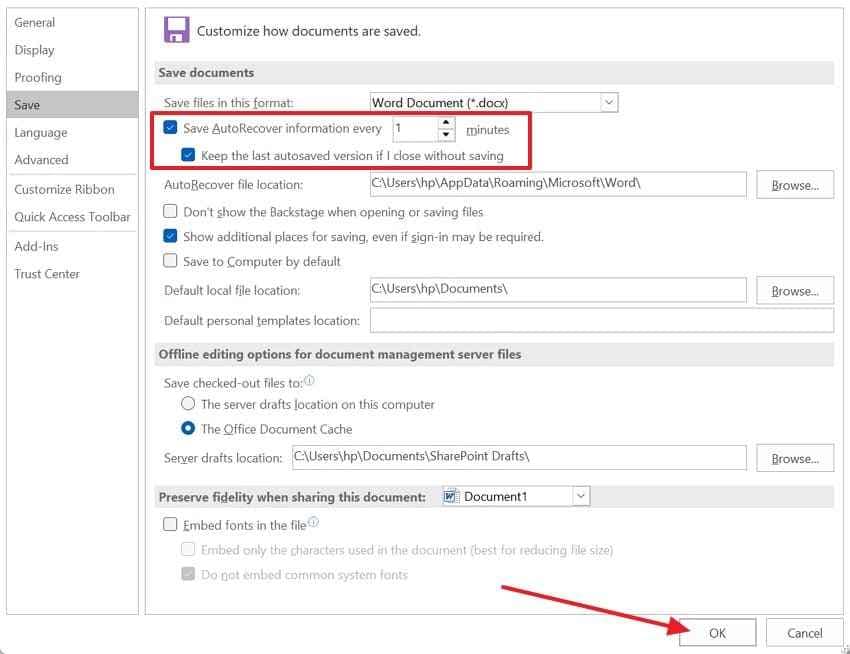
Passo 1. Accedendo a Microsoft Word, seleziona "File > Opzioni," e seleziona "Salva" dal menu a sinistra.
Passo 2. Poi controlla "Salva informazioni AutoRecover ogni X minuti" e "Mantieni l’ultima versione AutoRecover se chiudo senza salvare". Imposta l’intervallo di tempo, poi premi il pulsante "OK".
Abilita AutoRecover su Mac
Per Mac, AutoRecover si gestisce tramite Preferenze di Word anziché il menu File. I passaggi seguenti spiegano come abilitare il salvataggio di recupero e impostare un intervallo di tempo adeguato:
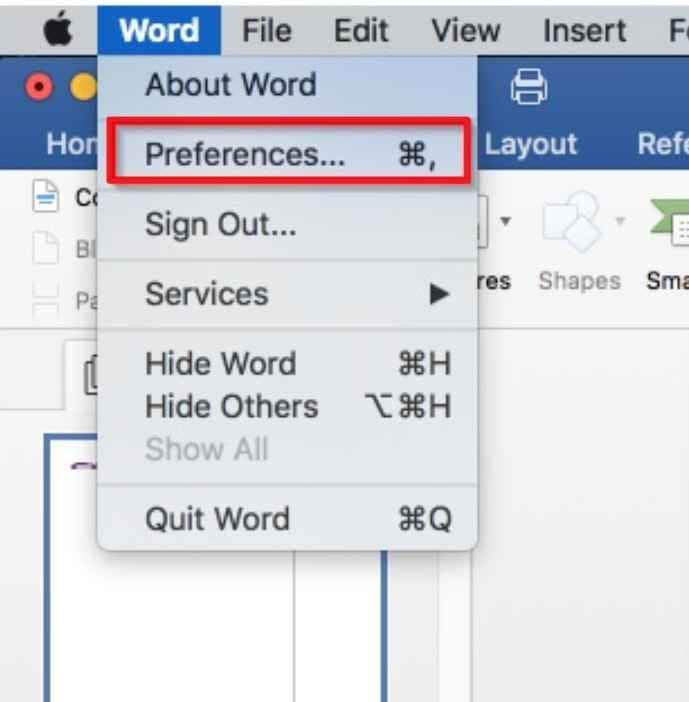
Passo 1. Dalla barra menu del Mac, seleziona "Word," poi apri "Preferenze" per accedere al pannello principale delle impostazioni di Word.
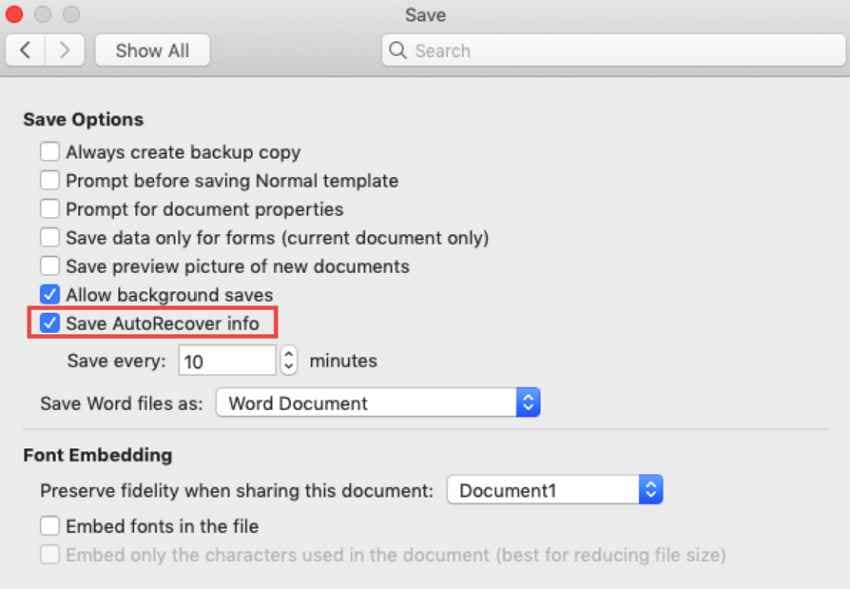
Passo 2. Scegli "Salva," attiva "Salva informazioni AutoRecover," e seleziona ogni quanto Word dovrebbe salvare i dati di recupero, poi chiudi la finestra una volta aggiornato l’impostazione.
Le migliori impostazioni AutoRecover per la massima protezione
Il recupero automatico funziona meglio con le impostazioni corrette prima di modificare file importanti. Di seguito sono riportate le impostazioni consigliate per ridurre la perdita di dati durante arresti anomali imprevisti, riavvii o chiusure accidentali:
| Impostazione | Scelta consigliata | Perché è utile |
|---|---|---|
| Intervallo di salvataggio | Ogni 5 minuti | Riduce la quantità di lavoro recente che potrebbe andare persa |
| Ultima versione recuperata | Mantieni questa opzione attiva | Aiuta a ripristinare un file dopo la chiusura di Word senza salvare |
| Posizione Recupero automatico | Usa una cartella chiara e facilmente accessibile | Rende più semplice trovare i file di recupero quando necessario |
Perché AutoRecover a volte fallisce
Anche quando gli utenti sanno come trovare i file AutoRecover in Word, il recupero può fallire a causa di queste cause comuni:
- Recupero automatico disattivato: il recupero automatico non può creare copie di backup quando la funzione è disabilitata. Gli utenti dovrebbero attivarla prima di modificare documenti Word importanti per una maggiore protezione.
- Intervallo di salvataggio lungo: un intervallo più lungo lascia più modifiche non salvate tra gli aggiornamenti programmati del Recupero automatico. Intervalli più brevi riducono il rischio di perdita se Word si chiude improvvisamente.
- Chiusura normale del file: il recupero automatico potrebbe rimuovere le copie temporanee quando gli utenti chiudono Word normalmente. Occorre controllare prima i documenti salvati, prima di cercare manualmente nelle cartelle di recupero.
- Tempo di modifica limitato: Word potrebbe non creare copie se il documento rimane aperto solo per un breve periodo. Il recupero funziona meglio quando i file rimangono attivi oltre l'intervallo di salvataggio.
- Archiviazione piena o instabile: poco spazio di archiviazione può impedire a Word di salvare correttamente i dati di recupero. Anche problemi con unità esterne o sincronizzazione cloud possono interrompere le copie di recupero.
Parte 5. Non riesci a trovare i file AutoRecover? Prova Recoverit
A volte le cartelle di recupero di Word risultano vuote anche dopo che gli utenti hanno controllato il percorso predefinito, Gestisci documenti, Documenti recenti e la ricerca in Finder. Questo di solito significa che la copia temporanea è stata eliminata, sovrascritta, mai creata o salvata al di fuori della posizione prevista. In questa fase, gli utenti potrebbero comunque aver bisogno di un altro metodo per trovare i file AutoRecover in Word o recuperare il documento originale.
Pertanto, Recoverit Recupero Word può supportare il tentativo di recupero successivo scansionando unità selezionate, cartelle, Desktop, archiviazione USB o altre posizioni in cui il file Word è stato salvato. Invece di fare affidamento solo sulle copie temporanee del Recupero automatico, cerca file DOC e DOCX persi, eliminati o inaccessibili. Gli utenti possono visualizzare in anteprima i documenti recuperabili e quindi ripristinare in sicurezza la versione necessaria.
Caratteristiche principali
- Filtri per tipologia di file: Restringe i risultati della scansione a file DOC, DOCX e correlati, riducendo il tempo perso a controllare dati non pertinenti.
- Supporto scansione approfondita: Analizza i settori di archiviazione in modo più dettagliato quando i risultati rapidi non trovano i documenti persi dopo eliminazione, formattazione o danneggiamento.
- Recupero per percorso: Mostra i percorsi file originali quando disponibili, aiutando gli utenti a identificare la bozza corretta di Word prima del ripristino.
Come recuperare file Word persi con Recoverit
Una volta comprese le funzionalità di recupero di Recoverit, il passo successivo è utilizzarle correttamente. La guida riportata mostra come scansionare, visualizzare in anteprima e ripristinare in sicurezza i file Word persi:
Passo 1. Avvia Recoverit e vai su "Unità e posizioni." Scegli l'unità, Desktop, cartella, USB o archiviazione esterna in cui il documento Word mancante era stato salvato l'ultima volta.

Passaggio 2. Lascia che Recoverit analizzi la posizione selezionata, poi usa la barra di ricerca o i filtri dei file per ridurre i risultati inutili. Inserisci "DOC" o "DOCX" così che l'elenco mostri più chiaramente i file relativi a Word.

Passaggio 3. Controlla nome file, data, dimensione o anteprima prima di ripristinare il documento. Successivamente, scegli "Recupera," quindi seleziona una posizione di archiviazione diversa per evitare di sovrascrivere dati ancora recuperabili.

Perché Recoverit è utile quando Recupero automatico fallisce
Quando il Recupero automatico non lascia copie utilizzabili, Recoverit aiuta prendendo di mira il documento originale invece della cache temporanea di Word. È utile dopo cancellazioni accidentali, trasferimenti interrotti, unità formattate, arresti anomali di sistema o casi di svuotamento del Cestino, dove le opzioni di recupero integrate non funzionano.
Conclusione
In conclusione, il Recupero automatico offre agli utenti un modo pratico per ripristinare bozze Word dopo crash, riavvii o chiusura accidentale. Controllando cartelle di recupero, menu di Word e percorsi Mac o Windows, gli utenti possono imparare come trovare i file AutoRecover in Word con maggiore sicurezza. Quando non è presente una copia temporanea, Recoverit rappresenta una valida opzione per scansionare e recuperare file DOC o DOCX persi.
Domande frequenti
-
Dove vengono archiviati i file Recupero automatico di Word su Windows?
I file di Recupero automatico di Word sono di solito archiviati nel profilo utente sotto la cartella AppData. Gli utenti possono anche controllare Recupera documenti non salvati in Word se la copia di recupero non appare manualmente. -
Dove possono essere trovati i file Recupero automatico in Word su Mac?
Gli utenti Mac possono controllare la cartella nascosta Library tramite Finder > Vai > Vai alla cartella. Se la cartella predefinita di Recupero automatico è vuota, le Preferenze di Word possono aiutare a confermare la posizione di recupero attiva. -
Perché i file Recupero automatico non compaiono in Microsoft Word?
I file di Recupero automatico potrebbero non apparire se la funzione è stata disattivata, il file è stato chiuso normalmente oppure Word non è rimasto aperto abbastanza a lungo. Poco spazio di archiviazione, intervalli di salvataggio lunghi ed eliminazione delle copie temporanee possono inoltre influire sul recupero. -
Il Recupero automatico è lo stesso di Salvataggio automatico in Word?
No, il Recupero automatico crea copie temporanee di salvataggio dopo crash o chiusure improvvise. Il Salvataggio automatico salva continuamente le modifiche nei file OneDrive o SharePoint, quindi funziona in modo diverso rispetto alle copie di recupero locali.





