
La perdita di un file Excel può avvenire a causa di crash, eliminazione, conflitti di sincronizzazione o chiusura senza salvataggio. I punti qui sotto evidenziano la direzione di recupero più sicura prima di una scansione più profonda.
- Inizia dal Tipo di Perdita: Identifica se il file è non salvato, eliminato, sovrascritto, danneggiato o sincronizzato.
- Controlla le Opzioni Integrate: Utilizza Recupero Documenti, Gestisci Cartella di lavoro, AutoRecover, cartelle temporanee e versioni OneDrive.
- Evita Azioni Rischiose: Non sovrascrivere, rinominare o continuare a modificare prima di controllare le copie di recupero.
- Usa Recoverit Successivamente: Prova Recoverit quando il recupero integrato di Excel non trova una cartella di lavoro utilizzabile.
Una cartella di lavoro Excel può sparire senza preavviso, lasciando numeri, formule e registrazioni importanti inaccessibili. A volte il file si chiude prima del salvataggio, altre volte scompare dopo eliminazione, crash o problemi di archiviazione. Questi momenti creano pressione, perché anche una sola cartella di lavoro persa può ritardare report, revisioni o attività quotidiane.
Quindi, il recupero di una cartella di lavoro Excel richiede un approccio attento e organizzato fin dall'inizio. L’obiettivo è proteggere prima i dati esistenti, evitare azioni rischiose e aumentare la possibilità di ripristinare una cartella di lavoro utilizzabile. Pertanto, questa guida spiega il processo di recupero passo dopo passo.
Risposta rapida: Come recuperare una cartella di lavoro Excel non salvata o persa
Accedi a Excel e vai su File > Info > Gestisci Cartella di lavoro > Recupera Cartelle di lavoro non salvate. Seleziona la bozza disponibile, aprila e salvala immediatamente con un nome file chiaro.
In questo articolo
-
- Metodo 1. Usa il pannello di Recupero Documenti
- Metodo 2. Usa Recupera Cartelle di lavoro non salvate
- Metodo 3. Usa Gestisci Cartella di lavoro
- Metodo 4. Controlla i file AutoRecover e le posizioni temporanee di Excel
- Metodo 5. Cerca nella cartella temporanea di Windows
- Metodo 6. Ripristina dalla cronologia delle versioni di OneDrive
- Metodo 7. Usa Cronologia file di Windows o Versioni precedenti
- Metodo 8. Recupera da copie cloud o sincronizzate
- Metodo 9. Usa Recoverit quando il recupero integrato non basta
Parte 1. Identifica il tipo di perdita della cartella di lavoro Excel
Prima di provare qualsiasi metodo di recupero, identifica come è scomparsa la cartella di lavoro Excel. Una cartella mai salvata dipende dalle bozze temporanee di Office, mentre le modifiche recenti perse possono provenire da AutoRecover o dalla cronologia delle versioni. Se Excel è andato in crash improvvisamente, potrebbe ancora esistere una bozza salvata. Tuttavia, file mancanti, sovrascritti o danneggiati necessitano di attenzione perché i dati originali potrebbero essere ancora a rischio.
Questo primo controllo evita che gli utenti cerchino nella posizione sbagliata o sostituiscano una possibile copia di recupero. Se la cartella era archiviata su OneDrive, la cronologia delle versioni potrebbe offrire un punto di ritorno sicuro. Quindi, conferma se il problema riguarda file non salvati, modificati, crashati, sincronizzati, eliminati, sovrascritti o danneggiati prima di procedere. Un punto di partenza chiaro rende il recupero di una cartella di lavoro Excel più sicuro e organizzato.
Parte 2. Perché si verificano cartelle di lavoro Excel non salvate o perse
Una volta chiarito il tipo di cartella di lavoro, le seguenti cause spiegano la perdita. Le seguenti motivazioni mostrano perché i passaggi di recupero devono corrispondere al vero problema della cartella:
- Chiusura senza salvataggio: Chiudere Excel senza salvare può rimuovere le modifiche prima che esista una copia stabile. La cartella di lavoro potrebbe non comparire nei file recenti o nelle cartelle normali.
- Crash improvviso: Un crash improvviso può interrompere il salvataggio prima che Excel registri le ultime modifiche. Alcune bozze rimangono disponibili, altre scompaiono dopo tentativi di recupero incompleti.
- AutoRecover disattivato: Disattivare AutoRecover lascia Excel senza copie temporizzate in background durante la modifica. Il recupero diventa limitato perché non è stato creato alcun snapshot temporaneo durante il lavoro.
- Interruzione di corrente: La perdita di energia può causare la chiusura di Excel prima che la cartella di lavoro venga salvata correttamente. Formule, voci o formattazioni recenti potrebbero andare perduti quando il file viene riaperto.
- Conflitto di sincronizzazione: La sincronizzazione cloud può generare copie in conflitto quando le modifiche vengono fatte su dispositivi diversi. Una versione può sovrascrivere l’altra prima che gli utenti notino dati assenti nella cartella.
- Eliminazione del file: Una cartella di lavoro salvata può sparire dopo eliminazione, pulizia o riorganizzazione delle cartelle. Questo caso richiede controllo dell’archiviazione prima delle posizioni delle bozze non salvate.
Parte 3. Come recuperare cartelle di lavoro Excel non salvate o perse: 9 metodi pratici
Identificata la causa, il passo successivo è scegliere la direzione di recupero più sicura. I metodi pratici che seguono aiutano a recuperare cartelle di lavoro Excel non salvate o perse senza rischiare i dati originali.
Metodo 1. Usa il pannello di Recupero Documenti
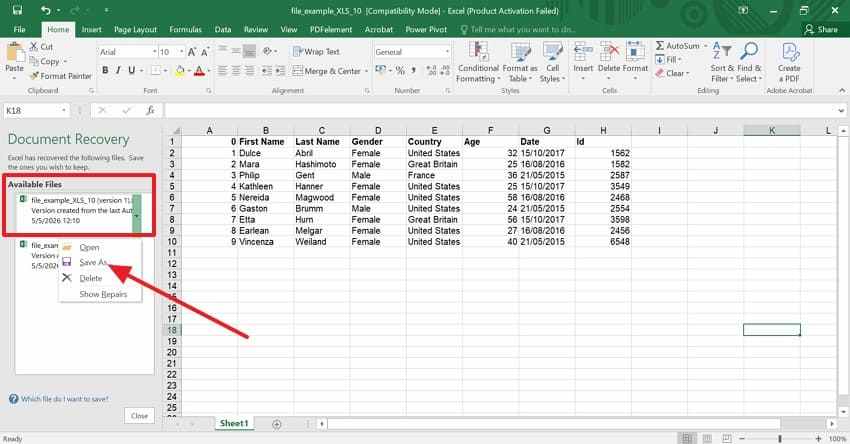
Il pannello Recupero Documenti appare solitamente quando Excel si riapre dopo un crash o una chiusura forzata. Può mostrare versioni recuperate della cartella di lavoro dalla sessione interrotta. Tuttavia, è importante aprire la copia più recente con attenzione e salvarla subito. Per il recupero di una cartella di lavoro Excel dopo una chiusura improvvisa, segui le istruzioni qui sotto:
- Accedi di nuovo a Excel dopo una chiusura, crash o arresto forzato. Se Excel ha salvato una copia di recupero, il pannello Recupero Documenti appare automaticamente.
- Successivamente, seleziona la versione più recente dal pannello di recupero e controllala con attenzione.
- Poi scegli "Salva con nome" e salvala con un nuovo nome file chiaro.
Metodo 2. Usa Recupera Cartelle di lavoro non salvate
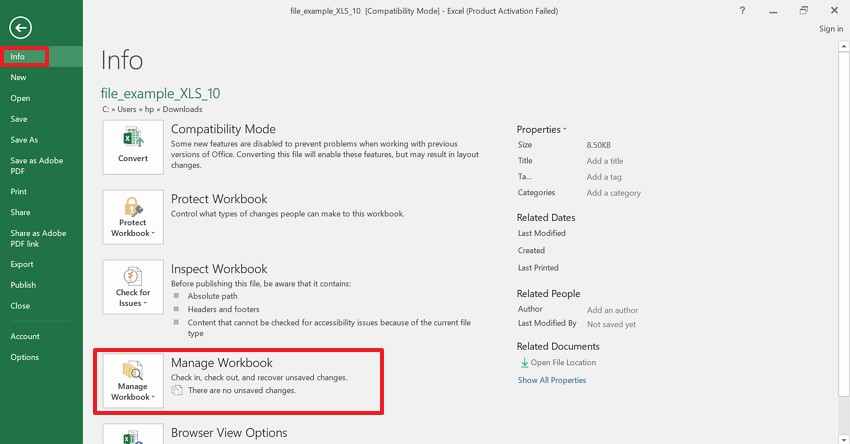
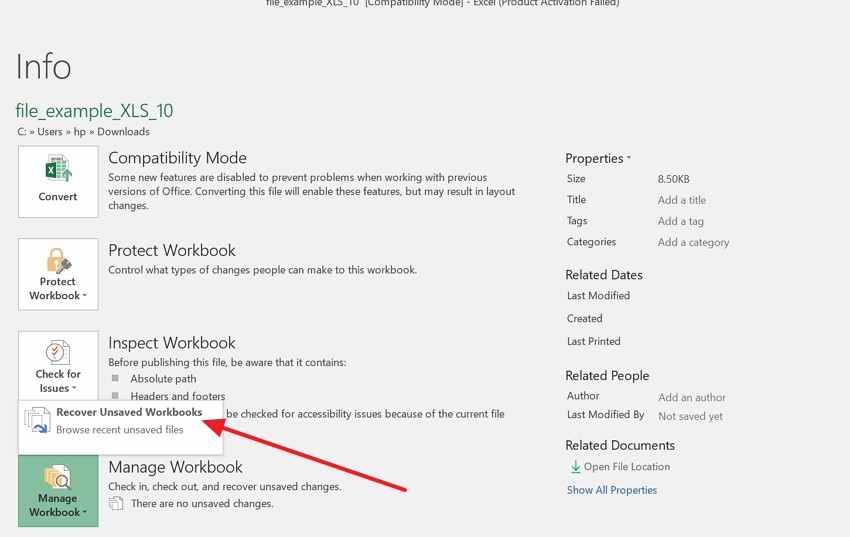
L’opzione "Recupera Cartelle di lavoro non salvate" è utile quando il file non è mai stato salvato manualmente. Excel potrebbe conservare una copia temporanea nella posizione dei file non salvati di Office. Questo metodo aiuta a recuperare cartelle di lavoro non salvate senza cercare nelle cartelle di sistema. La guida qui sotto spiega dove trovare questa opzione in Excel:
Passo 1. Inizia navigando su "File," poi scegli "Info" e seleziona ancora "Gestisci Cartella di lavoro."
Passo 2. Poi scegli "Recupera Cartelle di lavoro non salvate," aprila e salvala con un nome file diverso.
Metodo 3. Usa Gestisci Cartella di lavoro
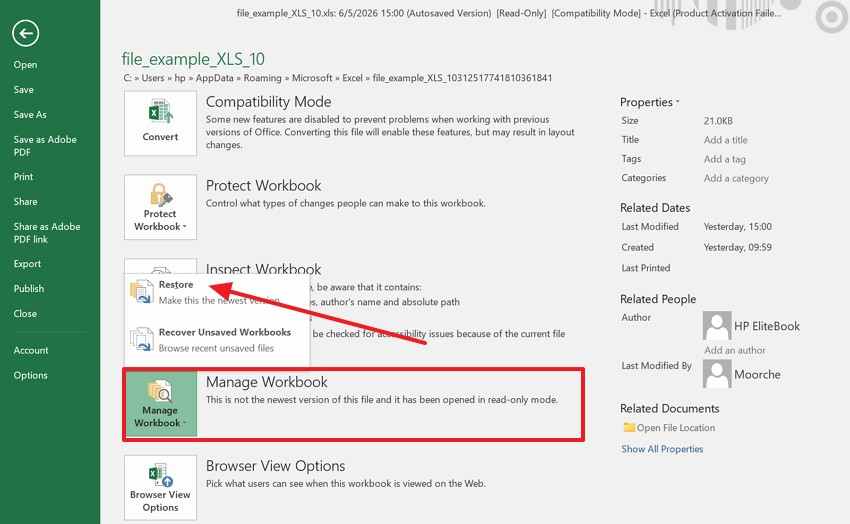
Gestisci Cartella di lavoro funziona al meglio se il file Excel si apre ancora, ma mancano le ultime modifiche. Può mostrare versioni recuperate associate a quella cartella. Gli utenti possono quindi verificare se Excel conserva una copia più recente prima della chiusura definitiva. Questo metodo consente di recuperare file Excel direttamente dall’applicazione. Segui le istruzioni qui sotto per controllare le versioni disponibili in sicurezza:
- Vai su "File > Info > Gestisci Cartella di lavoro," seleziona la versione recuperata disponibile e clicca "Ripristina" per renderla la versione più recente della cartella.
Metodo 4. Controlla i file AutoRecover e le posizioni temporanee di Excel
Alcune bozze rimangono nelle cartelle AutoRecover o temporanee di Excel invece di apparire nei menu. Queste posizioni sono utili dopo crash, riavvii forzati o richieste di recupero mancanti. Durante il recupero delle cartelle di lavoro Excel non salvate, gli utenti dovrebbero confrontare attentamente le date dei file. I passaggi guidati qui sotto mostrano come controllare queste posizioni senza alterare il file originale:
Per file AutoRecover
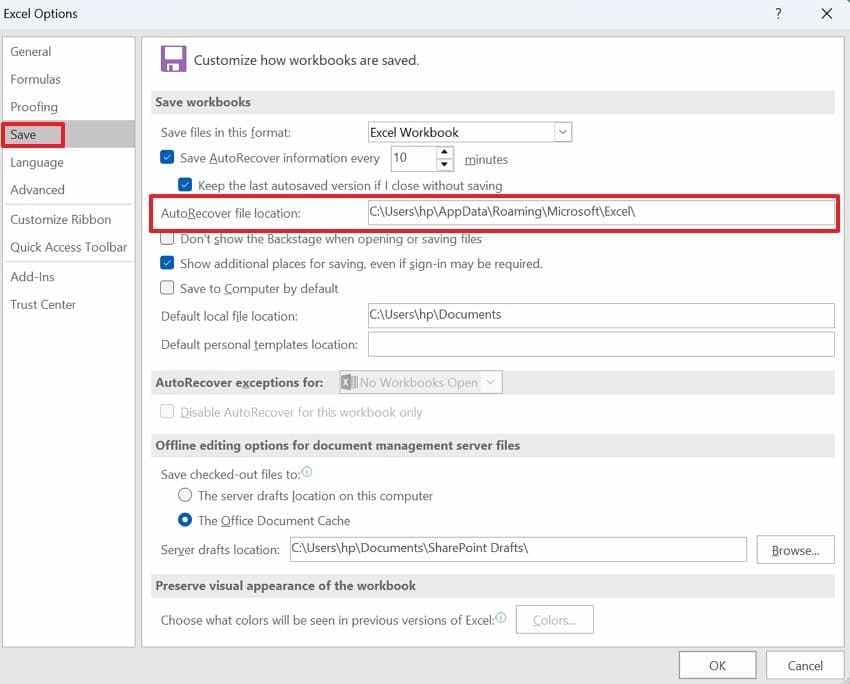
- In Excel, vai su "File > Opzioni > Salva" e copia la posizione "AutoRecover File Location." Poi incolla il percorso in Esplora File per accedere alla cartella di recupero di Excel.
- Dopo, cerca file della cartella di lavoro che corrispondano al nome, data o ora di modifica del file mancante.
- Quindi, copia il file più pertinente altrove prima di aprirlo o rinominarlo.
Per posizione temporanea di Excel
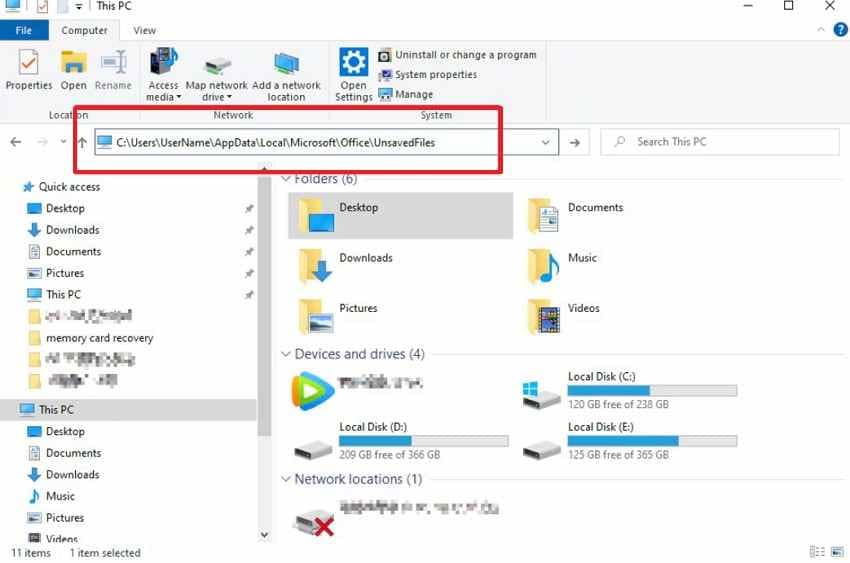
- Apri Esplora File e vai su "C:\Users\[username]\AppData\Local\Microsoft\Office\UnsavedFiles." Questa cartella può contenere bozze temporanee delle cartelle di lavoro Excel.
- Poi trova il file più vicino all’ora o al nome della cartella persa. Aprilo in Excel e salvalo subito con un nuovo nome.
Metodo 5. Cerca nella cartella temporanea di Windows
Windows può conservare tracce temporanee di Excel dopo chiusure improvvise, salvataggi falliti o sessioni bloccate. Questi file spesso hanno nomi poco chiari, quindi la data di modifica e le dimensioni diventano importanti. Questo metodo può aiutare a recuperare cartelle di lavoro Excel non salvate quando le opzioni di Excel non mostrano nulla. Usa le istruzioni qui sotto per controllare con attenzione le possibili corrispondenze:
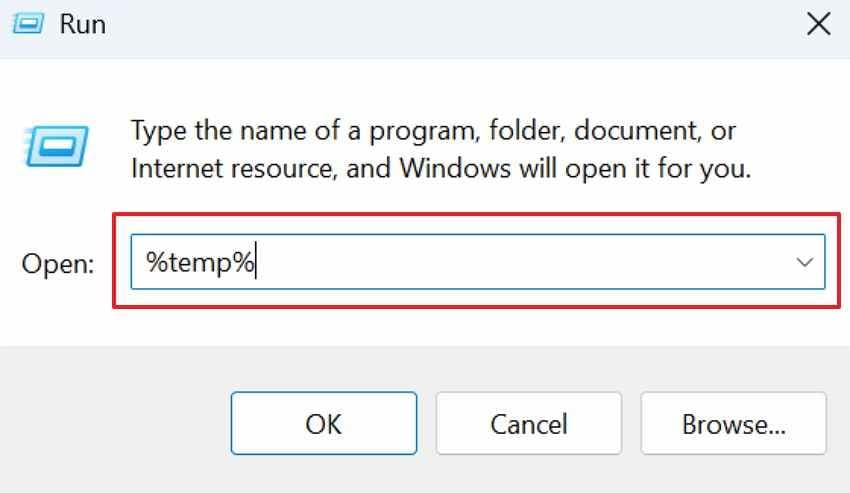
- Premi "Windows + R," digita "%temp%," e premi "Invio" per accedere alla cartella che potrebbe contenere file temporanei di Excel da sessioni di modifica interrotte.
- Dopodiché, cerca i file recenti con estensione .tmp, .xls, .xlsx o nomi simili collegati a Excel.
- Copia gli elementi che sembrano corrispondere in un'altra posizione prima di rinominarli o testarli in Excel.
Metodo 6. Ripristina dalla cronologia delle versioni di OneDrive
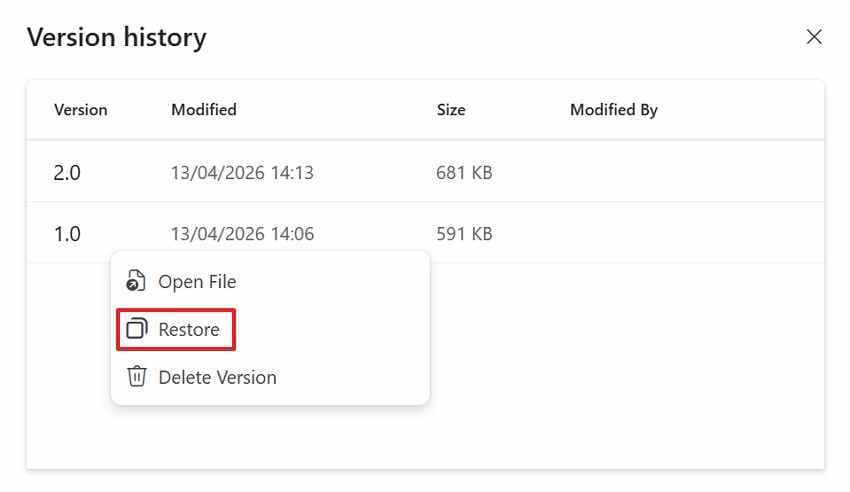
Un file di lavoro salvato in OneDrive può mantenere versioni precedenti anche dopo modifiche indesiderate o sovrascritture. La Cronologia delle versioni consente agli utenti di tornare a una copia precedente senza dipendere dalle cartelle di recupero locali. Inoltre, è utile quando l'ultimo file sincronizzato sembra errato. La guida di OneDrive qui sotto spiega come ripristinare la versione corretta:
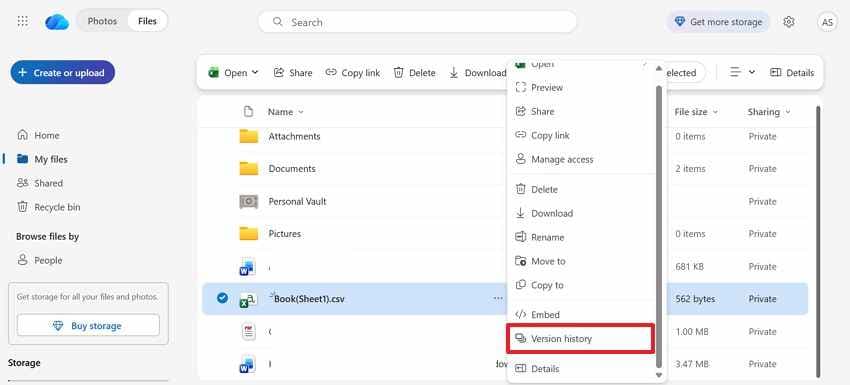
Passo 1. Una volta entrato in OneDrive, individua la cartella di lavoro che ha perso modifiche importanti. Poi, fai clic destro sul file e scegli "Cronologia versioni" dal menu.
Passo 2. Successivamente, confronta le versioni disponibili per data, ora e dettagli dell'editor. Poi scegli "Ripristina" per ripristinare la versione corretta o scaricare una copia per controlli più sicuri.
Metodo 7. Usa Cronologia file di Windows o Versioni precedenti
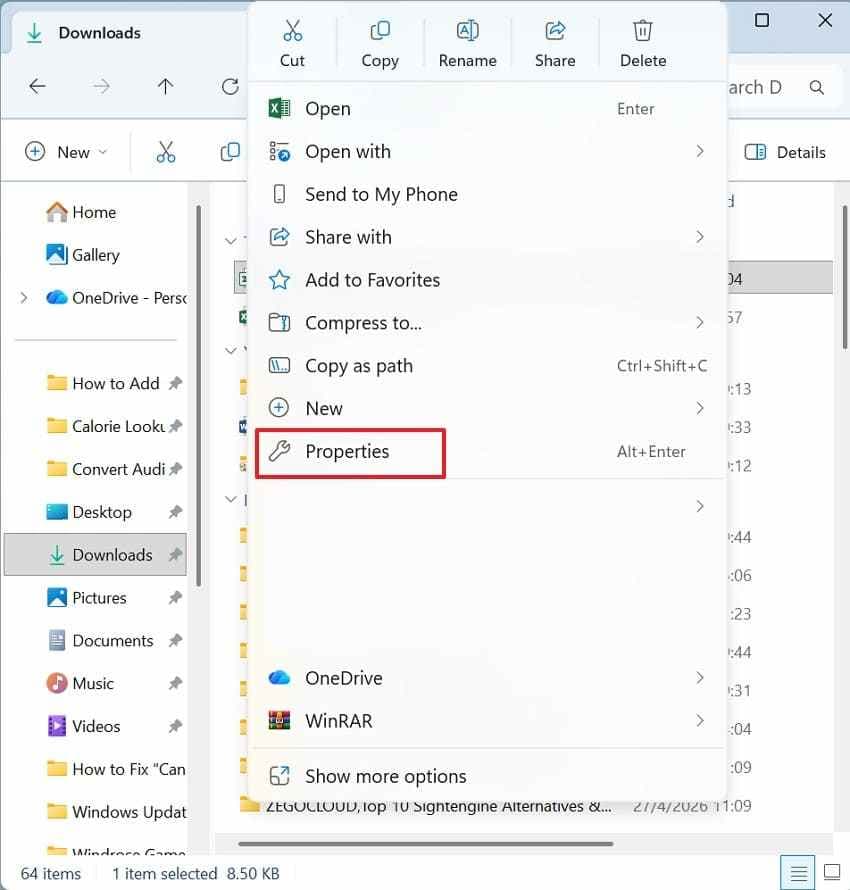
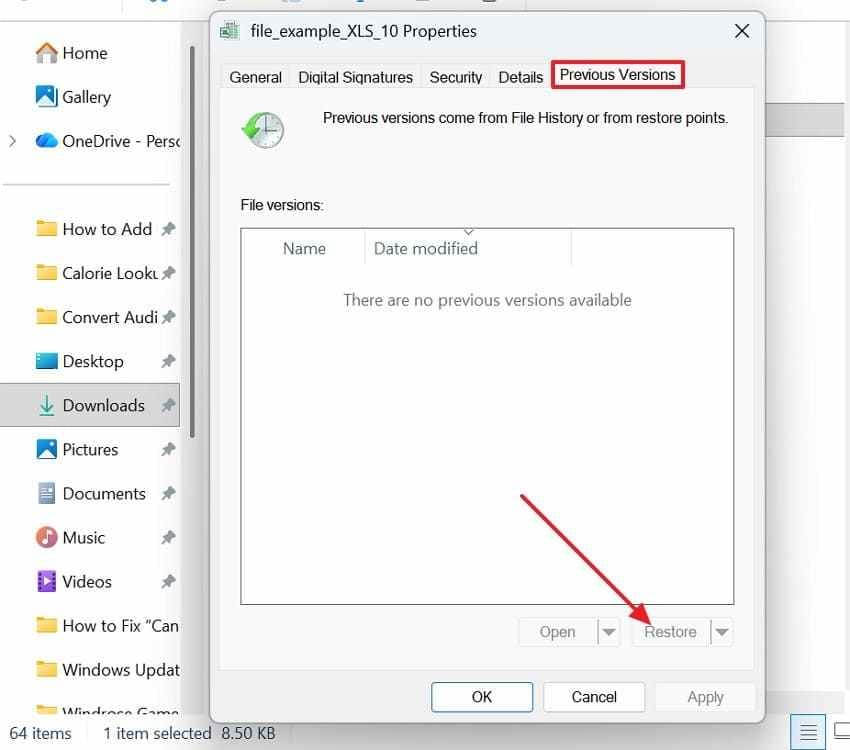
La Cronologia file di Windows e Versioni precedenti possono aiutare se una cartella di lavoro salvata è stata eliminata, sostituita o modificata. Questo metodo è valido il recupero di una cartella di lavoro Excel se il backup o la protezione del sistema erano attivi in precedenza. Controlla le date disponibili prima di ripristinare una copia più vecchia. Segui la guida pratica qui sotto per visualizzare in sicurezza le versioni precedenti della cartella di lavoro:
Passo 1. Vai alla cartella dove la cartella di lavoro era precedentemente archiviata, fai clic destro sulla cartella o sul file, e seleziona "Proprietà > Versioni precedenti."
Passo 2. Poi, scegli una versione tra quelle disponibili e premi il pulsante "Ripristina".
Metodo 8. Recupera da copie cloud o sincronizzate
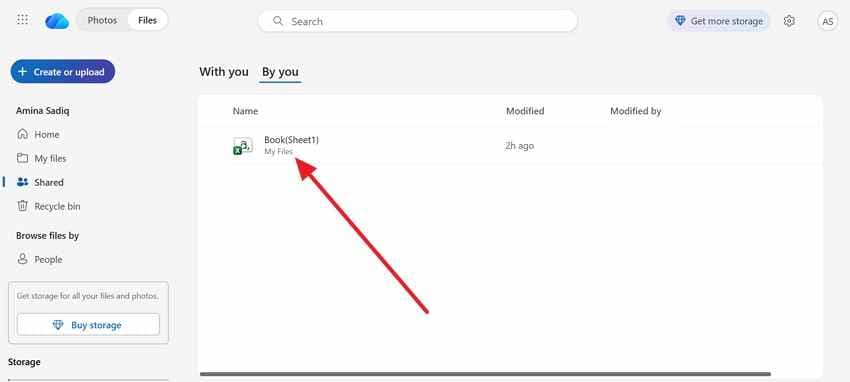
Copia cloud o sincronizzate possono esistere su OneDrive, SharePoint, Google Drive, Dropbox o un altro dispositivo collegato. Queste copie aiutano quando la cartella di lavoro locale manca, è stata modificata o non è disponibile. Poiché la sincronizzazione può creare duplicati, confronta accuratamente nomi e date di modifica. Segui le istruzioni sotto indicate per recuperare dalle copie cloud o sincronizzate:
- Apri OneDrive e controlla in "Condivisi > Da te" o in altre posizioni sincronizzate le copie della cartella di lavoro.
- Poi, confronta il nome del file e l'ora di modifica, quindi apri il file Excel più simile e salvalo separatamente.
Metodo 9. Usa Recoverit quando il recupero integrato non basta
A questo punto, i normali controlli di recupero di Excel hanno già fallito. Recupero documenti non mostra nulla e Gestisci cartella di lavoro oggi non offre versioni utilizzabili. Le cartelle AutoRecover possono contenere file di lavoro danneggiati, incompleti o non correlati. Spesso dati eliminati, formattati, sovrascritti o corrotti richiedono scansioni di archiviazione più profonde. Gli strumenti di Office non possono ricostruire i file se mancano i loro record di recupero.
Recoverit Excel Recovery diventa rilevante perché esegue una scansione attenta oltre il livello di recupero interno di Excel. Invece di fare affidamento sugli snapshot di Office, controlla le posizioni di archiviazione selezionate. Gli utenti possono scansionare un disco, una cartella, il desktop o un dispositivo di archiviazione esterno. Questo è utile il recupero di una cartella di lavoro Excel quando i metodi tradizionali non individuano nessuna copia utilizzabile.
Caratteristiche principali
- Scansione profonda di archiviazione: Scansiona dischi, cartelle e dispositivi esterni per file Excel completamente mancanti dai percorsi di recupero integrati.
- Recupero unità formattate: Ricerca unità formattate, eliminate o inaccessibili per recuperare in sicurezza cartelle di lavoro Excel importanti che possono ancora essere recuperate.
- Risultati filtrati per tipo di file: Restringe i risultati per tipo di file, data o posizione al fine di trovare più velocemente le cartelle di lavoro rilevanti durante il recupero.
Se le opzioni di recupero integrate di Excel non mostrano cartelle di lavoro utilizzabili, è necessario un recupero più profondo dell'archiviazione. I passaggi seguenti spiegano come Recoverit può aiutare a localizzare e ripristinare in sicurezza file Excel perduti:
Passo 1. Seleziona l'ultima posizione della cartella di lavoro
Da "Dischi rigidi e posizioni," scegli il disco rigido, Desktop, cartella, chiavetta USB o area di archiviazione in cui la cartella di lavoro Excel era disponibile per l'ultima volta.

Passo 2. Restringi i risultati dei file Excel
Quando la scansione inizia, lascia che Recoverit cerchi i file recuperabili nella posizione selezionata. Poi applica i filtri "Posizione del file" o "Tipo di file" per localizzare più rapidamente le cartelle di lavoro di Excel.

Passo 3. Anteprima ed esportazione della cartella di lavoro
Controlla il nome, la data, la dimensione della cartella di lavoro o visualizza un'anteprima per confermare il file corretto. Successivamente, premi "Recupera" e salva la cartella di lavoro recuperata in un'altra posizione sicura.

Parte 4. Quando Recoverit ha più senso rispetto al recupero integrato di Excel
Il recupero integrato di Excel funziona meglio quando Office dispone ancora di record di recupero utilizzabili. La tabella sotto descrive situazioni in cui Recoverit diventa più pratico rispetto al recupero integrato di Excel:
| Situazione | Perché Recoverit ha più senso |
| Il recupero documenti non appare | Excel potrebbe essersi chiuso senza creare un riquadro di recupero visibile. Recoverit può invece scansionare la memoria senza affidarsi agli avvisi di Excel. |
| Recupero cartelle di lavoro non salvate: non trova nulla | L'ufficio può rimuovere le bozze temporanee delle cartelle di lavoro dopo la chiusura della sessione. Recoverit cerca file anche oltre la cartella dei file non salvati di Excel. |
| La cartella di lavoro è corrotta o sovrascritta | Excel potrebbe non riuscire ad aprire versioni danneggiate o sostituite dei file di lavoro. Recoverit aiuta a trovare copie recuperabili precedenti nell’archiviazione. |
| Problemi di sincronizzazione hanno causato la perdita della cartella di lavoro | La sincronizzazione cloud può inaspettatamente sostituire, duplicare o nascondere versioni delle cartelle di lavoro. Recoverit supporta la scansione locale quando le copie sincronizzate non sono affidabili. |
Parte 5. Migliori modi per prevenire perdite ed errori delle cartelle di lavoro Excel
La prevenzione diventa più semplice se si mantengono abitudini di salvataggio coerenti durante il lavoro quotidiano su Excel. I consigli che seguono riducono la perdita di file, la corruzione e le situazioni di recupero ripetuto:
- Attiva AutoRecover: Il salvataggio frequente in background protegge le sessioni di lavoro più lunghe da interruzioni improvvise. Intervalli più brevi riducono i danni in caso di crash, blocchi o spegnimenti improvvisi.
- Usa il salvataggio cloud: OneDrive o SharePoint mantengono attive le cartelle di lavoro con un tracciamento più sicuro delle versioni. Le copie precedenti possono aiutare dopo sovrascritture, conflitti di sincronizzazione o modifiche accidentali.
- Crea nuove versioni: Le versioni separate dei file sono utili prima che formule, grafici o grandi insiemi di dati vengano modificati. Una copia pulita offre agli utenti un punto di ripristino più sicuro dopo errori.
- Esegui il backup prima: Copie aggiuntive dei file sono indispensabili prima di formattare dischi, spostare cartelle o aggiornare sistemi. Questa abitudine protegge i dati importanti quando si verificano cambiamenti imprevisti nell’archiviazione.
- Evita la dipendenza dai file temporanei: I file temporanei sono solo tracce di emergenza, non una vera pianificazione di protezione. Il salvataggio manuale e i backup rimangono più sicuri che affidarsi alle copie temporanee.
Conclusione
In conclusione, il recupero di una cartella di lavoro Excel funziona al meglio quando l’utente identifica prima il tipo esatto di perdita. Controllare bozze, versioni, backup e copie sincronizzate riduce rischi inutili nel recupero. Una gestione sicura previene anche la sovrascrittura di dati che potrebbero ancora esistere. Se le opzioni integrate falliscono, la scansione approfondita diventa la via più pratica. In tal caso, Recoverit può aiutare a ripristinare in modo più sicuro le cartelle di lavoro perse.
Domande frequenti
-
Come posso recuperare velocemente una cartella di lavoro Excel non salvata?
Apri Excel, scegli Gestisci cartella di lavoro, quindi seleziona con attenzione Recupera cartelle di lavoro non salvate. Salva subito la bozza recuperata prima di modificarla, rinominarla o chiudere qualcosa di nuovo. -
Perché non riesco a trovare la mia cartella di lavoro Excel non salvata?
La bozza può sparire se AutoRecover è disattivato durante la modifica. L'ufficio può anche eliminare i file temporanei dopo la chiusura normale o il recupero fallito. -
OneDrive può recuperare una cartella di lavoro di Excel sovrascritta?
Sì, la Cronologia versioni di OneDrive può ripristinare versioni precedenti della cartella di lavoro dopo modifiche indesiderate. Accedi alla cronologia delle versioni, confronta le copie disponibili e poi ripristina il file più accurato. -
Quando bisogna provare Recoverit per recuperare una cartella di lavoro Excel?
Usa Recoverit quando le opzioni di recupero di Excel, i backup e la cronologia cloud non mostrano nulla. Può eseguire la scansione delle posizioni per file eliminati, formattati o inaccessibili.





