
Se hai mai vissuto una situazione simile, sappi che non sei il solo. I file Excel corrotti sono un problema frequente che può verificarsi nei momenti meno opportuni, provocando perdita di lavoro e frustrazione. Tuttavia, non c’è bisogno di preoccuparsi subito: ci sono diversi modi per tentare di ripristinare i dati da un file Excel danneggiato e recuperare le informazioni importanti.
In questa guida dettagliata, analizzeremo le cause della corruzione dei file Excel e ti guideremo attraverso i metodi per recuperare file Excel corrotti passo dopo passo. Che tu stia affrontando un file xlsx corrotto o cercando di riparare un file Excel danneggiato, abbiamo le soluzioni giuste per te.
Parleremo delle funzioni di recupero integrate in Excel e dello strumento di recupero file Excel per aiutarti a riavere i tuoi preziosi dati. Alla fine di questo articolo saprai come recuperare dati da file Excel corrotti e recuperare file xlsx danneggiati.
In questo articolo
Cause della corruzione dei file Excel
Prima di addentrarci nei metodi di recupero per file xlsx corrotti, è importante capire perché i file Excel si corrompono. Non è vero?
Identificando le cause principali, puoi adottare misure per prevenire futuri problemi e proteggere i dati preziosi. Ecco alcune delle ragioni più comuni per la corruzione dei file Excel:
Di seguito sono riportati i 5 metodi principali per recuperare file eliminati con shift delete. Ogni metodo ti aiuterà ad annullare l'operazione e ripristinare i file eliminati.
|
Causa |
Descrizione |
|
1. Interruzione improvvisa di corrente |
Una perdita di energia inattesa durante il salvataggio o la modifica di un file Excel può causare corruzione. |
|
2. Spegnimento improprio |
Chiudere Excel o spegnere il computer in modo brusco senza salvare può danneggiare i file. |
|
3. Problemi di rete |
Salvare file tramite una connessione di rete instabile può portare a salvataggi incompleti e corruzione dei file. |
|
4. Guasto del dispositivo di archiviazione |
Dischi rigidi difettosi o altri dispositivi di archiviazione possono causare errori nel file system e corrompere file Excel. |
|
5. Dimensione del file troppo grande |
File Excel molto grandi con formule e dati complessi possono diventare instabili e soggetti a corruzione. |
|
6. Conflitti software |
Componenti aggiuntivi incompatibili o conflitti con altri programmi possono interferire con il funzionamento normale di Excel. |
|
7. Infezione da malware |
Virus e malware possono danneggiare i file Excel o interferire con le funzionalità del programma. |
Comprendere queste cause può aiutarti a prendere misure preventive per evitare la corruzione dei file Excel in futuro. Tuttavia, se hai già un file Excel corrotto, passiamo ai metodi di recupero.

Come recuperare un file Excel corrotto?
Se ti trovi di fronte a un file Excel corrotto, non perdere la speranza. Esistono diversi metodi che puoi provare per recuperare i tuoi dati. Esploreremo due approcci principali: l’uso della funzione di riparazione integrata di Excel e l’utilizzo di software di recupero di terze parti.
Video Tutorial: Quali sono le cause della corruzione dei file Excel?

Metodo 1: Tramite Apri e Ripara di Microsoft Excel
Microsoft Excel dispone di una funzione integrata chiamata “Apri e Ripara” che può aiutarti a recuperare file Excel corrotti. Questo metodo è spesso il primo passo da provare quando si cerca di ripristinare un file Excel danneggiato.
Ecco come recuperare file Excel corrotti usando questo metodo:
Passo 1: Apri Microsoft Excel sul tuo computer. Clicca su “File” e poi “Apri”. Cerca la posizione del file Excel corrotto.

Passo 2: Invece di fare doppio clic sul file per aprirlo, cliccaci una volta per selezionarlo. Clicca sulla piccola freccia accanto a “Apri” e seleziona “Apri e Ripara”.
Passo 3: Excel proverà a recuperare il file corrotto e ad aprirlo.
Se il recupero va a buon fine, dovresti vedere il file Excel con i dati intatti. Ricorda però che questo metodo potrebbe non funzionare con file gravemente corrotti o nei casi di danni estesi.
Suggerimenti per l’utilizzo di Apri e Ripara:
- Fai sempre una copia del file corrotto prima di provare qualsiasi metodo di recupero. Così hai un backup in caso il processo di riparazione causi ulteriori problemi.
- Se la funzione Apri e Ripara non funziona al primo tentativo, prova più volte. A volte tentativi ripetuti possono portare a risultati migliori.
- Presta attenzione ai messaggi di errore o agli avvisi che Excel mostra durante il processo di riparazione. Possono offrire indizi sulla natura della corruzione o indirizzarti verso altre modalità di recupero.
Sebbene la funzione Apri e Ripara possa essere efficace nei casi di corruzione minore, potrebbe non essere sufficiente in situazioni più gravi. In questi casi, può essere necessario ricorrere a software specializzati per il recupero di file Excel.
Metodo 2: Utilizzando Wondershare Recoverit
Quando le opzioni di riparazione integrate di Excel non riescono a recuperare il tuo file Excel corrotto, è il momento di prendere in considerazione un software di recupero di terze parti. Uno strumento popolare ed efficace a questo scopo è Wondershare Recoverit. Puoi provare Recoverit gratuitamente:
Questo potente strumento di recupero file Excel è progettato per recuperare dati da file Excel corrotti, ripristinarli e anche recuperare file danneggiati che sembrano irrecuperabili.
Vantaggi dell’utilizzo di Wondershare Recoverit:
- Algoritmi avanzati di recupero: Recoverit usa algoritmi sofisticati per recuperare dati da file Excel corrotti, anche nei casi in cui altri metodi falliscono.
- Supporto per molti tipi di file: Oltre ai file Excel (xlsx, xls), Recoverit può recuperare anche altri tipi di file, rendendolo uno strumento versatile per diversi bisogni di recupero dati.
- Interfaccia facile da usare: Il software è progettato per essere semplice da usare, anche per chi non ha esperienza tecnica.
- Funzione Anteprima: Puoi vedere in anteprima i dati recuperati prima di salvarli, assicurandoti che siano quelli che ti servono.
- Elevata percentuale di successo: Recoverit vanta un tasso di successo fino al 99,5% nel recupero di file Excel corrotti e nel ripristino dei dati.
- Versione gratuita del software di recupero Excel: Supporta il recupero gratuito fino a 100MB.
Ecco una guida passo dopo passo su come usare Wondershare Recoverit per recuperare il tuo file Excel corrotto:
Passo 1: Installa Wondershare Recoverit sul tuo computer. Avvia il programma e seleziona il disco o la cartella dove si trova il file Excel.
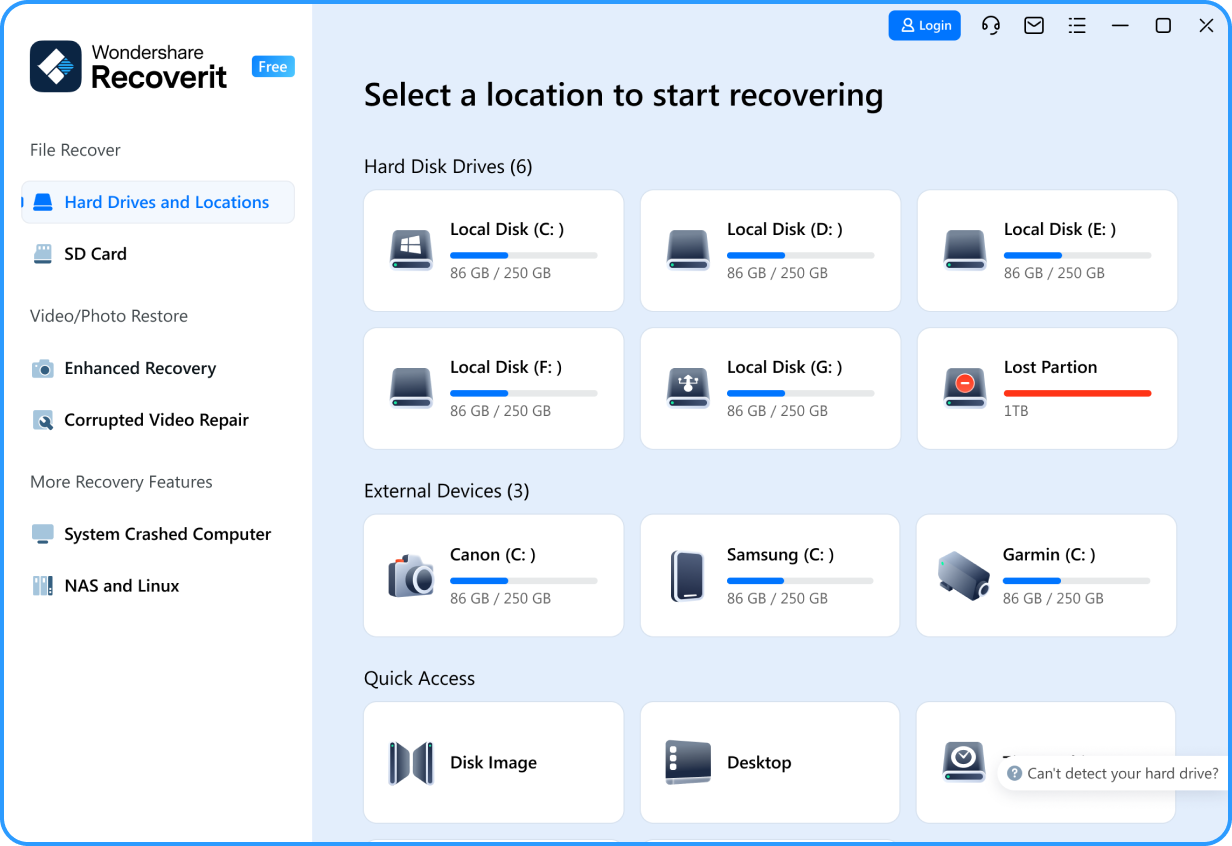
Passo 2: Recoverit inizierà ora a scansionare l’unità selezionata per recuperare file Excel corrotti. Attendi la fine della scansione.

Passo 3: Puoi anche filtrare i risultati della ricerca in base a criterio come la dimensione del file, il tipo, ecc.

Passo 4: Al termine della scansione, visualizza l’anteprima del file e clicca sul bottone “Recupera”.

Sebbene Wondershare Recoverit sia un eccellente strumento di recupero file Excel, il successo del recupero dipende dall'entità della corruzione. In certi casi di danno grave, può non essere possibile recuperare tutto, ma spesso Recoverit consente almeno di recuperare i dati principali, soprattutto se non è disponibile un backup recente.
Ricorda sempre che per recuperare un file Excel è meglio agire il più rapidamente possibile, senza apportare modifiche al file corrotto. Prima recuperi il file, maggiori saranno le probabilità di successo.
Suggerimenti bonus per evitare la corruzione di file Excel
Sebbene sapere come recuperare file Excel corrotti sia fondamentale, prevenire la corruzione è ancora meglio. Ecco alcuni consigli extra per aiutarti a evitare la corruzione dei file Excel e proteggere i tuoi dati preziosi:
- Salva frequentemente:Abituati a salvare il lavoro regolarmente. Puoi attivare la funzione AutoSave di Excel per salvare automaticamente il file a intervalli specifici.
- Evita file grandi e complessi:Se possibile, suddividi i file Excel di grandi dimensioni in file più piccoli e gestibili. Questo riduce il rischio di corruzione e migliora le prestazioni.
- Mantieni Excel aggiornato:Aggiorna regolarmente Microsoft Excel per assicurarti di avere le ultime correzioni di bug e patch di sicurezza.
- Usa archiviazione affidabile: Salva i tuoi file Excel su supporti di archiviazione affidabili. Controlla regolarmente il disco fisso per errori e considera l'utilizzo dell'archiviazione cloud per maggiore protezione.
- Fai attenzione agli add-in:Usa solo componenti aggiuntivi Excel affidabili e rimuovi quelli che non ti servono. Add-in incompatibili o difettosi possono causare la corruzione dei file.
- Scansiona per malware:Scansiona regolarmente il computer alla ricerca di virus e malware che potrebbero corrompere i file Excel.
- Evita interruzioni di rete: Quando lavori su file Excel tramite rete, assicurati di avere una connessione stabile per evitare salvataggi incompleti.
- Usa la protezione integrata di Excel:Utilizza le funzioni di protezione incorporate di Excel per prevenire modifiche non autorizzate che potrebbero causare la corruzione.
Seguendo questi consigli, puoi ridurre significativamente il rischio di corruzione dei file Excel e risparmiarti lo stress di dover recuperare file Excel corrotti in futuro. Inoltre puoi imparare come riparare file Excel danneggiati.
Conclusione
La corruzione dei file Excel può essere un problema arduo, ma come abbiamo visto, esistono diversi metodi efficaci per recuperare file Excel corrotti e ripristinare i tuoi dati preziosi. Che tu utilizzi la funzione integrata "Apri e Ripara" di Excel o un software specializzato di recupero, come Wondershare Recoverit, hai diverse opzioni per recuperare dati da file Excel corrotti.
Fai sempre un backup del file corrotto prima di provare qualsiasi metodo di recupero. Sebbene sia importante sapere come recuperare file Excel danneggiati, adottare misure preventive per evitarne la corruzione è ancora meglio.
Seguendo i consigli aggiuntivi forniti in questa guida, puoi ridurre significativamente il rischio di corruzione dei file Excel e proteggere i tuoi dati importanti.
Prova Wondershare Recoverit per eseguire il recupero di file Excel
 Sicurezza verificata. Oltre 7.302.189 persone lo hanno scaricato.
FAQ
-
Posso recuperare un file Excel che è stato corrotto a causa di un'interruzione di corrente?
Sì, spesso puoi recuperare un file Excel corrotto da un'interruzione di corrente. Prima prova la funzione "Apri e Ripara" di Excel. Se non funziona, puoi utilizzare software specializzato di recupero Excel, come Wondershare Recoverit, per recuperare il file corrotto. -
È possibile recuperare un file Excel protetto da password che è corrotto?
Recuperare un file Excel corrotto protetto da password può essere difficile. La funzione "Apri e Ripara" di Excel può funzionare se conosci la password. Per una corruzione più grave, potresti dover utilizzare software avanzato di recupero Excel che può gestire file protetti da password. Tieni presente che alcuni metodi di recupero potrebbero richiedere la conoscenza della password originale. -
Cosa devo fare se non riesco ad aprire il mio file Excel?
Se non riesci ad aprire il file Excel, potrebbe essere gravemente corrotto. Prima prova la funzione "Apri e Ripara" di Excel. Se non funziona, usa strumenti specializzati per il recupero di file Excel come Wondershare Recoverit, per recuperare il file danneggiato e ripristinare i tuoi dati.




