
Riassunto
- Strumenti di recupero di Word: Innanzitutto, controlla il riquadro di recupero documenti e Recupera documenti non salvati.
- Leggi le posizioni di recupero nascoste: AutoRecupero, UnsavedFiles e le cartelle temporanee possono contenere bozze non salvate.
- Apri e ripara file che non si aprono correttamente: Utilizza Apri e ripara solo per i file che mostrano errori di corruzione.
- Controlla i backup prima di sostituire i file: OneDrive, Backup di Windows e Time Machine potrebbero conservare versioni precedenti.
- Recoverit per un recupero più approfondito: Scansiona dischi, cartelle e dispositivi esterni quando le opzioni di recupero di Word non sono disponibili.
Risposta rapida: Avvia il recupero di documenti Word bloccati riaprendo Word e controllando il riquadro di recupero documenti. Se non appare nulla, prova AutoRecupero, file temporanei o backup. Per un recupero più approfondito, usa Recoverit per scansionare dischi, cartelle o dispositivi esterni alla ricerca di file DOC/DOCX mancanti.
Microsoft Word può bloccarsi durante la modifica, lasciando invisibili le modifiche recenti. Tuttavia, il documento potrebbe trovarsi ancora in AutoRecupero, in un backup o in una posizione di file temporanei. Queste copie possono contenere testo scritto prima del blocco che ha interrotto Word. Pertanto, controllarle per prime riduce la necessità di riscrivere e protegge le versioni disponibili in modo sicuro.
Questo articolo spiega il il recupero di documenti Word bloccati attraverso una sequenza di recupero pratica passo passo. Successivamente, tratta gli strumenti di recupero di Word, cartelle di sistema, backup e opzioni di riparazione. Gli utenti possono confrontare le copie recuperate prima di ripristinare il documento più completo. Inoltre, i metodi supportano un recupero più sicuro senza modificare i dati originali del file.
In questo articolo
-
- Soluzione 1. Recupera documenti Word usando il riquadro di recupero documenti
- Soluzione 2. Usa l'opzione "Recupera documenti non salvati"
- Soluzione 3. Recupera file Word dalla cartella AutoRecupero
- Soluzione 4. Cerca file temporanei dopo un blocco di Word
- Soluzione 5. Ripara file Word corrotti con Apri e ripara
- Soluzione 6. Ripristina file Word usando il backup di Time Machine (Mac)
- Soluzione 7. Ripristina versioni precedenti tramite OneDrive o Backup di Windows
- Soluzione 8. Recupera documenti Word persi dopo un blocco con Recoverit
Parte 1. Perché Microsoft Word continua a bloccarsi?
Prima di iniziare qualsiasi recupero da un blocco di Word è utile capire perché Microsoft Word si chiude inaspettatamente. Queste cause mostrano cosa interrompe solitamente la modifica e mette a rischio le modifiche non salvate ai documenti:
Cause comuni dei blocchi di Microsoft Word
- Versione di Microsoft Word obsoleta: Le versioni più vecchie del programma possono contenere bug irrisolti che disturbano le sessioni di modifica normali. Questi problemi spesso si manifestano durante il salvataggio, la formattazione, il caricamento o l'esportazione dei documenti.
- Componenti aggiuntivi difettosi: Plugin aggiuntivi possono entrare in conflitto con i comandi e influenzare le prestazioni dei documenti. Tali conflitti possono causare blocchi, risposte rallentate o chiusure inaspettate del programma.
- Documenti grandi o complessi: File con immagini, tabelle, commenti o revisioni richiedono più memoria. Quando il programma non può gestire quel carico, i documenti possono diventare instabili rapidamente.
- Modelli o impostazioni corrotti: I modelli controllano il layout della pagina, le regole di formattazione e l'ambiente di modifica. La corruzione di questi file può interrompere l'apertura, la formattazione o la modifica.
- Risorse di sistema insufficienti: RAM, memoria o capacità del processore limitate possono indebolire le prestazioni di modifica. Pertanto, programmi pesanti in background possono lasciare meno risorse per la gestione stabile dei documenti.
Come ridurre i futuri blocchi di Word
Dopo aver identificato le cause comuni, il passo successivo è ridurre il rischio di blocchi prima che interrompa un altro documento. Di seguito sono riportate le abitudini preventive che aiutano Word a funzionare in modo più stabile durante la scrittura, modifica, salvataggio e formattazione:
- Aggiorna regolarmente Microsoft Word: I nuovi aggiornamenti di Word spesso correggono bug legati al salvataggio, alla formattazione e alla gestione dei file. Verifica la presenza di aggiornamenti ogni settimana, soprattutto prima di lavorare su documenti lunghi o importanti.
- Disabilita componenti aggiuntivi instabili: Alcuni plugin funzionano in background e interferiscono con i comandi normali di Word. Rimuovi qualsiasi componente aggiuntivo che causa ritardi, blocchi o ripetuti blocchi dei documenti.
- Ripara Microsoft Office: Un'installazione danneggiata di Office può chiudere Word senza un chiaro avviso. Usa l'opzione di riparazione quando i blocchi continuano dopo aggiornamenti e riavvii.
- Riduci il carico dei documenti grandi: I file pesanti diventano più difficili da gestire quando aumentano immagini, tabelle e commenti. Salva capitoli complessi separatamente invece di mantenere tutto in un unico file.
- Chiudi app pesanti in background: Word necessita di memoria sufficiente e spazio nel processore durante le sessioni di scrittura attiva. Prima di modificare, chiudi browser, giochi o altri strumenti che consumano risorse di sistema.
Parte 2. I blocchi di Microsoft Word possono eliminare definitivamente i documenti?
Un blocco di Word non significa sempre che il documento sia stato cancellato definitivamente. Questa parte spiega cosa accade solitamente dopo che Word si chiude improvvisamente e dove potrebbero esistere ancora copie dei file non salvati:
Cosa succede ai file non salvati dopo un blocco?
Dopo un blocco, Word può mantenere una copia di recupero invece di eliminare subito il lavoro. Dati di AutoRecupero, file temporanei o versioni di backup possono comunque contenere testo recente. Il recupero di documenti Word bloccati dovrebbe iniziare prima di riaprire e modificare più file, poiché le nuove modifiche potrebbero sovrascrivere la versione recuperabile più utile.
È possibile recuperare un file Word che non è mai stato salvato?
Sì, un file Word mai salvato può talvolta essere recuperato tramite AutoRecupero o archiviazione UnsavedFiles. Dato che non ha un percorso di salvataggio normale, occorre controllare attentamente le aree di recupero di Word. Un documento di recupero da blocco di Word dipende spesso dal fatto che Word abbia creato dati temporanei prima del blocco.
Dove finiscono i documenti Word non salvati dopo un blocco?
I documenti non salvati di solito rimangono nella posizione AutoRecupero, nell'archiviazione UnsavedFiles di Office. Dato che non hanno un percorso di salvataggio normale, occorre controllare attentamente le aree di recupero di Word. Un documento di recupero da blocco di Word dipende spesso dal fatto che Word abbia creato dati temporanei prima del blocco.
Parte 3. Recupero di documenti Word dopo un blocco: 8 soluzioni semplici che funzionano
Una volta che gli utenti comprendono dove potrebbero rimanere i file non salvati, il recupero diventa più facile da gestire. I seguenti metodi passano dalle opzioni di recupero integrate a percorsi di recupero più approfonditi quando necessario:
Soluzione 1. Recupera documenti Word usando il riquadro di recupero documenti
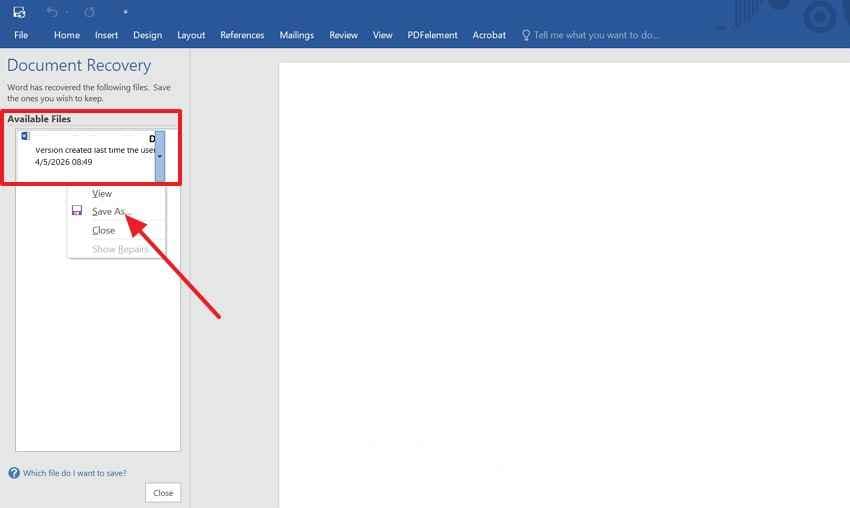
Il recupero di documenti Word bloccati spesso inizia dal riquadro di recupero documenti, poiché Word può mostrare automaticamente le bozze recuperabili dopo la riapertura. Questo riquadro elenca i file salvati prima del blocco che ha interrotto la modifica, aiutando gli utenti a scegliere la versione più recente disponibile. Segui le istruzioni qui sotto per esaminare il riquadro e ripristinare la bozza corretta in sicurezza:
- Riapri Microsoft Word dopo il blocco e seleziona la bozza più recente dal riquadro di recupero documenti.
- Controlla il contenuto, poi premi "File > Salva con nome," rinominalo e salvalo in una cartella sicura.
Soluzione 2. Usa l'opzione "Recupera documenti non salvati"
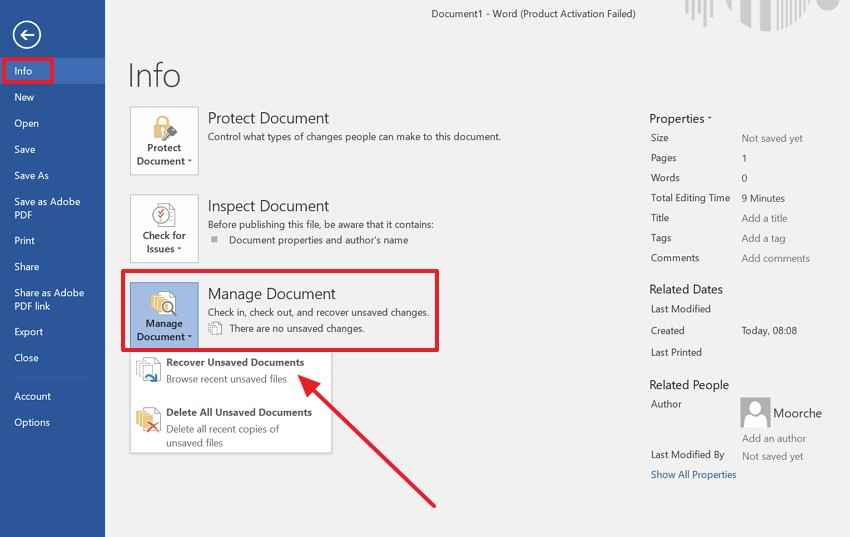
L'opzione Recupera documenti non salvati è utile quando il riquadro di recupero non appare. Apre la posizione dei file non salvati di Microsoft Office, dove le bozze potrebbero rimanere dopo una chiusura improvvisa. Pertanto, questo metodo funziona meglio per file appena creati senza un percorso di salvataggio. Segui i passaggi sotto per accedere e recuperare il documento mancante:
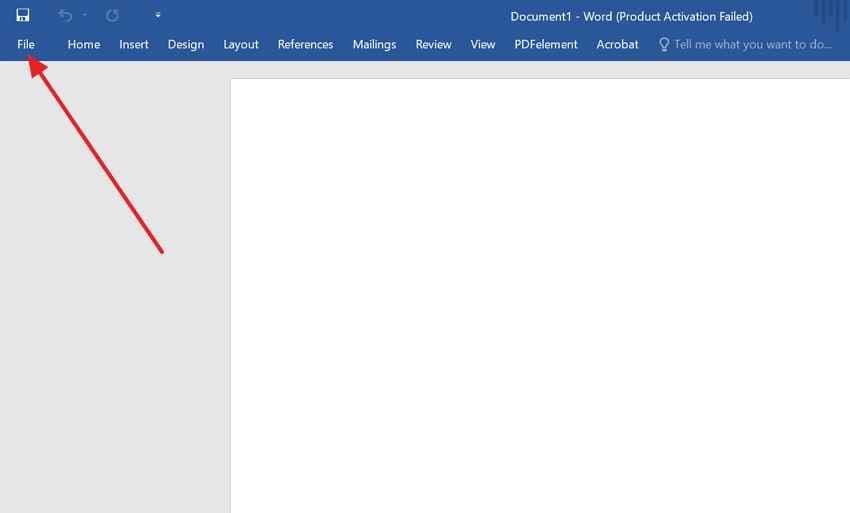
Passo 1. Inizia navigando verso l'opzione "File" nell'angolo in alto a sinistra per selezionare ulteriormente "Info" dal pannello di sinistra.
Passo 2. Nel tab Info, seleziona "Gestisci documento," poi premi il pulsante "Recupera documento non salvato," per accedere alle bozze non salvate.
Soluzione 3. Recupera file Word dalla cartella AutoRecupero
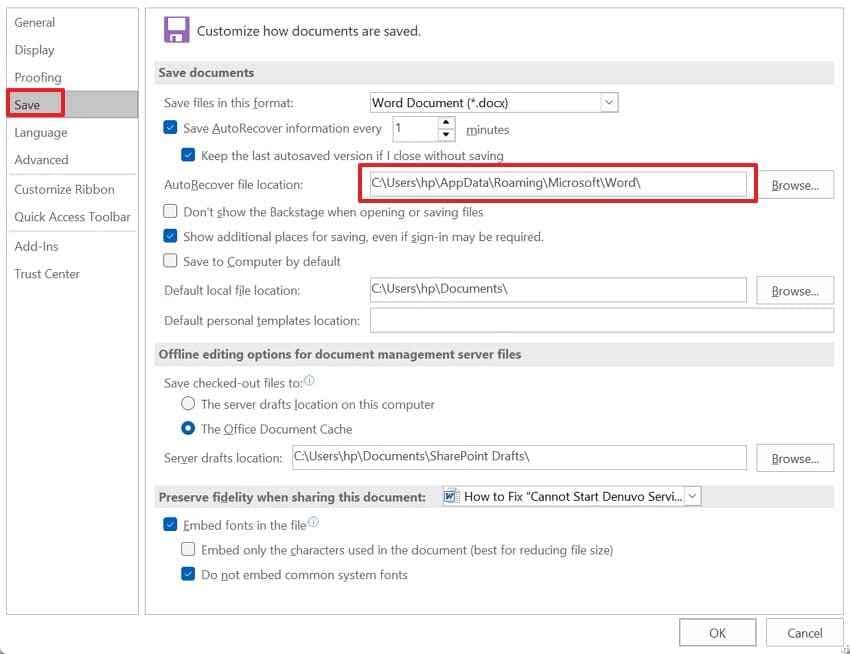
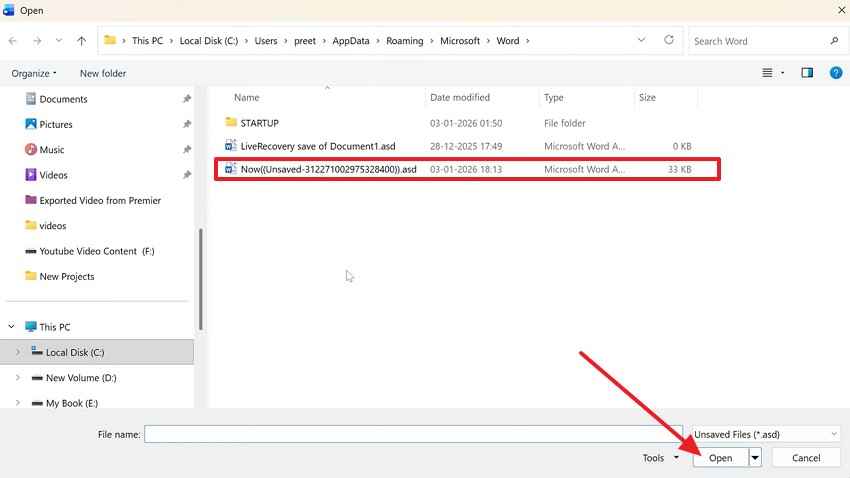
La cartella AutoRecupero conserva copie temporizzate che Word crea mentre un documento è attivo. Per il recupero di documenti Word bloccati, questa posizione diventa importante quando non appare un prompt di recupero. Nel frattempo, controllando le date dei file puoi identificare la versione più recente utilizzabile. Segui i passaggi sotto per trovare e ripristinare i file AutoRecupero:
Passo 1. In Word, premi "File > Opzioni > Salva" e copia il percorso mostrato accanto a "Posizione file AutoRecupero."
Passo 2. Successivamente, premi "Windows + E" per avviare Esplora file, poi incolla il percorso copiato nella barra degli indirizzi e premi "Invio." Successivamente, cerca il file .asd recente, aprilo in Word e poi salvalo separatamente.
Soluzione 4. Cerca file temporanei dopo un blocco di Word
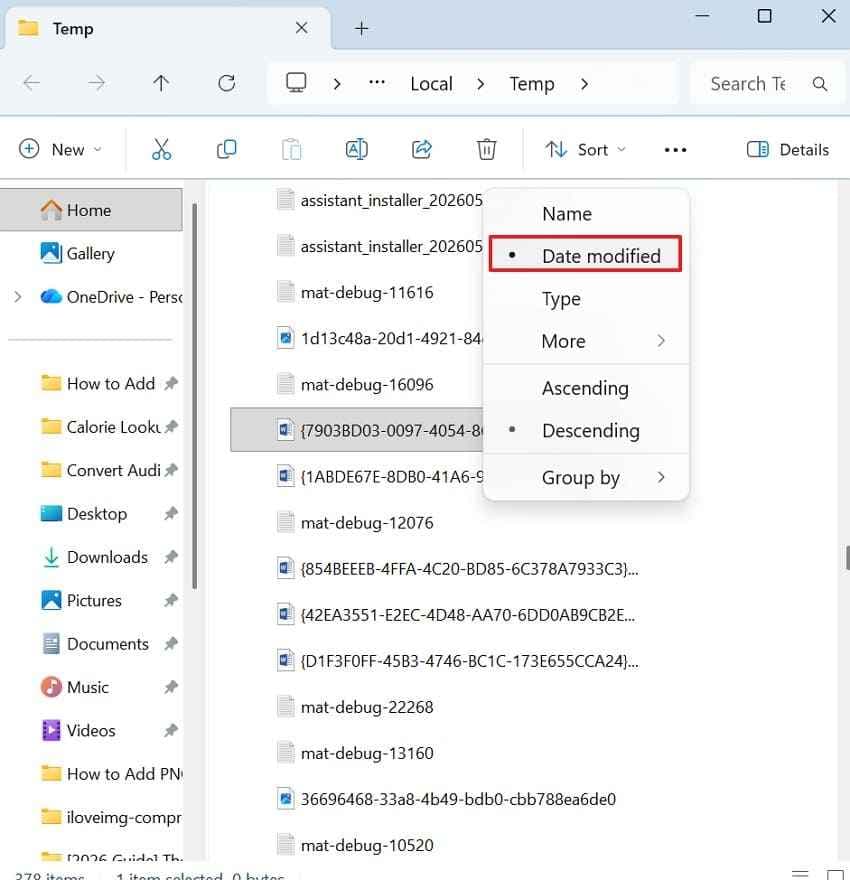
I file temporanei possono contenere dati parziali del documento quando le opzioni standard di recupero di Word non funzionano. I loro nomi possono sembrare insoliti, quindi gli utenti dovrebbero controllare attentamente le date, le estensioni e le posizioni di memorizzazione dei file. In alcuni casi, questi file preservano il testo dalla sessione interrotta. Segui quindi questi passaggi per cercare correttamente nelle cartelle temporanee:
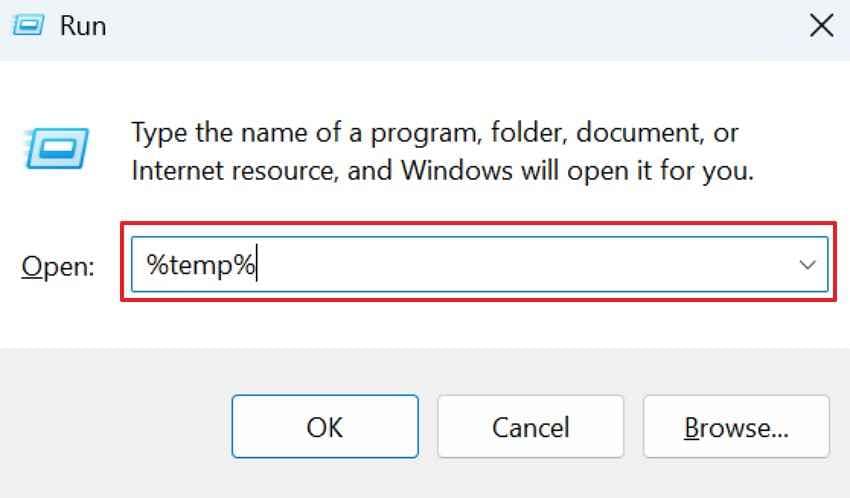
Passo 1. Premi "Window+ R" e digita il comando "%temp%" nella finestra di dialogo Esegui e premi "Invio."
Passo 2. Dopo, clicca su "Ordina," scegli "Data modifica," quindi seleziona "Decrescente" per mostrare prima i file più recenti. Apri i file temporanei di Word e salva il contenuto leggibile come nuovo documento.
Soluzione 5. Ripara file Word corrotti con Apri e ripara
Pagine vuote, testo illeggibile, sezioni mancanti o formattazione non corretta spesso suggeriscono corruzione. Quindi, Apri e Ripara aiuta Word a ricostruire la struttura del file e recuperare il contenuto leggibile. Per il recupero di documenti Word bloccati, questo metodo è adatto ai file che esistono ma non si caricano. Successivamente, segui questi passaggi per riparare il documento senza sostituire la copia originale:
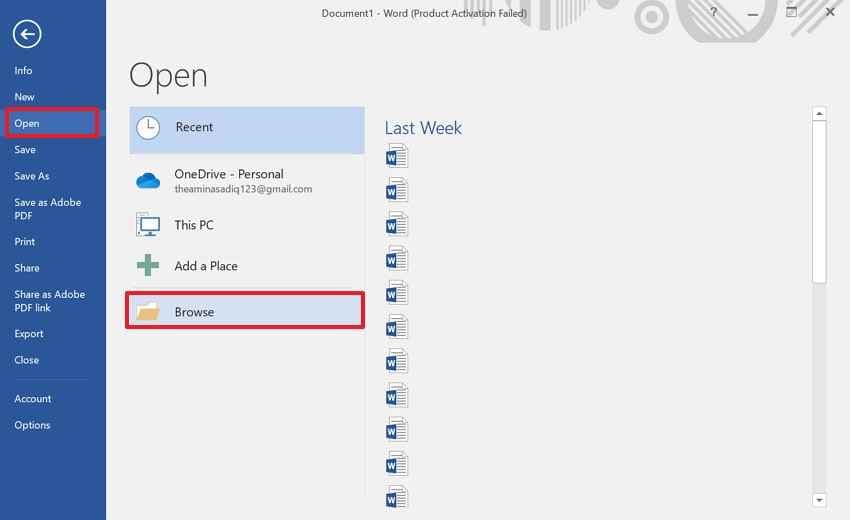
Passo 1. Accedi a Word e vai su "File > Apri > Sfoglia" per individuare il documento danneggiato.
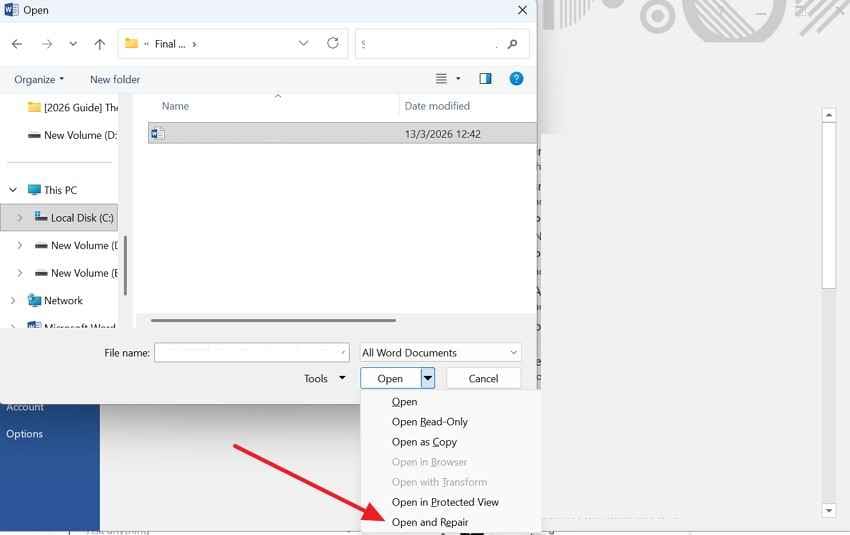
Passo 2. In seguito, seleziona il file, premi la freccia accanto a "Apri," e scegli l'opzione "Apri e Ripara" dal menu a discesa. Se Word ripristina contenuto leggibile, premi "File > Salva con nome" immediatamente. Poi, scegli un nuovo nome file per proteggere il documento originale danneggiato.
Soluzione 6. Ripristina file Word usando il backup di Time Machine (Mac)
Gli utenti Mac possono controllare Time Machine quando le cartelle di recupero di Word non mostrano una copia utile. Un backup precedente può contenere una versione salvata prima dell'arresto. Questa soluzione funziona meglio per documenti già memorizzati sul dispositivo. Pertanto, segui questi passaggi per ripristinare la versione di backup:
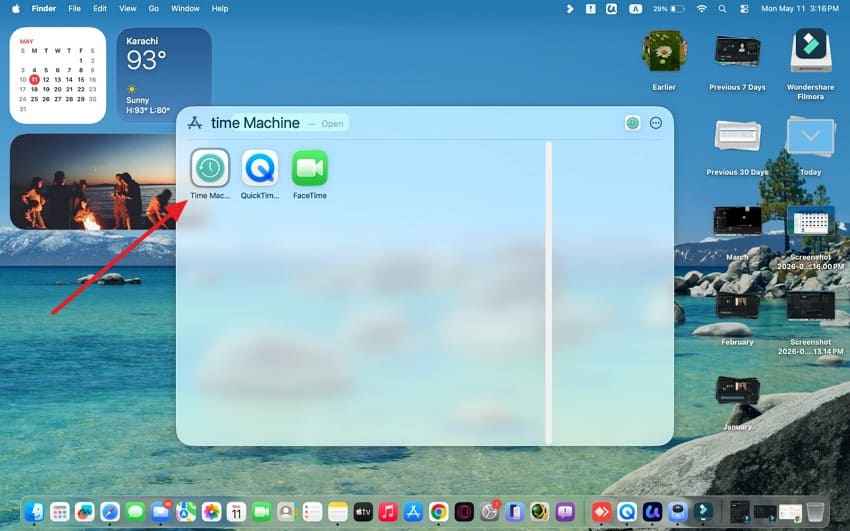
Passo 1. Prima, cerca "Time Machine" e seleziona "Entra in Time Machine."
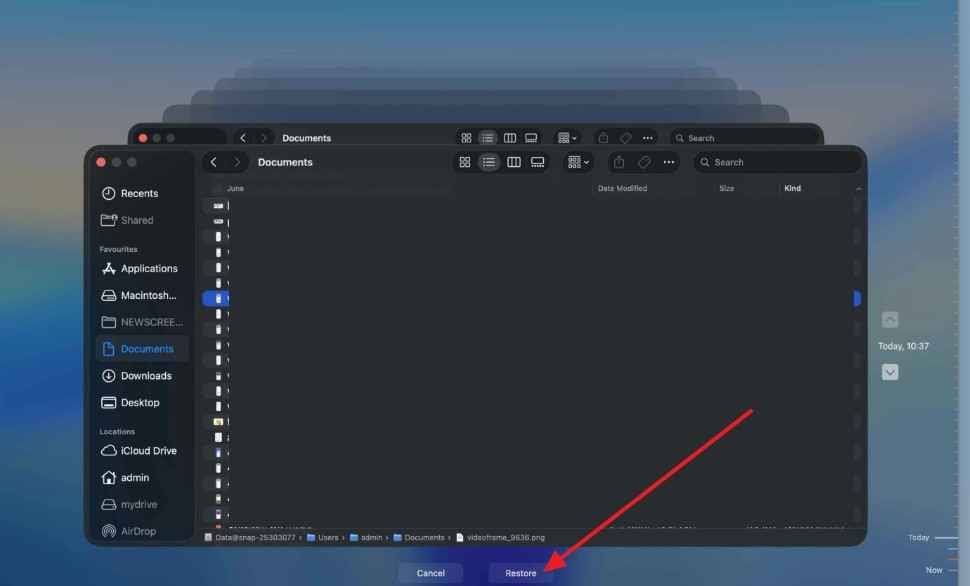
Passo 2. Quindi, scorri tra i backup precedenti e scegli la versione salvata prima dell'arresto. Successivamente, seleziona il file Word necessario e premi "Ripristina." Dopo il ripristino, apri il documento e salvalo separatamente se necessario.
Soluzione 7. Ripristina versioni precedenti tramite OneDrive o Backup di Windows
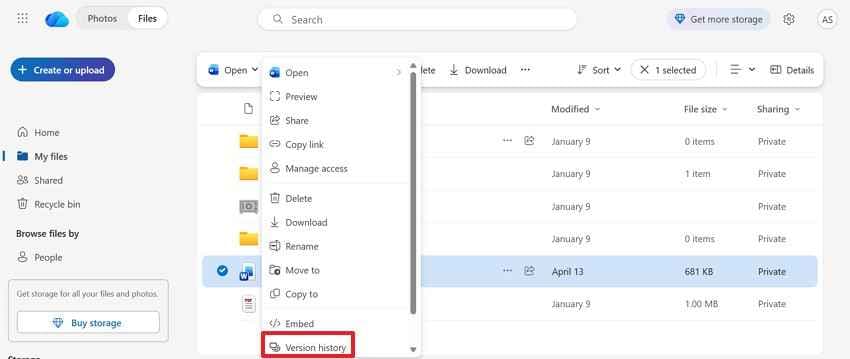
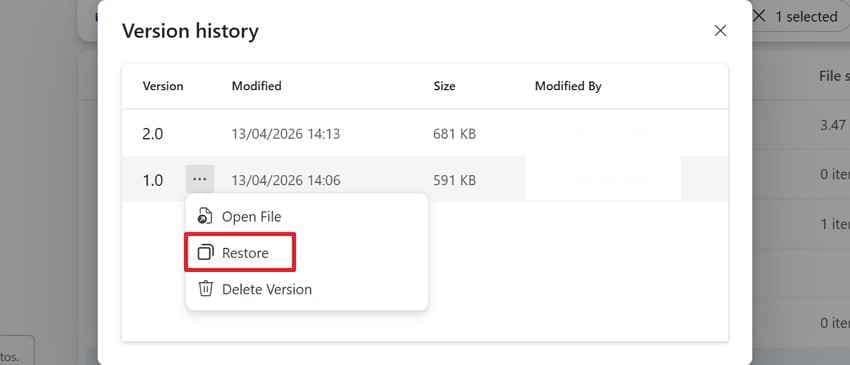
OneDrive, SharePoint e il backup di Windows possono memorizzare copie precedenti dopo una chiusura imprevista di Word. Le versioni precedenti aiutano quando le modifiche recenti scompaiono o il file salvato appare incompleto. La cronologia delle versioni supporta il recupero di documenti Word bloccati consentendo agli utenti di confrontare le date prima del ripristino. Segui questi passaggi per recuperare la copia più sicura senza sovrascrivere il lavoro attuale:
Passo 1. Vai nella cartella OneDrive che contiene il documento Word. Ora, fai clic destro sul file, scegli "Cronologia versioni," e rivedi le versioni disponibili.
Passo 2. Successivamente, seleziona la versione precedente e premi "Ripristina" per recuperarla.
Soluzione 8. Recupera documenti Word persi dopo un blocco con Recoverit
Una giornata intera di modifiche può sparire in pochi secondi quando Word si blocca, si riavvia o si chiude durante un aggiornamento. Alla riapertura del file, il pannello Recupero Documento può rimanere vuoto, mentre la cartella Documenti non salvati mostra solo la bozza di ieri. Anche la cronologia delle versioni cloud può fallire quando la sincronizzazione si interrompe, la memoria finisce o le ultime modifiche non vengono caricate prima che il crash sia completo.
A questo punto, il problema diventa un recupero documento Word crashato, non una semplice questione del menu Word. Recoverit Word Recovery può analizzare il disco originale, il Desktop, un dispositivo USB o il percorso del file per trovare file DOC e DOCX mancanti. I suoi filtri restringono i risultati, mentre l'anteprima aiuta a confermare la versione corretta prima di salvarla altrove, senza sovrascrivere copie danneggiate o vecchie bozze.
Funzionalità chiave
- Scansione accelerata AI: Trova i file Word mancanti più velocemente quando le cartelle standard di recupero non restituiscono copie utili dopo i crash.
- Recupero immagine disco: Proteggi i dischi instabili recuperando documenti Word da immagini disco copiate invece di analizzare ripetutamente gli originali.
- Supporto Windows e Mac: Gestisci il recupero su sistemi Windows e Mac senza cambiare l'approccio principale al recupero dei documenti per gli utenti.
Guida al recupero dei documenti Word crashati con Recoverit
Dopo aver capito perché Recoverit è utile, il passo successivo è utilizzarlo correttamente. Questi passaggi mostrano come analizzare, visualizzare l'anteprima e ripristinare in sicurezza documenti Word crashati:
Passaggio 1. Vai su "Dischi e posizioni" in Recoverit e seleziona il disco, la cartella, il Desktop o la USB dove il documento Word era stato salvato.

Passaggio 2. Dopo l'inizio della scansione, usa "Tipo file" o la barra di ricerca per trovare più rapidamente i file "DOC" e "DOCX".

Passaggio 3. Una volta che il file Word corretto compare, clicca su "Recupera" e scegli una posizione di salvataggio diversa. Evita di salvarlo nella cartella originale perché potrebbe sovrascrivere dati recuperabili.

Parte 4. 7 modi per evitare la perdita di documenti Word in futuro
Il recupero risolve il problema immediato, ma il processo di prevenzione documenta il prossimo crash. Queste misure mantengono il lavoro recuperabile anche se Word si chiude di nuovo inaspettatamente:
- Attiva AutoRecover: AutoRecover crea copie temporizzate dei documenti mentre gli utenti continuano a scrivere o modificare. Un intervallo più breve protegge le modifiche recenti prima di una chiusura improvvisa di Word.
- Abilita AutoSave con OneDrive: AutoSave registra le modifiche continuamente mentre i file rimangono in OneDrive. La sincronizzazione nel cloud mantiene l'ultima copia disponibile su tutti i dispositivi collegati.
- Salva prima delle modifiche principali: Il salvataggio manuale crea un checkpoint prima di modificare layout, immagini o sezioni. Questa abitudine evita che una modifica fallita danneggi il lavoro precedente.
- Mantieni copie di backup: Le copie di backup preservano documenti importanti in caso di corruzione. Tienile su un altro disco, in un'altra cartella o in un account cloud sicuro.
- Usa la cronologia delle versioni: La cronologia delle versioni registra stati precedenti del documento dopo cambiamenti importanti o sincronizzazioni. Gli utenti possono tornare a una copia precedente invece di ricostruire il contenuto.
- Evita di modificare allegati email: Gli allegati possono essere aperti da posizioni temporanee che non salvano in modo affidabile. Scarica quindi ogni file in una cartella fissa prima di modificarlo.
- Configura File History o Time Machine: File History o Time Machine possono catturare versioni dei documenti da cartelle selezionate. Questo protegge il lavoro fuori da Word quando si verificano crash, eliminazioni o corruzione improvvisa.
Conclusione
In conclusione, un crash di Word non significa sempre perdita definitiva del documento. AutoRecover, UnsavedFiles, cartelle temporanee, backup e cronologia delle versioni possono aiutare a recuperare il lavoro perso se controllate nell'ordine giusto. Per un recupero più sicuro di documenti Word crashati, evita di sovrascrivere i file prima di confrontare le copie disponibili. Quando le opzioni integrate falliscono, Recoverit può essere una soluzione finale pratica per un recupero approfondito dei file Word.
Domande frequenti
-
Posso recuperare un documento Word non salvato dopo un crash?
Sì, Word può conservare copie AutoRecover dopo un crash o una chiusura improvvisa. Apri Word prima, poi controlla con attenzione le opzioni Recupero Documento e Recupera Documenti non Salvati. -
Dove vengono memorizzati i documenti Word non salvati dopo un crash?
I file non salvati possono apparire in AutoRecover, UnsavedFiles o nelle cartelle temporanee di sistema dopo i crash. La posizione dipende dalle impostazioni AutoRecover, dal sistema operativo e dalle abitudini di salvataggio precedenti. -
Posso recuperare un file Word mai salvato?
Un documento mai salvato può comunque essere recuperato se Word ha creato dati di recupero temporanei. Controlla le posizioni UnsavedFiles e AutoRecover prima di considerare il documento definitivamente perso. -
Cosa devo fare se le opzioni di recupero di Word falliscono?
Cerca backup, versioni precedenti, cronologia OneDrive e file temporanei per copie recuperabili. Quando queste opzioni falliscono, Recoverit può analizzare posizioni di archiviazione più profonde per trovare i documenti.





