
La sicurezza dei dati è un problema serio sia per i privati che per le aziende. Ogni giorno, le persone memorizzano foto personali, file di lavoro, registri finanziari e documenti riservati su hard disk e unità a stato solido. Se un dispositivo viene rubato o perso, le informazioni archiviate possono essere esposte. Questo rischio è aumentato con la diffusione del lavoro da remoto e dei dispositivi portatili.
Per risolvere questo problema, molti produttori hanno introdotto dispositivi di archiviazione crittografati. Una delle opzioni più diffuse è il disco auto-crittografante. Questi dispositivi proteggono i dati automaticamente senza richiedere software di crittografia separati. Tuttavia, gli utenti spesso cercano come sbloccare i dischi auto-crittografanti quando incontrano problemi di accesso o dimenticano le credenziali.
Questa guida spiega l'intero processo in modo chiaro. Copre anche i pro e contro dei dischi auto-crittografanti e spiega cosa sia un'unità auto-crittografante (SED). Inoltre, mostra come recuperare i dati persi da un disco SED in modo sicuro.
Indice dei Contenuti
Parte 1: Che cos'è un disco auto-crittografante (SED)?

Molti utenti iniziano chiedendo che cos'è un disco auto-crittografante (SED). Si tratta di un dispositivo di archiviazione che cripta automaticamente ogni dato scritto su di esso. Il processo di crittografia avviene internamente nell'hardware. L'utente non deve attivare manualmente la crittografia dei file.
All'interno dell'unità c'è un processore di crittografia dedicato. Questo processore protegge i dati non appena vengono salvati. Quando viene inserita la password o la chiave di autenticazione corretta, il disco decritta istantaneamente i dati e li mostra normalmente. Poiché tutto è gestito internamente, le prestazioni rimangono stabili.
Caratteristiche principali
- La crittografia completa del disco è abilitata per impostazione predefinita
- Motore di crittografia basato su hardware
- Nessuna riduzione evidente della velocità
- Sistema di autenticazione sicuro
- Supporto per strumenti di gestione aziendale
- Protezione dei dati istantanea quando il dispositivo è spento
- Conformità agli standard di sicurezza aziendali
Comprendere cos'è un disco auto-crittografante (SED) aiuta gli utenti a evitare confusione nella gestione delle impostazioni di sicurezza o nella risoluzione dei problemi di accesso.
Parte 2: Pro e contro dei dischi auto-crittografanti

Prima di utilizzare un disco crittografato, è consigliabile valutare i vantaggi e gli svantaggi dei dischi auto-crittografanti. Questi dispositivi offrono una protezione avanzata, ma richiedono anche una gestione attenta.
Parte 3: Come sbloccare facilmente i dischi auto-crittografanti
Molti utenti cercano come sbloccare facilmente i dischi auto-crittografanti quando visualizzano una schermata bloccata all’avvio. Il metodo di sblocco dipende da come è stata configurata la crittografia. Alcune unità fanno affidamento sulle impostazioni del BIOS, altre su strumenti software.
I seguenti metodi spiegano in dettaglio le soluzioni più comuni.
Metodo 1: Sblocco tramite Password BIOS o UEFI
Alcuni sistemi collegano l’autenticazione SED al firmware BIOS o UEFI. Quando il computer si avvia, viene visualizzata una richiesta di password prima del caricamento del sistema operativo. Questa password controlla l’accesso all’unità crittografata.
Se viene inserita la password corretta, l’unità si sblocca immediatamente. Il sistema operativo si avvia normalmente. Se la password è errata, il sistema negherà l’accesso. Troppi tentativi falliti possono bloccare temporaneamente il disco.
È importante ricordare che il blocco basato su BIOS funziona indipendentemente dal sistema operativo. Anche se l’unità viene rimossa e collegata a un altro sistema, rimarrà crittografata.
Passaggi:
- Riavvia il computer e premi il tasto richiesto, come F2, F10, Esc o Canc, per aprire le impostazioni BIOS o UEFI.
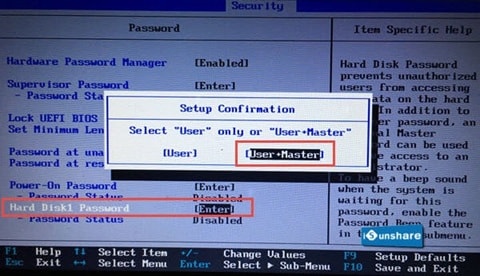
- Trova la sezione archiviazione o sicurezza e inserisci la password corretta dell’unità quando richiesto. Salva le modifiche e riavvia.
Questo metodo è spesso la prima risposta a Come sbloccare i dischi auto-crittografanti nei sistemi personali.
Metodo 2: Utilizzo di utility o software di gestione forniti dal produttore
Molti dischi aziendali includono utility di gestione dedicate. Questi strumenti consentono agli amministratori di configurare la crittografia, reimpostare l’autenticazione o applicare chiavi di recupero.
Il software può essere disponibile sul sito ufficiale del produttore. Nei sistemi aziendali, i reparti IT spesso conservano le credenziali di recupero in database sicuri. Se utilizzi un dispositivo aziendale, contatta prima l’amministratore.
Queste utility spesso offrono un’interfaccia grafica. Gli utenti possono inserire una chiave di recupero o una password amministrativa per riottenere l’accesso.
Passaggi:
- Scarica e installa il software di gestione dell’unità raccomandato dal produttore.
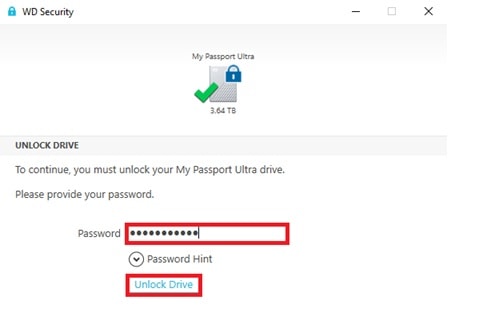
- Avvia il programma e inserisci la chiave di recupero memorizzata o le credenziali amministrative per sbloccare l’unità.
Questo approccio spiega un altro percorso per chi si chiede come sbloccare in sicurezza i dischi auto-crittografanti.
Metodo 3: Sblocco tramite strumenti a livello di sistema operativo (BitLocker con supporto SED)
Alcuni moderni sistemi operativi gestiscono direttamente la crittografia hardware. Microsoft BitLocker è un esempio. Se abilitato sulle unità supportate, può controllare il processo di autenticazione.
Se BitLocker è collegato a un account Microsoft o aziendale, una chiave di recupero potrebbe essere archiviata online. In caso di mancato accesso, il sistema richiede questa chiave.
Questo metodo è molto usato nei laptop aziendali. Semplifica la gestione centralizzata e offre un’opzione di recupero aggiuntiva.
Passaggi:
- Apri il Pannello di controllo e seleziona Crittografia unità BitLocker dalle impostazioni di sistema.
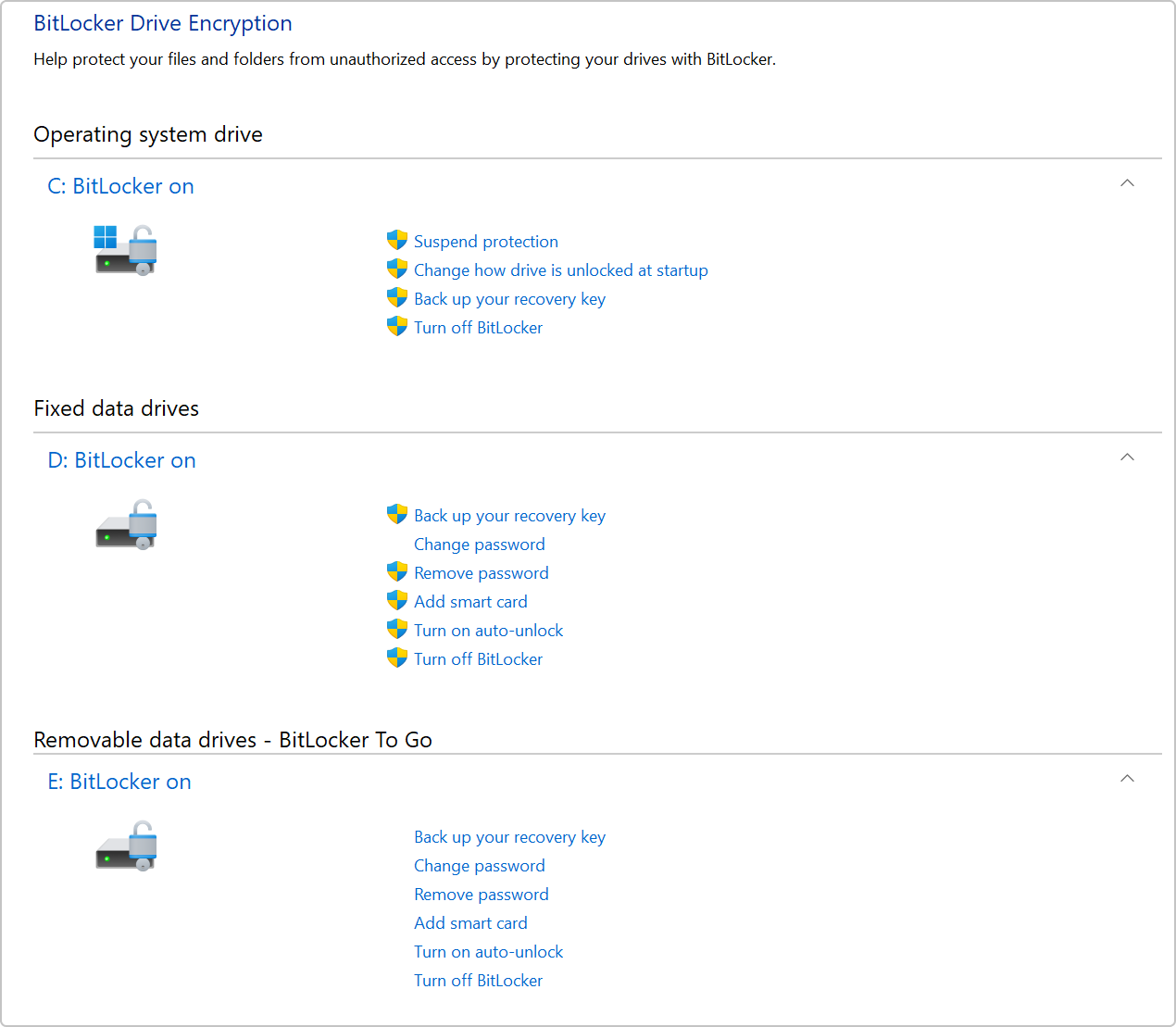
- Inserisci la chiave di recupero a 48 cifre alla richiesta per sbloccare il disco.
Questi tre metodi offrono una comprensione completa di come sbloccare i dischi auto-crittografanti nelle situazioni più comuni.
Parte 4: Problemi comuni nello sblocco dei SED
Lo sblocco dei dischi crittografati può talvolta essere difficile. Un problema frequente è la dimenticanza della password. Senza una chiave di recupero salvata, l’accesso può diventare complicato.
- Password dimenticata o chiave di recupero mancante, che può bloccare completamente l’accesso all’unità
- Reset del BIOS o UEFI dopo la rimozione della batteria o aggiornamento firmware, che causa un nuovo blocco dell’unità
- Troppi tentativi errati di password, che portano al blocco temporaneo o al congelamento di sicurezza
- Firmware danneggiato che impedisce la corretta autenticazione all’avvio
- Incompatibilità tra l’unità e alcuni modelli di scheda madre
- Chiave di recupero BitLocker o sistema operativo non salvata, rendendo difficile lo sblocco
- Unità spostata su un altro computer senza una corretta configurazione di autenticazione
- Errata comprensione dello stato della crittografia, dove gli utenti tentano il recupero prima dello sblocco
- Guasto hardware nel controller del disco o nel chip di crittografia
- Comando di cancellazione sicura accidentale, che elimina in modo permanente chiavi di crittografia e dati
Parte 5: Come recuperare i dati persi da un disco SED con Recoverit
Anche dopo lo sblocco di un disco, gli utenti possono affrontare la perdita di dati. File importanti possono essere cancellati per errore durante la pulizia. In alcuni casi, il disco viene formattato nel tentativo di risolvere problemi di accesso. Arresti anomali del sistema e interruzioni di corrente improvvise possono danneggiare la struttura dei file. In queste situazioni, molti utenti iniziano a cercare come recuperare dati persi da disco SED in modo affidabile e sicuro.
Recoverit è un programma professionale di recupero dati progettato per gestire tali situazioni. Funziona con dischi rigidi, SSD, unità flash USB e schede di memoria. Dopo aver sbloccato correttamente il disco crittografato, Recoverit può eseguire una scansione del dispositivo per trovare file eliminati, formattati o mancanti. Il processo è semplice e non richiede competenze tecniche avanzate.
Il programma esegue una scansione approfondita che verifica ogni settore del disco. Analizza attentamente i frammenti di dati rimanenti e cerca di ricostruire le strutture dei file persi. Gli utenti possono visualizzare l’anteprima dei file recuperabili prima di salvarli, utile per verificare la qualità dei file. Questa funzione riduce il rischio di ripristinare file indesiderati o danneggiati e aumenta le probabilità di recupero con successo.
Perché usare Recoverit
- Interfaccia semplice per principianti
- Tecnologia di scansione approfondita
- Supporta molti formati di file
- Anteprima prima del recupero
- Funziona con dischi formattati
- Processo sicuro e in sola lettura
Fasi di recupero
Fase 1: Installa Recoverit sul tuo PC. Avvia il programma. Seleziona il SED sbloccato dalla lista dei dispositivi e avvia la scansione.

Fase 2: Visualizza in anteprima i file trovati, scegli i dati richiesti.

Fase 3: Clicca Recupera. Salvalo in un'altra posizione di archiviazione sicura.

Questi passaggi spiegano come recuperare i dati persi da un disco rigido SED dopo aver completato l'autenticazione.
Parte 6: Precauzioni intelligenti prima di sbloccare i dischi auto-crittografanti
Linee guida importanti prima di iniziare
Prima di tentare qualsiasi processo di sblocco, la preparazione è essenziale. I dischi crittografati sono progettati per essere sicuri. Gli errori durante i tentativi di sblocco possono complicare ulteriormente l'accesso. I seguenti consigli aiutano a garantire una gestione sicura.
- Conserva sempre le password in un gestore di password sicuro. Evita di scriverle su carta o salvarle in file di testo non protetti. Un gestore di password affidabile mantiene le credenziali crittografate e facilmente accessibili quando necessario.
- Tieni le chiavi di recupero in più luoghi sicuri. Conserva una copia offline e un'altra, se possibile, in un account cloud sicuro. Questo riduce il rischio di essere bloccati definitivamente.
- Evita tentativi ripetuti di inserimento della password errata. Molti dischi auto-crittati limitano il numero di tentativi. Troppi errori possono bloccare temporaneamente o permanentemente il disco.
- Non resettare il BIOS senza comprendere le conseguenze. Modificare le impostazioni del firmware può disabilitare l'autenticazione salvata e bloccare il disco. Consulta prima la documentazione del sistema.
- Esegui backup regolari dei dati. Anche i dischi sicuri possono guastarsi o diventare inaccessibili. Un backup separato garantisce la sicurezza dei tuoi file.
- Aggiorna il firmware con attenzione e segui le guide ufficiali. Aggiornamenti errati possono causare problemi di compatibilità o comportamenti di blocco imprevisti. Usa sempre fonti verificate.
- Consulta il supporto IT per i dispositivi aziendali. I sistemi aziendali utilizzano spesso politiche di crittografia centralizzate. Gli amministratori potrebbero già disporre di strumenti di recupero.
- Verifica lo stato della crittografia prima di effettuare riparazioni al sistema. Conferma se il disco è bloccato o sbloccato prima di reinstallare il sistema operativo o modificare le partizioni.
Queste precauzioni riducono lo stress quando si impara a sbloccare i dischi auto-crittati.
Conclusione
I dischi auto-crittati forniscono una forte protezione dei dati hardware-based. Rendono automaticamente sicuro ogni file scritto. Per aziende e professionisti, offrono affidabilità in termini di conformità e prestazioni. Tuttavia, una corretta gestione delle password è fondamentale.
Comprendere cosa sia un disco auto-crittato (SED), conoscere i pro e i contro dei dischi auto-crittati e imparare come sbloccarli facilmente può prevenire problemi seri. Se si verifica una perdita di dati dopo lo sblocco, sapere come recuperare i dati persi da un disco SED utilizzando strumenti professionali garantisce un miglior risultato.
Domande frequenti
-
1. Posso sbloccare un SED senza password?
Nella maggior parte dei casi, non puoi sbloccare un disco auto-crittato senza la password corretta o la chiave di recupero. Questi dischi sono creati per impedire accessi non autorizzati. Se non hai le credenziali corrette, i dati restano crittografati e illeggibili. In contesti aziendali, un amministratore può aiutare se le chiavi di recupero sono state salvate in precedenza. Senza alcuna autenticazione di backup, il supporto professionale potrebbe essere l'unica opzione. -
2. I dischi auto-crittati sono sicuri per l’uso aziendale?
Sì, i dischi auto-crittati sono considerati molto sicuri per ambienti aziendali. Forniscono una crittografia hardware automatica e aiutano le organizzazioni a rispettare gli standard di protezione dei dati. Le prestazioni restano stabili perché la crittografia viene gestita direttamente dal disco. Tuttavia, le aziende devono gestire con attenzione password e chiavi di recupero per evitare blocchi o problemi di accesso ai dati. -
3. I dati eliminati possono essere recuperati da un SED sbloccato?
Sì, i dati eliminati possono spesso essere recuperati dopo che il disco è stato debitamente sbloccato. Una volta completata l'autenticazione, il sistema operativo può leggere il disco normalmente. A questo punto, un software di recupero professionale può eseguire una scansione alla ricerca di file cancellati o formattati. È importante smettere di utilizzare immediatamente il disco per evitare che i dati persi vengano sovrascritti.





