

La comparsa di una luce bianca sulla tua console PS4 è probabilmente un segno che tutto va bene e che funziona normalmente. La maggior parte delle volte indica che la console è accesa. Ma cosa succede se questa luce sembra lampeggiare troppo spesso? In tal caso, significa che c'è qualche danno o malfunzionamento nella tua console.
Il white light of death della PS4 è uno dei problemi più comuni che le persone riscontrano con le loro console. La luce continua a lampeggiare, causando molti problemi. Se non la risolvi presto, c'è anche il rischio che la console si danneggi. Pertanto, è necessario conoscere i principali metodi attraverso i quali puoi risolvere questo problema.
Questo blog ti guida attraverso alcuni dei modi migliori per risolvere il white light of death della PS4.
Prova Wondershare Recoverit per Recuperare i Dati
 Sicurezza verificata. Oltre 7.302.189 persone lo hanno scaricato.
In questo articolo

È normale che le luci della mia PS4 siano bianche?
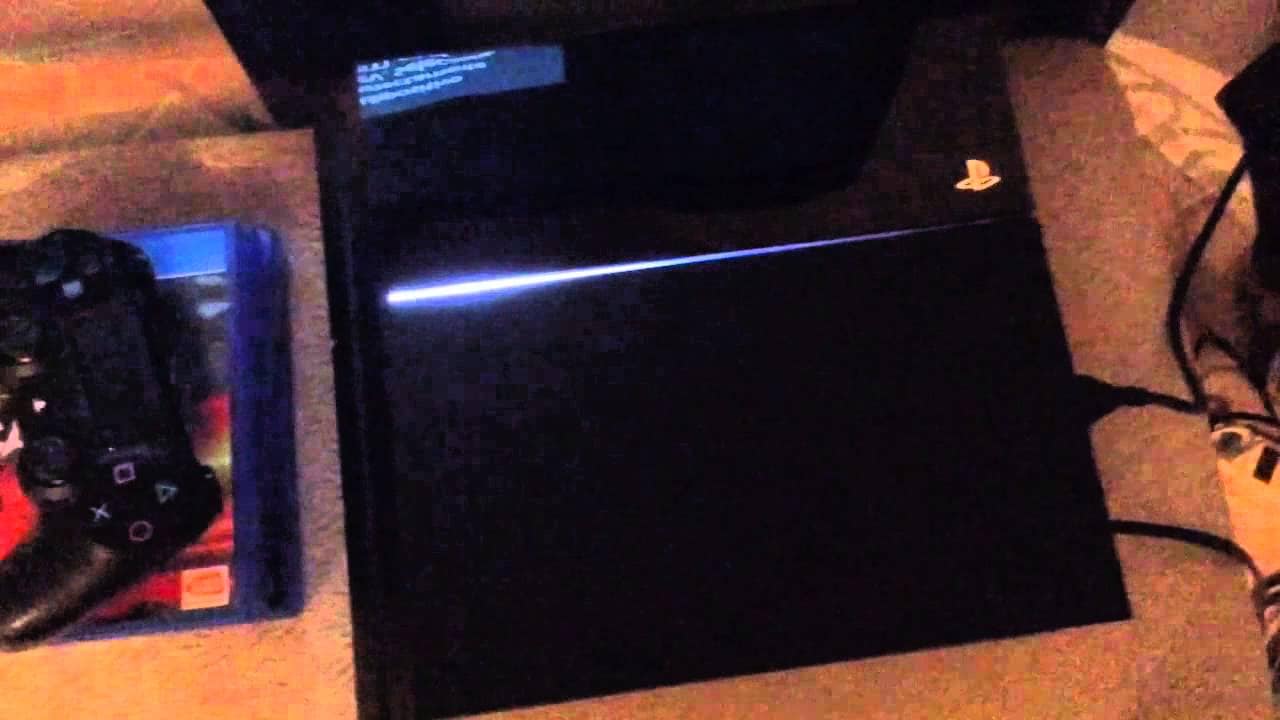
Se noti che le luci della PS4 sono bianche, dovrai analizzare il tipo di problema che stai affrontando. Di solito, tutto dipende dal fatto che sia fissa o lampeggiante. Se la luce bianca è fissa, significa che la console è accesa. Tuttavia, se la luce bianca lampeggia, potrebbe essere un problema.
A volte, una luce bianca lampeggiante che poi diventa fissa significa che il sistema si è acceso. Dopo di ciò, il lampeggiamento dovrebbe cessare e dovrebbe essere presente solo una luce bianca intensa. Tuttavia, se il lampeggiamento persiste e poi diventa una luce bianca, significa che il problema è grave.
Una luce bianca lampeggiante che passa al blu indica che c’è un errore di sistema e sarà necessario effettuare il troubleshooting della PS4 per risolverlo.
Risolvere gli errori Fatal D3D Crash, re9.exe 0x140000000 e "Si è verificata un'eccezione non gestita".
Qual è la causa del white light of death della PS4?
Il problema del white light of death su PS4 può verificarsi per molte ragioni diverse, che spaziano da problemi software a hardware. È consigliabile monitorare entrambi gli aspetti per evitare problemi.
Alcune delle cause comuni (sia hardware che software) del white light of death della PS4 sono le seguenti:
- Connessione HDMI: Una connessione HDMI danneggiata o allentata può essere una delle principali cause del white light of death della PS4. Questo probabilmente perché il cavo HDMI è difettoso, impedendo la corretta connessione. Di conseguenza, non potrai giocare.
- Surriscaldamento: È importante tenere la PS4 in un'area ben ventilata. Una cattiva ventilazione può spesso provocare il surriscaldamento della PS4. Di conseguenza, il sistema potrebbe spegnersi o non funzionare correttamente. Questo può quindi causare il white light of death della PlayStation 4 con frequenza.
- Problemi di alimentazione: Devi controllare il cavo collegato alla tua PS4. Se ci sono problemi di alimentazione, è probabilmente a causa di un cavo difettoso. Quindi, è consigliabile risolvere questi problemi il prima possibile. Un cavo difettoso non fornirà abbastanza energia alla console, causando diversi problemi.
- Guasti hardware: Oltre ai problemi software, la PS4 è anche soggetta a una vasta gamma di problemi hardware. È consigliabile controllare i componenti hardware danneggiati, come il disco rigido o la scheda madre. Questi problemi possono portare al white light of death, nocivo per il sistema.
Alcuni di questi problemi possono essere molto seri. In questi casi, dovrai riparare o sostituire la PS4 per superare il white light della Playstation 4 definitivamente.
Come risolvere il white light of death della PS4?
Una volta identificata la causa del white light of death sulla PS4, è il momento di risolverlo. Esistono diversi metodi per diagnosticare il problema e risolverlo. Alcuni dei metodi più comuni per risolvere il white light of death della PS4 sono le seguenti:
Metodo 1. Controlla la Connessione HDMI
A volte puoi avere problemi di white light of death sulla PS4 a causa del cavo HDMI. Se la connessione tra TV e PS4 è debole, probabilmente c'è un difetto nel cavo HDMI.
Puoi seguire i passaggi qui sotto per controllare la connessione della porta HDMI:
Passo 1: Disconnetti e rimuovi in sicurezza il cavo HDMI dalla PS4 e dalla TV.
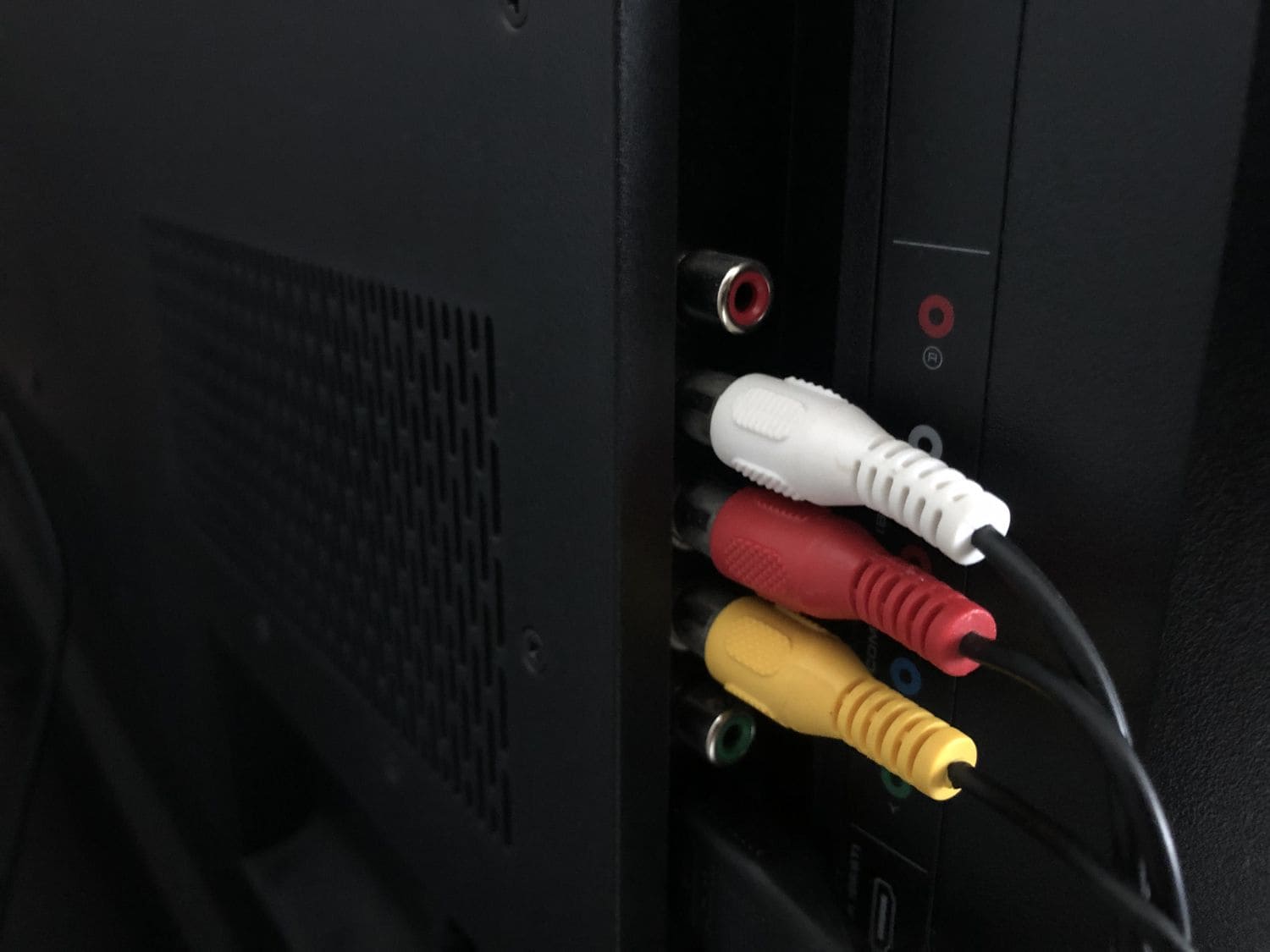
Passo 2: Controlla accuratamente le porte del cavo HDMI affinché siano pulite e non danneggiate.
Passo 3: Ora, controlla le porte della TV e della PS4 per assicurarti che funzionino correttamente. Verifica la presenza di polvere e puliscile tutte accuratamente.
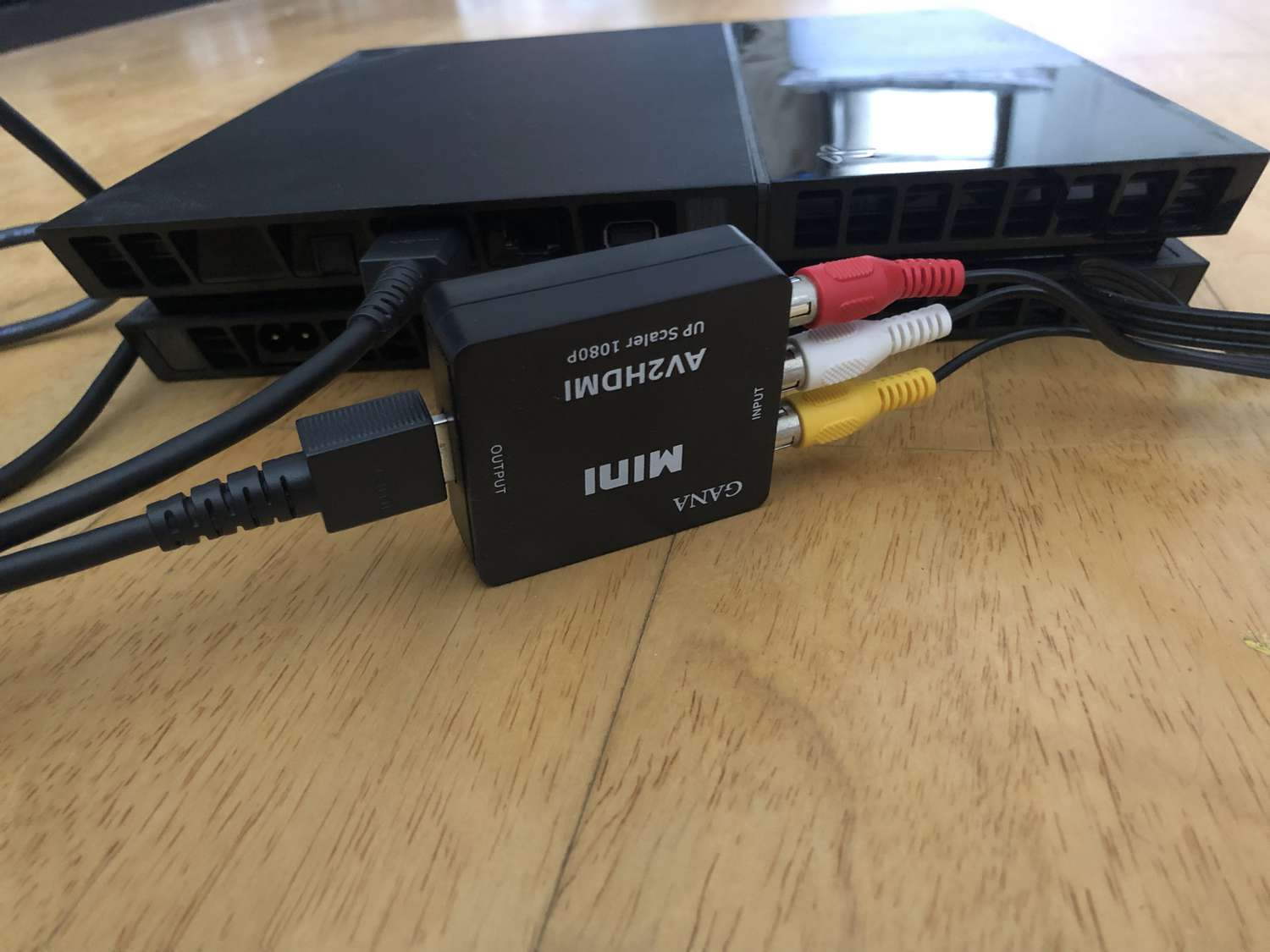
Passo 4: Se non trovi alcun problema, ricollega il cavo ai dispositivi e accendili per verificare che la connessione sia stabilita e il funzionamento sia corretto.
Metodo 2. Controlla i Problemi Hardware
I danni hardware sono piuttosto comuni nelle PS4 e possono causare il white light of death. Se la tua PS4 è danneggiata fisicamente, è frequente che il dispositivo mostri la luce bianca. Alcuni dei principali modi per verificare problemi hardware sono i seguenti:
Collega correttamente la tua PS4 alla presa. Quindi verifica che tutti i cavi e fili siano ben collegati. Accendi la console e verifica la presenza di rumori strani provenienti dal sistema.
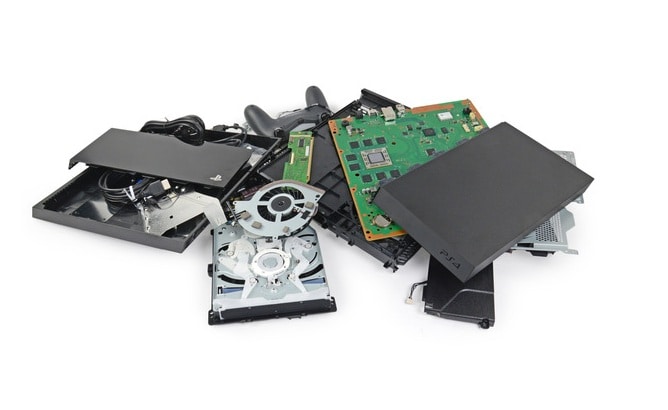
Se inizi a sentire rumori metallici strani, è consigliabile scollegare subito la PS4. Puoi contattare il team Sony per assistenza professionale.
Metodo 3. Aggiorna/Reinstalla i Driver del Controller
Driver del controller obsoleti possono essere una delle cause più comuni di white light of death su PS4. In questi casi, è consigliabile aggiornare o reinstallare i driver. Questo passo è fondamentale per risolvere il problema. Tuttavia, prima di aggiornarli o reinstallarli, collega la PS4 al PC.
Puoi seguire i passaggi seguenti per aggiornare o reinstallare i driver per la correzione del white light of death del controller PS4 sono le seguenti:
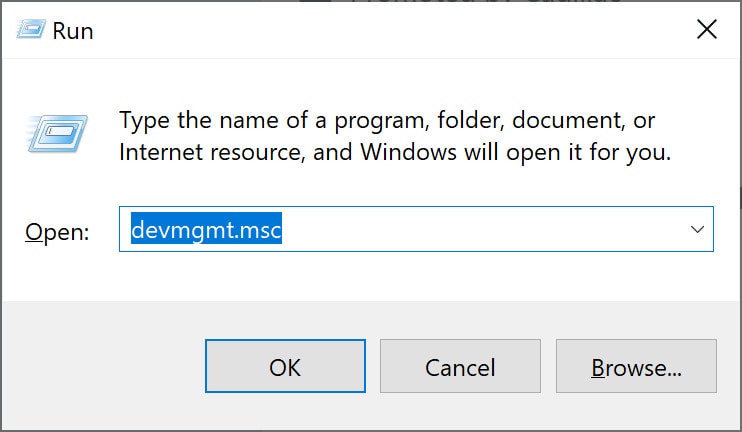
Passo 1: Apri la finestra di dialogo 'Esegui' nel tuo sistema premendo il tasto Windows + R sulla tastiera.
Passo 2: Nella finestra di dialogo 'Esegui', digita devmgmt.msc e premi Invio.
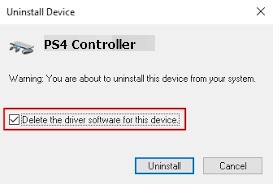
Passo 3: Fai clic con il tasto destro sul dispositivo PS4 connesso e premi sul pulsante disinstalla. Seleziona la casella per eliminare il software del driver per questo dispositivo. Poi, premi il pulsante Disinstalla.
Passo 4: Rimuovi in sicurezza la PS4 dal PC e riconnettila di nuovo.
Passo 5: Visita il sito ufficiale del produttore per scaricare un driver compatibile e quindi collega la console.
Metodo 4. Reimposta Controller e Console PS4
Se la tua PS4 non funziona correttamente, è necessario reimpostare console e controller. Se l'aggiornamento del driver non ha risolto il problema, dovrai reimpostare completamente la console. Tuttavia, in questa fase c'è il rischio di perdere dati, per questo devi prima effettuare un backup completo.
Puoi seguire questi passaggi per reimpostare controller e console PS4:
Passo 1: Sul tuo console c’è un pulsante di accensione. Tienilo premuto a lungo finché la console non si spegne. Fai lo stesso con il controller.
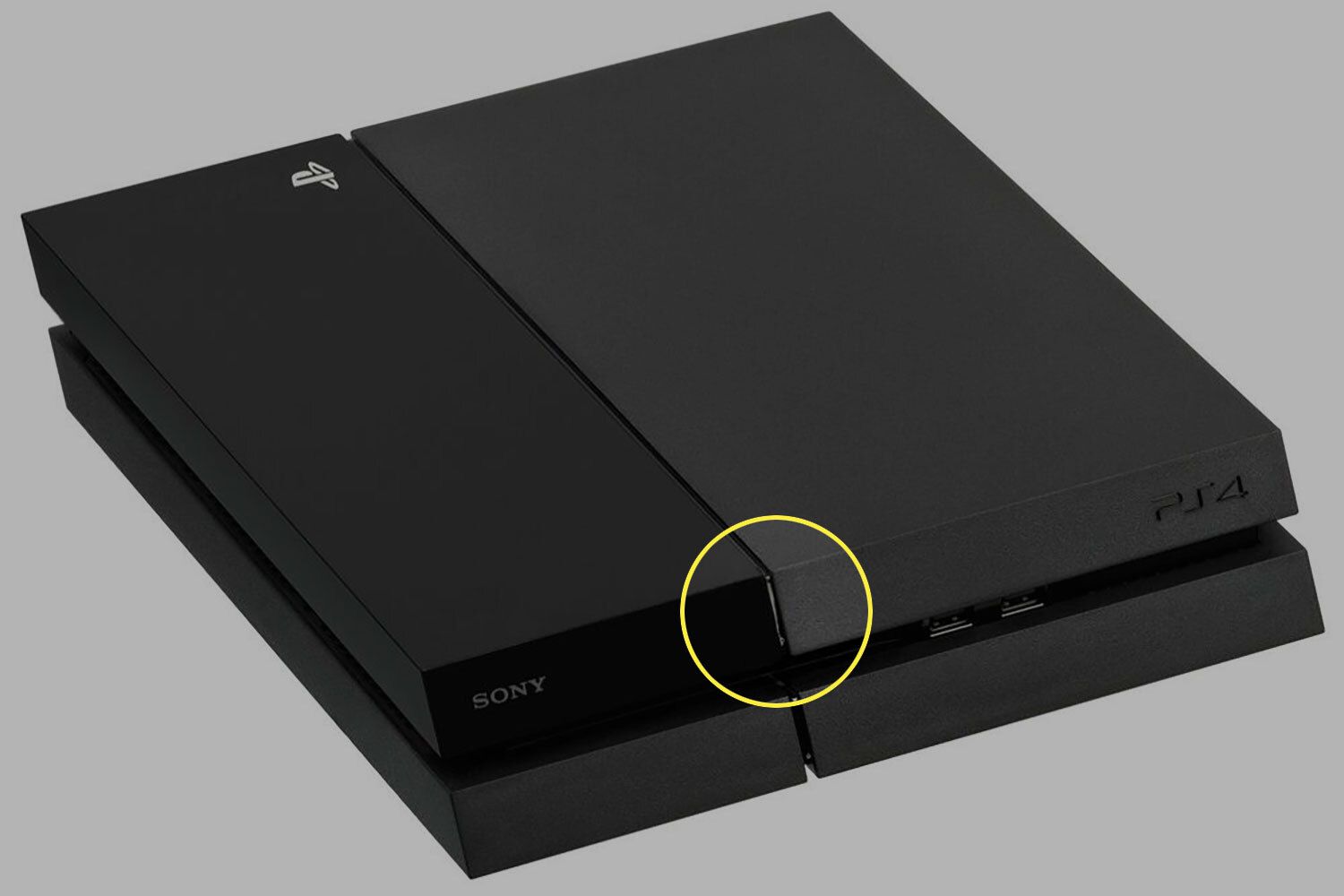
Passo 2: Disconnetti tutti i cavi dalla PS4 una volta spenta la console.
Passo 3: Lascia riposare la console per alcuni minuti.
Passo 4: Ricollega tutti i cavi e riaccendi la console. Attendi un po’. Dovrebbe ora funzionare correttamente.
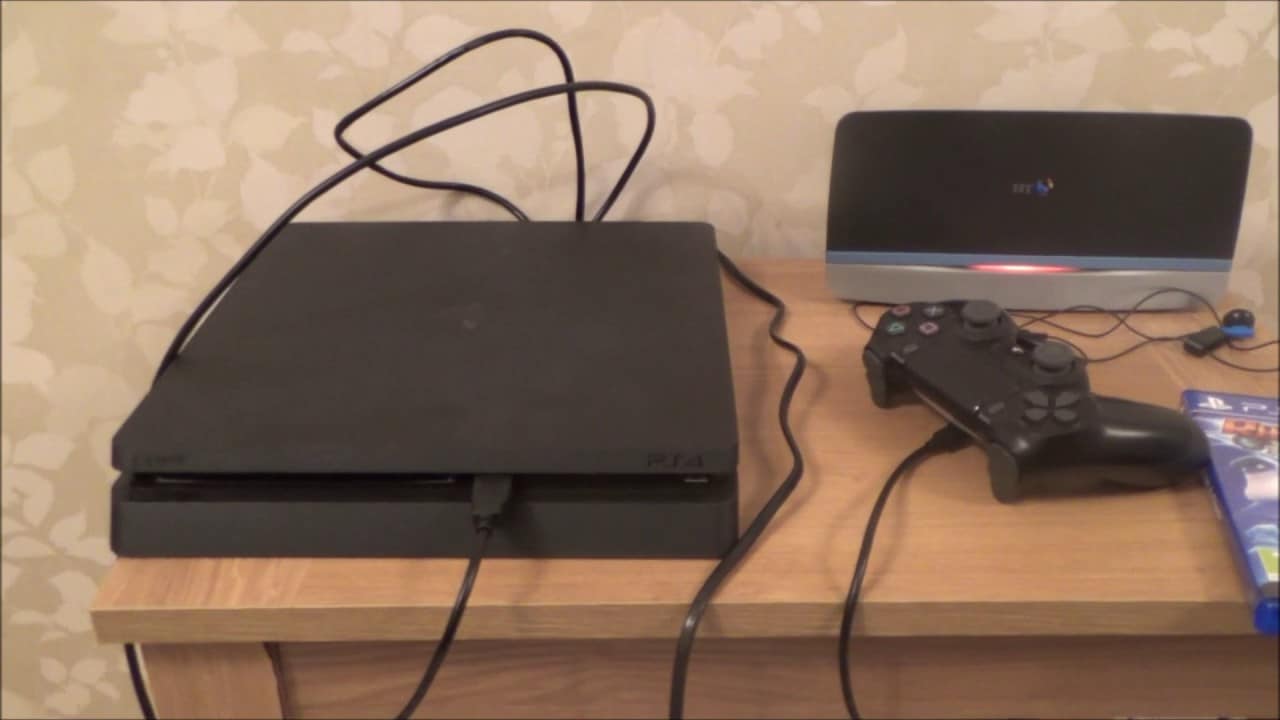
Metodo 5. Entra in Modalità Provvisoria
Se nessuno dei metodi sopra ha funzionato, devi provare ad accedere alla Modalità Provvisoria e tentare di risolvere il problema. Entrare in Modalità Provvisoria sulla PS4 garantisce che tutto funzioni correttamente. Dovrai spegnere la tua PS4 per accedere alla modalità provvisoria.
Puoi seguire i passaggi sotto per entrare nella modalità provvisoria della PS4:
Passo 1: Spegni la tua PS4 tenendo premuto il pulsante di accensione finché non senti un beep. Dovrebbe suonare due volte.
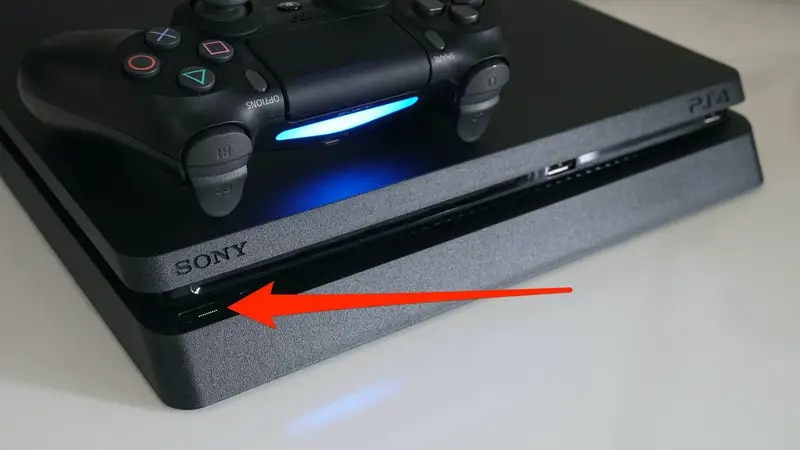
Passo 2: Collega il controller PS4 con un cavo USB. Ora, tieni premuto a lungo il pulsante sulla PS.
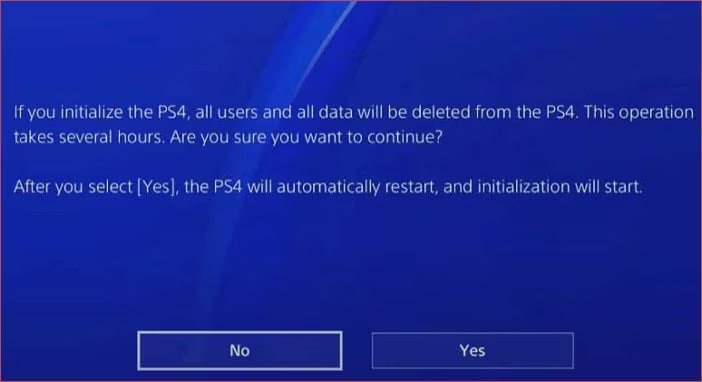
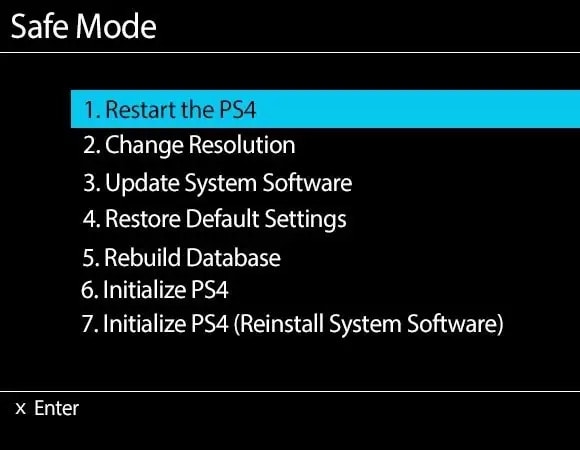
Passo 3: La PS4 entrerà così in Modalità Provvisoria. Una volta in Modalità Provvisoria, puoi effettuare il ripristino completo del sistema reimpostando la console.
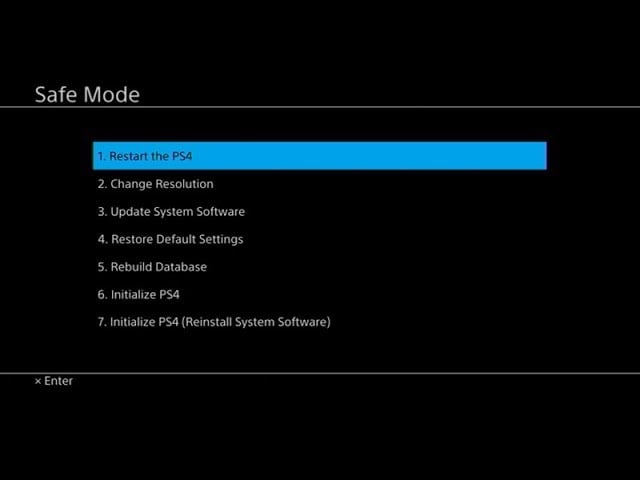
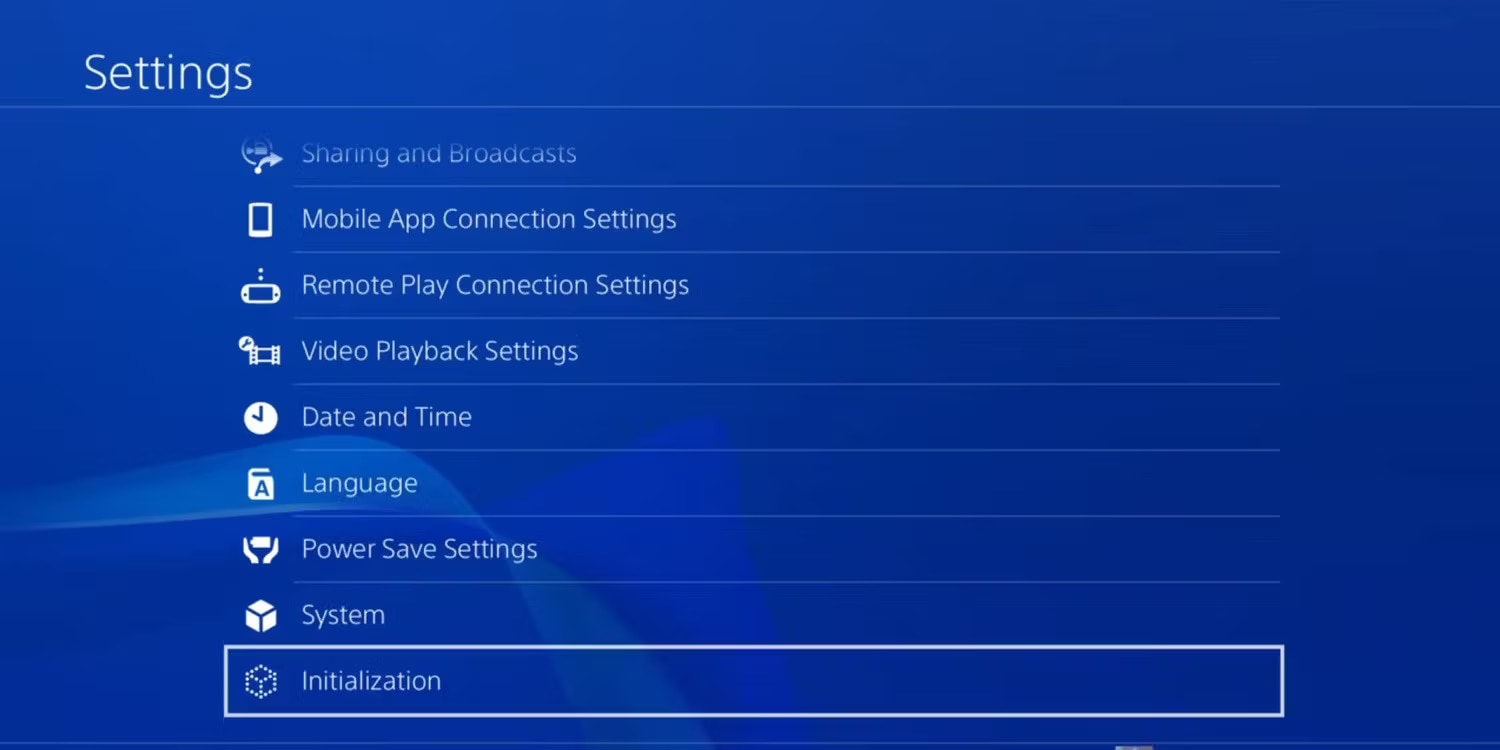
Passo 4: Tra le opzioni disponibili, scegli Ripristino Completo o Rapido. Quindi, clicca su Avanti.
Passo 5: Comparirà una nuova finestra di dialogo, premi su Sì e conferma la procedura di ripristino.
Metodo 6. Aggiorna il Firmware della tua PS4
Se nulla funziona, probabilmente il problema è il firmware. Quindi, prova ad aggiornare il firmware alla versione più recente seguendo i passaggi sotto:
Passo 1: Vai su Impostazioni nel tuo controller PS4 e scegli Aggiornamento Software di Sistema. Ora segui le istruzioni a schermo.
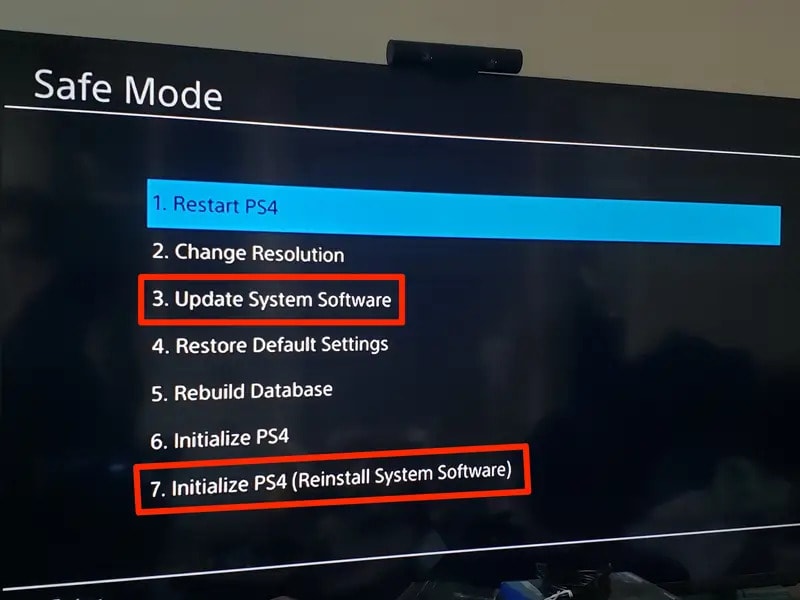
Passo 2: Una volta aggiornata la PS4, puoi riavviarla e iniziare a usarla.
Suggerimento Bonus: Recupera i Dati dalla PS4 con Wondershare Recoverit
Hai perso accidentalmente i tuoi dati durante la fase di reset? Potrebbe sembrare spaventoso, considerando tutti i giochi salvati nella tua console. La buona notizia è che ora puoi recuperare rapidamente i dati senza problemi. Lo strumento di recupero dati Wondershare Recoverit ti permette di recuperare i dati dopo aver risolto il white light of death della PS4.
Indipendentemente dal fatto che tu abbia perso i dati a causa di danni hardware o software, puoi sempre adottare dei metodi per recuperarli. Wondershare Recoverit è disponibile gratuitamente per utenti Mac e Windows. Tutto ciò che devi fare è installare Wondershare Recoverit sul tuo dispositivo e potrai recuperare i dati. Recoverit promette un tasso di successo del 99,5% nel recupero dei dati.
Ora che stai provando a recuperare i dati della PS4 utilizzando Wondershare Recoverit, devi collegare l’hard disk della PS4 al PC. Di seguito i passaggi da seguire per recuperare i dati PS4 usando Wondershare Recoverit:
Passo 1: Apri Wondershare Recoverit sul PC e vai nella sezione Hard Disk e Posizioni. Da lì, scegli l'hard disk della PS4 disponibile dall'elenco.

Passo 2: Selezionando il dispositivo, Wondershare Recoverit inizierà la scansione del disco alla ricerca dei file persi. Puoi anche mettere in pausa la scansione se hai altre necessità.
Passo 3: Una volta completata la scansione, puoi visualizzare in anteprima i file recuperati. Clicca su quelli che desideri recuperare e verifica che siano correttamente recuperati. Dopo la verifica, clicca sul pulsante Recupera e salva i file.

I file saranno salvati nella posizione di tua scelta. Dovresti recuperare i file in una nuova posizione sul tuo PC, invece che sullo stesso hard disk della PS4.
Conclusione
Se noti una luce bianca lampeggiante sulla tua PS4, può sicuramente essere molto traumatico. Dopotutto, vuoi conservare tutte le informazioni e i giochi dalla tua console. Mentre una luce bianca normale indica che la console è accesa, se diventa blu, può essere fonte di preoccupazione. Pertanto, potresti decidere di sistemarla. Tuttavia, devi capire che c’è sempre un rischio di perdita dei dati in caso di cambiamento del dispositivo mentre ti occupi diwhite light of death della PS4. Quindi, potresti scegliere un processo o uno strumento affidabile con cui puoi recuperare i dati nel caso tu abbia ancora bisogno di eseguire il backup. Quindi, sia che si tratti di sistemare la luce bianca della morte della PS4 oppure di perdita di dati, se sei un po’ attento, puoi proteggere la tua console.
Domande frequenti
-
1. La PS4 è facile da riparare?
Se la PS4 sia facile da riparare dipende completamente dal tipo di problemi che stai riscontrando. Alcuni problemi che puoi risolvere includono questioni software o la sostituzione dell’hard disk. Tuttavia, per altri tipi di problemi, dovrai rivolgerti a servizi professionali. -
2. Cambiare il mio hard disk comporterà la perdita di tutti i miei giochi?
No, cambiare l’hard disk non causa la perdita dei giochi. L’unica cosa consigliata è fare un backup di tutti i giochi prima di sostituirlo. -
3. La luce bianca della mia PS4 è il risultato di una corruzione del disco rigido?
La luce bianca sulla PS4 indica che è accesa. Tuttavia, se non noti alcuna luce sul dispositivo, potrebbe essere un’indicazione di altri problemi con la tua console.




