

Ci sono momenti in cui dobbiamo formattare un disco rigido per risolvere un problema oppure lo facciamo accidentalmente. Poiché ciò può portare a una perdita immediata dei nostri dati, può essere una situazione complicata per molti. La buona notizia è che è possibile annullare la formattazione di un disco rigido su Mac o Windows a seconda del tipo e del momento della formattazione. Andiamo al sodo.
Indice dei contenuti
Posso annullare la formattazione del mio disco dopo una formattazione accidentale?
Sì, è possibile annullare la formattazione del tuo disco rigido dopo aver premuto accidentalmente il pulsante di formattazione. Se ciò sia applicabile al tuo caso specifico dipende da diversi fattori. Quindi lasciaci porti alcune domande prima di poterti tranquillizzare:
- Come hai formattato il tuo disco rigido?
- Quando hai formattato il tuo disco rigido?
- Nel frattempo hai sovrascritto i dati?
Ti lasciamo un po' di tempo per riflettere. Ripristinare un disco rigido allo stato precedente alla formattazione non è sempre possibile, quindi rispondere a queste domande è molto importante. Mentre cerchi di ricordare come è successo, cercheremo di aiutarti a rinfrescare la memoria con alcune nozioni basilari sulla formattazione.
Fondamentalmente, ci sono due tipi di formattazione – Formattazione veloce e formattazione completa. Se hai eseguito una formattazione completa sul tuo disco rigido, ogni tentativo di annullamento sarà inutile, poiché non è possibile annullare la formattazione di un disco rigido formattato completamente.
Se invece hai eseguito una formattazione veloce, continua a leggere.
Se ciò è accaduto già da un po' di tempo e hai installato un nuovo sistema operativo o hai sovrascritto il disco rigido con nuovi file, non potrai recuperare gran parte di ciò che era presente sul disco formattato.
Per rispondere alla tua domanda, puoi annullare la formattazione del disco solo se hai effettuato una formattazione veloce e agito rapidamente. La formattazione veloce in realtà non cancella nulla dal disco rigido. Semplicemente sposta i dati per fare spazio ad altri. Hai un'alta probabilità di recuperare i file eliminati finché non vengono sovrascritti da nuovi dati.
Come annullare la formattazione del tuo disco rigido su Windows/Mac
La formattazione accidentale dei dischi rigidi è comune sia sui computer Windows che Mac. Pensi che ci sia una possibilità che le tue foto, video e documenti importanti siano ancora presenti sul disco formattato? Se è così, fantastico! Speriamo che tu riesca a recuperarli.
Recoverit è il metodo preferito per annullare la formattazione di un disco rigido. Può recuperare facilmente file persi da dischi rigidi interni o esterni, schede SD, unità flash e altro ancora. Anche se il disco è stato formattato, Recoverit può eseguire la scansione del disco di Windows o di qualsiasi unità esterna per recuperare i file. Inoltre, gli utenti possono visualizzare l'anteprima dei file e scegliere quali recuperare da qualsiasi posizione.
Ecco come annullare la formattazione di un disco rigido con Wondershare Recoverit su Windows (la guida funziona anche su Mac):
- Scarica, installa e avvia Wondershare Recoverit su un PC Windows.
- In Dischi rigidi e posizioni, seleziona il disco rigido che hai formattato accidentalmente.

- Fai clic su Scansiona e Wondershare Recoverit inizierà la scansione del disco formattato.

- Puoi seguire l'avanzamento della scansione sullo schermo, dove verranno mostrati tutti i file recuperabili. Puoi interrompere o mettere in pausa la scansione se trovi il file che cercavi.
- Quando la scansione termina, potrai vedere tutti i file che possono essere ripristinati con Wondershare Recoverit. Visualizzali in anteprima per assicurarti che non siano danneggiati.

- Seleziona i file o le cartelle che vuoi recuperare. Fai clic su Recupera e scegli un percorso sicuro in cui salvarli.

Modi alternativi per annullare la formattazione del disco rigido su Windows
Se sei interessato ad altri modi per annullare la formattazione del tuo disco rigido su Windows, possiamo mostrarti come fare senza usare Recoverit.
Metodo 1. Annulla la formattazione del disco tramite Cronologia file di Windows
È poco noto che i computer Windows dispongono di uno strumento di backup integrato chiamato Cronologia file. Questa funzione deve essere configurata per effettuare backup automatici. A meno che tu non l'abbia disattivata manualmente, Cronologia file dovrebbe riuscire ad aiutarti a annullare la formattazione del disco rigido di Windows a una versione precedente.
Segui questi passaggi:
- Vai su Impostazioni > Aggiornamento e sicurezza. Scegli l'opzione Backup.

- Clicca su Altre opzioni, proprio sotto l'opzione Esegui backup utilizzando Cronologia file.
- Clicca su Ripristina file dal backup attuale.

- Se stai cercando file specifici, puoi cercarli e visualizzare diverse versioni in anteprima.

- Clicca su Ripristina > Ripristina in per scegliere una nuova posizione in cui salvare i file recuperati.
Metodo 2. Annulla la formattazione del disco rigido utilizzando Recuva
Se la funzione Cronologia file non funziona, puoi comunque provare un programma freeware per recuperare i dati persi. Segui questi passaggi:
- Scarica Recuva dal sito ufficiale e aprilo.
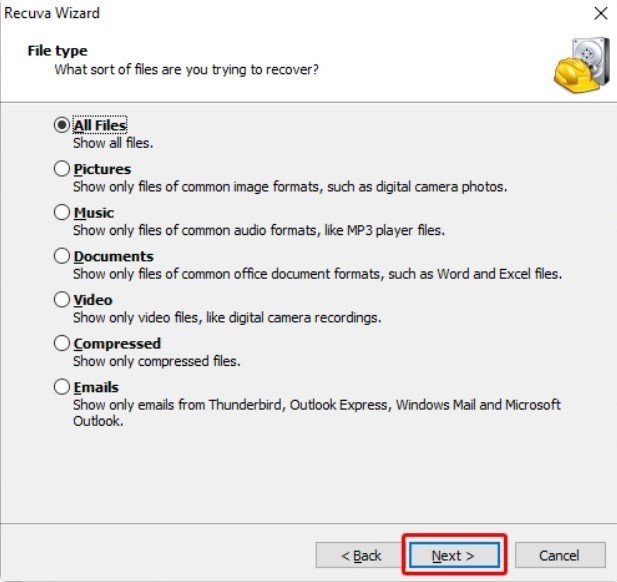
- Clicca su Avanti, quindi scegli i tipi di file che vuoi recuperare. Se non sei sicuro dei tipi di file persi, seleziona Tutti i file e poi clicca su Avanti.
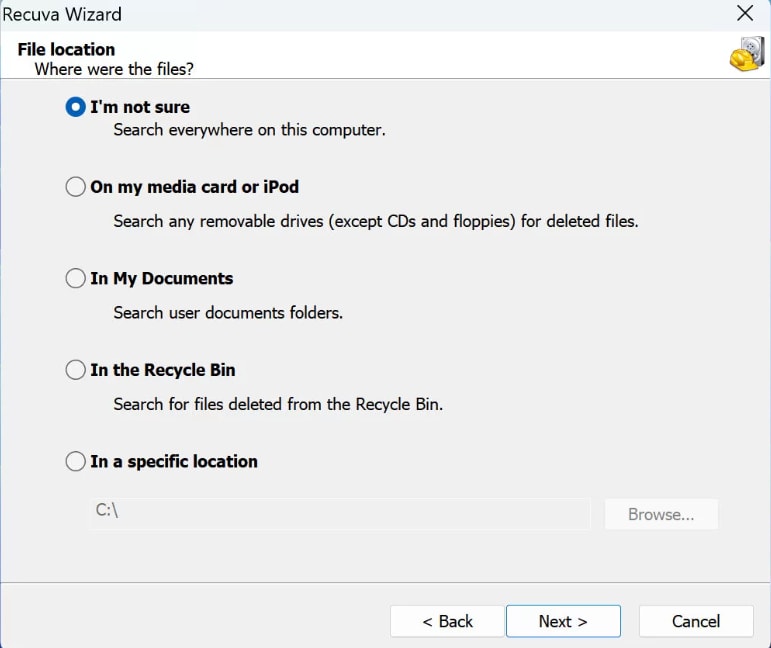
- Scegli la posizione in cui hai perso i file. Per annullare la formattazione dell'intero disco, seleziona "Non sono sicuro" e poi clicca su Avanti.
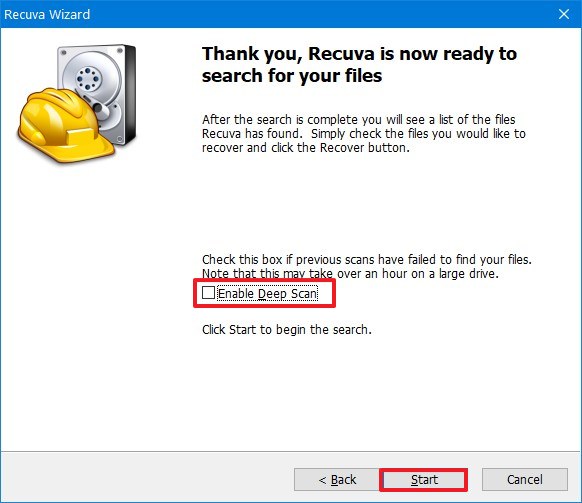
- Seleziona l'opzione Abilita scansione approfondita e clicca su Avvia.
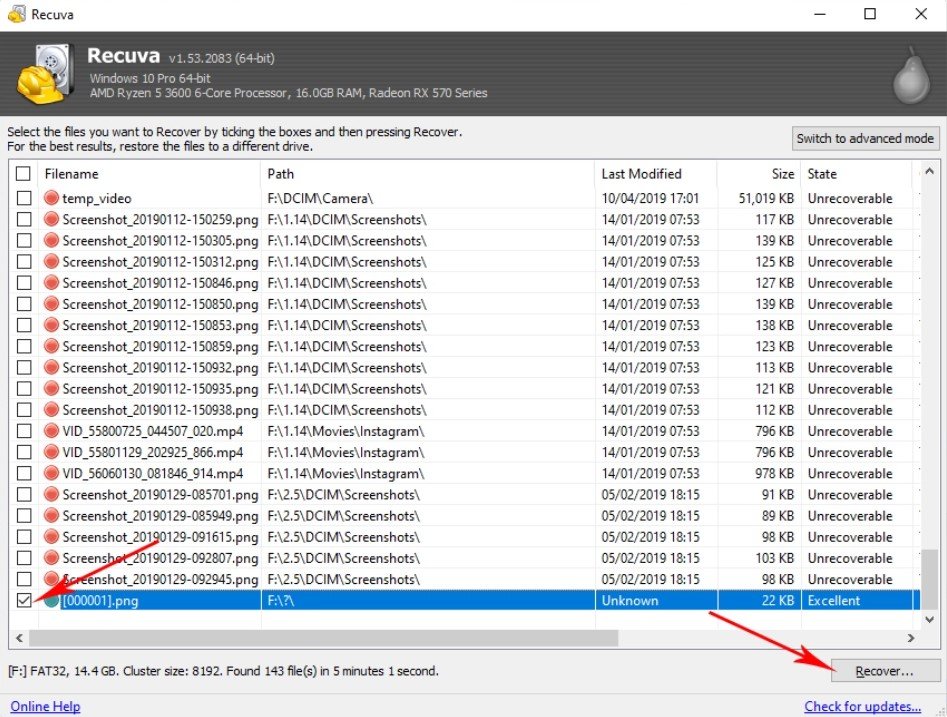
- Una volta completata la scansione, seleziona il file che vuoi recuperare e premi il pulsante Recupera per ripristinare completamente i dati persi e annullare la formattazione del disco rigido.
Metodo alternativo per annullare la formattazione del disco rigido su Mac
Il Mac è affidabile, ma non infallibile. E di certo non è immune dagli errori umani e dalla perdita accidentale di dati. Ma non preoccuparti – quando si tratta di annullare la formattazione di un disco rigido, le stesse regole valgono sia per Mac che per Windows. Se hai eseguito una formattazione veloce, i tuoi dati sono ancora lì.
Mac ha il suo equivalente a Cronologia file di Windows, ovvero Time Machine. Questa funzionalità di backup nativa è attiva per impostazione predefinita su ogni computer Mac e esegue periodicamente il backup di app, musica, foto e altri dati. Se era attiva prima che tu abbia formattato il disco rigido, probabilmente i tuoi file sono al sicuro.
Annullare la formattazione di un disco rigido usando Time Machine è un processo piuttosto semplice e gratuito:
- Vai su Finder > Preferenze di Sistema > Time Machine.

- In basso allo schermo, vedrai l'opzione Mostra Time Machine nella barra dei menu. Assicurati che sia selezionata.

- Fai clic sul pulsante Entra in Time Machine per navigare e visualizzare in anteprima tutti i file e le versioni salvate con Time Machine.

- Seleziona i file che vuoi ripristinare e clicca su Ripristina.

Perché dovresti sempre ricordarti di eseguire il backup del tuo disco

Ora lo saicome annullare la formattazione di un disco rigido interno ed esternosu Windows e Mac. La perdita di dati è sempre spaventosa, ma finalmente puoi rilassarti. Hai imparato una lezione importante nel modo più difficile. Sai qual è? No, non intendiamo i passaggi pratici e le competenze per il recupero dei dati.
Ci sono molti modi diversi in cui puoi perdere dati, alcuni modi per recuperarli, e solo uno per prevenire che tutto questo accada di nuovo: devi iniziare a eseguire il backup del tuo disco rigido.
Abbiamo preparato alcuni suggerimenti utili nel caso in cui questo sia un territorio completamente nuovo per te:
- Dovresti sempre avere più opzioni di backup, preferibilmente una locale e una remota. Ti consigliamo una combinazione di storage esterno e backup online/storage cloud.
- Mentre puoi anche effettuare il backup dell'intero sistema operativo, è più importante salvare i tuoi file personali e quelli che, a differenza di programmi e impostazioni, non possono essere sostituiti.
- I backup automatici sono un eccellente modo per assicurarsi che nulla venga trascurato. Alcune soluzioni di backup possono eseguire automaticamente il backup dei nuovi dati ogni giorno!
- Detto ciò, più spesso esegui il backup dei tuoi dati, meno dovrai preoccuparti. Anche se potresti non aver bisogno di backup giornalieri, salvare i dati nuovi almeno una volta a settimana è fondamentale.
Se stai cercando una soluzione intelligente per il backup, potresti voler provareWondershare UBackit. È progettato come un gestore di backup dati tutto-in-uno che ti consente di programmare backup automatici dei file dal tuo disco rigido, nonché eseguire backup di partizioni, dischi, NAS, Outlook e altro ancora.
Conclusione
In breve: a meno che tu non abbia effettuato una formattazione completa o scaricato molti nuovi file sul disco rigido formattato, hai una buona possibilità di annullare la formattazione di un disco rigido sia su Windows che Mac. Ci sono due modi sicuri per farlo: da un backup locale o usando uno strumento di recupero dati come Recoverit.
Domande frequenti
-
Come posso formattare il mio disco rigido per tornare alla normalità?
Anche se non è possibile annullare la formattazione, puoi ripristinare il disco rigido alla normalità effettuando il recupero dei dati. Per questo, consigliamo di utilizzare uno strumento di recupero dati come Wondershare Recoverit. -
Come posso annullare la formattazione del mio SSD?
Segui questi passaggi per annullare la formattazione del tuo SSD:- Scarica, installa e avviaWondershare Recoverit.
- Avvia il programma e trova il disco SSD formattato sottoDischi rigidi e posizioni.
- Attendi cheWondershare Recoveritcompleti la scansione.
- Visualizza in anteprima i dati recuperabili e cliccaRipristinaper salvarli in una nuova posizione.
-
È possibile recuperare un disco rigido dopo la formattazione?
Sì, è possibile recuperare un disco rigido dopo la formattazione, nelle giuste circostanze. Se hai effettuato una formattazione rapida e non hai sovrascritto il disco da allora, dovresti poter recuperare i tuoi dati da un backup o usando uno strumento competente di recupero dati. In altri casi, i tuoi dati potrebbero essere persi definitivamente. -
Come posso annullare la formattazione del mio disco rigido gratuitamente?
Puoi annullare la formattazione del tuo disco rigido gratuitamente consoftware gratuito di recupero dati.- ScaricaWondershare Recoverit gratuitamentee installalo sul tuo PC o Mac.
- Avvia il programma e avvia una scansione approfondita del tuo disco rigido.
- Visualizza in anteprima i dati recuperabili e seleziona i file che vuoi ripristinare.
- Fai clic su Recuperae salva i tuoi file in un posto sicuro.
-
La formattazione danneggia l'HDD?
La formattazione non danneggia il disco rigido a meno che non sia già corrotto. Puoi formattare il tuo disco rigido tutte le volte che vuoi, purché lo fai correttamente. Non preoccuparti: la formattazione non causa problemi di prestazioni. Anzi, renderà il tuo disco rigido più veloce.





