
TL;DR
- Verifica delle Cause: Individua se la causa è eliminazione, formattazione, malware, perdita di partizione o danno.
- Controlli Rapidi: Controlla il Cestino, il Trash, le cartelle recenti, i backup e gli archivi collegati.
- Opzioni di Backup: Usa Cronologia File, Versioni Precedenti, Time Machine o copie cloud quando disponibili.
- Recupero Software: Prova Recoverit se i controlli manuali non funzionano, ma il disco rigido compare ancora.
- Aiuto Esperto: Scegli il recupero in laboratorio per rumori di click, surriscaldamento, danni da acqua o mancata rilevazione.
- Protezione Futura: Mantieni backup, proteggi i drive, monitora i trasferimenti e sostituisci i dischi deboli presto.
Risposta Rapida: I file eliminati dall’hard disk sono spesso recuperabili finché nuovi dati non sovrascrivono lo spazio. Controlla sempre le posizioni semplici, i backup e le copie cloud prima di provare software di recupero più avanzato. Per recuperare informazioni da un hard disk, smetti di salvare file e scegli con attenzione.
La perdita dei dati su un hard disk può avvenire durante eliminazione, formattazione, crash del sistema o errori improvvisi del disco. Molti utenti si allarmano perché documenti importanti, foto, video e file di lavoro spariscono all’improvviso. Tuttavia, i dati eliminati possono ancora essere recuperati finché nuovi file non sovrascrivono lo spazio di archiviazione. Sapere come recuperare informazioni da un hard disk aiuta gli utenti ad agire con sicurezza prima di tutto.
Il metodo di recupero giusto dipende da come i file sono scomparsi dallo storage. I controlli semplici aiutano con eliminazioni recenti, mentre i backup ripristinano le copie salvate precedentemente. Inoltre, software avanzato o servizi di recupero professionale diventano utili quando tutte le opzioni manuali falliscono.
In questo articolo
-
- Metodo 1. Controlla il Cestino / Trash
- Metodo 2. Cerca i file mancanti con Esplora File o Finder
- Metodo 3. Ripristina i file dai dischi di backup
- Metodo 4. Recupera informazioni usando Cronologia File su Windows
- Metodo 5. Usa la funzione Versioni Precedenti
- Metodo 6. Recupera file usando Time Machine su Mac
- Metodo 7. Recupera i file cancellati da sincronizzazione cloud o backup online
- Metodo 8. Recupera dati dall’hard disk usando software di recupero
- Metodo 9. Usa un servizio professionale di recupero hard disk
Parte 1. 9 Motivi Comuni per cui si perdono informazioni da un Hard Disk
Gli utenti devono capire i seguenti motivi per cui le informazioni dell’hard disk vengono perse, prima di decidere qualsiasi metodo di recupero per recupero informazioni da hard disk:
- Eliminazione Accidentale: Pulire vecchie cartelle porta talvolta gli utenti a rimuovere file importanti per errore. La perdita diventa evidente quando i documenti richiesti non compaiono più da nessuna parte.
- Formattazione Disco: La formattazione cancella gli indici dei file e nasconde le cartelle precedenti. Errori accadono durante installazione di Windows, cambi di partizione o scelta del disco sbagliato.
- Crash di Sistema: Un crash improvviso interrompe il salvataggio attivo prima che il disco registri completamente le modifiche. Dopo il riavvio, le modifiche recenti scompaiono perché il processo di scrittura si è fermato improvvisamente.
- Corruzione del File System: Strutture di file danneggiate rompono i collegamenti tra cartelle, nomi e posizioni archiviate. I file appaiono vuoti, rinominati, duplicati o illeggibili senza chiari segnali di avviso.
- Attacco Malware: Il malware cambia spesso i nomi dei file, nasconde cartelle o blocca contenuti archiviati silenziosamente. I dischi infetti mostrano scorciatoie, cartelle mancanti, estensioni strane o documenti bloccati che scompaiono all’improvviso.
- Settori Danneggiati: Le aree usurate del disco impediscono all’hard disk di leggere correttamente le informazioni archiviate. I documenti salvati lì si aprono lentamente, si bloccano spesso o mostrano contenuti danneggiati successivamente.
- Trasferimento File Fallito: Trasferimenti interrotti lasciano file incompleti quando la copia si arresta prima della fine del processo. La cartella di destinazione riceve frammenti, mentre la copia originale sparisce successivamente, inaspettatamente.
- Perdita di Partizione: Errori nella tabella delle partizioni nascondono intere sezioni che prima contenevano le cartelle organizzate. Gli utenti vedono spazio non allocato invece delle lettere dell’unità e dei nomi delle cartelle familiari.
- Danno Fisico al Disco: Cadute, calore, umidità e sbalzi di corrente danneggiano rapidamente i delicati componenti interni del disco. Rumori di click, schermate bloccate e mancata rilevazione seguono di solito a danni meccanici interni.
Parte 2. È possibile recuperare i file eliminati dall’hard disk?
Quando i file vengono eliminati, il sistema di solito segna il loro spazio come riutilizzabile. Di seguito sono i metodi per come recuperare informazioni da un hard disk prima che avvenga la sovrascrittura:
Metodo 1. Controlla il Cestino / Trash
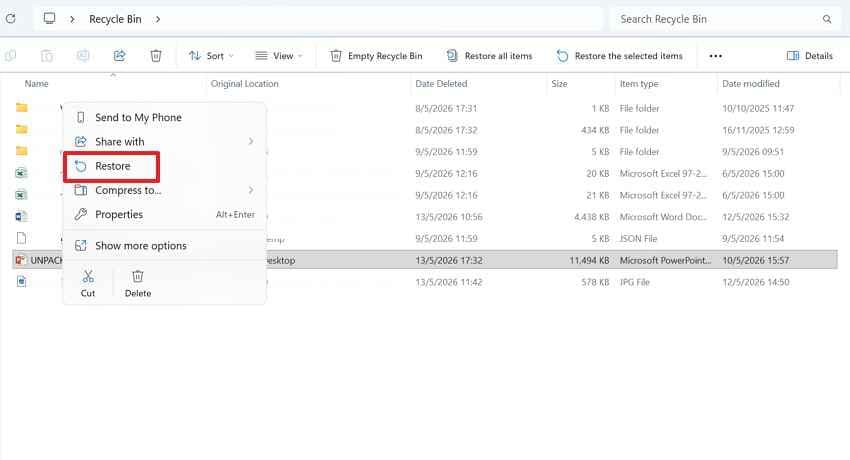
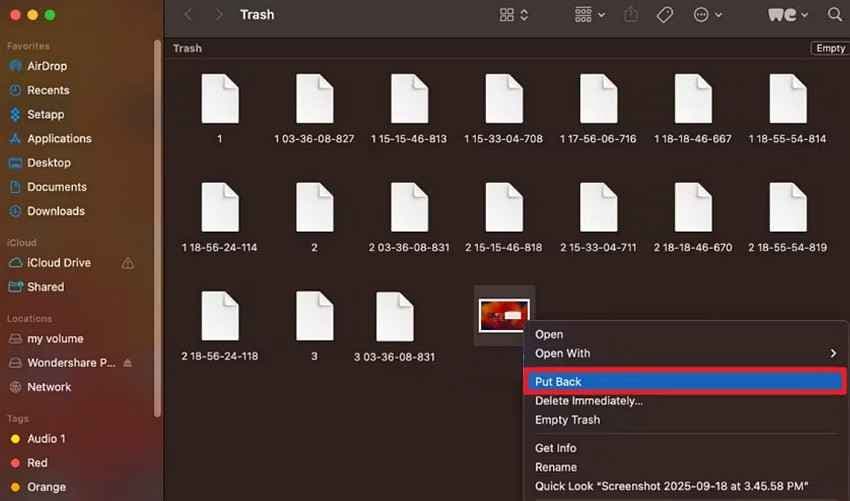
Il Cestino su Windows e il Trash su Mac devono essere controllati per primi dopo l’eliminazione. L’eliminazione normale invia di solito i file lì prima della rimozione definitiva, quindi gli utenti possono recuperarli senza strumenti aggiuntivi. Tuttavia, questo metodo aiuta solo se il cestino non è stato svuotato. È il modo più semplice per recuperare informazioni da un hard disk in sicurezza. Segui questi passaggi per verificare se il file eliminato dall’hard disk è ancora nel Cestino o Trash:
Per il Cestino
- Seleziona il menu Start e cerca "Cestino" oppure clicca sull’icona dal desktop.
- Cerca il file eliminato dall’hard disk usando il nome, la data, la dimensione o la posizione della cartella originale.
- Se lo trovi, cliccaci con il tasto destro e seleziona "Ripristina" per spostarlo di nuovo.
Per il Trash
- Clicca sull’icona "Trash" sul Dock Mac e revisiona gli elementi rimossi all’interno.
- Usa la barra di ricerca se la cartella contiene molti file eliminati.
- Dopo aver trovato il file necessario, clicca su Control e seleziona "Metti Indietro" per riportarlo nella posizione originale.
Metodo 2. Cerca i file mancanti con Esplora File o Finder
Un file mancante non è sempre eliminato dall’hard disk. Potrebbe trovarsi in un’altra cartella, profilo utente, libreria, percorso download o posizione sincronizzata dopo il salvataggio. Esplora File e Finder consentono ricerche per nome, estensione, data, tipo e posizione per confermare se l’elemento esiste ancora da qualche parte accessibile o visibile sul disco. Utilizza quindi le istruzioni sotto per cercare file salvati in una posizione sbagliata su Windows o Mac:
Cerca File Persi su Windows
Passo 1. Trova "Esplora File" e scegli "Questo PC" o il disco dove il file è stato salvato per ultimo. Digita il nome del file, l’estensione o una parola chiave correlata nella barra di ricerca.
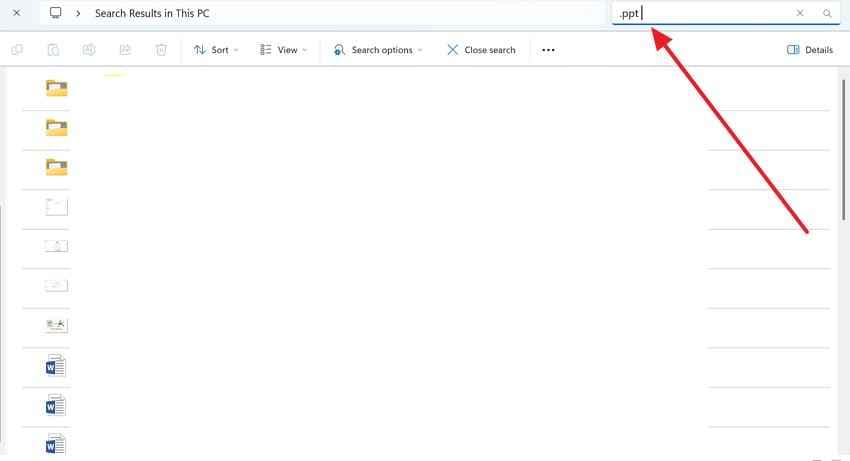
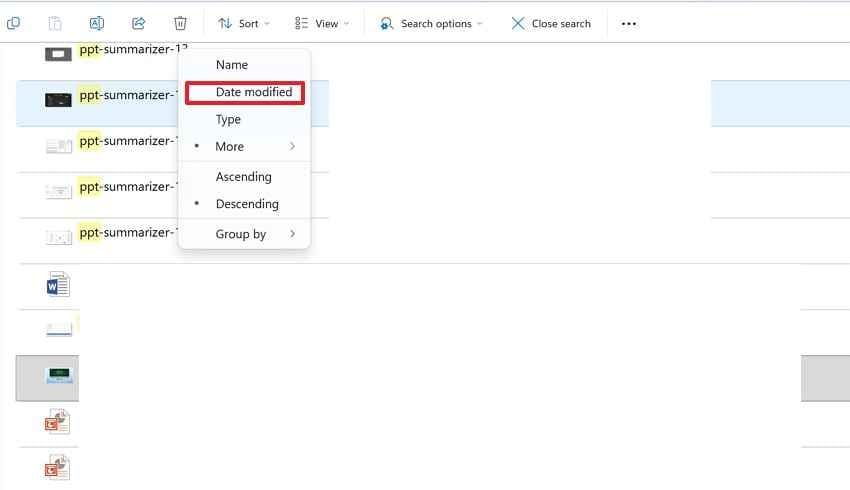
Passo 2. Usa i filtri come "Data Modifica" per restringere i risultati. Quando il file appare, apri la posizione e copialo in una cartella sicura.
Cerca File Mancanti su Mac
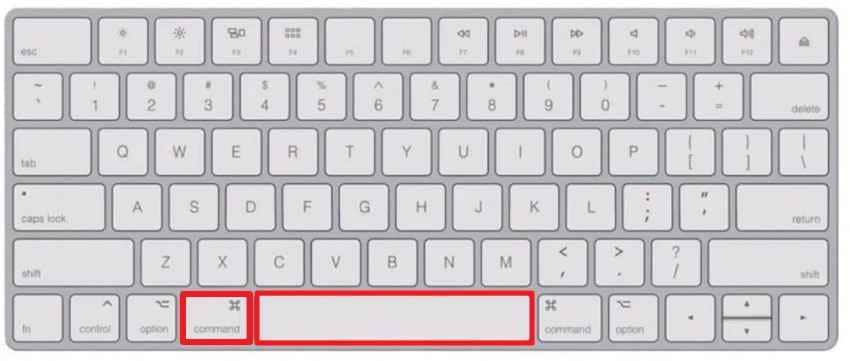
- Digita il nome del file, l’estensione o una parola chiave, ad esempio PDF, DOCX, JPG, fattura o titolo progetto, premendo "Command + Spazio" per avviare "Ricerca Spotlight."
- Controlla attentamente i risultati e tieni premuto "Command" su un file selezionato per vedere il percorso della cartella del file.
Metodo 3. Ripristina i file dai dischi di backup
I dischi di backup sono utili quando gli utenti hanno già copiato cartelle importanti su archivi esterni. Possono contenere versioni più vecchie di documenti, cartelle di progetto, foto o file esportati che sono spariti dal disco principale. Inoltre, controllare prima i backup evita scansioni inutili e aiuta a recuperare informazioni dall’hard disk quando la copia originale è stata eliminata senza modificare lo storage di origine. Segui le istruzioni sotto per ripristinare file dai dischi di backup:
- Collega il disco rigido esterno, la chiavetta USB o l’SSD che contiene le copie precedenti dei file.
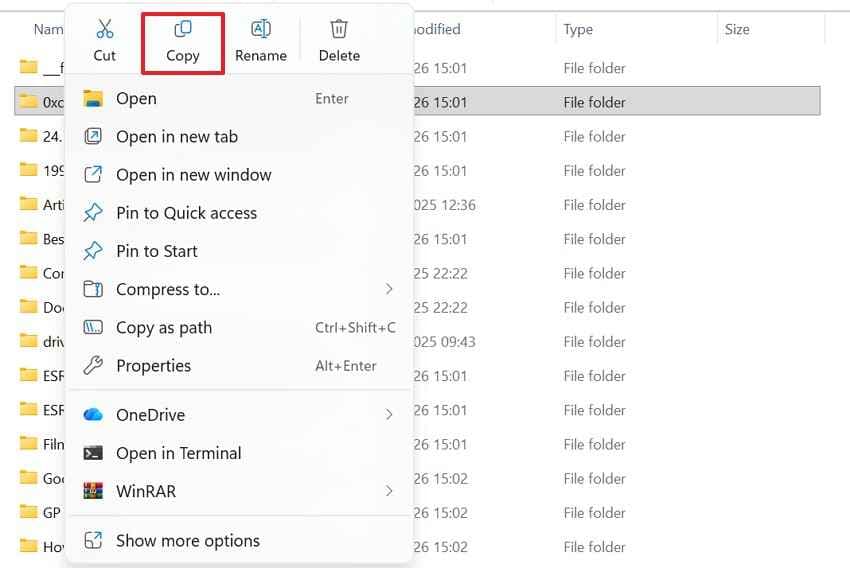
- Sfoglia le cartelle salvate per data, nome del progetto o tipo di file, quindi copia il file necessario di nuovo sul computer o in un’altra posizione sicura.
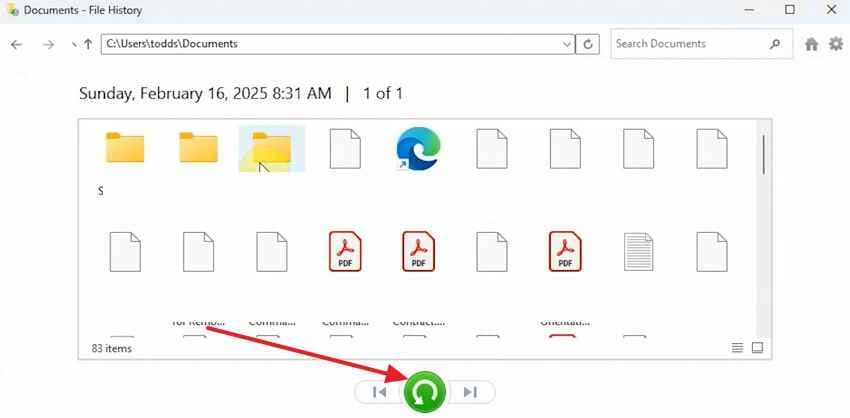
Metodo 4. Recupera informazioni usando Cronologia File su Windows
Per gli utenti Windows, Cronologia file funziona come un registro datato delle cartelle selezionate. Ripristina le copie precedenti da posizioni protette come Documenti, Immagini, Desktop, Musica o Video. Questa funzionalità è utile solo se era abilitata prima dell’eliminazione, perché Windows non può mostrare versioni che non sono mai state salvate su quel computer tramite Cronologia file. Prova questi passaggi per aprire Cronologia file e ripristinare le copie disponibili:
Passo 1. Accedi a "Pannello di controllo" e vai a "Sistema e sicurezza > Cronologia file." Dalla barra laterale sinistra seleziona "Ripristina file personali" per visualizzare la sequenza temporale dei backup salvati.
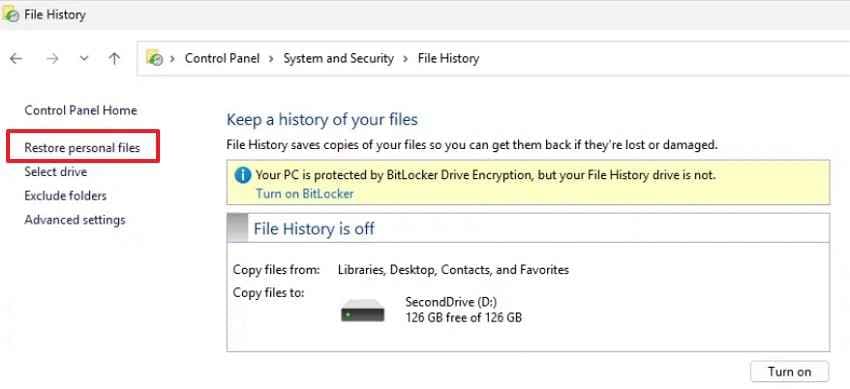
Passo 2. Sfoglia tra le cartelle e le date disponibili fino a trovare il file mancante del disco rigido. Seleziona la versione corretta quindi premi il pulsante "Ripristina" per ripristinarlo.
Metodo 5. Usa la funzione Versioni Precedenti
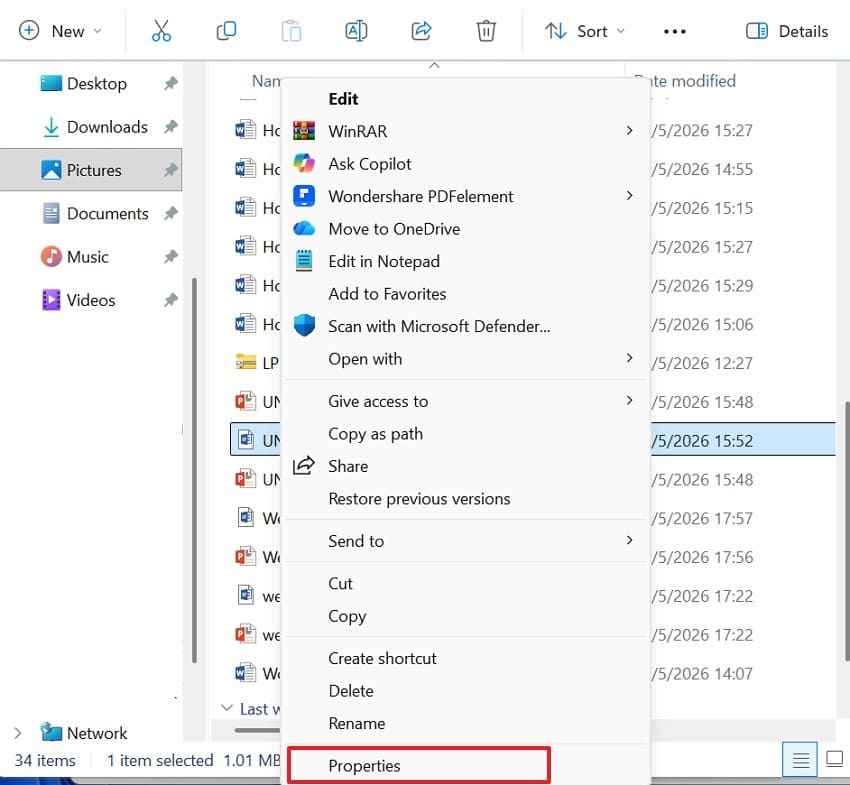
Le versioni precedenti aiutano quando una cartella conteneva il file ma ora appare modificata, vuota o incompleta. Poiché Windows mostra stati precedenti della cartella creati tramite backup, punti di ripristino o protezione del sistema. Per recupero informazioni da hard disk, questa opzione funziona solo se il file mancante esisteva prima dell’ultima modifica della cartella su Windows. Segui i passaggi qui sotto per utilizzare la funzione versione precedente:
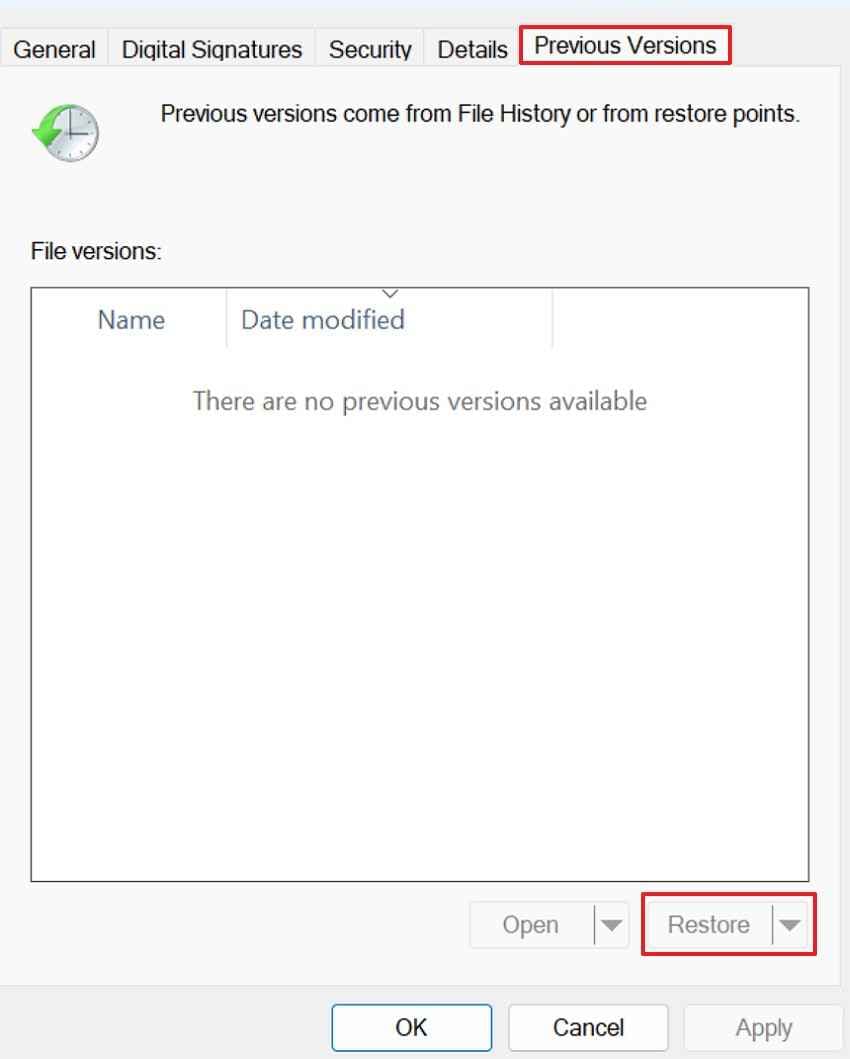
Passo 1. Vai alla cartella in cui il file manca, poi cliccaci sopra col tasto destro. Fai clic su "Proprietà" e trova la scheda "Versioni precedenti" per visualizzare le versioni salvate.
Passo 2. Successivamente, seleziona una versione più vecchia dall’elenco e premi "Apri" per visualizzarla prima. Se il file è presente, scegli "Ripristina" o copialo in un’altra posizione sicura.
Metodo 6. Recupera file usando Time Machine su Mac
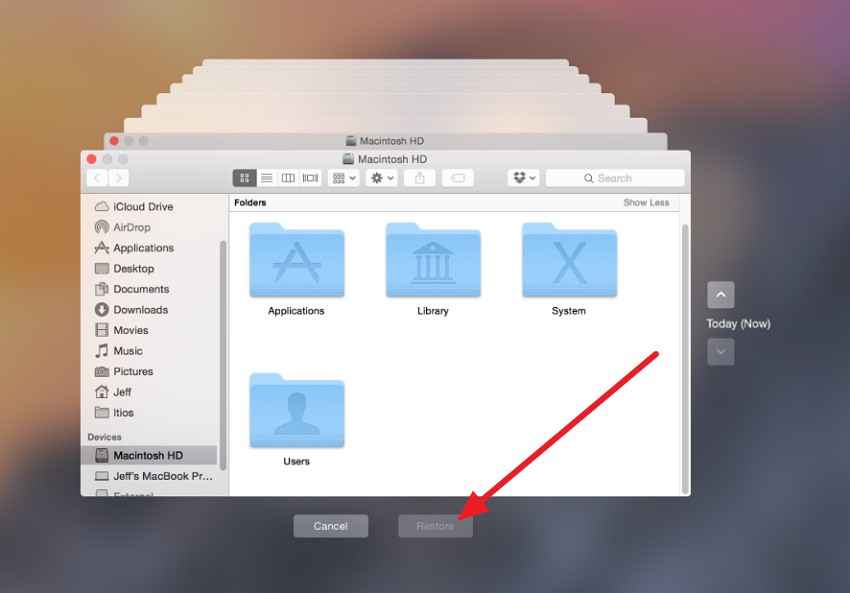
Time Machine offre agli utenti Mac una vista cronologica delle versioni precedenti delle cartelle. Invece di controllare cartelle casuali, gli utenti tornano alla posizione originale e si muovono a ritroso tra i backup datati. I documenti eliminati appaiono soltanto quando il disco di backup li ha registrati prima della rimozione dal disco fisso del Mac durante i backup programmati, non dopo. Di seguito segui le istruzioni per recuperare i file con Time Machine:
- Per prima cosa, collega il disco di backup di Time Machine al Mac.
- Poi, apri la cartella dove era stato salvato il file eliminato ed entra in "Time Machine."
- Esplora le date di backup precedenti, seleziona il file necessario e fai clic su "Ripristina" per ripristinarlo nella stessa cartella.
Metodo 7. Recupera i file cancellati da sincronizzazione cloud o backup online
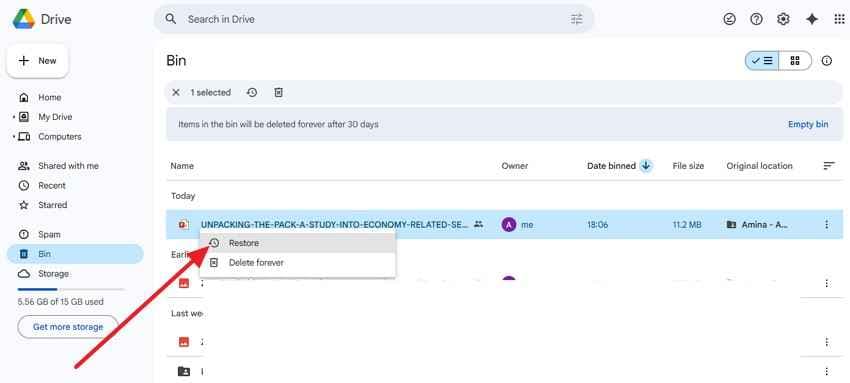
Il backup su cloud aiuta quando cartelle importanti del disco sono state sincronizzate con OneDrive, iCloud Drive, Google Drive o Dropbox prima dell’eliminazione. Anche se il file locale sparisce, l’account online può ancora conservare una copia, un elemento eliminato o una versione precedente. Questo metodo permette il recupero dati dal disco rigido quando la sincronizzazione cloud era attiva. Segui questi passaggi per verificare se il file eliminato esiste ancora nel backup cloud:
- Dopo aver effettuato l’accesso a un account cloud come Google Drive, controlla il Cestino dalla barra laterale sinistra.
- Se trovi il file perso, fai clic con il tasto destro e scegli "Ripristina." Google Drive restituirà il file alla sua posizione originale nel cloud, dove potrai aprirlo o scaricarlo di nuovo se necessario.
Metodo 8. Recupera dati dall’hard disk usando software di recupero
I controlli manuali aiutano quando i file eliminati rimangono nel Cestino, nei backup o nell’archiviazione cloud. La situazione cambia se il disco viene formattato, il cestino svuotato o nessuna copia salvata esiste. In questa fase gli utenti necessitano di un software di recupero per eseguire una scansione approfondita del disco recuperare informazioni dall’hard disk prima che nuovi dati sovrascrivano le tracce dei file rimanenti sul disco.
Recoverit Hard Drive Recovery è utile in questo caso perché si concentra su file persi, eliminati, formattati o inaccessibili da dischi rigidi interni, dischi esterni, dispositivi USB e altri supporti di archiviazione. Inoltre, l’opzione di anteprima aiuta gli utenti a controllare documenti, foto, video o file di lavoro recuperabili prima di salvarli. Questo lo rende adatto quando i metodi manuali falliscono ma il disco viene ancora rilevato correttamente.
Funzionalità principali
- Ricerca di File Filtrata: Filtra i risultati della scansione per tipo di file, data, dimensione e percorso per facilitare la selezione del disco rigido.
- Accesso Immagine Disco: Permette il recupero da immagini disco, aiutando a evitare scansioni ripetute sui dischi rigidi instabili in sicurezza.
- Recupero Disco Avviabile: Crea una chiavetta USB avviabile per accedere ai file quando Windows non si avvia normalmente dopo uno crash.
Come Recuperare Dati da un Disco Rigido con Recoverit
A questo punto, una scansione più profonda può aiutare a trovare file che le cartelle standard non mostrano più. Di seguito i passaggi per recuperare i dati del disco rigido usando Recoverit:
Passaggio 1. Accedi alla scheda "Dischi rigidi e Posizioni" dal pannello di sinistra. Poi seleziona il disco rigido, la partizione, il disco esterno o la cartella specifica in cui erano archiviati i file persi.

Passaggio 2. Una volta avviata la scansione, tutti i file recuperabili appariranno sotto la scheda "Posizione File" nella cartella "Nome dei File Persi".

Passaggio 3. Infine, seleziona i file che desideri ripristinare e premi "Recupera." Quindi salvali su un altro disco o cartella sicura, non sullo stesso disco rigido, per evitare di sovrascrivere dati rimanenti.

Perché il Software di Recupero Funziona Meglio del Recupero Manuale
Il software di recupero funziona meglio quando i metodi manuali non trovano file eliminati, formattati o nascosti. Invece di controllare solo le cartelle visibili, esegue la scansione anche delle aree di archiviazione più profonda alla ricerca di tracce di file rimanenti. Permette inoltre di visualizzare in anteprima gli elementi recuperabili prima di salvarli, riducendo i tentativi e migliorando la selezione durante il recupero dati dal disco rigido.
Metodo 9. Usa un servizio professionale di recupero hard disk
I servizi professionali di recupero diventano necessari quando un disco rigido mostra segni di guasto fisico. Inoltre, rumori di clic, surriscaldamento, esposizione all’acqua o danni da fuoco richiedono specialisti qualificati. Questi servizi sono adatti anche per dischi che smettono di girare o che bloccano ripetutamente il computer. Quando i dischi scompaiono da Gestione disco o Finder, evita le scansioni ripetute. Tali tentativi potrebbero peggiorare il danno interno prima che tecnici esperti ispezionino i dispositivi.
Vantaggi e Svantaggi dei Servizi di Recupero Professionale
Con le basi acquisite, gli utenti dovrebbero confrontare attentamente i vantaggi e gli svantaggi. Di seguito i principali pro e contro dei servizi di recupero professionali per dischi rigidi:
Vantaggi
- Gestisce dischi danneggiati con strumenti specialistici e ambienti di laboratorio controllati.
- Riduce ulteriori perdite di dati quando i tentativi fai-da-te sono troppo rischiosi.
- Offre diagnosi più chiare prima che l’utente approvi un recupero costoso.
Svantaggi
- Di solito costa più del recupero software per dischi personali.
- Il tempo di lavorazione aumenta se il disco richiede lavorazioni avanzate in laboratorio.
Quanto Costa il Recupero Professionale di un Disco Rigido
Il recupero professionale di un disco rigido spesso costa tra 100$ e 2.000$, a seconda del danno. Una semplice eliminazione o errori logici in genere costano meno delle riparazioni meccaniche. Tuttavia, i casi in camera bianca che prevedono parti donatrici, sostituzioni di testine o danni ai piatti, costano di più. Servizi urgenti, dischi di grande capacità e danni gravi aumentano ulteriormente il prezzo. L’utente dovrebbe richiedere diagnosi, preventivo definitivo e una policy senza dati prima di approvare.
Parte 3. 8 Migliori Pratiche per Migliorare il Successo del Recupero Hard Disk
Il recupero di successo dipende dalle azioni intraprese subito dopo la scomparsa dei file dalla memoria. Le seguenti buone pratiche spiegano come recuperare informazioni da un hard disk con meno rischi:
- Smetti di usare il disco: Interrompi subito l’utilizzo del disco dopo esserti accorto che file importanti sono improvvisamente mancanti. Nuove attività scrivono dati che potrebbero sostituire in modo permanente i record dei file eliminati.
- Scegli un’altra posizione per il salvataggio: Salva i file recuperati su un altro dispositivo di memoria, mai sul disco interessato. Poiché salvarli nella stessa posizione rischia di sovrascrivere dati ancora presenti nei settori recuperabili.
- Controlla i luoghi semplici prima: Controlla prima desktop, download, cartelle recenti e dispositivi di archiviazione collegati. Talvolta i file vengono spostati accidentalmente anziché scomparire dal disco rigido.
- Evita di formattare il disco: Evita di formattare il disco dopo l’eliminazione, anche quando compaiono avvisi di sistema. Poiché la formattazione modifica i record della memoria, rendendo più difficile il recupero successivo dei file eliminati.
- Utilizza strumenti di recupero affidabili: Scegli software di recupero affidabile che permetta di visualizzare i file prima di salvarli. Strumenti non affidabili possono produrre risultati incompleti, duplicati o con nomi di file confusi.
- Scansiona la posizione corretta: Seleziona la cartella, la partizione o il disco originale da cui i file sono scomparsi. Scansionare posizioni non correlate fa perdere tempo e può far mancare i record più rilevanti.
- Gestisci con cura i danni fisici: Ferma i tentativi ripetuti se il disco fa rumori di clic, si surriscalda, si disconnette o si blocca spesso. Un uso continuato può peggiorare il danno e ridurre le possibilità di successo del recupero.
- Tieni in ordine i file recuperati: Ordina i file recuperati per tipo, data, nome e percorso cartella originale. Una buona organizzazione aiuta a trovare le versioni giuste senza ripristinare duplicati indesiderati.
Parte 4. Come prevenire la perdita di dati dell’hard disk in futuro
Dopo aver appreso come recuperare informazioni da un hard disk, la prevenzione diventa un’abitudine più sicura a lungo termine. I suggerimenti seguenti aiutano a proteggere file importanti prima di eliminazioni, danni o guasti:
- Effettua regolarmente backup: Archivia regolarmente file importanti su dischi esterni, supporti o dispositivi separati. Una seconda copia protegge il lavoro quando il disco principale si guasta improvvisamente.
- Attiva strumenti di backup automatico: Attiva Cronologia file, Time Machine o un software di backup prima che sorgano problemi. I backup pianificati riducono il panico perché le versioni recenti rimangono altrove disponibili al bisogno.
- Maneggiare i dischi con cura: Tenere i dischi rigidi portatili lontano da calore, umidità, cadute e superfici instabili. Piccoli urti possono danneggiare parti interne, soprattutto quando i dischi sono in rotazione.
- Usare protezione di sicurezza: Utilizzare strumenti antivirus affidabili prima che il malware crittografi, nasconda o elimini i file silenziosamente. Scansionare prima i dischi esterni, poiché le infezioni spesso si diffondono tramite trasferimenti di file.
- Sostituire subito i dischi deboli: Prestare attenzione a caricamenti lenti, rumori di clic, blocchi o problemi di disconnessione ripetuti. Una sostituzione precoce previene un guasto improvviso che può danneggiare permanentemente informazioni importanti memorizzate.
Conclusione
Per concludere, la perdita di dati del disco rigido diventa meno stressante quando gli utenti comprendono le cause, le opzioni di recupero e i passaggi per una gestione sicura. Controlli semplici, backup, copie in cloud, software di recupero e servizi professionali si adattano a situazioni diverse.recuperare informazioni da un hard diskPer
, agire rapidamente, evitare di sovrascrivere i dati e scegliere il metodo giusto. Per una scansione più approfondita dopo che le opzioni manuali falliscono, considera Recoverit.
-
Domande frequenti
I file eliminati dal disco rigido possono essere recuperati? -
Sì, i file eliminati rimangono recuperabili finché nuovi dati non sovrascrivono lo spazio di archiviazione. Gli utenti dovrebbero smettere immediatamente di usare il disco per proteggere le tracce dei file rimanenti.
Cosa dovrei provare per primo dopo aver perso dati su un disco rigido? -
Inizia con il Cestino, le cartelle recenti, i backup e le posizioni di archiviazione collegate. Questi controlli spesso permettono di trovare i file prima che sia necessario eseguire scansioni approfondite o chiedere aiuto a esperti.
Quando dovrei usare un software di recupero dati per dischi rigidi? -
Utilizza software di recupero quando i file sono eliminati, formattati, nascosti o non esiste alcun backup. Esso scansiona aree di memoria più profonde e consente l’anteprima dei file recuperabili prima del salvataggio finale.
Quando è necessario un servizio professionale di recupero?





