
Il tuo SSD memorizza tutti i tuoi file importanti. Foto, documenti e programmi risiedono tutti su questo piccolo drive. Ma gli SSD non durano per sempre. Possono guastarsi senza preavviso. Imparare come controllare la salute dell’SSD ti aiuta a evitare la perdita dei dati. Controlli regolari mantengono i tuoi file al sicuro.
Molte persone ignorano il proprio SSD finché è troppo tardi. Crash improvvisi possono cancellare anni di lavoro. La buona notizia è che controllare il tuo SSD è facile. Non servono competenze tecniche.
Strumenti semplici possono eseguire una scansione degli errori dell’SSD in pochi minuti. Questa guida ti mostra esattamente come controllare la salute di un drive a stato solido utilizzando metodi comprovati.
Indice
Parte 1: Segnali Comuni di Guasto SSD
Il tuo SSD mostrerà segnali di avvertimento prima di guastarsi completamente. Individuare questi segnali in anticipo salva i tuoi dati. Fai attenzione a questi sintomi per sapere quando controllare la salute dell’SSD immediatamente.
- Tempi di avvio lenti: Il tuo computer impiega tantissimo tempo per avviarsi. I programmi si caricano molto più lentamente di prima.
- Crash frequenti del sistema: Schermate blu appaiono casualmente. Il tuo sistema si blocca senza motivo.
- Impossibile salvare i file: Appaiono messaggi di errore durante il salvataggio dei documenti. I file spariscono dopo averli salvati.
- Aumento dei blocchi danneggiati: Il sistema segnala file corrotti. Alcuni file diventano improvvisamente illeggibili.
- Rumori strani: Gli SSD dovrebbero essere silenziosi. Qualsiasi clic o ronzio è un problema.
- Errori di lettura/scrittura: Le applicazioni vanno in crash quando accedono ai file. Le velocità di trasferimento dei dati calano drasticamente.
- Il sistema non si avvia: Il tuo computer non si avvia. I messaggi di errore segnalano problemi al drive.
- File che spariscono: I file svaniscono senza che siano stati eliminati. Le cartelle mostrano conteggi sbagliati dei file.
Parte 2: Comprendere la durata dell’SSD
Gli SSD utilizzano celle di memoria flash per memorizzare i dati. Ogni cella può gestire solo un numero limitato di cicli di scrittura. La maggior parte degli SSD consumer dura dai 3 ai 5 anni con uso normale. Gli utenti intensivi potrebbero vedere una durata più breve. Il tipo di flash NAND influenza la durabilità. Gli SLC durano di più, mentre i TLC sono più economici ma si consumano più velocemente.
I produttori misurano la vita dell’SSD in TBW (terabyte scritti). Un SSD da 500GB potrebbe avere una valutazione di 300 TBW. Questo significa che puoi scrivere 300 terabyte prima che sorgano problemi. Gli utenti normali scrivono circa 20–40GB al giorno. Uno strumento di controllo della salute dell’SSD aiuta a tracciare quanta vita rimane. Anche la temperatura influisce sulla durata. SSD caldi si usurano più rapidamente di quelli freddi.
Parte 3: Come controllare la salute dell’SSD?
Il monitoraggio regolare previene disastri ai dati. Esistono diversi strumenti per controllare efficacemente la salute del drive SSD. Ogni metodo fornisce dettagli diversi sulle condizioni del tuo drive. Scegli il metodo che corrisponde al marchio del tuo SSD e al tuo livello di comfort. Questi strumenti sono gratuiti e facili da usare.
Metodo 1: Utilizzo di SMART (Self-Monitoring, Analysis, and Reporting Technology)
SMART è integrato in ogni moderno SSD. Monitora automaticamente le metriche di salute del drive. Il tuo sistema operativo può accedere facilmente a questi dati. SMART fornisce statistiche dettagliate sulle prestazioni del drive. Questo metodo funziona per tutti i marchi e modelli di SSD.
La tecnologia SMART monitora continuamente il tuo drive. Registra errori, temperatura e livello di consumo. Il sistema utilizza questi dati per prevedere i guasti. Puoi visualizzare i dati SMART tramite vari strumenti. Il Prompt dei Comandi di Windows offre un accesso rapido a queste informazioni.
Come utilizzare SMART:
- Premi Windows + X e seleziona "Windows PowerShell (Admin)". Digita "wmic diskdrive get status" e premi Invio.
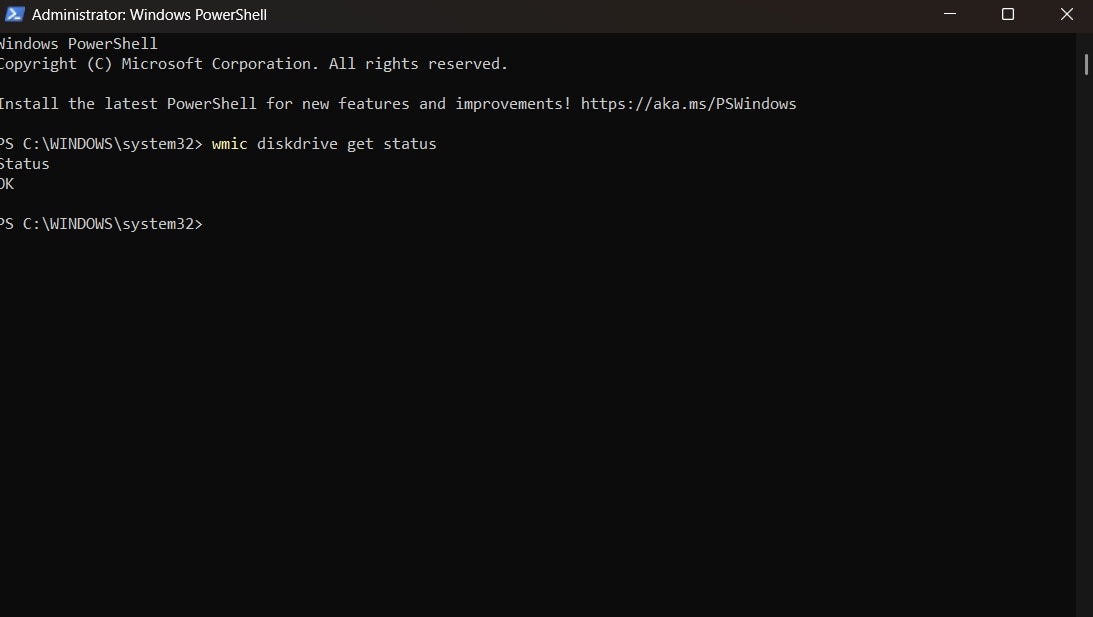
- Controlla il risultato dello stato. "OK" significa che il tuo SSD è sano. Qualsiasi altro messaggio richiede attenzione immediata.
Metodo 2: Usare CrystalDiskInfo
CrystalDiskInfo è il software di controllo della salute dell’SSD più popolare. Questo strumento gratuito mostra chiaramente la percentuale di salute. Visualizza temperatura, ore di accensione e numero di errori. L’interfaccia usa codici colore per una comprensione immediata. Blu significa buono, giallo attenzione, rosso pericolo.
Questo strumento diagnostico per SSD viene aggiornato regolarmente con nuove funzioni. Supporta quasi tutti i modelli di SSD disponibili. Il programma funziona silenziosamente in background. Riceverai notifiche se si sviluppano problemi. CrystalDiskInfo rende semplici i dati complessi.
Come utilizzare CrystalDiskInfo:
- Scarica CrystalDiskInfo dal sito ufficiale. Installa e avvia il programma sul tuo computer.
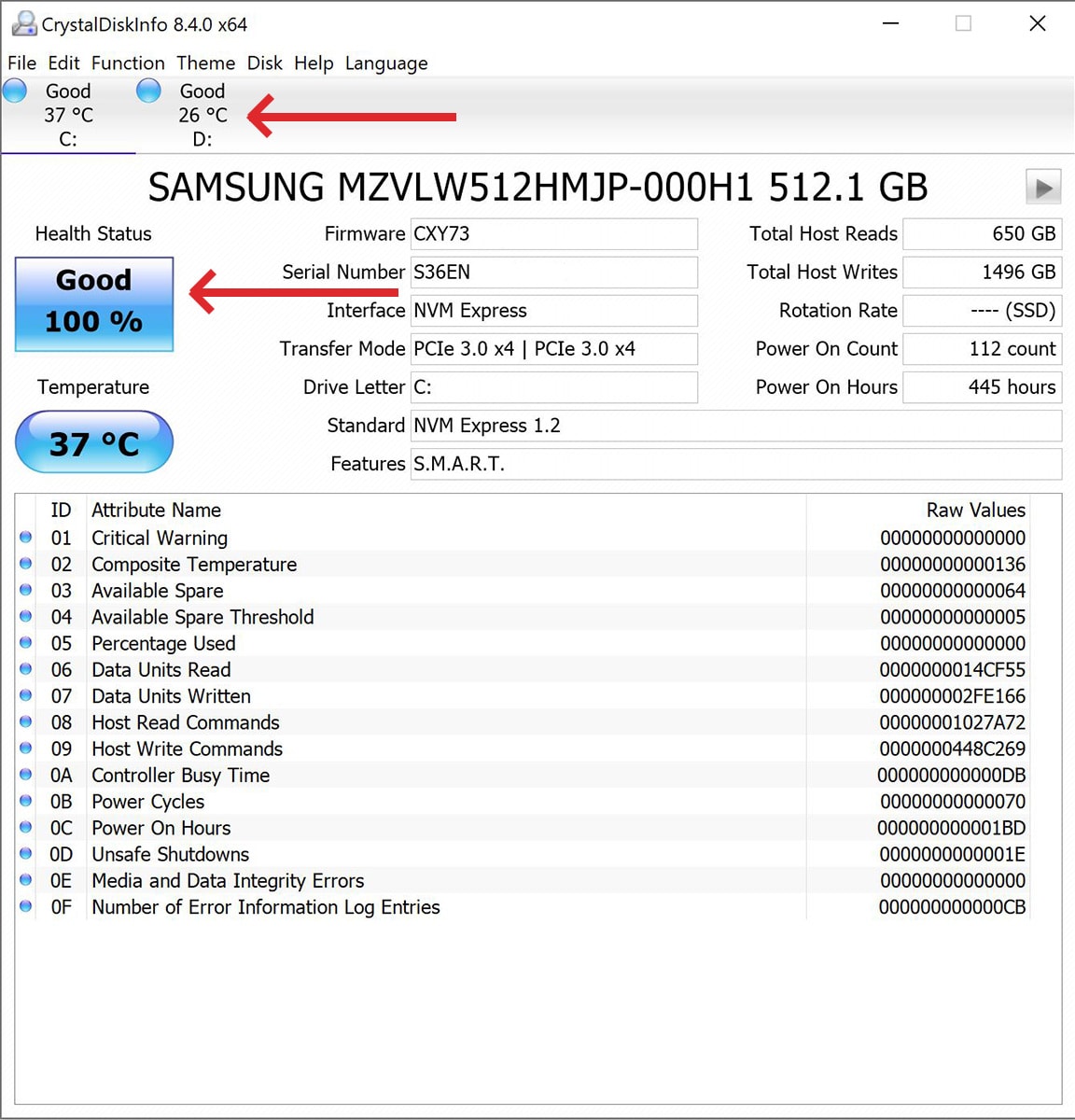
- Visualizza la percentuale di salute del tuo SSD nella finestra principale. Controlla la temperatura e i valori SMART sotto.
Metodo 3: Samsung Magician (per SSD Samsung)
Samsung Magician è progettato specificamente per i drive Samsung. Questo strumento di controllo salute SSD offre funzioni avanzate. Puoi ottimizzare le prestazioni e aggiornare il firmware. Il cruscotto mostra lo stato di salute in modo evidente. Gli utenti Samsung ottengono la migliore esperienza con questo software.
Il programma fornisce strumenti di benchmarking delle prestazioni. Puoi confrontare la tua velocità con altri utenti. Samsung Magician include funzioni di cancellazione sicura. L’interfaccia è moderna e professionale. Gli aggiornamenti arrivano automaticamente quando disponibili.
Come utilizzare Samsung Magician:
- Scarica Samsung Magician dal sito ufficiale Samsung. Installa il software e riavvia il computer.
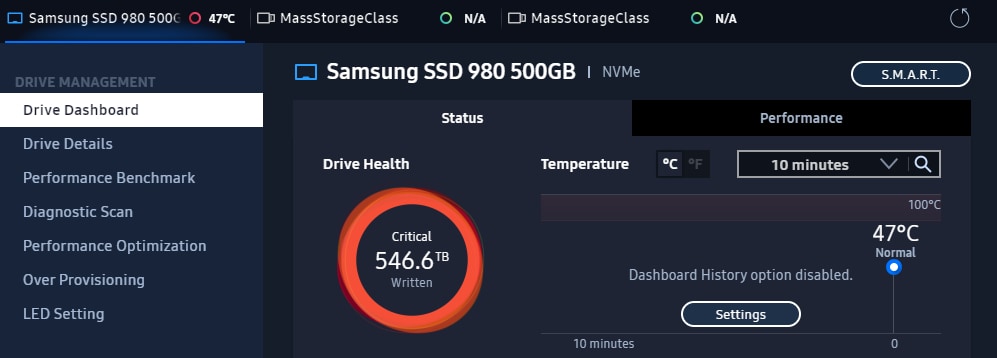
- Apri Samsung Magician e seleziona il tuo SSD. Clicca su "Drive Health" per controllare lo stato SSD istantaneamente.
Metodo 4: Intel Memory and Storage Tool
Intel Memory and Storage Tool è dedicato esclusivamente ai possessori di drive Intel. Questo strumento offre capacità complete di controllo della salute del disco SSD. Puoi eseguire scansioni diagnostiche complete velocemente. Il software stima con precisione la vita residua del drive. Anche lo strumento Intel include funzioni di ottimizzazione.
Il programma offre pianificazione dell’ottimizzazione TRIM. Puoi visualizzare attributi SMART dettagliati. Intel propone aggiornamenti software regolari. L’interfaccia è semplice nonostante le funzioni avanzate. La documentazione di supporto tecnico aiuta nella risoluzione dei problemi.
Come utilizzare Intel SSD Toolbox:
- Scarica Intel Memory and Storage Tool dalla pagina di supporto Intel. Installa e apri l’applicazione sul tuo sistema.
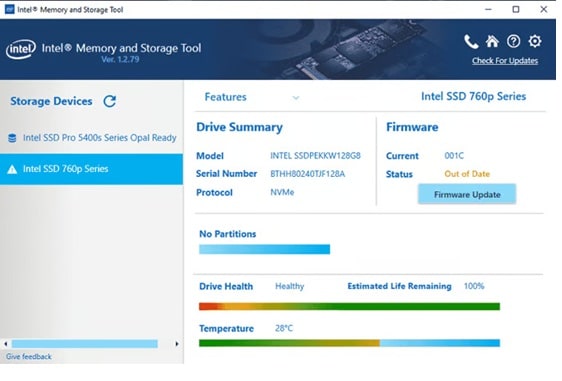
- Seleziona il tuo SSD Intel dall’elenco. Clicca su “Drive Details” o “SMART Details” per vedere lo stato di salute, temperatura e diagnostica.
Parte 4: Cosa fare se il tuo SSD mostra segni di guasto?
Scoprire problemi dell’SSD richiede azione immediata. Non aspettare il guasto completo. Segui questi passi per proteggere i tuoi dati preziosi. Una risposta rapida previene la perdita permanente dei dati.
- Effettua subito il backup: Copia tutti i file importanti su un altro drive. Usa hard disk esterni o cloud storage.
- Sospendi l’uso intensivo: Evita di installare programmi grandi. Riduci le operazioni di scrittura sul drive in fase di cedimento.
- Esegui una diagnostica completa: Usa più strumenti per scansionare l’SSD in cerca di errori. Conferma il problema prima di agire.
- Verifica la garanzia: Molti SSD hanno una garanzia di 3–5 anni. Contatta il produttore per opzioni di sostituzione.
- Clona il tuo drive: Copia tutto su un nuovo SSD. Usa software di clonazione per copie identiche.
- Aggiorna il firmware: Firmware obsoleto provoca a volte problemi. Consulta i siti dei produttori per aggiornamenti.
- Riduci la temperatura del drive: Assicurati un adeguato raffreddamento nel sistema. Il calore accelera il degrado dell’SSD.
- Pianifica una sostituzione: Ordina rapidamente un nuovo SSD. Non aspettare il guasto completo.
Parte 5: Recupera facilmente dati persi con Recoverit
Wondershare Recoverit è specializzato nel recupero dati da SSD. Questo software potente recupera file eliminati facilmente. Anche SSD formattati possono offrire dati recuperabili. Il programma utilizza algoritmi di scansione avanzati. Milioni di utenti in tutto il mondo si fidano di Recoverit.
Il recupero SSD differisce da quello degli hard disk. Il comando TRIM complica il recupero file da SSD. Recoverit gestisce queste sfide con perizia. Il software supporta tutti i marchi e tipi di SSD. Che tu utilizzi SATA, NVMe o M.2, Recoverit funziona. L’interfaccia ti guida chiaramente nei passaggi di recupero.
Recoverit offre diverse modalità di scansione. La scansione rapida trova velocemente i file cancellati di recente. La scansione profonda cerca ogni settore a fondo. Questo richiede più tempo, ma trova più file. Il software riconosce le firme dei file anche quando i nomi sono persi. Puoi mettere in pausa e riprendere le scansioni in qualsiasi momento. Questa flessibilità è utile nei lunghi processi di recupero.
Prova Recoverit per recuperare dati persi/eliminati in modo permanente
 Sicurezza verificata. Più di 7.302.189 persone lo hanno scaricato.
La funzione di anteprima risparmia tempo e fatica. Vedi i file prima di recuperarli. Foto, video e documenti sono visualizzati chiaramente. Questo conferma che i file non sono corrotti prima del recupero. Selezioni solo ciò che ti serve. Risparmi spazio di archiviazione sul drive di backup.
Come utilizzare Recoverit:
- Scarica e installa Recoverit sul tuo computer. Avvia il programma e seleziona il tuo SSD dall’elenco delle posizioni.

- Clicca su "Avvia" per cominciare la scansione. Attendi mentre Recoverit cerca file recuperabili sul tuo SSD.

- Visualizza in anteprima i file trovati nella finestra dei risultati. Seleziona i file desiderati e clicca su "Recupera" per salvarli.

Video correlato >>: Come recuperare file eliminati in modo permanente?

Parte 6: Consigli professionali per la manutenzione dell’SSD per estendere la durata
Una corretta manutenzione estende notevolmente la vita operativa dell’SSD. Piccole abitudini fanno grandi differenze col tempo. Questi consigli ti aiutano a ottenere il massimo dal tuo drive. La cura regolare previene guasti prematuri.
- Abilita il comando TRIM: Aiuta l’SSD a gestire meglio i file eliminati. TRIM mantiene livelli ottimali di prestazioni.
- Evita la piena capacità: Mantieni sempre libero il 10–20% dello spazio. SSD pieni rallentano e si consumano più velocemente.
- Aggiorna regolarmente il firmware: I produttori correggono bug tramite aggiornamenti. Controlla nuovi firmware ogni trimestre.
- Monitora la temperatura: Mantieni l’SSD sotto i 70°C durante il funzionamento. Aggiungi raffreddamento se la temperatura sale.
- Evita la deframmentazione: Gli SSD non necessitano mai la deframmentazione. Il defrag riduce la vita dell’SSD.
- Usa un’alimentazione affidabile: I picchi di tensione danneggiano gli SSD in modo permanente. Investi in ottimi protettori di sovratensione.
- Disabilita l’ibernazione: L’ibernazione scrive file grandi di frequente. Usa cicli di scrittura inutili.
- Controlli regolari della salute: Controlla la salute del drive a stato solido ogni mese. Rilevazione precoce previene la perdita dei dati.
Conclusione
Imparare come controllare la salute dell’SSDprotegge la tua vita digitale. Strumenti semplici rivelano problemi prima che si verifichi un disastro. Il monitoraggio regolare richiede solo pochi minuti al mese. Questi piccoli sforzi risparmiano ore di frustrazione in seguito.
Non ignorare i segnali di avvertimento dal tuo SSD. Usa regolarmente i metodi descritti sopra. Che tu scelga SMART, CrystalDiskInfo o strumenti specifici del marchio, rimani proattivo.
Esegui sempre il backup dei dati importanti. Quando si presentano problemi, agisci rapidamente per recuperare i file. I tuoi dati meritano questa protezione. Inizia a controllare la salute del tuo SSD oggi per una maggiore tranquillità domani.
Domande frequenti:
-
Q1: Quanto spesso dovrei controllare la salute del mio SSD?
Controlla la salute del tuo SSD mensilmente per uso normale. Gli utenti intensivi dovrebbero controllare settimanalmente. Usa software di controllo della salute SSD per automatizzare il monitoraggio. I controlli rapidi richiedono meno di cinque minuti. -
Q2: Posso riparare un SSD in fallimento?
Non puoi riparare danni fisici all'SSD. Esegui subito il backup dei dati quando si presentano problemi. Sostituisci gli SSD difettosi prima del guasto totale. Alcuni aggiornamenti firmware risolvono solo problemi software. -
Q3: Qual è una buona percentuale di salute per un SSD?
Oltre l’80% è considerato sano per gli SSD. Tra il 50-80% richiede un monitoraggio attento. Sotto il 50% necessita backup immediato e sostituzione. Gli SSD nuovi mostrano il 100% di salute.




