
Gli hard disk sono i principali supporti di memoria che vengono installati su un PC o un laptop. Gli hard disk memorizzano tutti i tuoi dati e file. Se gli hard disk incontrano problemi, gli errori accadono frequentemente. Dovrai risolvere gli errori dell’hard disk se vuoi salvare i dati in modo sicuro sul tuo disco rigido.
Gli errori del disco rigido sono abbastanza comuni per gli utenti Windows. Vedi questi errori quando Windows inizia ad avere difficoltà ad accedere ai dati archiviati sui dischi rigidi. Dai virus agli errori umani, fino alla scarsa manutenzione del sistema, i dischi rigidi possono comportarsi in modo anomalo per diversi motivi. E alla fine i tuoi dati vanno persi. In questo articolo puoi imparare come effettuare diagnostica del disco rigidoe risolvere gli errori del disco rigido. Dopo che l'errore del disco rigido è stato risolto, puoi imparare a recuperare i file dal disco rigido.
In questo articolo
Eseguire una diagnostica del disco rigido
Il disco rigido è l'unità più affidabile di qualsiasi sistema informatico. Se il disco rigido non funziona normalmente, il computer non sarà in ordine e rischi di perdere i tuoi dati importanti nel disco rigido. La parte principale di qualsiasi sistema (cioè, il sistema operativo) risiede sul disco rigido, e proprio per questo è fondamentale notare che la salute del disco rigido è molto importante. Se pensi che il tuo disco rigido non funzioni correttamente, è molto importante eseguire una diagnostica del disco rigido. I metodi per la diagnostica degli hard disk sono elencati di seguito.
- Funzione Controllo Disco – Questa funzione è integrata nel sistema operativo ed è stata creata per aiutare gli utenti fin dalla sua creazione. Il percorso da seguire è Start > clic destro sull’unità che si vuole controllare > Proprietà > Strumenti > Controlla ora. Rimuoverà qualsiasi problema relativo al disco rigido selezionato. Settori danneggiati, file collegati in modo incrociato, cluster persi e problemi relativi alle directory saranno risolti completamente.
- Scansioni SMART – I produttori della maggior parte dei dischi rigidi moderni assicurano che il sistema di auto-verifica sia presente in modo che i problemi del disco rigido vengano non solo segnalati, ma anche risolti. È anche noto come scansioni S.M.A.R.T., e vengono eseguite dal disco stesso, consentendo agli utenti di rivedere il report e i problemi che i dischi incontrano. Puoi controllare le informazioni S.M.A.R.T. dei dischi rigidi sul tuo PC digitando diskdrive dopo aver premuto Command + R e digitando wmic.
- Programmi di terze parti – Esistono decine di migliaia di software per la diagnostica del disco rigido che rilevano e risolvono gli errori degli hard disk una volta avviati. Questi programmi possono essere sia gratuiti che a pagamento e aiutano gli utenti a diagnosticare i loro hard disk, come CrystalDiskInfo, HDTune, ecc.
Come risolvere i diversi errori del disco rigido?
Di solito ci sono dei codici di errore comuni durante la diagnostica del disco rigido. Di seguito è indicato un elenco dei codici di errore più comuni che un utente può incontrare durante la diagnostica del disco rigido. La lista è molto vasta, ma qui sono citati solo quelli che compaiono più spesso, infastidendo gli utenti.
1. Codice errore 0142
Questo codice errore del disco rigido indica che il disco è guasto e necessita di essere sostituito immediatamente. La sostituzione del cavo SATA o IDE potrebbe funzionare per alcuni utenti, ma è solo una soluzione temporanea, non definitiva. Il codice di errore completo che appare è "Hard Drive (d) - S/N (s), self-test unsuccessful. Status = (x)".
2. Codice errore 0145
Questo codice errore del disco rigido indica che il self-test non si è completato a causa di timeout. La causa principale è quando un utente prova ad eseguire il test diagnostico del produttore utilizzando l’SSD quando è applicabile a IDE/SATA. Tuttavia, la causa più comune è il guasto dell’SSD. Il codice errore collegato è "Hard Drive (nome) – Self Test did not complete."
3. Codice errore 43
Questo codice di errore si applica a Windows 7, server 2008, 2012 e Vista. L’errore e la descrizione associata che appare è "Windows has stopped this device because it has reported problems. (Code 43)." Il driver del dispositivo avvisa Windows che un dispositivo specifico, in questo caso il disco rigido, ha smesso di funzionare, e può essere causato anche da un errore del driver di periferica.
4. Codice errore 7
Ci sono tre cause principali per questo errore: BIOS non correttamente configurato, RAM difettosa e problemi nel registro di sistema. La descrizione dell'errore è "The file I386Ntkrnlmp.exe could not be loaded. The hard drive error code is 7." Sono disponibili online diversi strumenti di autodiagnostica per assicurare che il problema sia risolto. Quello disponibile su http://errortools.com/windows/how-to-fix-error-code-7/ potrebbe essere di grande aiuto agli utenti in questo caso.
5. Risoluzione del codice errore 0142
Poiché in questo caso il disco rigido va sostituito, il processo completo è il seguente:
Dopo aver salvato i dati con qualsiasi utility, è necessario acquistare un nuovo disco rigido.
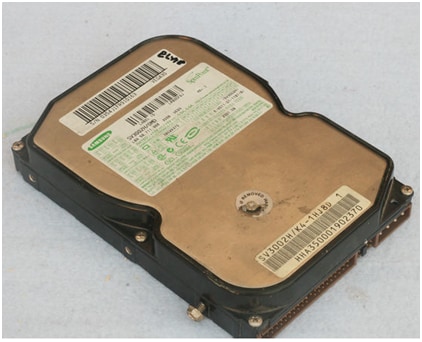
Passo 1: Apri il coperchio del computer.
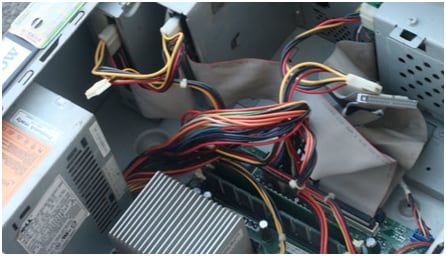
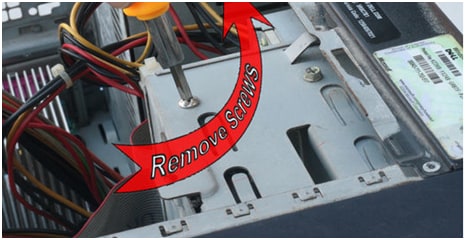
Passo 2: Una volta localizzato il vano disco rigido, rimuovi le viti.
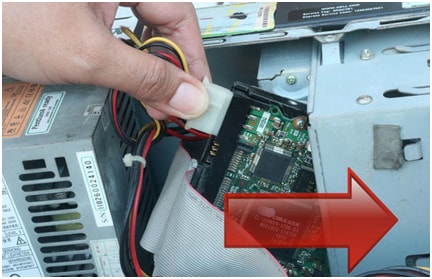
Passo 3: Inserisci il nuovo disco rigido nel vano dopo aver collegato le porte per risolvere il problema e completare il processo.
6. Risoluzione del codice errore 0145
L’aggiornamento dell’hardware può permettere agli utenti di Windows e Mac OS di risolvere il problema. I passaggi sono:
Gli elementi di avvio devono essere analizzati come primo passo del processo.
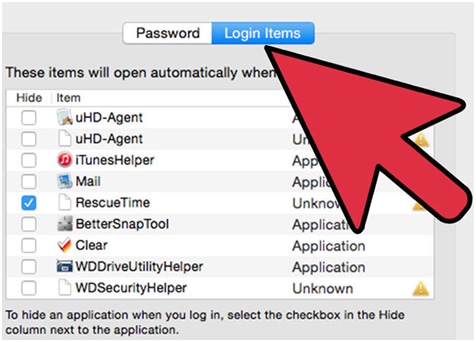
Nel secondo passo, il disco rigido deve essere pulito.
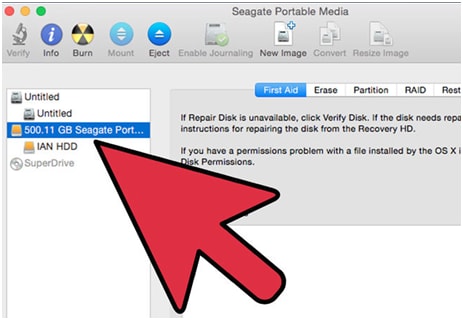
I programmi che causano problemi devono essere esaminati per procedere con il processo.
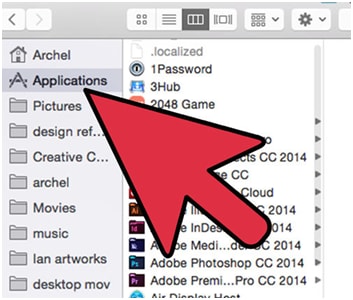
Una volta fatto ciò, il sistema operativo deve essere reinstallato per eliminare il codice errore 0145.
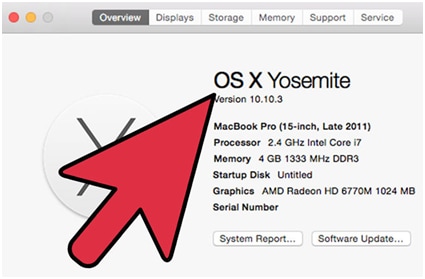
7. Risoluzione del codice errore 43
I seguenti passaggi sono coinvolti in questo caso:
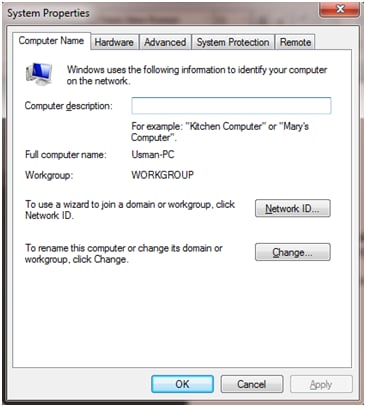
Passo 1: Digita sysdm.cpl dopo aver seguito il percorso Start > Esegui così che appaia l’interfaccia sottostante.
Passo 2: clicca sulla scheda Hardware > Gestione dispositivi.
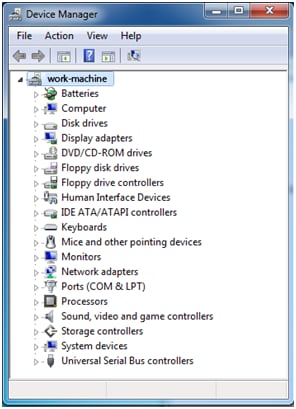
Devi fare clic destro sull’unità disco per assicurarti che venga selezionata l’opzione disinstallazione, poi scarica i driver aggiornati dal sito del produttore per risolvere il problema.
8. Risoluzione del codice errore 7
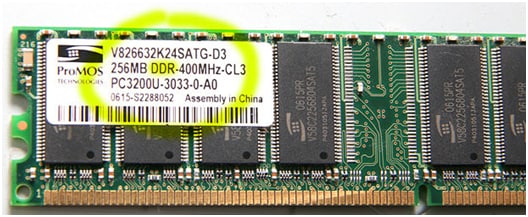
Nella maggior parte dei casi, è provocato da problemi con la RAM. Di seguito una soluzione rapida che garantisce una sicura risoluzione:
Passo 1: Controlla il tipo di RAM.
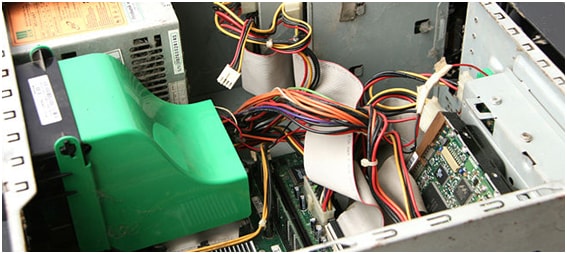
Passo 2: Apri il coperchio del computer.
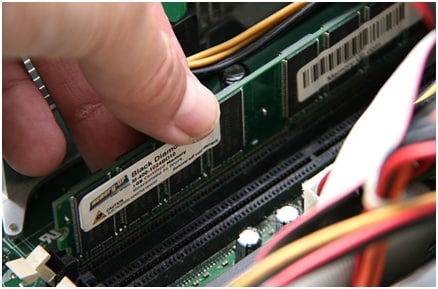
Passo 3: All’interno dello slot della RAM, la vecchia deve essere rimossa e ne va installata una nuova per completare il processo.
Come correggere gli errori del disco fisso tramite CHKDSK?
Chkdsk è un comando molto utile che può essere usato per correggere gli errori del disco rigido.
Passo 1: Clicca una volta sul disco rigido per evidenziarlo e selezionarlo dopo aver fatto doppio clic sull’icona Risorse del Computer sul desktop. Vedrai apparire una finestra di dialogo dopo aver fatto clic destro sul disco rigido.
Passo 2: Seleziona l’opzione Proprietà e poi la voce Strumenti nella finestra di dialogo che appare.
Passo 3: Premi Controlla ora di seguito Controllo errori. Vedrai una finestra che mostra le Opzioni Controllo Disco.
Passo 4: Utilizza una delle seguenti procedure:
- Premi Start se vuoi che Chkdsk venga eseguito in modalità sola lettura.
- Premi Avvio dopo aver selezionato l’opzione "Correggi automaticamente gli errori del file system" opzione se non vuoi eseguire la scansione del disco rigido alla ricerca di settori danneggiati.
- Premi Avvia dopo aver selezionato l'opzione "Scansiona e tenta il recupero dei settori danneggiati" se desideri trovare e recuperare informazioni dai settori danneggiati insieme alla correzione degli errori del disco rigido.
Se hai uno o più file aperti dal disco rigido che deve essere riparato, le versioni di Windows rilasciate prima di Windows 8 mostreranno il seguente messaggio:
"Il controllo del disco non è stato eseguito poiché l'utilità richiede l'accesso ad alcuni file di Windows situati sul disco. Riavviare Windows può aiutare ad accedere a questi file. Vuoi programmare il controllo del disco al prossimo riavvio del PC?"
Premi "Sì" se visualizzi questo messaggio per programmare il controllo del disco. Ora, avvia il processo di controllo del disco riavviando il PC.
Sebbene il metodo sopra menzionato per correggere gli errori del disco rigido sia estremamente efficace, non sempre riesce a risolvere il problema. In tali circostanze, diventa necessario recuperare i dati dal disco rigido o rischierai di perdere tutti i dati in esso contenuti.
Recupera i dati dopo la correzione dell'errore dell'unità
Una soluzione professionale di recupero dati comeWondershare Recoverit è la soluzione più universale e di successo. Questa soluzione utilizza i meccanismi più avanzati e tecnologie brevettate presenti sul mercato, contribuendo al più alto tasso di successo disponibile.
Wondershare Recoverit ha un'interfaccia moderna che rende l'esperienza molto meno stressante. Inoltre, lo strumento è adatto per tutti i casi di perdita dati e per tutti i tipi di file, quindi non dovrai preoccuparti di recuperare i dati cancellati dal tuo disco rigido. Da notare che il programma supporta "Recupero Partizione", "Recupero File Eliminati" e "Recupero Disco Rigido RAW".
Ecco una guida con istruzioni passo dopo passo su come usare Recoverit per recuperare i dati da Seagate, WD odisco rigido Toshibaecc..
- Recupera tutti i tipi di dati da un disco rigido formattato, indipendentemente da come sono stati persi.
- L'interfaccia intuitiva permette di recuperare i dati in pochi clic.


Tutto ciò che devi fare è accedere al sito ufficiale, scaricare lo strumento sul tuo computer desktop e seguire questi passaggi per un'esperienza di recupero di successo:
- Apri l'app e clicca suUnità e Posizioni dal menu principale.
- Seleziona il disco rigido problematico tra le opzioni disponibili.
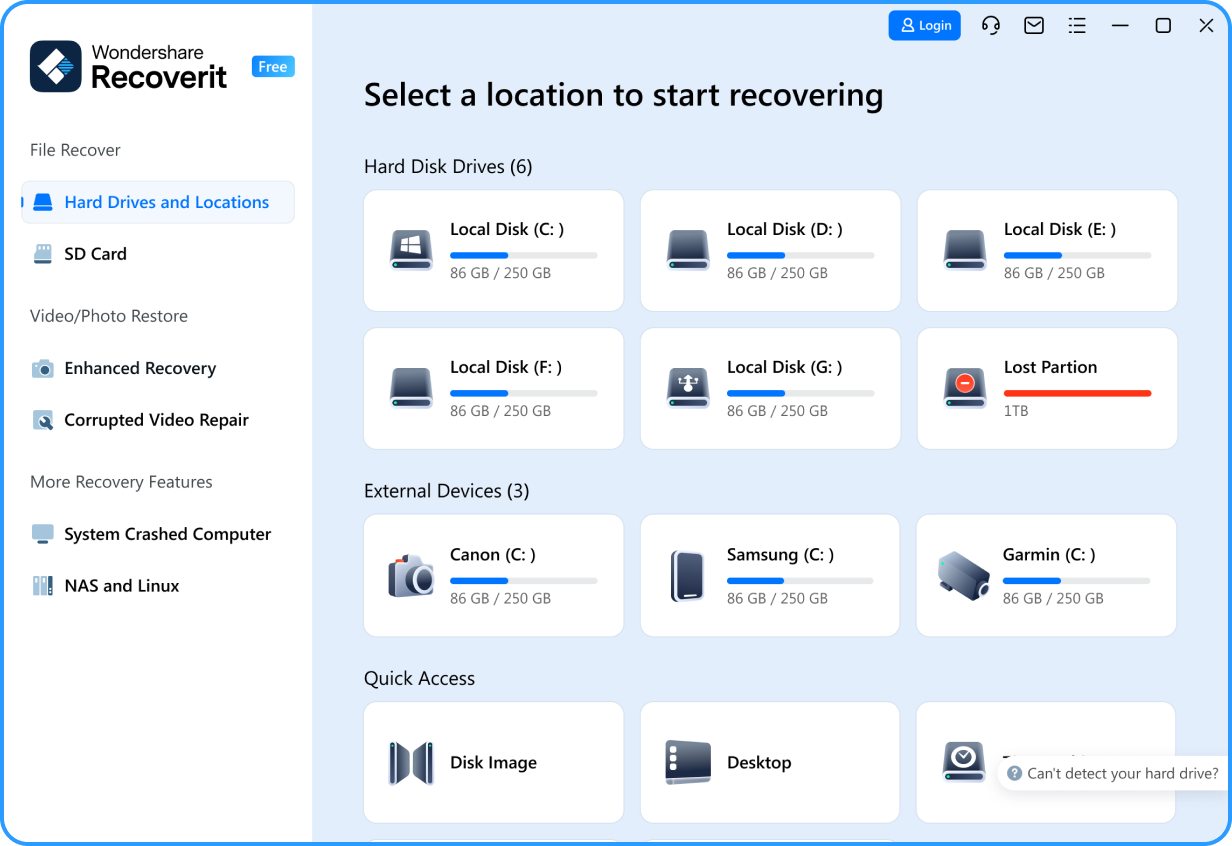
- Non appena selezioni l'unità, il programma inizierà la scansione. È possibile attivare la scansione approfondita, mettere in pausa il processo e vedere il progresso nella finestra successiva.

- Filtra i tuoi file per tipo e dimensione per accedervi più facilmente.

- Puoi anche cercare file specifici tramite il loro nome.
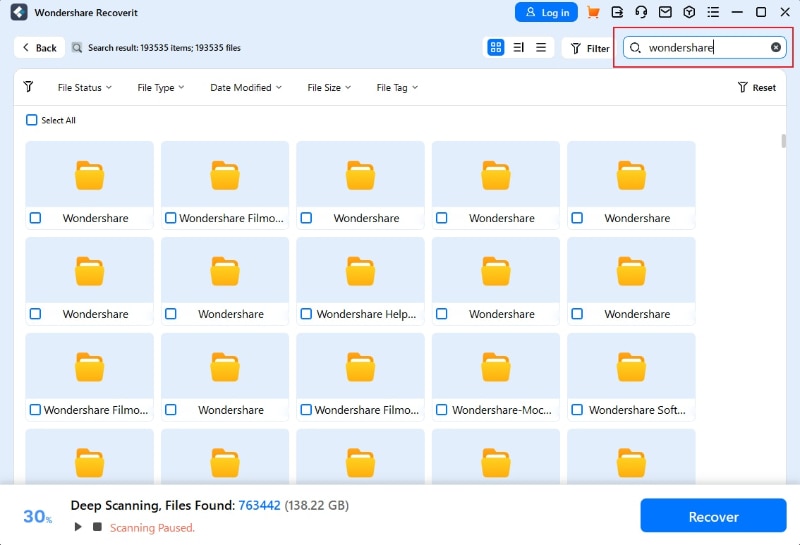
- Una volta completata la scansione, visualizza l'anteprima dei file e seleziona quelli che desideri salvare. Clicca suRecupera pulsante.

- Scegli dove salvare i file.

Come puoi vedere, Wondershare Recoverit offre numerose opzioni di personalizzazione ed è tra le soluzioni di recupero più semplici che puoi provare per riavere i dati cancellati dal tuo disco rigido.
Conclusione
Perdere dati preziosi dal disco rigido può essere stressante e sconfortante, quindi siamo qui per aiutarti. Abbiamo fornito soluzioni per aiutarti a correggere gli errori del disco rigido e recuperare i dati persi dal disco.
Wondershare Recoverit è altamente raccomandato. Ha un tasso di successo del 98%, il che significa che può recuperare i tuoi dati da qualsiasi scenario di perdita.




