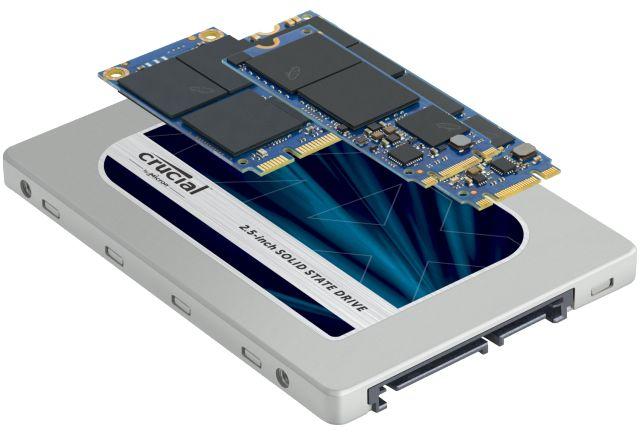

Gli SSD utilizzano TRIM per evitare alcuni problemi che possono ostacolare le loro prestazioni e longevità. TRIM, quando è attivato, aiuta a mantenere l’SSD efficiente eliminando i blocchi non necessari, che possono rallentare il sistema nel tempo, e poi cancellando quei blocchi.Come abilitare TRIM su SSD dipende in larga misura dal sistema operativo utilizzato. Tuttavia, è un processo relativamente semplice e vale la pena farlo per garantire che il disco rimanga rapido e reattivo.
TRIM dovrebbe essere attivato sulla maggior parte dei sistemi moderni, ma verificare non fa mai male e correggere eventuali errori è sempre utile. Su Windows si usa il Prompt dei comandi per una gestione più manuale, su macOS i comandi sono tramite Terminale, e su Linux spesso ci sono funzioni integrate. Disattivare TRIM raramente è necessario, ma se lo fai, fallo nello stesso modo. Un modo semplice ma efficace per proteggere la salute del tuo SSD è lasciare TRIM attivo.
Prova Recoverit per eseguire il recupero dei dati SSD
 Verificato per la sicurezza.3,591,664 persone lo hanno scaricato.
In questo articolo

Tutto quello che devi sapere su SSD TRIM
Gli SSD sono ormai i principali dischi rigidi, focalizzati sulla linearità con il loro lavoro costante e veloce. Tuttavia, queste prestazioni sono rese possibili da una funzionalità chiamata TRIM. Ma cosa fa effettivamente TRIM sugli SSD? Gestisce il modo in cui i dati vengono cancellati dall’unità, mantenendo tutto funzionante.
Quando elimini un file, i dati sull’SSD non scompaiono semplicemente. Mentre lo spazio viene segnato come libero, l’unità conserva i dati finché non saranno effettivamente cancellati. Questo rallenta il sistema per la necessità di scrivere nuovi dati che sovrascrivono quelli vecchi e "cancellati". La funzione TRIM comunica attivamente all’SSD che questi blocchi di dati non sono più necessari e possono essere rimossi. Così, TRIM impedisce che la gestione di dati vecchi e inutili consumi il tempo dell’unità.
Gli SSD diventerebbero meno efficienti senza TRIM, portando a una riduzione delle velocità di lettura e scrittura. Mantenere prestazioni ottimali quando il disco si riempie di dati dipende soprattutto da TRIM. I sistemi operativi moderni come Windows, macOS e Linux lo gestiscono automaticamente, ma in alcune situazioni potresti doverlo attivare manualmente.
Quando si lavora con SSD più datati che non supportano pienamente TRIM oppure si usano programmi specifici per il recupero dati, potrebbe essere necessariodisattivare TRIM sull’SSD. Tuttavia, generalmente si consiglia di mantenere TRIM attivo salvo motivazioni particolari, poiché disattivarlo può ridurre le prestazioni.
In conclusione, TRIM sugli SSD garantisce che i blocchi dati vengano correttamente cancellati e resi disponibili per nuove informazioni, aiutando l’unità a mantenere la massima velocità. Se utilizzi un SSD, a meno di motivi validi per disattivarlo, assicurati che TRIM sia abilitato.
Scopri tutti i modi migliori per recuperare file cancellati da unità SSD senza influenzare le prestazioni del tuo sistema.
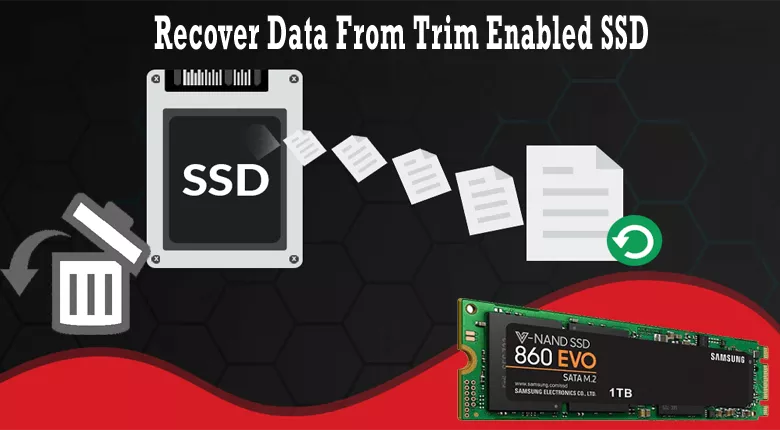
Motivi per cui le persone attivano o disattivano TRIM sui loro SSD
Sebbene i Solid State Drive (SSD) si distinguano per velocità ed efficienza, la loro prestazione nel tempo dipende dalla gestione dell’organizzazione dei dati. Un aspetto fondamentale della salute dell’SSD è TRIM. TRIM è un’interfaccia che consente al sistema operativo di comunicare all’SSD quali blocchi dati non sono più utilizzati e possono essere cancellati e preparati per nuovi dati, migliorando la gestione dello spazio. Alcuni utenti attivanoTRIM per SSDmentre altri lo disattivano per vari motivi. Ecco cinque motivi tipici per cui TRIM viene attivato o disattivato sugli SSD.
1. Attivare TRIM per prestazioni migliori
Attivare TRIM sull’SSD aiuta a preservarne velocità ed efficienza, ed è uno dei principali motivi per cui si sceglie di attivare TRIM. La mancata attivazione di TRIM obbliga l’SSD a gestire di volta in volta dati vecchi e inutilizzati, comportando un calo progressivo delle velocità di scrittura. Quando è attivo, il sistema operativo comunica all’SSD quali file non sono più necessari, così può cancellarli anticipatamente invece di tentare di scriverci sopra rallentando le prestazioni.
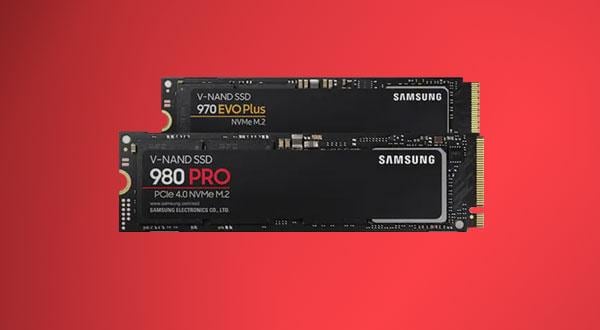
2. Disattivare TRIM per recupero dati
Quando alcuni utenti SSD vogliono recuperare file persi, disattivano TRIM. Dopo l’attivazione, i dati cancellati non possono essere recuperati. In caso di cancellazione accidentale di file importanti o uso di software specializzato di recupero, disattivare temporaneamente TRIM può aumentare le probabilità di successo.
3. Attivare TRIM per estendere la durata dell’SSD
Gli SSD hanno un numero limitato di cicli di scrittura, quindi scrivere eccessivamente può consumarli prima. TRIM aiuta il disco ad organizzare i dati efficientemente: questo evita scritture superflue e aumenta la longevità dell’SSD. La maggior parte degli utenti attiva TRIM per prolungare quanto più possibile la vita dell’SDD.
4. Disattivare TRIM per problemi di compatibilità
Alcuni SSD più vecchi e certe configurazioni RAID supportano poco o nulla TRIM. Se TRIM è abilitato su SSD non supportati, si possono causare vari problemi di prestazioni, corruzione dati e altri risultati inaspettati. Gli utenti in questi casi disattivano TRIM per garantire la stabilità del sistema.
5. Attivare TRIM per velocità di scrittura costanti
Un SSD senza TRIM può nel tempo accumulare dati cancellati, rallentando e rendendo variabile la velocità di scrittura oltre a calare le prestazioni globali. Attivare TRIM aiuta a mantenere l’SSD sempre alla massima velocità, permettendo di svolgere attività quotidiane, giochi o lavoro professionale senza problemi.
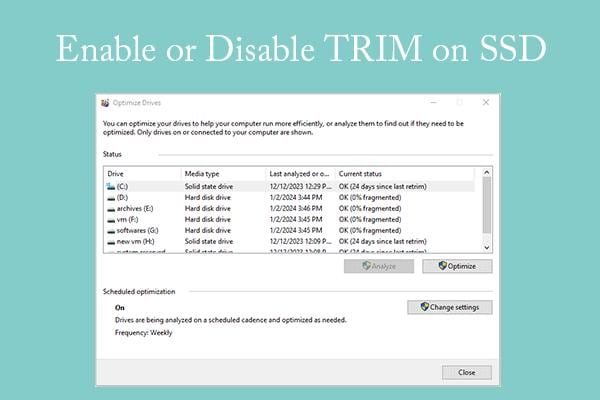
Quindi, la decisione finale spetta all’utente se attivare o disattivare TRIM in base alle proprie esigenze. Sebbene attivare TRIM sia il modo migliore per mantenere il disco veloce e in perfette condizioni, potrebbe essere necessario disattivarlo temporaneamente. Aiuta così a scegliere l’opzione migliore per la configurazione del proprio SSD.
Come verificare se TRIM è abilitato su Windows e Mac?
TRIM è un componente cruciale per preservare le prestazioni degli SSD. Garantisce operazioni di scrittura efficaci aiutando il sistema operativo a comunicare con l’SSD per eliminare i blocchi dati inutili. Gli utenti dovrebbero verificare lo stato di TRIM, visto che non tutti i sistemi lo hanno attivo di default.
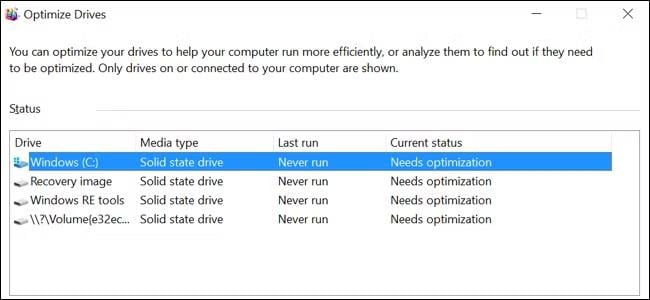
Verificare TRIM è semplice su Windows, basta eseguire un comando base nel Prompt dei comandi. In alternativa, gli utenti possono controllare lo stato TRIM usando il Prompt aperto come amministratore e inserendo il comando specifico. L’output conferma che l’ottimizzazione SSD è già abilitata. Gli utenti che hanno disattivato TRIM potrebbero considerare di riattivarlo per assicurarsi che l’SSD funzioni bene. Ricorda però che alcuni utenti possono anchedisattivare TRIM sull’SSDse vogliono recuperare file cancellati, perché TRIM li segna come effettivamente cancellati e non solo logicamente eliminati.
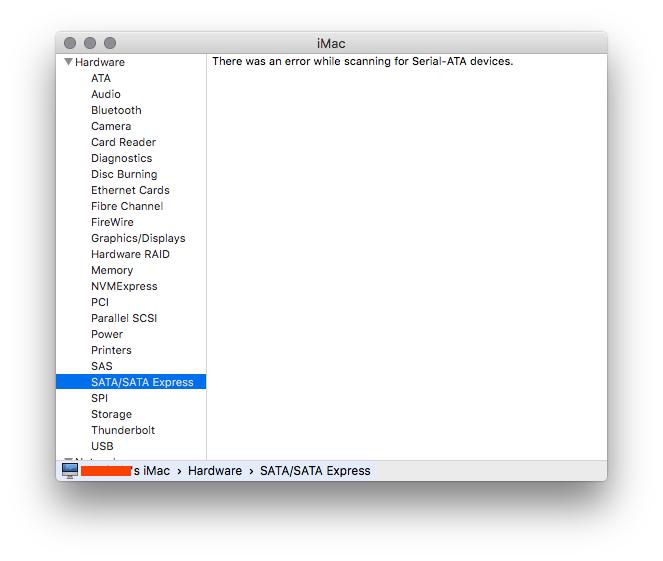
Verificare lo stato TRIM è semplice anche su Mac. Esiste un metodo integrato in macOS per verificare se TRIM è attivo. Gli utenti possono vedere se il supporto TRIM è abilitato e ottenere info sull’SSD nell’area del rapporto di sistema. Per gli SSD certificati Apple, quasi tutti i Mac moderni attivano TRIM in automatico; chi usa SSD di terze parti potrebbe doverlo attivare manualmente. TRIM sugli SSD di solito viene attivato da chi vuole incrementare le prestazioni, garantendo longevità e velocità ottimali.
Sebbene la maggior parte degli utenti tragga vantaggio da TRIM, ci sono varie situazioni in cui può essere necessario disattivarlo. Problemi di prestazioni o corruzione dati possono derivare da SSD vecchi o configurazioni RAID che non supportano pienamente TRIM. In questi casi gli utenti dovrebbero disattivarlo per preservare la stabilità del sistema. Tuttavia, per la maggior parte degli SSD moderni, la scelta migliore per prestazioni a lungo termine è mantenere TRIM attivo.
Sapere come verificare lo stato TRIM su Mac e Windows aiuta a fare scelte informate sulle prestazioni dell’SSD. Se TRIM è disattivato, attivarlo può aumentarne la velocità di scrittura e prolungarne la vita. Tuttavia, gli utenti possono scegliere di sospendere TRIM temporaneamente se necessitano recupero dati o per questioni di compatibilità. Conoscere gli effetti di TRIM, attivo o meno, garantisce che l’SSD continui a funzionare efficacemente col tempo.
Come attivare o disattivare TRIM su Windows?
TRIM è una componente essenziale che preserva la longevità e prestazione degli SSD. AttivandoTRIM per SSD, si mantiene la velocità di scrittura mentre i dati eliminati vengono distrutti in modo efficace. Per motivi di compatibilità o recupero dati alcuni utenti lo disattivano. Ecco come attivare o disattivare TRIM su Windows.
Metodo 1: Gestire TRIM su SSD tramite Prompt dei comandi
Usare il Prompt dei comandi per gestire TRIM su un SSD dà agli utenti controllo su come il sistema risponde ai dati cancellati. Rimuovendo blocchi di memoria non necessari, lafunzione comando TRIM SSDpreserva velocità ed efficacia. Un metodo veloce ed efficiente per gestire le prestazioni SSD è il Prompt dei comandi, sia per verificare, attivare o disattivare TRIM.
Passaggi:
Controllare e abilitare TRIM sull’SSD tramite Prompt dei comandi è un processo semplice. Segui questi passaggi per far funzionare il tuo SSD in modo ottimale.
Verifica se TRIM è abilitato
1. Inizia cliccando sul pulsante Start e digitando cmd nella barra di ricerca.
2. Per aprire il Prompt, clicca col tasto destro e seleziona l’opzione Esegui come amministratore.
3. Digita il comando nella finestra del Prompt: fsutil behavior query DisableDeleteNotify e premi Invio.
4. Se il risultato è DisableDeleteNotify = 0, TRIM è abilitato sull’SSD. Se mostra DisableDeleteNotify = 1, TRIM è disabilitato.
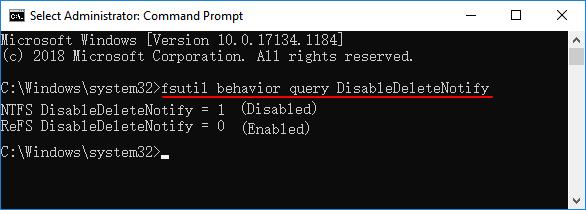
Abilita TRIM su SSDtramite Prompt dei comandi
1. Clicca il pulsante Start e digita cmd nella barra di ricerca.
2. Fai clic destro su Prompt dei comandi e scegli Esegui come amministratore.
3. Perabilitare TRIM su SSD, digita il seguente comando e premi Invio: fsutil behavior set DisableDeleteNotify 0
4. Se vuoi disattivare TRIM sull’SSD, usa 1 al posto di 0 nel comando.
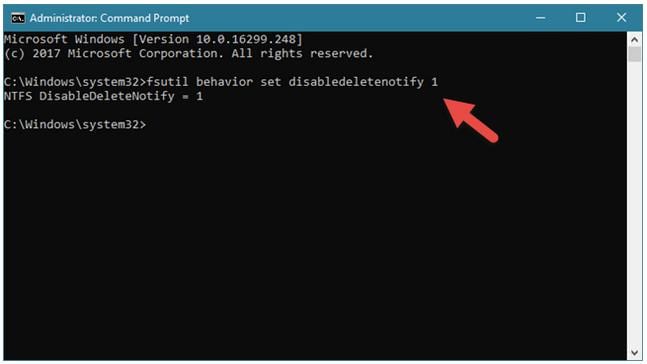
Seguendo questi passaggi avrai un SSD sempre ottimizzato per le prestazioni.
Metodo 2: Attivare o disattivare il supporto TRIM per SSD con file system NTFS
Rimuovendo blocchi dati inutili, TRIM aiuta gli SSD a restare veloci ed efficienti, anche se la sua utilità dipende dal file system usato. Per massimizzare le prestazioni o evitare perdite involontarie di dati, puoi impostare o disattivareTRIM per SSDse il tuo SSD è formattato in NTFS. Ecco come controllare la funzionalità TRIM per SSD su file system NTFS.
Passaggi:
1. Premi il pulsante Start sul PC e cerca cmd nella barra di ricerca.
2. Vai al Prompt dei comandi e eseguilo come amministratore per aprire un prompt elevato.
3. Inserisci il comando qui sotto perabilitare TRIM: fsutil behavior set DisableDeleteNotify NTFS 0
4. Per disabilitare TRIM su SSD, usa questo comando: fsutil behavior set DisableDeleteNotify NTFS 1
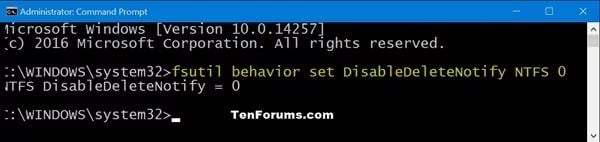
Metodo 3: Attivare o disattivare il supporto TRIM per SSD con file system ReFS
Come NTFS, anche il file system ReFS (Resilient File System) supporta TRIM per mantenere prestazioni SSD ed è pensato per esigenze di storage moderne. Gli utenti potrebbero dover abilitare o disattivare TRIM per scenari d’uso specifici. Ecco come gestire TRIM su SSD con file system ReFS tramite Prompt dei comandi.
Passaggi:
1. Clicca il pulsante Start e digita cmd nella barra di ricerca.
2. Fai clic destro su Prompt dei comandi e seleziona Esegui come amministratore per aprire un prompt elevato.
3. Perabilitare TRIM, inserisci il comando seguente e premi Invio: fsutil behavior set DisableDeleteNotify ReFS 0
4. Per disattivare TRIM usa invece questo comando: fsutil behavior set DisableDeleteNotify ReFS 1
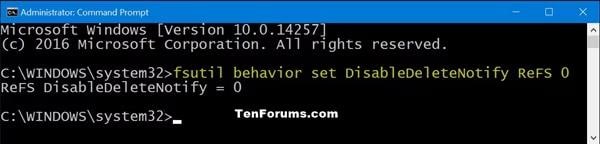
Suggerimento extra: recupero dati persi dopo TRIM conWondershare Recoverit
Sebbene gli SSD offrano uno storage affidabile e veloce, la perdita accidentale di dati è sempre possibile.Cosa fa TRIM sugli SSDquando i file vengono eliminati è una domanda che molte persone si pongono. TRIM cancella definitivamente i dati, rendendo il recupero difficile. Tuttavia è ancora possibile recuperare file cancellati con Wondershare Recoverit. Il recupero dati SSD è semplice e veloce con questo programma, compatibile sia con Mac che Windows.
Passaggi:
1. Apri Wondershare Recoverit, seleziona l’unità dove hai perso i dati e clicca Avvia per iniziare la scansione.

2. Il software esegue ora una scansione approfondita sull’unità scelta. La durata dipende dal volume dei dati, tra pochi minuti e alcune ore. Puoi mettere in pausa o interrompere la scansione quando vuoi. Per video persi, l’opzione Enhanced Recovery permette una scansione più profonda.

3. Terminata la scansione, visualizza in anteprima i file recuperati. Seleziona quelli necessari e clicca Recupera, scegliendo una posizione sicura per salvarli.

Come eseguire TRIM SSD manualmente?
Gli SSD sono progettati per essere più veloci e migliori dei vecchi dischi rigidi. Tuttavia, col tempo le prestazioni calano a causa della memorizzazione/eliminazione dei dati. Entra in gioco TRIM, che permette al sistema operativo di comunicare all’SSD che determinati blocchi dati non sono più in uso e possono essere cancellati e preparati per nuovi dati. Nei sistemi operativi moderni TRIM è automatizzato, ma talvolta occorre avviare TRIM manualmente per mantenere prestazioni ottimali. Se il sistema non invoca TRIM regolarmente, l’SSD può rallentare dovendo gestire dati vecchi e inutili.
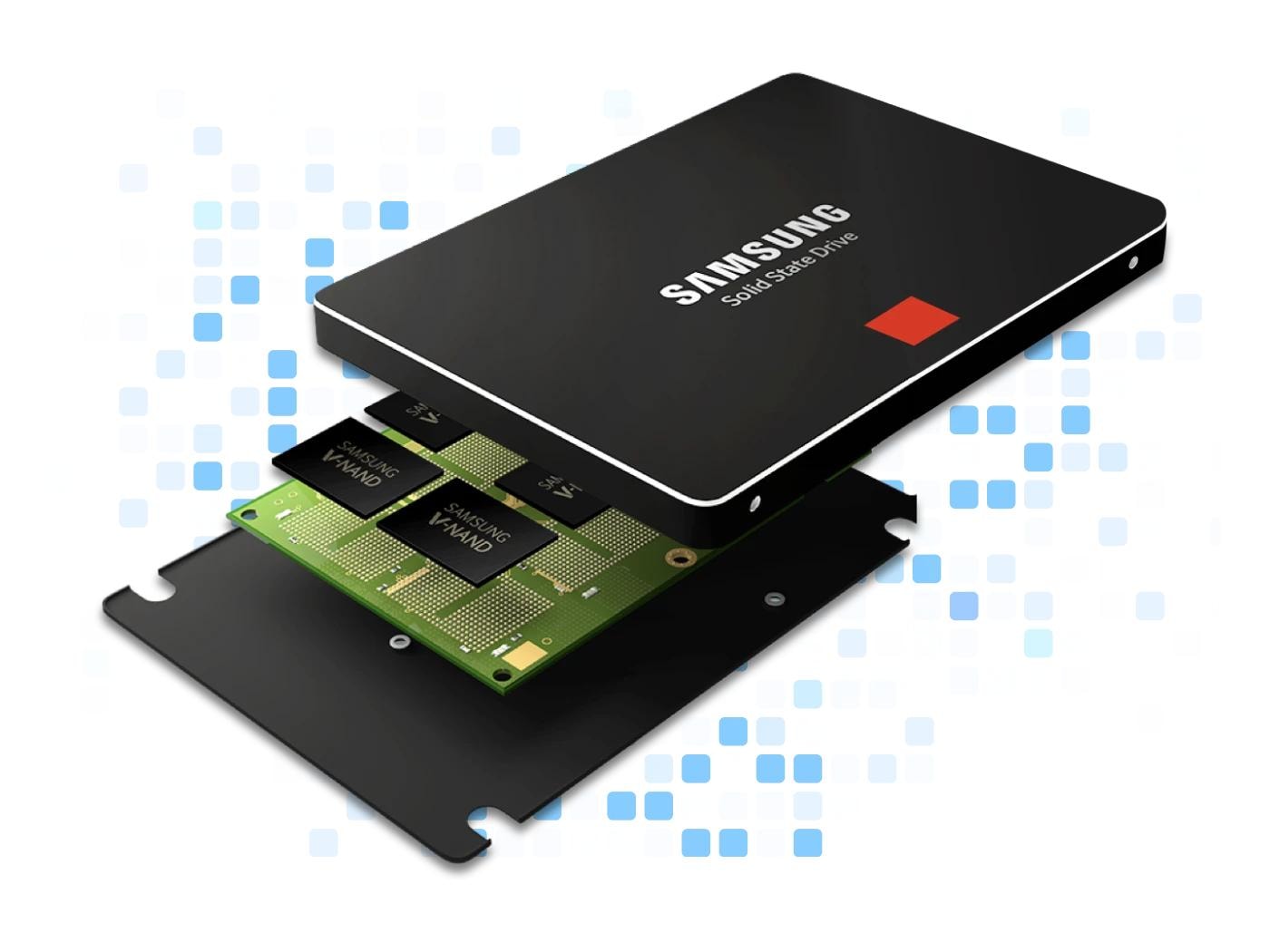
Capirecome abilitare TRIM su SSDè essenziale per mantenere velocità e durata dell’SSD. Eseguire TRIM manualmente aiuta l’SSD a liberare blocchi di memoria inutilizzati, consentendo di scrivere nuovi dati in modo efficace. In alcuni casi, ad esempio dopo la cancellazione di grandi file o la formattazione dell’unità, è utile avviare manualmente TRIM per evitare che l’SSD trattenga dati indesiderati in background. Questo è particolarmente utile per chi lavora spesso con file di grandi dimensioni, come videomaker o gamer.
Sia sistemi Windows che macOSabilitare TRIMmanualmente tramite semplici comandi dal terminale integrato. Le impostazioni TRIM consentono di liberare spazio e possono essere personalizzate per mantenere in salute l’SSD.
Conclusione
Capirecosa fa TRIM sugli SSD; è essenziale per mantenere le prestazioni e la longevità dell'SSD. TRIM identifica ed elimina i blocchi di dati inutilizzati, consentendo velocità di scrittura più rapide e permettendo ai dispositivi di gestire l'archiviazione in modo più efficiente. Una corretta gestione di TRIM (controllare lo stato su Windows e Mac, attivare o disattivare TRIM, oppure eseguirlo manualmente) previene la sensazione di lentezza. Inoltre, dopo TRIM e la perdita di dati, Wondershare Recoverit può aiutare a recuperarli. TRIM aumenta la vita operativa dell'SSD e mantiene una velocità elevata con un computer più reattivo.
Domande Frequenti
1. È possibile recuperare SSD TRIM?
No, i dati distrutti vengono eliminati in modo permanente una volta attivato ed eseguito TRIM, rendendo il recupero praticamente impossibile. Gli SSD non salvano i file cancellati come fanno i dischi rigidi convenzionali. In rari casi, tuttavia, strumenti di recupero come Wondershare Recoverit potrebbero essere utili.2. TRIM danneggia l'SSD?
No, TRIM non danneggia un SSD. Al contrario, riducendo i cicli di scrittura inutili e migliorando la gestione dei dati, aiuta l'SSD a durare più a lungo. La longevità e le prestazioni degli SSD sono davvero migliorate da TRIM, che previene l'usura eccessiva e garantisce operazioni di archiviazione efficaci.3. Utilizzare TRIM SSD lo rende più veloce?
Sì, eliminando i blocchi di dati non necessari e consentendo operazioni di scrittura più rapide, TRIM migliora la velocità dell'SSD. Gli SSD potrebbero lentamente rallentare se i dati cancellati si accumulano senza TRIM, quindi TRIM manuale o automatico è necessario per mantenere le prestazioni ottimali.




