
I file cancellati o persi da un SSD possono avere un impatto significativo sul tuo archivio dati. Se stai usando una scheda SSD con TRIM abilitato, questa è una pessima notizia per te. Ad esempio, puoi premere accidentalmente il tasto cancella e tutti i dati salvati saranno persi. È una situazione pericolosa. Ma c'è un modo per recuperare i file cancellati da SSD TRIM?
Sì, puoi. Dovrai usare uno strumento professionale di recupero e adottare i metodi appropriati per recuperare i dati. Adottare le tecniche corrette e disabilitare TRIM può essere estremamente utile. Tuttavia, non vuoi influenzare le prestazioni del tuo sistema. In questo caso, questo blog ti aiuterà a esplorare tutti i modi migliori per recuperare file cancellati da SSD senza influenzare le prestazioni del tuo sistema.
Prova Recoverit per eseguire il recupero dati da SSD
 Verificato per la sicurezza. 3,591,664 persone lo hanno scaricato.
In questo articolo

Parte 1: Comprendere il comando TRIM
Il comando TRIM, quando eseguito, avvisa l'SSD che una certa area contenente dati non sarà più utilizzata. Dal punto di vista dell’utente, significa che quei dati specifici sono stati eliminati definitivamente dal documento. Tuttavia, l’unità a stato solido legge e scrive informazioni, motivo per cui i dati non vengono eliminati tramite il comando dell’utente. Il comando TRIM svolge un ruolo importante nell’assicurare un utilizzo efficiente dello spazio di archiviazione. Ottimizza anche le prestazioni di scrittura dell’SSD poiché quando viene notificato della cancellazione dei dati, quei blocchi saranno destinati ad ospitare nuovi dati. Pertanto, nuove informazioni verranno scritte più velocemente e in modo migliorato.
Alcuni dei principali vantaggi della recupero TRIM SSD sono i seguenti:
- Il comando TRIM riduce la necessità di raccolta dei dati inutili, poiché notifica alla scheda SSD i blocchi non utilizzati. Di conseguenza, svolge un ruolo importante nell’assicurare una velocità di scrittura più rapida.
- TRIM non avvia cicli frequenti di lettura-cancellazione. Questo contribuisce a mantenere lo spazio libero poiché alcuni blocchi usati vengono liberati.
Parte 2: È possibile recuperare file da un SSD con TRIM abilitato?
Se TRIM è abilitato, non sarà possibile recuperare file cancellati da USB. Tuttavia, per migliorare le prestazioni del computer, si consiglia di usare una scheda SSD con TRIM abilitato. In tal caso, se elimini dei dati dalla scheda SSD con TRIM abilitata, l’unità cancellerà immediatamente le sezioni interessate.
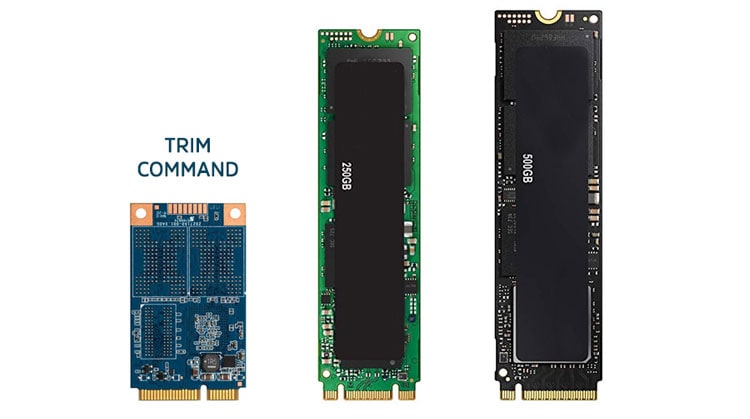
Mentre prima non era possibile effettuare il recupero TRIM SSD, ora è possibile. Poiché i nuovi SSD dispongono di TRIM abilitato, prima di eliminare qualsiasi dato, dovresti disabilitare TRIM. Così, potrai sempre ripristinare i file se elimini accidentalmente un file dalla scheda SSD.
Parte 3: Come controllare lo stato del TRIM dell’SSD prima di recuperare file cancellati?
Il processo per controllare TRIM SSD varia a seconda del dispositivo. Di seguito i passaggi per controllare il TRIM dell’unità SSD su altri dispositivi.
Utenti Windows:
Gli utenti Windows possono usare il Prompt dei comandi per controllare lo stato del comando TRIM. Qui i passaggi da seguire:
Passo 1: Avvia il Prompt dei comandi sul sistema e inserisci il comando: fsutil behavior query disabledeletenotify. Premi il tasto Invio sulla tastiera.
I risultati saranno visualizzati e il loro significato è il seguente:
DisableDeleteNotify = 0; significa che TRIM SSD è abilitato.
DisableDeleteNotify = 1; significa che TRIM SSD è disabilitato.
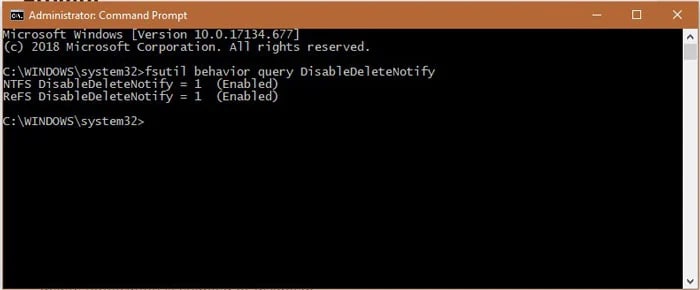
Passo 2: Se TRIM è abilitato sul dispositivo, digita il comando: fsutil behavior query disabledeletenotify 1 e disabilita TRIM sul sistema.
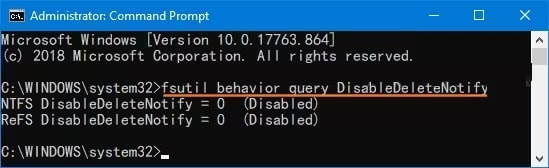
Utenti Mac:
Gli utenti Mac possono usare il Terminale per controllare lo stato TRIM. Terminale funziona come Prompt dei comandi nei sistemi Windows. Segui i passaggi qui sotto per controllare TRIM SSD tramite Terminale"
Passo 1: Vai sull'icona Apple nel sistema e seleziona Informazioni su questo Mac.
Passo 2: Tra tutte le opzioni disponibili, scegli Resoconto di sistema.
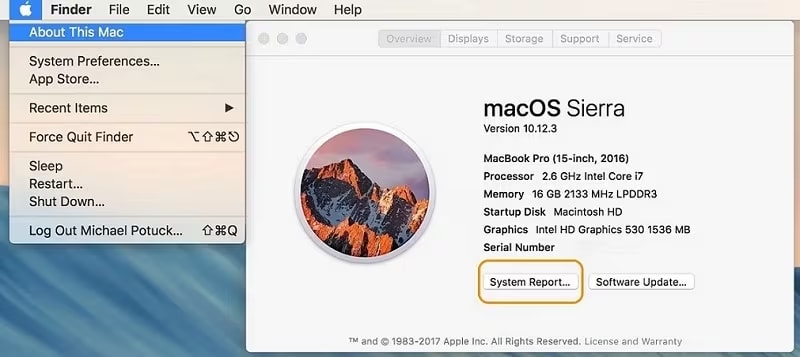
Passo 3: Vai nella sezione Hardware e seleziona SATA/SATA Express. Ora scegli Supporto TRIM.
Se la risposta è Sì, significa che TRIM è abilitato.
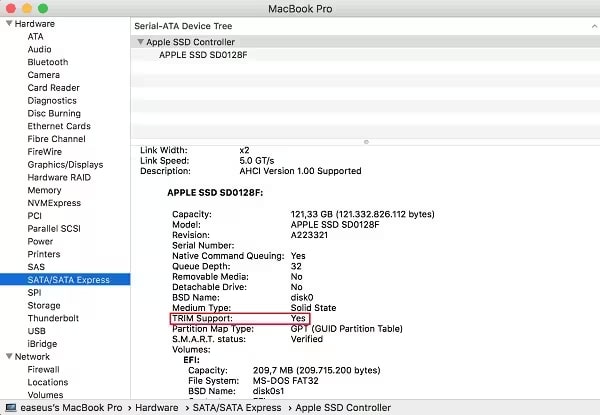
Se gli utenti Mac desiderano disabilitare TRIM sul dispositivo, segui i passaggi qui sotto:
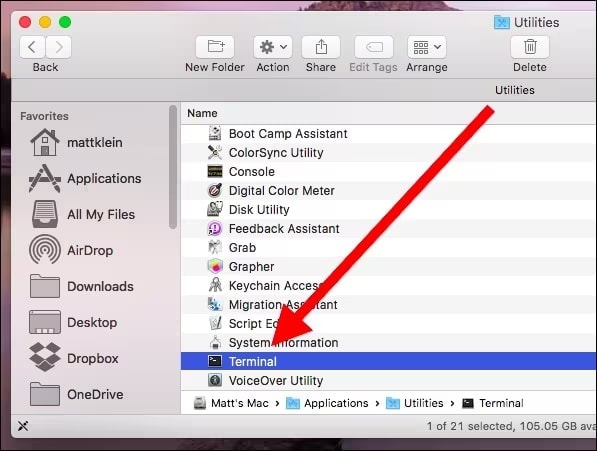
Passo 4: Avvia Terminale dal menu Utility in Applicazioni.
Passo 5: Inserisci il comando: sudo TRIMforce disable.
Apparirà un avviso; leggilo e premi 'Y' sulla tastiera se vuoi continuare.
Parte 4: Come recuperare i dati cancellati da un SSD con TRIM abilitato?
Se TRIM è abilitato sulla scheda SSD, i dati saranno persi per sempre. Qui i passaggi da seguire per recuperare file cancellati da SSD:
Metodo 1: Ripristina i file persi usando Wondershare Recoverit
Uno strumento di recupero dati come Wondershare Recoverit è un'ottima opzione per ripristinare file cancellati SSD se ciò è accaduto a causa del comando TRIM. Dal momento che molto dei tuoi dati è memorizzato sull’SSD, sicuramente non vorrai perderli definitivamente. Usare uno strumento affidabile come Wondershare Recoverit può essere molto utile.
Wondershare Recoverit è disponibile gratuitamente per utenti Windows e Mac. Questo software è compatibile con tutti i dispositivi, garantendo un recupero efficace recuperare i file cancellati da SSD. Wondershare Recoverit utilizza algoritmi avanzati per recuperare i dati.
Di seguito i passaggi da seguire per recuperare file cancellati da SSD usando Wondershare Recoverit:
Passo 1: Avvia Recoverit sul sistema
Installa e avvia Wondershare Recoverit sul sistema. Dal pannello del software, scegli la posizione da cui vuoi recuperare i dati persi. Clicca su Start per iniziare la scansione dell’area.

Passo 2: Scansiona la posizione
Lo strumento inizierà la scansione della posizione. Il tempo varierà a seconda delle dimensioni dell’unità, da pochi minuti a diverse ore. Hai la possibilità di mettere in pausa o interrompere la scansione. Se non sei soddisfatto dei primi risultati, scegli l’opzione Enhanced Recovery, utile per il recupero di video di grandi dimensioni.

Passo 3: Anteprima e salvataggio file
Appena la scansione è completata, Recoverit ti permetterà di visualizzare i file. Controlla tutti i file e seleziona quelli che vuoi recuperare. Clicca su Recupera, scegli una posizione in cui salvare i file recuperati e conferma il processo.

Metodo 2: Controlla se TRIM è effettivamente abilitato per il tuo SSD
L’SSD con TRIM abilitato può funzionare sul tuo dispositivo anche se è stato disabilitato manualmente, o viceversa. Pertanto, è consigliabile prima di iniziare il recupero file cancellati TRIM SSD usando il software di recupero dati, controllare se TRIM è attivo o meno.
Ecco i passaggi per controllare se TRIM è abilitato o disabilitato sul dispositivo:
Passo 1: Avvia il Prompt dei comandi sul tuo sistema.
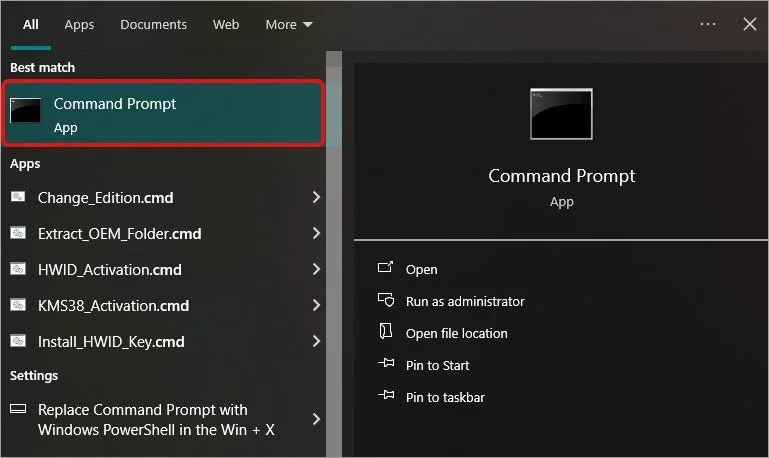
Passo 2: Una volta aperto, digita il comando: fsutil behavior query disabledeletenotify. Premi Invio sulla tastiera.
Passo 3: Se il risultato è DisableDeleteNotify=1, significa che TRIM è disabilitato. Se appare DisableDeleteNotify=0, allora TRIM è abilitato.
Metodo 3: Se TRIM è abilitato, disconnetti il PC e contatta servizi di recupero dati
Se il comando TRIM è abilitato sul sistema, è un grosso rischio e devi cercare di eliminarlo immediatamente. Quando il comando TRIM è attivo, significa che più dati saranno cancellati dal sistema. Inoltre, se TRIM è abilitato, sarà più difficile recuperare file cancellati TRIM SSD.
La tempistica è uno degli aspetti più importanti: può causare una significativa perdita di dati se non la si considera. Devi disconnettere il PC e contattare un servizio professionale di recupero dati per sfruttare tutti i vantaggi. Segui i passaggi sotto per recuperare i file cancellati da SSD a causa di TRIM tramite un servizio di recupero dati:
- Devi disconnettere il sistema dalla fonte di alimentazione. Questo assicura che il comando TRIM non elimini ulteriori dati dal sistema.
- Dovresti contattare un servizio di recupero dati professionale vicino a te. Questi esperti utilizzano strumenti e tecnologie avanzate per recuperare dati persi a causa di SSD con TRIM abilitato.
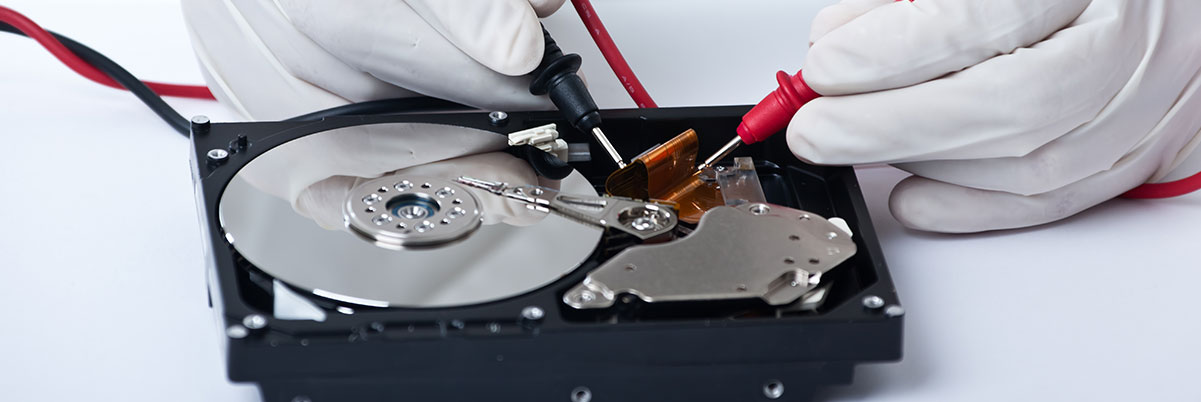
Se non c’è alcun servizio di recupero dati vicino, dovrai rivolgerti ai migliori nella tua città. Non sarà necessario andarci personalmente, basterà spedire il tuo SSD. Spiega il problema e chiarisci quali dati vuoi recuperare. Dopo la verifica, ti forniranno un preventivo. Successivamente, puoi spedire l’SSD; il servizio professionale recupero dati ti aiuterà a recuperare file cancellati da SSD entro la tempistica prevista e ti spedirà i nuovi file recuperati da SSD TRIM su un nuovo dispositivo. Dovresti garantire la massima sicurezza dei dati durante la spedizione dell’SSD per evitare danni.
Parte 5: Come disabilitare TRIM per migliori possibilità di recupero?
Se vuoi disabilitare il comando TRIM, influenzerà le prestazioni della scheda SSD. Quindi, una volta disabilitato, smetterà di funzionare. Disabilitare TRIM avrà anche un ruolo importante per recuperare i file cancellati da SSD.
Devi seguire i passaggi sotto per disabilitare TRIM SSD:
Passo 1: Digita cmd nella barra di ricerca.
Passo 2: Fai clic con il tasto destro su Prompt dei comandi.
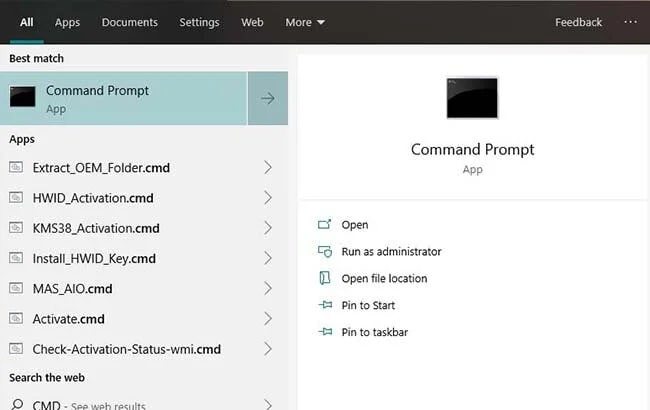
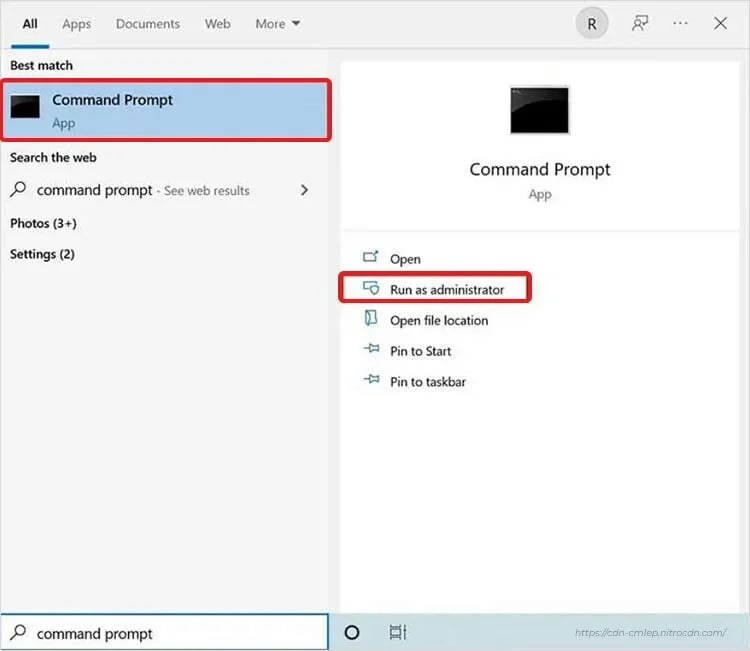
Passaggio 3: Seleziona Esegui come amministratore per aprire la sezione del prompt dei comandi sul tuo dispositivo.
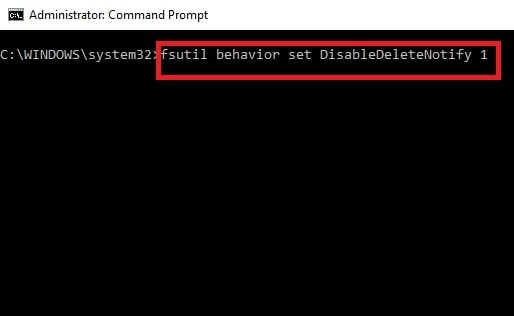
Passo 4: Una volta aperta la finestra del prompt dei comandi, digita fsutil behaviour set DisableDeleteNotify 1 e premi il tasto Invio.
Passaggio 5: Ora, digita fsutil behavior query DisableDeleteNotify. Premi il tasto Invio sulla tastiera. Questo ti permetterà di verificare se TRIM è attivato o disattivato.
Se il risultato appare come DisableDeleteNotify = 1, significa che TRIM è disabilitato nel tuo sistema.
Conclusione
L'SSD del tuo sistema è uno strumento eccellente non solo per migliorare le prestazioni, ma anche per archiviare i dati. Tuttavia, se TRIM è abilitato nel tuo sistema, potrebbe portare a una significativa perdita di dati. In una tale situazione, dovrai utilizzare uno strumento professionale di recupero dati come Wondershare Recoverit per avviare il recuperare i file cancellati da SSD. Assicurati di aver disattivato TRIM nel tuo sistema prima di iniziare il processo di recupero dati utilizzando Wondershare Recoverit.
FAQ
1. Disattivare TRIM influisce sulle prestazioni del mio SSD?
Sì, disattivare TRIM può influire sulle prestazioni della tua scheda SSD, ma in modo leggermente negativo. Quando vengono scritte grandi quantità di dati e TRIM non è abilitato, rallenta le prestazioni della scheda SSD. Questo perché la scheda SSD dovrà spendere più tempo per la raccolta dei rifiuti prima che i dati vecchi vengano sostituiti dai nuovi.2. Posso riattivare TRIM dopo aver recuperato i miei dati?
Sì, puoi riattivare TRIM dopo il recupero file cancellati su SSD. In questo modo potrai usufruire dei vantaggi di TRIM riguardo alle prestazioni migliorate.3. Il software di recupero dati può bypassare TRIM per recuperare i file eliminati?
Il software di recupero dati spesso non può bypassare l'impatto del comando TRIM. Quindi, se particolari blocchi di dati sono marcati come liberi, l'SSD rimuoverà i dati. In questo caso, dovrai rivolgerti a un servizio di recupero dati affidabile e professionale che utilizza strumenti e tecniche avanzate per recuperare i file eliminati da SSD.




