

Hai bisogno di spostare la tua cartella OneDrive? Anche se OneDrive si integra perfettamente con Windows per un comodo storage cloud, potrebbe arrivare un momento in cui desideri cambiare il luogo in cui i tuoi file sono archiviati localmente.
Che tu stia esaurendo lo spazio sul disco o semplicemente desideri una migliore organizzazione, sapere come cambiare la posizione di OneDrive è un'abilità preziosa.
Questa guida ti accompagnerà nel trovare la posizione attuale di OneDrive e nel trasferirla in una nuova posizione sul tuo computer, mantenendo la sincronizzazione senza interruzioni su cui fai affidamento.
Prova Wondershare Recoverit per il Recupero Dati
 Sicurezza verificata. Oltre 7.302.189 persone lo hanno scaricato.
In questo articolo

Dove si trova OneDrive per impostazione predefinita?
La posizione predefinita di OneDrive si trova solitamente nella cartella del profilo utente su Windows. Questo significa che di solito si trova sotto C:\Utenti\[IlTuoNomeUtente]\OneDrive.
Ma cosa succede se non sai dove è archiviato OneDrive? Non preoccuparti, è facile trovarlo. Apri Esplora File e vedrai OneDrive elencato nella barra laterale sinistra. Qui è dove OneDrive archivia i tuoi file per impostazione predefinita.
La posizione predefinita di OneDrive è comoda per la maggior parte degli utenti. È facile da accedere e gestire. Ma a volte potrebbe essere necessario spostarla.
Perché cambiare la posizione della cartella OneDrive?
Cambiare la posizione della cartella OneDrive può essere utile per diversi motivi. Ecco alcune ragioni principali da considerare:
- Risparmia spazio sull'unità principale: Spostando la cartella OneDrive su un'altra unità, puoi liberare spazio prezioso sull'unità principale. Questo è particolarmente utile se la tua unità primaria è un SSD con capacità limitata.
- Migliore organizzazione: Cambiando la posizione della cartella OneDrive, puoi organizzare meglio i tuoi file. Potresti preferire tenere tutte le cartelle di storage cloud in un unico posto per un accesso più facile.
- Usa un disco esterno: Se hai un disco esterno con più spazio, spostare OneDrive lì può essere una buona idea. Questo ti permette di risparmiare spazio sui dischi interni.
- Separa file personali e di lavoro: Puoi tenere separati i file personali da quelli lavorativi cambiando la posizione della cartella.
- Backup su un'altra unità: Spostare OneDrive su una diversa unità può funzionare come backup aggiuntivo. Questo offre maggiore sicurezza per i file importanti.
- Evita di esaurire lo spazio: Se la tua unità principale è quasi piena, spostare OneDrive può aiutare a prevenire la mancanza di spazio. Questo è importante per mantenere le prestazioni del sistema.
- Migliora le prestazioni del sistema: Liberare spazio sull'unità principale può migliorare le performance generali del sistema.
- Gestisci account multipli: Se hai più account OneDrive, puoi gestirli in modo più efficiente cambiando la posizione della cartella per ciascun account.
Considerando questi vantaggi, puoi decidere se cambiare la posizione della cartella di OneDrive è la scelta giusta per te.
Come cambiare la posizione di OneDrive su Windows
Cambiare la posizione della cartella di OneDrive su Windows può sembrare complicato, ma in realtà è piuttosto semplice. Ci sono molte ragioni per cui potresti volerlo fare. Forse l'unità principale è quasi piena, e preferiresti usare un disco esterno o secondario con maggiore capacità.
Oppure vuoi semplicemente riorganizzare i file e mantenere la cartella OneDrive in una posizione più comoda. Qualsiasi sia il motivo, il processo prevede alcuni passaggi semplici che assicurano che i tuoi file vengano trasferiti e sincronizzati in sicurezza.
Ecco come cambiare la posizione della cartella di OneDrive:
Passo 1: Scollega OneDrive
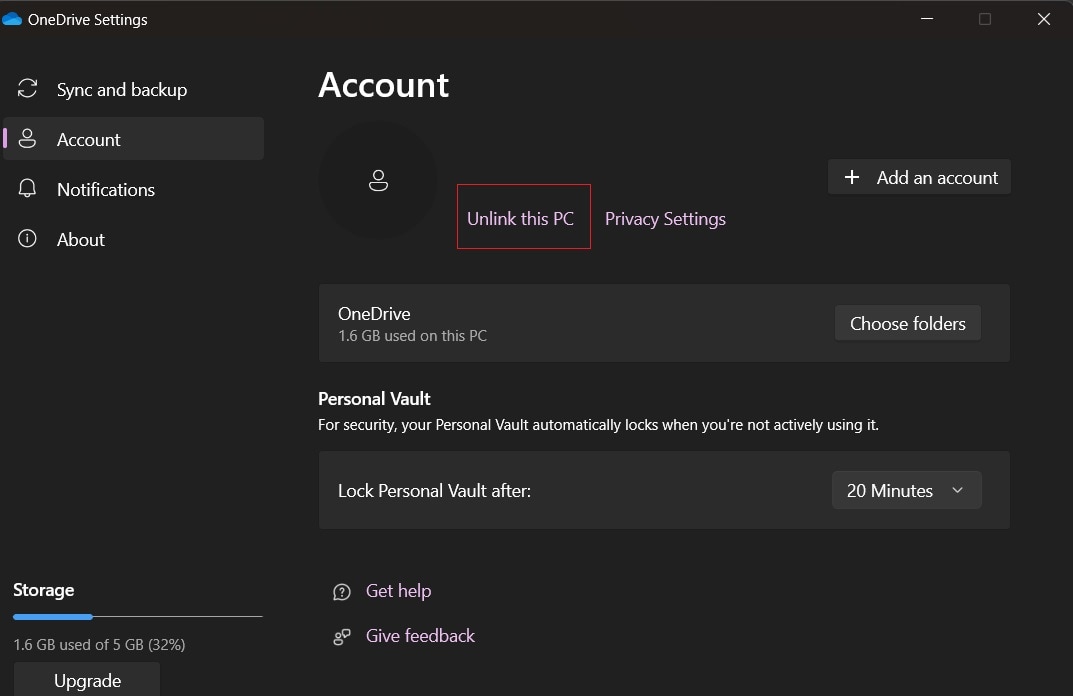
Per prima cosa, devi scollegare OneDrive. Fai clic sull'icona di OneDrive nell'area di notifica e seleziona "Click destro" per visualizzare il menu. Seleziona "Impostazioni," poi clicca su "Scollega questo PC." Questo passaggio è fondamentale per cambiare la posizione della cartella di OneDrive.
Passo 2: Cambia la posizione della cartella OneDrive
Ora, sposta la cartella OneDrive nella posizione desiderata. Segui questi passaggi:
- Vai dove si trova attualmente la cartella di OneDrive. Per impostazione predefinita, sarà nei tuoi file utente. Nella finestra di Esplora File, passa alla scheda Home. Trova la cartella di OneDrive, selezionala e poi clicca sul pulsante "Sposta in" nel ribbon.

- Dal menu a discesa che appare, seleziona la voce "Scegli posizione". Comparirà una finestra popup. Vai dove vuoi che sia la nuova cartella di OneDrive e clicca su "Sposta" in basso alla finestra popup.

Questo ti aiuta a cambiare la posizione della cartella di OneDrive nell'unità che preferisci.
Passo 3: Ricollega OneDrive
Infine, apri OneDrive ed effettua l'accesso. Questo ricollega OneDrive alla nuova posizione, completando il processo su come cambiare la posizione della cartella. Ecco i passaggi per ricollegare OneDrive:
- Torna alla finestra Configura OneDrive che avevi aperto prima. Se l'hai chiusa, riaprila lanciando l'applicazione OneDrive. Accedi al tuo account. Vedrai una schermata che mostra dove Windows intende configurare la cartella OneDrive. Clicca su "Cambia posizione". Individua la nuova destinazione della cartella di OneDrive sul tuo PC. Clicca il pulsante "Seleziona cartella".

- Apparirà un avviso che indica che esistono già dei file in questa cartella. Seleziona l'opzione "Usa questa cartella".

- Verifica che la posizione scelta sia corretta, quindi clicca su "Avanti". Segui le istruzioni a schermo.
Ecco fatto! Scollegare e ricollegare OneDrive assicura una transizione fluida ed evita errori. Assicurati di scegliere la cartella giusta per evitare qualsiasi problema di sincronizzazione.
Hai perso file importanti mentre cambiavi la posizione di OneDrive? Usa Recoverit oggi stesso!
A volte, durante il trasferimento della cartella di OneDrive, potresti perdere accidentalmente alcuni file importanti. Questo può essere frustrante, ma esiste una soluzione: Recoverit. Questo potente strumento ti aiuta a recuperare i file persi velocemente e in modo efficace.
Recoverit è un software user-friendly progettato per aiutarti a recuperare dati persi da diversi dispositivi di archiviazione. È affidabile e offre un alto tasso di successo.
Ecco perché dovresti scegliere Recoverit:
- Facile da usare: L'interfaccia è intuitiva. Non hai bisogno di conoscenze tecniche per usarlo.
- Supporta molti tipi di file: Recoverit può recuperare una vasta gamma di file, inclusi documenti, foto, video e molto altro.
- Recupero veloce: Recoverit scansiona rapidamente l'unità e recupera i file persi, risparmiando tempo prezioso.
- Recupera da vari dispositivi di archiviazione: Che i tuoi file siano persi da hard disk, chiavetta USB o scheda SD, Recoverit può gestirli.
- Sicuro e affidabile: La sicurezza dei tuoi dati è una priorità. Recoverit assicura un processo di recupero sicuro senza perdita di altri dati.
Per usare Recoverit, segui questi semplici passaggi:
- Installa il Recoverit software. Apri il programma e seleziona l'unità dove si trovava la cartella di OneDrive. Clicca su "Avvia".

- Recoverit effettuerà una scansione approfondita per trovare tutti i file recuperabili.

- Una volta completata la scansione, puoi visualizzare l'anteprima dei file per assicurarti che siano quelli che ti servono. Seleziona i file da recuperare e clicca su "Recupera" . Salva i file recuperati in una posizione diversa per evitare di sovrascrivere dati esistenti.

Con Recoverit, non dovrai più preoccuparti di perdere file importanti durante il cambio della posizione della cartella di OneDrive. È uno strumento affidabile che ti aiuta a recuperare i dati facilmente.
Consigli Professionali: Usa OneDrive in modo efficiente su Windows
Utilizzare OneDrive in modo efficiente su Windows può migliorare molto la gestione dei tuoi file e l'esperienza di archiviazione.
Ecco alcuni consigli professionali per aiutarti a ottenere il massimo da OneDrive:
- Sincronizza solo cartelle specifiche: Invece di sincronizzare tutte le cartelle di OneDrive, puoi scegliere di sincronizzarne solo alcune. Questo aiuta a risparmiare spazio sul disco rigido. Per farlo, vai nelle impostazioni di OneDrive, clicca su "Scegli cartelle" e seleziona le cartelle che desideri sincronizzare.
- Usa la funzione File su richiesta: OneDrive File su richiesta ti permette di accedere a tutti i tuoi file su OneDrive senza doverli scaricare e occupare spazio sul tuo dispositivo. Questo è particolarmente utile per dispositivi con spazio di archiviazione limitato. Per attivarlo, vai nelle impostazioni di OneDrive e seleziona la casella "Risparmia spazio e scarica i file mentre li utilizzi".
- Condividi file e cartelle facilmente: OneDrive rende facile condividere file e cartelle con altri. Puoi impostare i permessi per consentire ad altri di visualizzare o modificare i file. Fai clic con il tasto destro sul file o sulla cartella che vuoi condividere, seleziona "Condividi" e scegli le tue opzioni di condivisione.
- Configura il backup automatico del rullino fotografico: Se usi OneDrive sul tuo dispositivo mobile, puoi impostarlo per eseguire automaticamente il backup del rullino fotografico. Questo garantisce che foto e video siano archiviati in modo sicuro nel cloud. Nell'app mobile di OneDrive vai su "Impostazioni", poi su "Caricamento fotocamera" e attiva l'opzione.
- Monitora l'utilizzo dello spazio di archiviazione: Tieni sotto controllo l'utilizzo dello spazio di archiviazione di OneDrive per evitare di esaurire lo spazio. Puoi verificare lo stato dello spazio nelle impostazioni di OneDrive. Se hai poco spazio disponibile, potresti considerare di aggiornare il tuo piano di archiviazione o liberare spazio eliminando file non necessari.
Usando questi consigli professionali, puoi sfruttare al massimo OneDrive su Windows, mantenendo i tuoi file organizzati, accessibili e sicuri.
Conclusione
Cambiare la posizione di OneDrive può aiutarti a gestire meglio i tuoi file. Che sia per risparmiare spazio o organizzare file, sapere come modificare la posizione di OneDrive è utile. Segui i passi sopra e sarai in grado di cambiare la posizione della cartella OneDrive senza difficoltà.
OneDrive è uno strumento potente. Cambiare la sua posizione su Windows è semplice. Puoi evitare problemi di spazio e organizzare meglio i tuoi file. Non dimenticare di usare Recoverit se perdi file importanti.
Gestire lo spazio di archiviazione in modo efficiente è importante. Spostare OneDrive può aiutarti in questo. È un processo semplice con grandi benefici. Avrai più spazio e migliore organizzazione. Provalo oggi e nota la differenza.
Domande frequenti
Dove si trova OneDrive di default?
OneDrive si trova solitamente nella cartella del profilo utente su Windows. Questa posizione predefinita si trova spesso sotto C:\[IlTuoNomeUtente]\OneDrive. Puoi trovarla facilmente aprendo Esplora file, dove è elencata nel pannello a sinistra. Questa configurazione rende conveniente accedere e gestire i tuoi file.Come cambiare la posizione della cartella OneDrive?
Cambiare la posizione della cartella OneDrive richiede alcuni passaggi. Per prima cosa, devi scollegare OneDrive dal tuo PC. Clicca con il tasto destro sull'icona di OneDrive nella barra delle applicazioni, vai su "Impostazioni" e clicca "Scollega questo PC". Poi, sposta la cartella OneDrive nella nuova posizione desiderata. Infine, accedi nuovamente a OneDrive e scegli la nuova posizione della cartella per collegarlo nuovamente.Perché dovrei cambiare la posizione di OneDrive?
Cambiare la posizione di OneDrive può aiutarti a risparmiare spazio sull'unità principale. Può anche aiutarti a organizzare meglio i file, usare un'unità esterna e separare file personali e di lavoro. Inoltre, spostare OneDrive su un'altra unità può agire come backup aggiuntivo e migliorare le prestazioni del sistema. Un'altra ragione è gestire più account in modo più efficiente.




