

Ci sono momenti in cui ricordi di aver eliminato documenti o file importanti da Windows. Può essere una situazione frustrante, soprattutto quando sono stati cancellati diversi anni fa. Tuttavia, con gli strumenti e le tecniche di recupero giuste, puoi recuperare file eliminati da anni. Poiché i file eliminati rimangono su un dispositivo di archiviazione per un certo periodo o finché non vengono sovrascritti, possono essere recuperati.
Pertanto, questo articolo fornirà i migliori metodi su come gli utenti possono recuperare vecchi file cancellati dai loro computer con passaggi dettagliati. Inoltre, verrà presentato un eccellente software di backup che può aiutare a recuperare facilmente file persi da tempo in modo sicuro.
Prova Recoverit per eseguire il recupero dati di file eliminati
 Sicurezza verificata.3,591,664 persone lo hanno scaricato.
In questo articolo

Parte 1. Recupera file eliminati da anni utilizzando la migliore soluzione di recupero
Uno dei metodi migliori e più affidabili per recuperare file persi da tempo è utilizzare Recoverit, specializzato nel recuperare qualsiasi tipo di file in pochi secondi. Inoltre, questo strumento può persino recuperare qualsiasi tipo di file da qualsiasi dispositivo in pochi secondi. La sua tecnologia di scansione profonda analizza a fondo il sistema e trova la fonte dei file eliminati.
Con questo meccanismo puoi recuperare vecchi file eliminati in ottima struttura senza lasciare nulla indietro. Inoltre, la sua alta percentuale di successo garantisce che nulla venga trascurato durante il recupero di file e documenti persi da anni. Puoi persino visualizzare in anteprima i dati prima del download e confermare che tutto sia stato effettivamente recuperato al 100%. Recoverit offre funzioni di scansione rapida e profonda in base alle tue esigenze, che possono essere salvate durante il processo di scansione.
Caratteristiche principali
- Risultati filtrati: Rendi tutto più semplice filtrando il processo di scansione profonda scegliendo il tipo di file, taglia, dimensione e altro appropriati.
- Scansione avanzata: La funzione di scansione avanzata analizza a fondo i tuoi dispositivi di archiviazione interni ed esterni per trovare tutti i documenti, la musica e altri file eliminati.
- Formati dei file e dispositivi: Recoverit supporta un'ampia gamma di file digitali in diversi formati e ti consente di recuperarli da oltre 2000 supporti di memorizzazione.
Guida facile su come recuperare file eliminati da anni
Andando avanti, esaminiamo i seguenti passaggi dettagliati su come recuperare vecchi file utilizzando questo eccellente strumento di recupero dati:
Passo 1. Installa Recoverit e seleziona una posizione
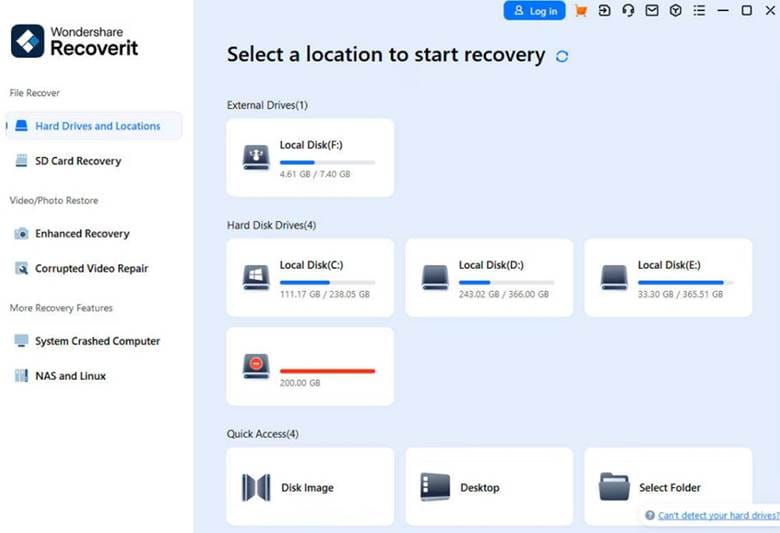
Dopo aver installato il software di riparazione foto, apri la sua interfaccia principale e accedi alla scheda “Unità disco e posizioni”. Quindi, scegli una delle posizioni da “Unità esterne” a “Accesso rapido” per iniziare il processo di scansione.
Passo 2. Scansione profonda della posizione
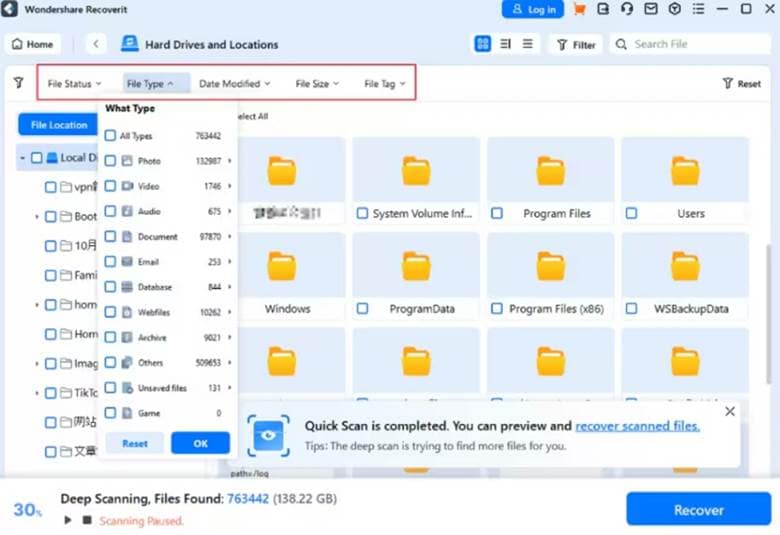
Durante il processo di scansione, clicca sull’icona “Filtro” in alto a destra, vicino alla barra “Cerca File”. Nel menu esteso, seleziona un “Tipo di file”, “Periodo di tempo” e “Dimensione del file” per restringere la scansione.
Passo 3. Revisione accurata e recupero
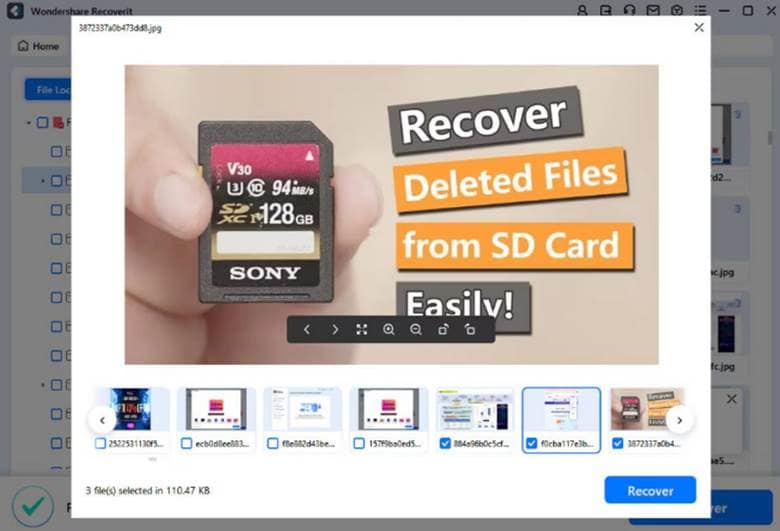
Una volta completata la scansione, clicca sul pulsante “OK” e scegli la cartella del file foto dal pannello sinistro nella sezione “Nome file perso”. Ora, visualizzali nella finestra “Anteprima” e premi il pulsante “Recupera” per ripristinare le immagini perse.
Parte 2. Altri metodi potenziali per recuperare vecchi file cancellati dal computer
Esistono vari altri metodi che possono aiutarti a recuperare file eliminati da anni, alcuni dei quali sono descritti di seguito:
1. Utilizzo dei backup personali
Recuperare i tuoi documenti importanti dal backup personale è uno dei modi più efficaci e semplici. Se esegui regolarmente il backup dei file su un hard disk esterno, dispositivo o altro, i dati possono essere facilmente accessibili. Inoltre, non devi nemmeno affidarti a strumenti di terze parti per recuperare file eliminati. Vediamo quindi come eseguire questa procedura seguendo questi passaggi:
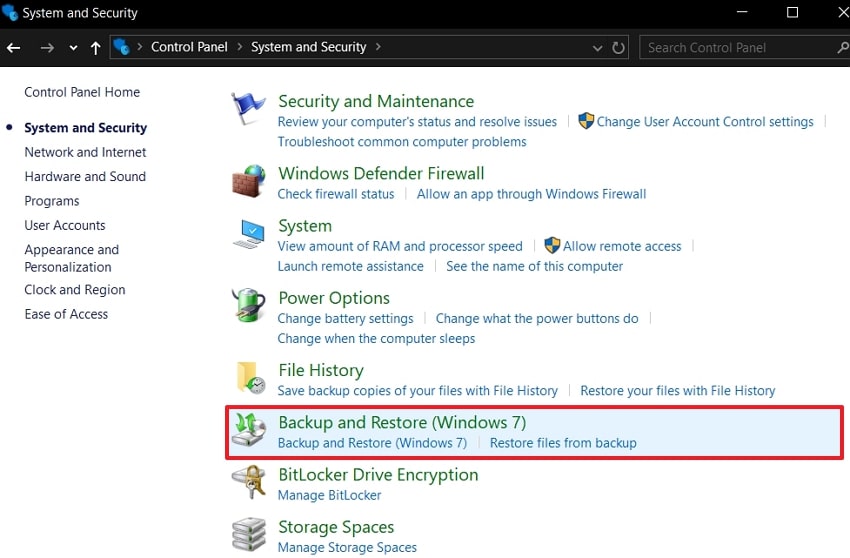
Passo 1. Innanzitutto, apri la finestra “Pannello di controllo” sul tuo dispositivo, clicca sull’opzione “Sistema e sicurezza” e scegli “Backup e ripristino (Windows 7)” per continuare.
Passo 2. Quando viene visualizzata la schermata “Esegui backup o ripristina i file”, vai alla sezione “Ripristina” e premi il pulsante “Ripristina i miei file” per accedere a un’altra finestra di dialogo.

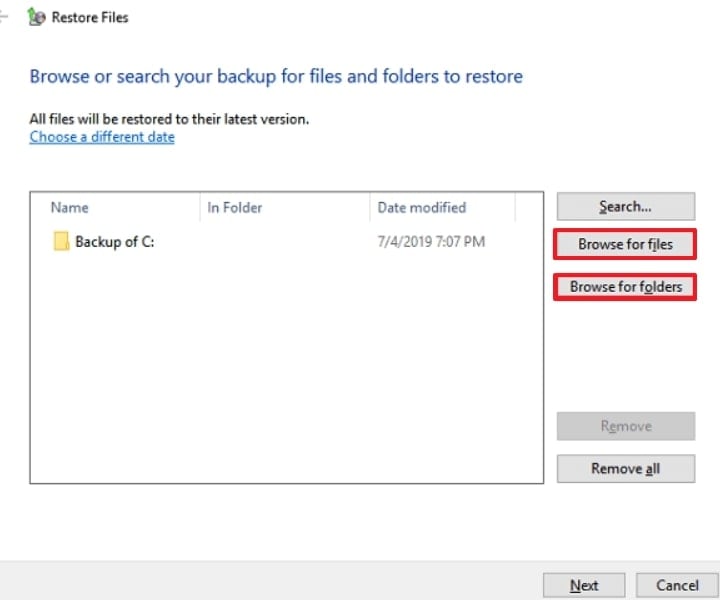
Passo 3. Nel menu “Ripristina file”, clicca su una delle due opzioni, il pulsante “Sfoglia i file” o “Sfoglia le cartelle”.
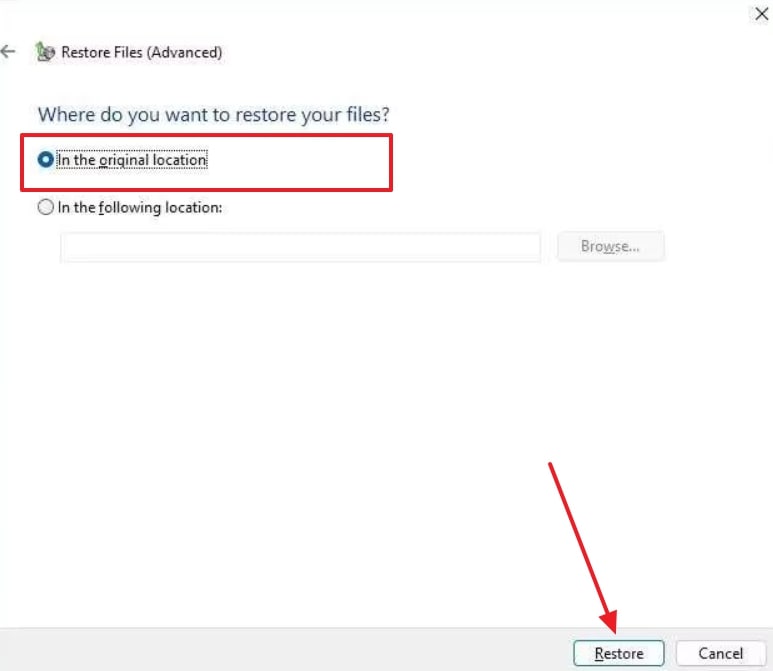
Passo 4. Successivamente, seleziona l’opzione “Nella posizione originale” sotto la sezione “Dove vuoi ripristinare i tuoi file” e premi il pulsante “Ripristina”.
2. Utilizzo della cronologia file
Windows ha anche una funzione che salva automaticamente i tuoi file in più posizioni a intervalli regolari. Con Cronologia file, gli utenti possono recuperare versioni precedenti dei loro file critici che potrebbero aver eliminato accidentalmente. Il processo garantisce la disponibilità di varie copie dei tuoi documenti, significando che anche quelle vecchie possono essere recuperate. Per sapere come recuperare file eliminati anni fa, segui i passaggi sotto:
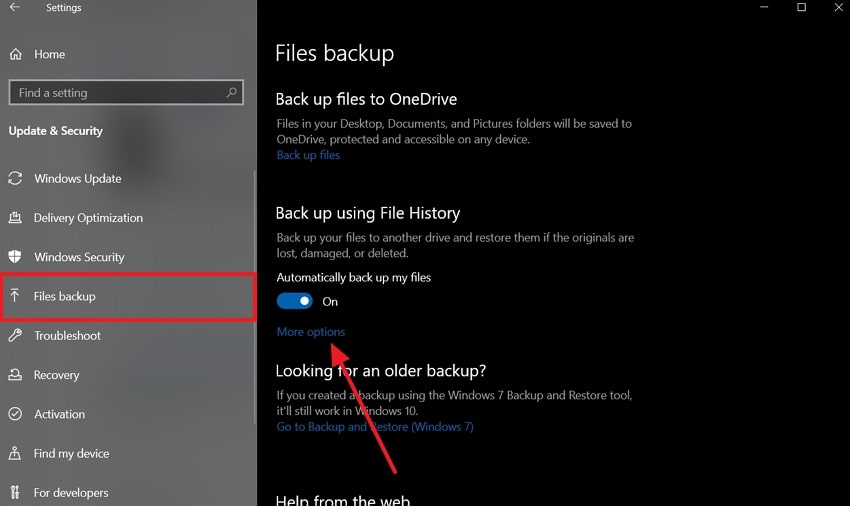
Passo 1. Apri la finestra “Impostazioni” e clicca su “Aggiornamento e sicurezza” per procedere alla nuova finestra. Poi, sotto la sezione “Backup utilizzando Cronologia file”, clicca sulla voce “Altre opzioni”.
Passo 2. Dopo, vai alla sezione “Impostazioni correlate” e premi l'opzione “Ripristina file da un backup corrente” per aprire la finestra “Home” di Cronologia file.

Passo 3. Da qui, seleziona l’opzione “Documenti” e clicca sull’icona freccia verde “Ripristina in posizione originale” in basso per iniziare il recupero.

3. Ripristino delle versioni precedenti in Windows
Un altro metodo che puoi provare è utilizzare la funzione versioni precedenti di Windows, che ti permette di recuperare vecchi file eliminati dai punti di ripristino creati automaticamente. Tuttavia, questa funzione deve essere attivata in precedenza per consentire a Windows di generare i punti di ripristino. Ora, seguiamo la guida passo dopo passo per recuperare file dal backup di Windows:
Passo 1. Vai nella posizione o cartella desiderata in Esplora file e fai clic con il tasto destro sulla cartella dove erano i file eliminati. Ora, scegli l’opzione “Ripristina versioni precedenti” dal menu a tendina per aprire una piccola finestra di dialogo.

Passo 2. Quando viene visualizzata la finestra “Proprietà documenti”, accedi alla scheda “Versioni precedenti” e seleziona il documento precedente prima di premere il pulsante “Ripristina”.

Suggerimento extra. Come effettuare il backup dei dati importanti su Windows per garantirne la sicurezza a lungo termine?
La maggior parte dei metodi discussi finora raccomanda di effettuare prima un backup prima di tentare di recuperare vecchi file eliminati. Utilizza quindi uno dei software di gestione backup più intelligenti e sicuri, Wondershare UBackit, che offre backup di file senza interruzioni e molto altro. Gli utenti possono effettuare il backup di molti tipi di file, come documenti, foto, programmi e altro, su vari dischi. Inoltre, con questo backup intelligente, tutti i tuoi dati saranno al sicuro da perdita, danneggiamento o furto.
Questo software ti offre la protezione tramite password per aggiungere un ulteriore livello di sicurezza ed evitare tali situazioni. Inoltre, puoi utilizzare l’opzione copia disco per creare un disco con gli stessi dati del vecchio disco. In caso di perdita di documenti preziosi, UBackit aiuta anche a ripristinarli con un alto tasso di successo.
Caratteristiche principali
- Backup in tempo reale: Questa funzione esegue costantemente il backup o la sincronizzazione dei file su una posizione secondaria, facilitando così il ripristino per ulteriori modifiche.
- Efficienza: Esegue il backup solo dei file modificati o appena aggiunti in base al backup completo precedente, aumentando l’efficienza dell’80% e risparmiando spazio su disco.
- Backup programmato dei dati: Puoi programmare backup giornalieri, settimanali o mensili che inizieranno automaticamente e ti faranno evitare la dimenticanza.
Guida completa su come eseguire il backup dei dati essenziali su Windows
Il processo di backup dei dati con questo software è semplice, e i passaggi sono i seguenti:
Passo 1. Accedi ai file/cartelle su UBackit
Dopo aver avviato il software UBackit, apri la scheda “Backup” dal pannello sinistro e seleziona l’opzione “Backup file e cartelle” per procedere.

Passo 2. Seleziona un file o una cartella
Quando viene visualizzata la panoramica dell’archiviazione del sistema, seleziona qualsiasi disco dalla barra laterale sinistra e sfoglia le cartelle o i file da selezionare.

Passo 3. Scegli una destinazione per il backup
Una volta selezionati i file/cartelle, scegli la posizione desiderata dove salvare la cartella nella scheda “Seleziona destinazione del backup”.

Passo 4. Avvia il processo di backup
Dopo aver scelto una destinazione, premi il pulsante “Backup” in basso a destra e avvia il processo, che potrai poi rivedere cliccando sull’icona a forma di occhio “Anteprima”.

Questo articolo fornirà una guida completa su come eseguire il backup da SSD a HDD.

Conclusione
Alla fine, gli utenti hanno capito perché è essenziale recuperare file eliminati da anni, poiché possono essere utili come materiale di riferimento e altro. Pertanto, questo articolo ha fornito i 5 migliori metodi su come recuperare file persi da anni con passaggi dettagliati. Tra le procedure di backup di Windows, prova a utilizzare Recoverit per scoprire file eliminati definitivamente con risultati efficienti.
Inoltre, utilizza UBackit per eseguire il backup dei file e dei dati dei documenti in modo sicuro e senza interruzioni con la sua tecnologia intelligente di gestione del backup. Puoi programmare un orario per il backup, proteggerlo con una password e ottenere efficienza ad ogni backup.
Domande Frequenti
1. Cosa succede se i miei file vengono eliminati da un hard disk esterno?
In questo caso, gli utenti possono comunque recuperare i propri file utilizzando Recoverit, che offre una tecnologia di scansione senza soluzione di continuità. Con questo strumento puoi recuperare diversi tipi di file da varie fonti in pochi secondi.2. Posso recuperare file da un disco formattato?
Sì, ma il successo del recupero dipende se nuovi dati sono stati sovrascritti durante la cancellazione dei file. Per questo motivo si consiglia di creare un backup nel caso in cui il disco venga formattato.3. Come posso prevenire la perdita permanente dei dati in futuro?
Uno dei modi migliori per prevenire la perdita dei dati è utilizzare UBackit per creare un backup di file/cartelle che puoi ripristinare in qualsiasi momento tu voglia. Inoltre, puoi eseguire il backup dei file su un hard disk esterno o su uno spazio di archiviazione cloud per ridurre definitivamente le possibilità di perdita dei dati.4. Quanto tempo ci vuole per recuperare i file cancellati?
Il tempo di recupero dei file dipende dal processo di recupero, dalla dimensione del file e dalle condizioni del dispositivo utilizzato per l'archiviazione. In alcuni casi, la scansione può richiedere da pochi minuti a diverse ore quando si esamina un driver.




