
“Ho bisogno di ridurre la dimensione di un file cartella di lavoro Excel abilitata per macro (xlsm) (attualmente ~23MB). In termini di contenuto, è un file con molte formule, formati e quasi 40 fogli – è un modello finanziario. Sto cercando delle prove dell’incremento delle dimensioni del file dovuto all’uso di formule o formati specifici, documentazione sulle prestazioni e buone pratiche nella creazione di un file…” - Reddit
Immagina di lavorare su un progetto cruciale e improvvisamente il tuo file Excel abilitato per macro (.xlsm) si corrompe, rifiutandosi di aprirsi o funzionare correttamente. Questa situazione può essere frustrante e potenzialmente disastrosa se dati importanti o macro vengono persi. Fortunatamente esistono metodi semplici per recuperare file .xlsm corrotti con il minimo sforzo. In questo articolo discuteremo diversi metodi per recuperare file Excel abilitati per macro corrotti facilmente.
Prova Recoverit per eseguire il recupero dati Excel
 Sicurezza verificata. 3,591,664 persone lo hanno scaricato.
In questo articolo
-
- Controlla la presenza di malware o errori del disco
- Ripristina una versione precedente salvata automaticamente
- Passa Excel alla modalità di calcolo manuale
- Utilizza lo strumento integrato di apertura e riparazione di Excel
- Apri il file in Google Sheets
- Recupera i dati tramite collegamento di riferimenti esterni
- Estrai manualmente le macro dal file
- Utilizza un programma professionale di riparazione Excel – Repairit

- Usa un software di recupero di terze parti: Recoverit
Parte 1. Cos’è un file Excel abilitato per macro (.xlsm)?
A Il file Excel abilitato per macro, con estensione .xlsm, è una cartella di lavoro che supporta macro incorporate utilizzando Visual Basic for Applications (VBA). A differenza dei file Excel standard, i file .xlsm permettono di automatizzare compiti ripetitivi. Queste macro possono manipolare dati o eseguire operazioni in batch, rendendo i file .xlsm preziosi per utenti avanzati di Excel e i flussi di lavoro aziendali. Poiché le macro possono eseguire codice, questi file richiedono una gestione attenta per evitare rischi di sicurezza.
Parte 2. Cause comuni di corruzione nei file Excel abilitati per macro
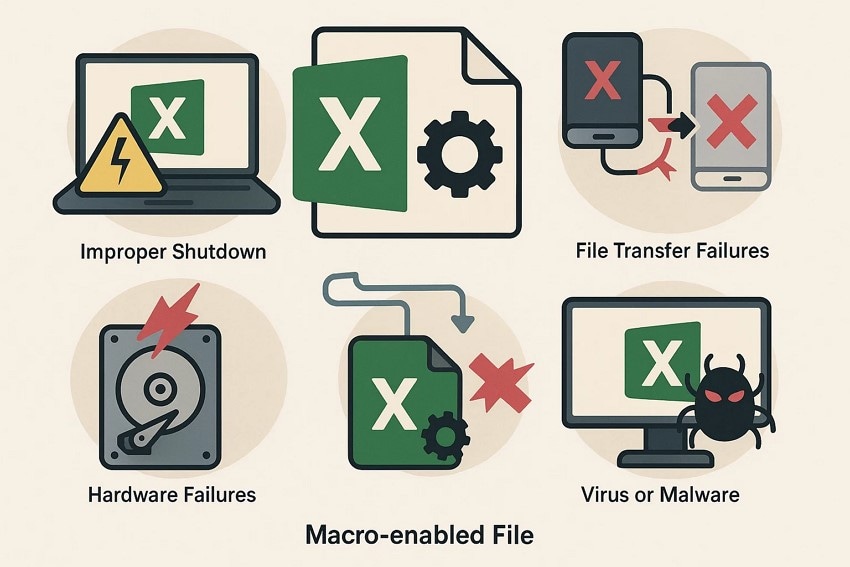
Prima di immergerci nelle tecniche di recupero, è importante capire le cause comuni che portano alla corruzione di un file abilitato per macro in Excel. Qui sotto sono riportate alcune delle cause della corruzione dei file Excel abilitati per macro:
- Arresto improprio: Se Excel o il tuo computer si spengono in modo non corretto, i file potrebbero non essere salvati completamente, causando la corruzione. Le modifiche non salvate possono lasciare incompleta la struttura del file abilitato per macro.
- Errori durante il trasferimento dei file: Interruzioni durante la copia o lo spostamento dei file Excel, come cadute di rete o rimozione del dispositivo, possono danneggiare i file. I trasferimenti incompleti comportano dati mancanti o corrotti.
- Guasti hardware: Problemi al disco rigido come settori danneggiati o dispositivi di archiviazione in fallimento possono corrompere i file Excel memorizzati. Errori di memoria o malfunzionamenti del disco compromettono l'integrità dei dati e corrompono la macro.
- Attacchi di virus o malware: Software dannosi possono infettare file Excel, modificare macro o il codice dei file, spesso corrompendo o rendendo inusabili i file.
- Cadute di corrente inaspettate: Perdere corrente durante l’esecuzione di una macro o durante il salvataggio interrompe la scrittura dei dati, danneggiando componenti del file. Ciò corrompe spesso il Il file Excel abilitato per macro, richiedendo la riparazione prima del riutilizzo.
Parte 3. Soluzioni passo dopo passo per recuperare file Excel abilitati per macro corrotti
Dopo aver discusso le cause della corruzione dei file .xlsm, vediamo ora le soluzioni che puoi considerare per recuperarli:
1. Controlla la presenza di malware o errori del disco
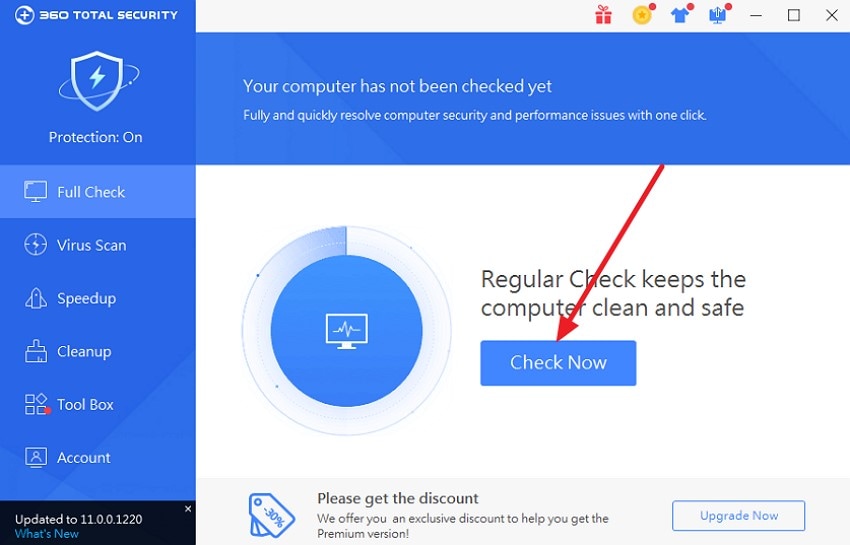
Questo metodo implica una scansione approfondita del sistema e dei dispositivi di archiviazione per rilevare problemi che possono influire sul tuo file abilitato per macro in Excel. Ciò include l’utilizzo dell’antivirus per identificare e rimuovere software dannosi che potrebbero essere incorporati nelle macro o infettare i tuoi file. Segui le istruzioni riportate sotto per imparare come eseguire la scansione per malware o errori su disco.
Istruzioni. Avvia il programma antivirus integrato del tuo sistema o qualsiasi altro strumento antivirus che identifichi virus ed errori. Dopo l’avvio dello strumento, clicca sul pulsante “Verifica ora” per iniziare la scansione.
2. Ripristina una versione precedente salvata automaticamente
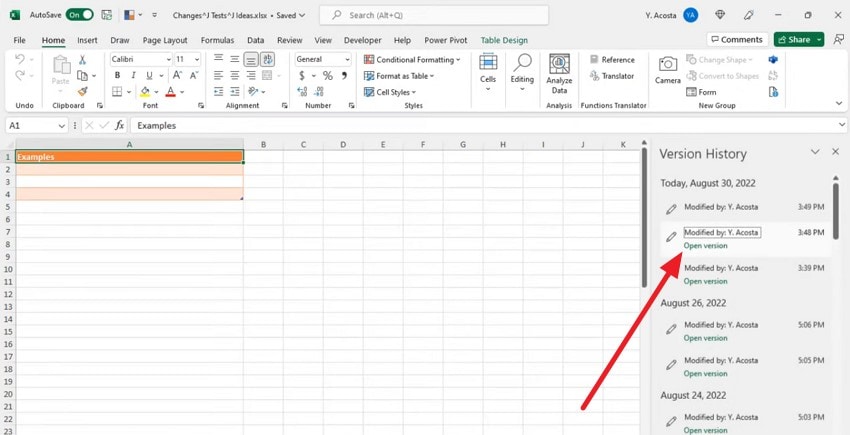
Il ripristino di una versione precedentemente salvata automaticamente è un metodo di recupero che sfrutta la funzione AutoRecover integrata in Excel. Quando riapri Excel dopo una chiusura imprevista, potresti avere la possibilità di recuperare questi file salvati automaticamente. Segui i passaggi qui di seguito per scoprire come ripristinare la versione precedente del Il file Excel abilitato per macro usando questo metodo:
- Accedi alla cronologia delle versioni del file specifico dopo averlo aperto nel programma e clicca sulla versione desiderata.
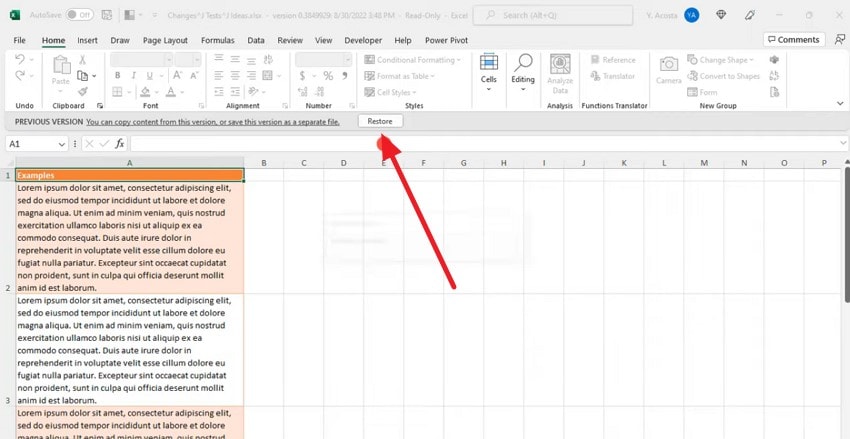
- Una volta aperta la versione, clicca sul pulsante “Ripristina” situato in alto nella pagina per recuperare la versione precedente salvata automaticamente.
3. Passa Excel alla modalità di calcolo manuale
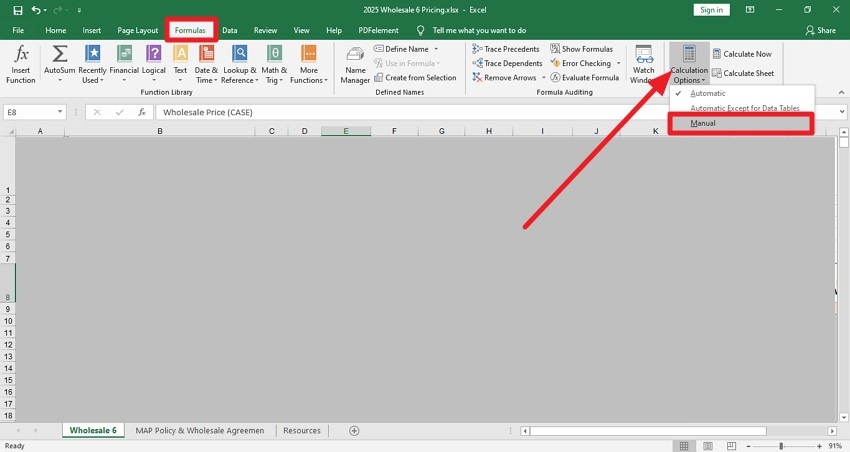
Invece di far ricalcolare automaticamente tutte le formule da Excel a ogni modifica, la modalità manuale richiede all'utente di avviare il ricalcolo manualmente. Questo controllo consente di evitare ricalcoli costanti durante il lavoro con dati complessi. È particolarmente utile nella gestione di file abilitato per macro in Excel che altrimenti potrebbero diventare instabili con i frequenti ricalcoli automatici. Leggi le istruzioni sotto riportate per imparare a usare questa soluzione per il recupero di file Excel:
Istruzioni. Dopo aver aperto il programma, accedi alla scheda “Formule” cliccando sull'opzione. Poi amplia le “Opzioni di calcolo” e seleziona “Manuale” per passare alla modalità di calcolo manuale.
4. Utilizza lo strumento integrato di apertura e riparazione di Excel
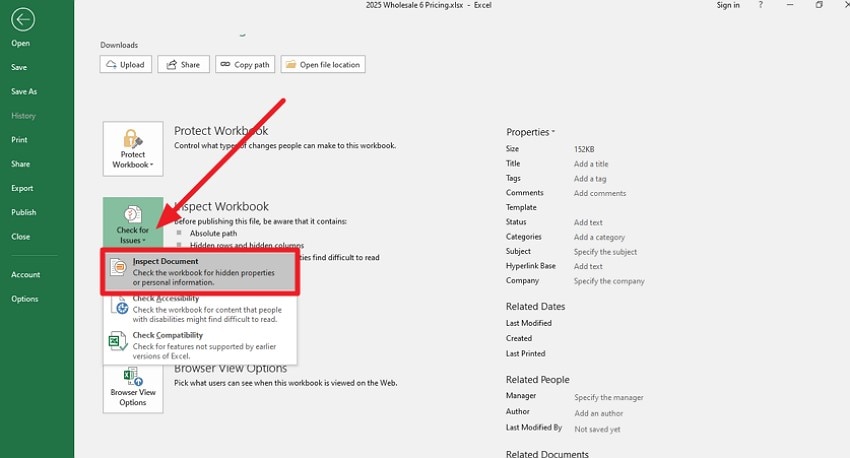
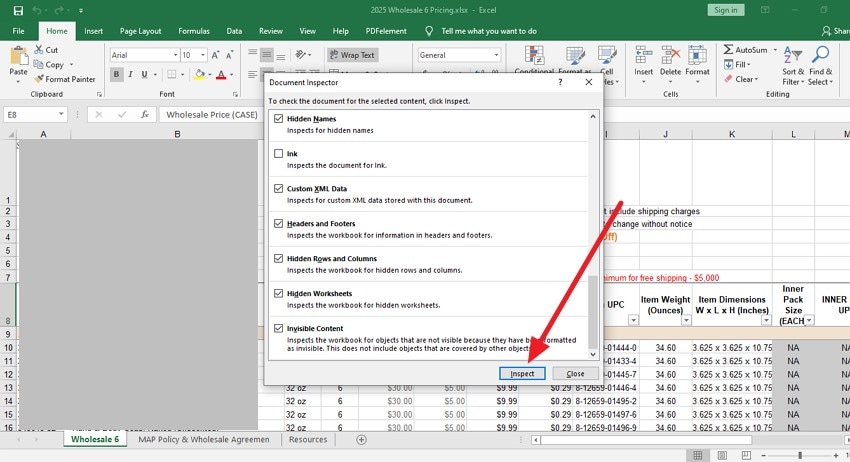
Lo strumento integrato di apertura e riparazione di Excel è una funzione affidabile progettata per correggere i file Excel corrotti. Una volta attivato, cerca di diagnosticare i problemi nella struttura del file e recuperare il maggior numero possibile di dati. Questo strumento funziona direttamente in Il file Excel abilitato per macro, offrendo un approccio semplice senza richiedere applicazioni di terze parti. Leggi i passaggi qui sotto per scoprire come utilizzare lo strumento di apertura e riparazione in Excel:
- Vai nella sezione “Info” di Excel e individua l’opzione “Verifica la presenza di problemi”. Ora espandi l’opzione e seleziona da qui “Ispeziona documento”.
- Nell’interfaccia successiva, seleziona il contenuto del documento spuntando la casella e clicca sul pulsante “Ispeziona” per iniziare il processo di riparazione.
5. Apri il file in Google Sheets
Questo metodo converte il file Excel in formato Google Sheets, consentendoti di accedere e lavorare sui dati anche se il file originale è parzialmente corrotto. Anche se Google Sheets non supporta le macro di Excel, questo metodo permette di recuperare e salvare i dati e le formule del file. Segui i passaggi seguenti per sapere come aprire il file in Google Sheets per recuperare file Excel abilitati per macro corrotti:
- Apri Google Sheets nel browser e clicca sull'opzione “File” in alto a sinistra. Poi premi l’opzione “Apri” nell’elenco espanso.
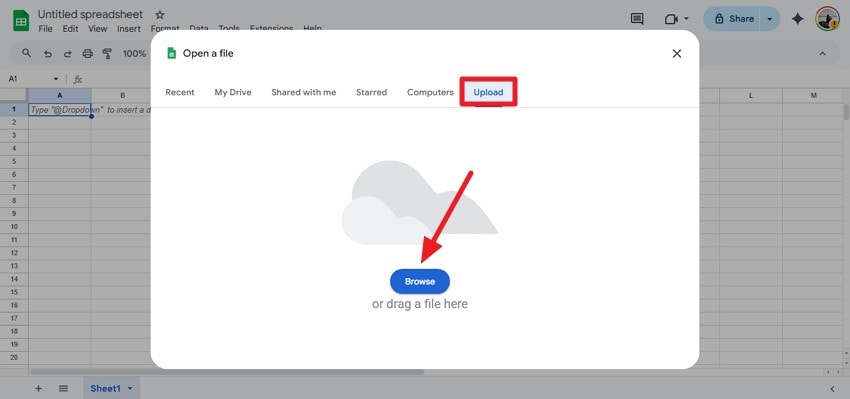
- Premi il pulsante “Sfoglia” nella sezione “Carica” per caricare correttamente il file Excel in Google Sheets.
6. Recupera i dati tramite collegamento di riferimenti esterni
Recuperare i dati tramite collegamento di riferimenti esterni consiste nel creare una nuova cartella di lavoro Excel che si collega al file corrotto Il file Excel abilitato per macro tramite riferimenti esterni. Questo metodo consente di recuperare i dati collegando celle specifiche, intervalli o fogli dal file danneggiato in una nuova cartella o foglio. Segui i passaggi qui sotto per sapere come collegare un foglio a un altro:
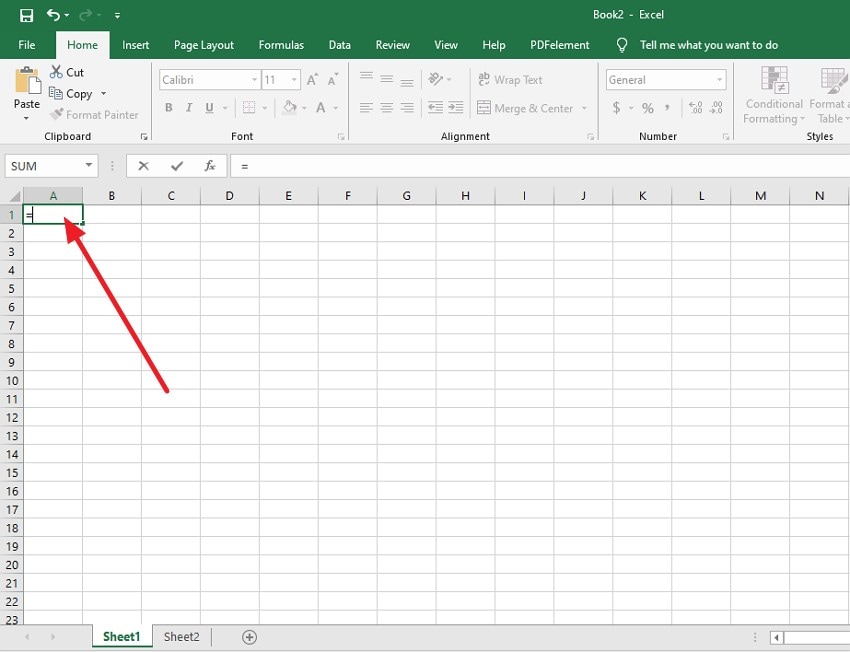
- Inizia accedendo alla cella del primo foglio e digitando il simbolo “=” all’interno della cella.
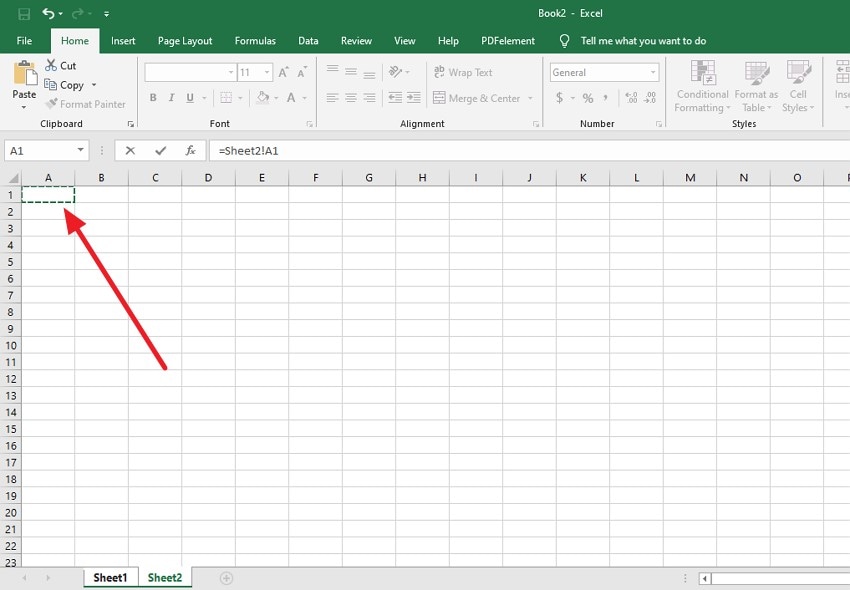
- Ora vai al secondo foglio, seleziona la cella che vuoi collegare e premi il tasto “Invio”.
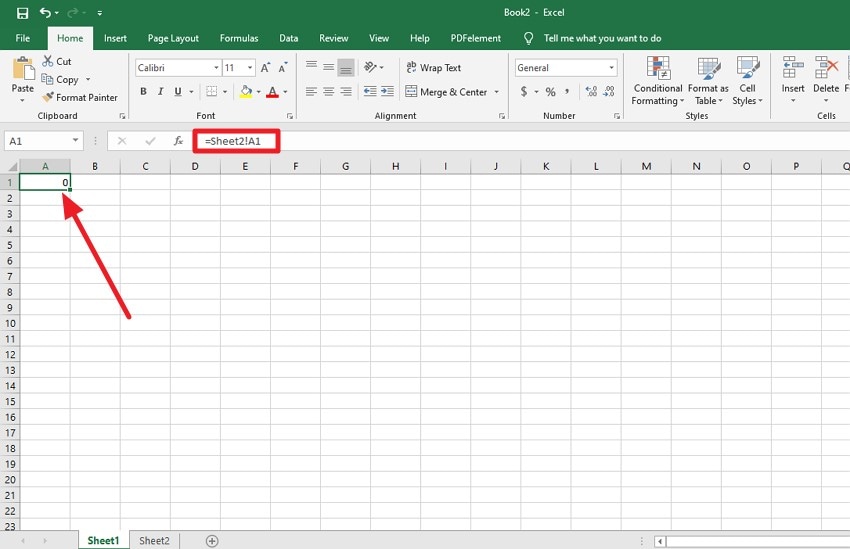
- Al termine, controlla il collegamento nel primo foglio tramite la barra della formula cliccando sulla cella.
7. Estrai manualmente le macro dal file
Il metodo di estrazione manuale delle macro consiste nell’accedere all’ambiente VBA in Excel per isolare e salvare il codice. Si tratta di navigare la struttura del progetto per trovare i moduli macro. Questi elementi vengono quindi esportati singolarmente per creare copie di backup indipendenti dalla cartella di lavoro originale. Per sapere come estrarre le macro da un file abilitato per macro in Excel, leggi i passaggi di seguito:
- Inizia aprendo contemporaneamente il file Excel e l’editor VBA. Poi clicca sulla sezione “Moduli” per aprire il codice sulla destra. Successivamente vai alla sezione “Immediata” e scrivi il codice per estrarre i dati.
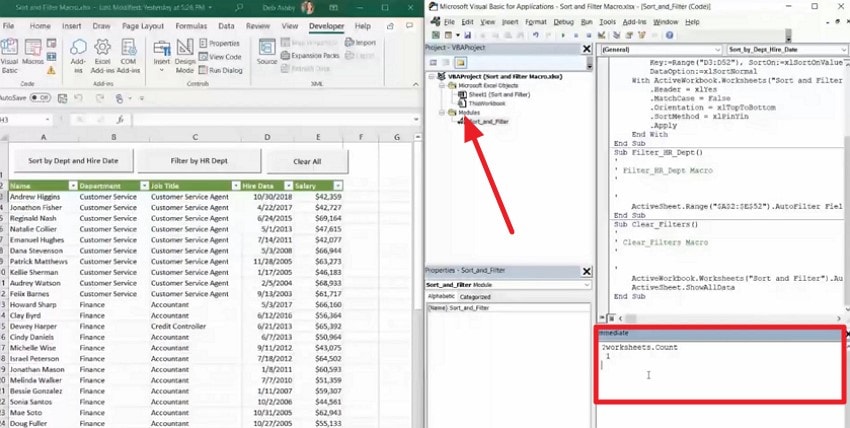
- Una volta scritto il codice, premi il tasto invio e tutti i dati verranno estratti nella finestra "Alfabetico".
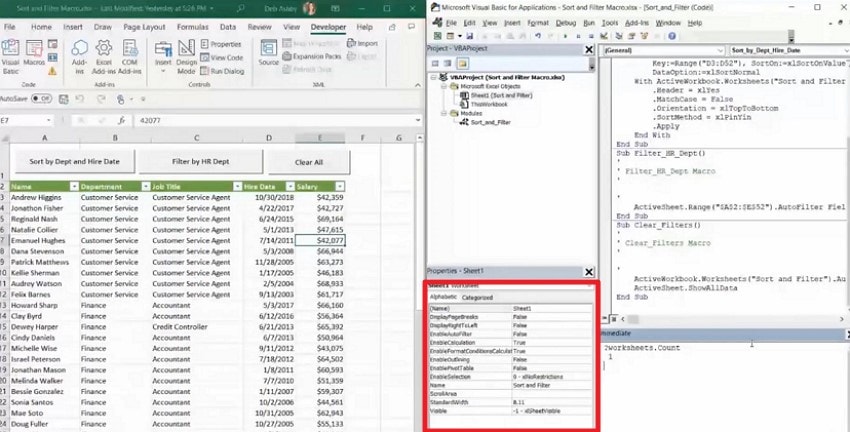
8. Utilizza un programma professionale di riparazione Excel – Repairit
Se il file con macro è gravemente corrotto, puoi utilizzare programmi come Repairit per riparare il file senza sforzo. Repairit eccelle nella riparazione di file che non si aprono, file che presentano contenuti illeggibili o affetti da errori e problemi di formattazione. La sua interfaccia intuitiva permette di elaborare più file Il file Excel abilitato per macro contemporaneamente, rendendolo accessibile a tutti i livelli di esperienza.
Lo strumento garantisce alte percentuali di successo ripristinando rapidamente e in modo sicuro i file al loro stato originale su Windows e macOS. Repairit mantiene l’integrità dei file originali senza sovrascrivere i dati durante la riparazione, evitando la perdita di dati. Inoltre, puoi visualizzare l’anteprima del file riparato nell’interfaccia dello strumento prima di salvarlo sul dispositivo.
Guida passo passo per riparare un file Excel con Macro con Repairit
Come detto, Repairit è uno degli strumenti più affidabili per la riparazione di dati corrotti. Vediamo una guida passo passo per usare questo programma:
1. Inizia aggiungendo un file
Avvia il programma sul tuo dispositivo e scegli la funzione di riparazione documenti. Poi aggiungi il tuo file con macro corrotto tramite il pulsante “Aggiungi” presente nell’interfaccia.

2. Avvia il processo di riparazione
Una volta aggiunto il file, visualizzalo all’interno del programma e premi il pulsante “Ripara” per avviare il processo di riparazione.

3. Visualizza l’anteprima del file riparato e salva
Una volta che il file è stato riparato con successo, premi il pulsante “Anteprima” per visualizzarlo nell’interfaccia del programma. Quando sei soddisfatto dei risultati, clicca su “Salva” per salvare il file sul tuo dispositivo.

9. Usa un software di recupero di terze parti: Recoverit
Se non riesci a trovare il file corrotto file abilitato per macro in Excel tra i tuoi dispositivi di archiviazione, utilizza un programma di recupero dati come Recoverit. Questa piattaforma si occupa di tutti i tipi di file presenti sul tuo sistema, inclusi file multimediali e documenti. Questo strumento ha un tasso di successo del 99,5% e garantisce che la formattazione e la qualità dei tuoi file non vadano perse durante il processo.
Gli utenti possono avviare e interrompere il processo di scansione secondo le proprie preferenze. Inoltre, puoi cercare un file specifico all’interno del programma tramite la barra di ricerca dedicata e puoi anche salvare i file recuperati nella posizione che preferisci.
Funzionalità Coerenti Offerte da Recoverit
- Recupero Dati in Batch:Gli utenti possono recuperare più file corrotti contemporaneamente e risparmiare tempo nel recuperare ogni file separatamente.
- Modalità Avanzata di Recupero:Questa modalità esegue una scansione profonda all'interno dell'unità di archiviazione e recupera tutti i file gravemente danneggiati e persi in pochissimo tempo.
- Anteprima Prima del Salvataggio:La sua interfaccia intuitiva permette di visualizzare in anteprima il file recuperato all'interno dello strumento prima di salvarlo sul dispositivo.
Guida Passo-Passo per Recuperare Dati con Recoverit
Dopo aver conosciuto in dettaglio Recoverit, diamo un'occhiata alla guida passo dopo passo per recuperare file Excel abilitati per macro corrotti utilizzarlo:
1. Seleziona la Posizione di Archiviazione per Iniziare
Dopo aver avviato lo strumento sul tuo dispositivo, seleziona la posizione del File Macro all'interno dell'interfaccia cliccandoci sopra. Una volta selezionato, lo strumento inizierà subito la scansione dell'unità scelta.

2. Seleziona il File e Premi Recupera
Quando appaiono i file e le cartelle corrotti, seleziona il file che desideri recuperare dal Cestino e premi il pulsante “Recupera” per avviare il processo.

3. Visualizza i File Recuperati per Concludere il Processo
Quando il recupero è completato, fai doppio clic sul file per visualizzarlo in anteprima, quindi salvalo nella posizione desiderata sul tuo dispositivo.

Parte 4. Prevenire la corruzione dei file Excel abilitati per macro
Per evitare la perdita o l'eliminazione dei dati, è saggio prevenire attivamente la corruzione. Applicando queste migliori pratiche puoi proteggere i tuoiIl file Excel abilitato per macro:
- Tieni Abilitati AutoRecover e AutoBackup:Abilita AutoRecover per salvare copie temporanee ad intervalli regolari, proteggendo così dai crash improvvisi. AutoBackup crea copie di backup a cui puoi tornare, riducendo al minimo il rischio di perdita dati.
- Evita di Salvare Grandi File Macro: La sincronizzazione di file di grandi dimensioni può causare blocchi o salvataggi incompleti a causa di conflitti di rete o piattaforma. Quindi, cerca di evitare di salvare grandi file Macro sul cloud storage.
- Chiudi Sempre Correttamente Excel: Assicurati di chiudere Excel correttamente, in quanto così macros e dati vengono salvati completamente.
- Mantieni la Cronologia delle Versioni:Mantenere più versioni di file e backup aiuta a recuperare da danni senza perdite significative.
Conclusione
Per concludere, questo articolo discute diversi metodi perrecuperare file Excel abilitati per macro corrotti con il minimo sforzo. Tuttavia, se cerchi una soluzione affidabile per recuperare file gravemente danneggiati, puoi utilizzare strumenti come Recoverit. Questo strumento di recupero dati esegue una scansione approfondita per recuperare rapidamente file molto danneggiati o persi.
FAQ
-
1. Cos'è un file Excel con macro abilitate (.xlsm)?
A Il file Excel abilitato per macro(.xlsm) supporta macro incorporate scritte in VBA, consentendo l'automazione di attività ripetitive e operazioni complesse nei fogli di calcolo. -
2. Perché i file Excel con macro abilitate si corrompono?
Le cause comuni includono chiusura impropria, errori di trasferimento file o un bug del software che può portare alla corruzione dei file .xlsm. -
3. Posso recuperare un file .xlsm corrotto senza perdere le macro?
Sì, strumenti di recupero come Recoverit possono recuperare sia dati che macro rapidamente. Lo strumento esegue una scansione approfondita nell'unità di archiviazione per recuperare tutti i file con macro abilitati persi.
“Ho bisogno di ridurre la dimensione di un file cartella di lavoro Excel abilitata per macro (xlsm) (attualmente ~23MB). In termini di contenuto, è un file con molte formule, formati e quasi 40 fogli – è un modello finanziario. Sto cercando delle prove dell’incremento delle dimensioni del file dovuto all’uso di formule o formati specifici, documentazione sulle prestazioni e buone pratiche nella creazione di un file…” - Reddit
Immagina di lavorare su un progetto cruciale e improvvisamente il tuo file Excel abilitato per macro (.xlsm) si corrompe, rifiutandosi di aprirsi o funzionare correttamente. Questa situazione può essere frustrante e potenzialmente disastrosa se dati importanti o macro vengono persi. Fortunatamente esistono metodi semplici per recuperare file .xlsm corrotti con il minimo sforzo. In questo articolo discuteremo diversi metodi per recuperare file Excel abilitati per macro corrotti facilmente.
Prova Recoverit per eseguire il recupero dati Excel
Sicurezza verificata. 3,591,664 persone lo hanno scaricato.
In questo articolo
-
- Controlla la presenza di malware o errori del disco
- Ripristina una versione precedente salvata automaticamente
- Passa Excel alla modalità di calcolo manuale
- Utilizza lo strumento integrato di apertura e riparazione di Excel
- Apri il file in Google Sheets
- Recupera i dati tramite collegamento di riferimenti esterni
- Estrai manualmente le macro dal file
- Utilizza un programma professionale di riparazione Excel – Repairit
- Usa un software di recupero di terze parti: Recoverit
Parte 1. Cos’è un file Excel abilitato per macro (.xlsm)?
A Il file Excel abilitato per macro, con estensione .xlsm, è una cartella di lavoro che supporta macro incorporate utilizzando Visual Basic for Applications (VBA). A differenza dei file Excel standard, i file .xlsm permettono di automatizzare compiti ripetitivi. Queste macro possono manipolare dati o eseguire operazioni in batch, rendendo i file .xlsm preziosi per utenti avanzati di Excel e i flussi di lavoro aziendali. Poiché le macro possono eseguire codice, questi file richiedono una gestione attenta per evitare rischi di sicurezza.
Parte 2. Cause comuni di corruzione nei file Excel abilitati per macro
Prima di immergerci nelle tecniche di recupero, è importante capire le cause comuni che portano alla corruzione di un file abilitato per macro in Excel. Qui sotto sono riportate alcune delle cause della corruzione dei file Excel abilitati per macro:
- Arresto improprio: Se Excel o il tuo computer si spengono in modo non corretto, i file potrebbero non essere salvati completamente, causando la corruzione. Le modifiche non salvate possono lasciare incompleta la struttura del file abilitato per macro.
- Errori durante il trasferimento dei file: Interruzioni durante la copia o lo spostamento dei file Excel, come cadute di rete o rimozione del dispositivo, possono danneggiare i file. I trasferimenti incompleti comportano dati mancanti o corrotti.
- Guasti hardware: Problemi al disco rigido come settori danneggiati o dispositivi di archiviazione in fallimento possono corrompere i file Excel memorizzati. Errori di memoria o malfunzionamenti del disco compromettono l'integrità dei dati e corrompono la macro.
- Attacchi di virus o malware: Software dannosi possono infettare file Excel, modificare macro o il codice dei file, spesso corrompendo o rendendo inusabili i file.
- Cadute di corrente inaspettate: Perdere corrente durante l’esecuzione di una macro o durante il salvataggio interrompe la scrittura dei dati, danneggiando componenti del file. Ciò corrompe spesso il Il file Excel abilitato per macro, richiedendo la riparazione prima del riutilizzo.
Parte 3. Soluzioni passo dopo passo per recuperare file Excel abilitati per macro corrotti
Dopo aver discusso le cause della corruzione dei file .xlsm, vediamo ora le soluzioni che puoi considerare per recuperarli:
1. Controlla la presenza di malware o errori del disco
Questo metodo implica una scansione approfondita del sistema e dei dispositivi di archiviazione per rilevare problemi che possono influire sul tuo file abilitato per macro in Excel. Ciò include l’utilizzo dell’antivirus per identificare e rimuovere software dannosi che potrebbero essere incorporati nelle macro o infettare i tuoi file. Segui le istruzioni riportate sotto per imparare come eseguire la scansione per malware o errori su disco.
Istruzioni. Avvia il programma antivirus integrato del tuo sistema o qualsiasi altro strumento antivirus che identifichi virus ed errori. Dopo l’avvio dello strumento, clicca sul pulsante “Verifica ora” per iniziare la scansione.
2. Ripristina una versione precedente salvata automaticamente
Il ripristino di una versione precedentemente salvata automaticamente è un metodo di recupero che sfrutta la funzione AutoRecover integrata in Excel. Quando riapri Excel dopo una chiusura imprevista, potresti avere la possibilità di recuperare questi file salvati automaticamente. Segui i passaggi qui di seguito per scoprire come ripristinare la versione precedente del Il file Excel abilitato per macro usando questo metodo:
- Accedi alla cronologia delle versioni del file specifico dopo averlo aperto nel programma e clicca sulla versione desiderata.
- Una volta aperta la versione, clicca sul pulsante “Ripristina” situato in alto nella pagina per recuperare la versione precedente salvata automaticamente.
3. Passa Excel alla modalità di calcolo manuale
Invece di far ricalcolare automaticamente tutte le formule da Excel a ogni modifica, la modalità manuale richiede all'utente di avviare il ricalcolo manualmente. Questo controllo consente di evitare ricalcoli costanti durante il lavoro con dati complessi. È particolarmente utile nella gestione di file abilitato per macro in Excel che altrimenti potrebbero diventare instabili con i frequenti ricalcoli automatici. Leggi le istruzioni sotto riportate per imparare a usare questa soluzione per il recupero di file Excel:
Istruzioni. Dopo aver aperto il programma, accedi alla scheda “Formule” cliccando sull'opzione. Poi amplia le “Opzioni di calcolo” e seleziona “Manuale” per passare alla modalità di calcolo manuale.
4. Utilizza lo strumento integrato di apertura e riparazione di Excel
Lo strumento integrato di apertura e riparazione di Excel è una funzione affidabile progettata per correggere i file Excel corrotti. Una volta attivato, cerca di diagnosticare i problemi nella struttura del file e recuperare il maggior numero possibile di dati. Questo strumento funziona direttamente in Il file Excel abilitato per macro, offrendo un approccio semplice senza richiedere applicazioni di terze parti. Leggi i passaggi qui sotto per scoprire come utilizzare lo strumento di apertura e riparazione in Excel:
- Vai nella sezione “Info” di Excel e individua l’opzione “Verifica la presenza di problemi”. Ora espandi l’opzione e seleziona da qui “Ispeziona documento”.
- Nell’interfaccia successiva, seleziona il contenuto del documento spuntando la casella e clicca sul pulsante “Ispeziona” per iniziare il processo di riparazione.
5. Apri il file in Google Sheets
Questo metodo converte il file Excel in formato Google Sheets, consentendoti di accedere e lavorare sui dati anche se il file originale è parzialmente corrotto. Anche se Google Sheets non supporta le macro di Excel, questo metodo permette di recuperare e salvare i dati e le formule del file. Segui i passaggi seguenti per sapere come aprire il file in Google Sheets per recuperare file Excel abilitati per macro corrotti:
- Apri Google Sheets nel browser e clicca sull'opzione “File” in alto a sinistra. Poi premi l’opzione “Apri” nell’elenco espanso.
- Premi il pulsante “Sfoglia” nella sezione “Carica” per caricare correttamente il file Excel in Google Sheets.
6. Recupera i dati tramite collegamento di riferimenti esterni
Recuperare i dati tramite collegamento di riferimenti esterni consiste nel creare una nuova cartella di lavoro Excel che si collega al file corrotto Il file Excel abilitato per macro tramite riferimenti esterni. Questo metodo consente di recuperare i dati collegando celle specifiche, intervalli o fogli dal file danneggiato in una nuova cartella o foglio. Segui i passaggi qui sotto per sapere come collegare un foglio a un altro:
- Inizia accedendo alla cella del primo foglio e digitando il simbolo “=” all’interno della cella.
- Ora vai al secondo foglio, seleziona la cella che vuoi collegare e premi il tasto “Invio”.
- Al termine, controlla il collegamento nel primo foglio tramite la barra della formula cliccando sulla cella.
7. Estrai manualmente le macro dal file
Il metodo di estrazione manuale delle macro consiste nell’accedere all’ambiente VBA in Excel per isolare e salvare il codice. Si tratta di navigare la struttura del progetto per trovare i moduli macro. Questi elementi vengono quindi esportati singolarmente per creare copie di backup indipendenti dalla cartella di lavoro originale. Per sapere come estrarre le macro da un file abilitato per macro in Excel, leggi i passaggi di seguito:
- Inizia aprendo contemporaneamente il file Excel e l’editor VBA. Poi clicca sulla sezione “Moduli” per aprire il codice sulla destra. Successivamente vai alla sezione “Immediata” e scrivi il codice per estrarre i dati.
- Una volta scritto il codice, premi il tasto invio e tutti i dati verranno estratti nella finestra "Alfabetico".
8. Utilizza un programma professionale di riparazione Excel – Repairit
Se il file con macro è gravemente corrotto, puoi utilizzare programmi come Repairit per riparare il file senza sforzo. Repairit eccelle nella riparazione di file che non si aprono, file che presentano contenuti illeggibili o affetti da errori e problemi di formattazione. La sua interfaccia intuitiva permette di elaborare più file Il file Excel abilitato per macro contemporaneamente, rendendolo accessibile a tutti i livelli di esperienza.
Lo strumento garantisce alte percentuali di successo ripristinando rapidamente e in modo sicuro i file al loro stato originale su Windows e macOS. Repairit mantiene l’integrità dei file originali senza sovrascrivere i dati durante la riparazione, evitando la perdita di dati. Inoltre, puoi visualizzare l’anteprima del file riparato nell’interfaccia dello strumento prima di salvarlo sul dispositivo.
Guida passo passo per riparare un file Excel con Macro con Repairit
Come detto, Repairit è uno degli strumenti più affidabili per la riparazione di dati corrotti. Vediamo una guida passo passo per usare questo programma:
1. Inizia aggiungendo un file
Avvia il programma sul tuo dispositivo e scegli la funzione di riparazione documenti. Poi aggiungi il tuo file con macro corrotto tramite il pulsante “Aggiungi” presente nell’interfaccia.
2. Avvia il processo di riparazione
Una volta aggiunto il file, visualizzalo all’interno del programma e premi il pulsante “Ripara” per avviare il processo di riparazione.
3. Visualizza l’anteprima del file riparato e salva
Una volta che il file è stato riparato con successo, premi il pulsante “Anteprima” per visualizzarlo nell’interfaccia del programma. Quando sei soddisfatto dei risultati, clicca su “Salva” per salvare il file sul tuo dispositivo.
9. Usa un software di recupero di terze parti: Recoverit
Se non riesci a trovare il file corrotto file abilitato per macro in Excel tra i tuoi dispositivi di archiviazione, utilizza un programma di recupero dati come Recoverit. Questa piattaforma si occupa di tutti i tipi di file presenti sul tuo sistema, inclusi file multimediali e documenti. Questo strumento ha un tasso di successo del 99,5% e garantisce che la formattazione e la qualità dei tuoi file non vadano perse durante il processo.
Gli utenti possono avviare e interrompere il processo di scansione secondo le proprie preferenze. Inoltre, puoi cercare un file specifico all’interno del programma tramite la barra di ricerca dedicata e puoi anche salvare i file recuperati nella posizione che preferisci.
Funzionalità Coerenti Offerte da Recoverit
- Recupero Dati in Batch:Gli utenti possono recuperare più file corrotti contemporaneamente e risparmiare tempo nel recuperare ogni file separatamente.
- Modalità Avanzata di Recupero:Questa modalità esegue una scansione profonda all'interno dell'unità di archiviazione e recupera tutti i file gravemente danneggiati e persi in pochissimo tempo.
- Anteprima Prima del Salvataggio:La sua interfaccia intuitiva permette di visualizzare in anteprima il file recuperato all'interno dello strumento prima di salvarlo sul dispositivo.
Guida Passo-Passo per Recuperare Dati con Recoverit
Dopo aver conosciuto in dettaglio Recoverit, diamo un'occhiata alla guida passo dopo passo per recuperare file Excel abilitati per macro corrotti utilizzarlo:
1. Seleziona la Posizione di Archiviazione per Iniziare
Dopo aver avviato lo strumento sul tuo dispositivo, seleziona la posizione del File Macro all'interno dell'interfaccia cliccandoci sopra. Una volta selezionato, lo strumento inizierà subito la scansione dell'unità scelta.
2. Seleziona il File e Premi Recupera
Quando appaiono i file e le cartelle corrotti, seleziona il file che desideri recuperare dal Cestino e premi il pulsante “Recupera” per avviare il processo.
3. Visualizza i File Recuperati per Concludere il Processo
Quando il recupero è completato, fai doppio clic sul file per visualizzarlo in anteprima, quindi salvalo nella posizione desiderata sul tuo dispositivo.
Parte 4. Prevenire la corruzione dei file Excel abilitati per macro
Per evitare la perdita o l'eliminazione dei dati, è saggio prevenire attivamente la corruzione. Applicando queste migliori pratiche puoi proteggere i tuoiIl file Excel abilitato per macro:
- Tieni Abilitati AutoRecover e AutoBackup:Abilita AutoRecover per salvare copie temporanee ad intervalli regolari, proteggendo così dai crash improvvisi. AutoBackup crea copie di backup a cui puoi tornare, riducendo al minimo il rischio di perdita dati.
- Evita di Salvare Grandi File Macro: La sincronizzazione di file di grandi dimensioni può causare blocchi o salvataggi incompleti a causa di conflitti di rete o piattaforma. Quindi, cerca di evitare di salvare grandi file Macro sul cloud storage.
- Chiudi Sempre Correttamente Excel: Assicurati di chiudere Excel correttamente, in quanto così macros e dati vengono salvati completamente.
- Mantieni la Cronologia delle Versioni:Mantenere più versioni di file e backup aiuta a recuperare da danni senza perdite significative.
Conclusione
Per concludere, questo articolo discute diversi metodi perrecuperare file Excel abilitati per macro corrotti con il minimo sforzo. Tuttavia, se cerchi una soluzione affidabile per recuperare file gravemente danneggiati, puoi utilizzare strumenti come Recoverit. Questo strumento di recupero dati esegue una scansione approfondita per recuperare rapidamente file molto danneggiati o persi.
FAQ
-
1. Cos'è un file Excel con macro abilitate (.xlsm)?
A Il file Excel abilitato per macro(.xlsm) supporta macro incorporate scritte in VBA, consentendo l'automazione di attività ripetitive e operazioni complesse nei fogli di calcolo. -
2. Perché i file Excel con macro abilitate si corrompono?
Le cause comuni includono chiusura impropria, errori di trasferimento file o un bug del software che può portare alla corruzione dei file .xlsm. -
3. Posso recuperare un file .xlsm corrotto senza perdere le macro?
Sì, strumenti di recupero come Recoverit possono recuperare sia dati che macro rapidamente. Lo strumento esegue una scansione approfondita nell'unità di archiviazione per recuperare tutti i file con macro abilitati persi.
“Ho bisogno di ridurre la dimensione di un file cartella di lavoro Excel abilitata per macro (xlsm) (attualmente ~23MB). In termini di contenuto, è un file con molte formule, formati e quasi 40 fogli – è un modello finanziario. Sto cercando delle prove dell’incremento delle dimensioni del file dovuto all’uso di formule o formati specifici, documentazione sulle prestazioni e buone pratiche nella creazione di un file…” - Reddit
Immagina di lavorare su un progetto cruciale e improvvisamente il tuo file Excel abilitato per macro (.xlsm) si corrompe, rifiutandosi di aprirsi o funzionare correttamente. Questa situazione può essere frustrante e potenzialmente disastrosa se dati importanti o macro vengono persi. Fortunatamente esistono metodi semplici per recuperare file .xlsm corrotti con il minimo sforzo. In questo articolo discuteremo diversi metodi per recuperare file Excel abilitati per macro corrotti facilmente.
Prova Recoverit per eseguire il recupero dati Excel
Sicurezza verificata. 3,591,664 persone lo hanno scaricato.
In questo articolo
-
- Controlla la presenza di malware o errori del disco
- Ripristina una versione precedente salvata automaticamente
- Passa Excel alla modalità di calcolo manuale
- Utilizza lo strumento integrato di apertura e riparazione di Excel
- Apri il file in Google Sheets
- Recupera i dati tramite collegamento di riferimenti esterni
- Estrai manualmente le macro dal file
- Utilizza un programma professionale di riparazione Excel – Repairit
- Usa un software di recupero di terze parti: Recoverit
Parte 1. Cos’è un file Excel abilitato per macro (.xlsm)?
A Il file Excel abilitato per macro, con estensione .xlsm, è una cartella di lavoro che supporta macro incorporate utilizzando Visual Basic for Applications (VBA). A differenza dei file Excel standard, i file .xlsm permettono di automatizzare compiti ripetitivi. Queste macro possono manipolare dati o eseguire operazioni in batch, rendendo i file .xlsm preziosi per utenti avanzati di Excel e i flussi di lavoro aziendali. Poiché le macro possono eseguire codice, questi file richiedono una gestione attenta per evitare rischi di sicurezza.
Parte 2. Cause comuni di corruzione nei file Excel abilitati per macro
Prima di immergerci nelle tecniche di recupero, è importante capire le cause comuni che portano alla corruzione di un file abilitato per macro in Excel. Qui sotto sono riportate alcune delle cause della corruzione dei file Excel abilitati per macro:
- Arresto improprio: Se Excel o il tuo computer si spengono in modo non corretto, i file potrebbero non essere salvati completamente, causando la corruzione. Le modifiche non salvate possono lasciare incompleta la struttura del file abilitato per macro.
- Errori durante il trasferimento dei file: Interruzioni durante la copia o lo spostamento dei file Excel, come cadute di rete o rimozione del dispositivo, possono danneggiare i file. I trasferimenti incompleti comportano dati mancanti o corrotti.
- Guasti hardware: Problemi al disco rigido come settori danneggiati o dispositivi di archiviazione in fallimento possono corrompere i file Excel memorizzati. Errori di memoria o malfunzionamenti del disco compromettono l'integrità dei dati e corrompono la macro.
- Attacchi di virus o malware: Software dannosi possono infettare file Excel, modificare macro o il codice dei file, spesso corrompendo o rendendo inusabili i file.
- Cadute di corrente inaspettate: Perdere corrente durante l’esecuzione di una macro o durante il salvataggio interrompe la scrittura dei dati, danneggiando componenti del file. Ciò corrompe spesso il Il file Excel abilitato per macro, richiedendo la riparazione prima del riutilizzo.
Parte 3. Soluzioni passo dopo passo per recuperare file Excel abilitati per macro corrotti
Dopo aver discusso le cause della corruzione dei file .xlsm, vediamo ora le soluzioni che puoi considerare per recuperarli:
1. Controlla la presenza di malware o errori del disco
Questo metodo implica una scansione approfondita del sistema e dei dispositivi di archiviazione per rilevare problemi che possono influire sul tuo file abilitato per macro in Excel. Ciò include l’utilizzo dell’antivirus per identificare e rimuovere software dannosi che potrebbero essere incorporati nelle macro o infettare i tuoi file. Segui le istruzioni riportate sotto per imparare come eseguire la scansione per malware o errori su disco.
Istruzioni. Avvia il programma antivirus integrato del tuo sistema o qualsiasi altro strumento antivirus che identifichi virus ed errori. Dopo l’avvio dello strumento, clicca sul pulsante “Verifica ora” per iniziare la scansione.
2. Ripristina una versione precedente salvata automaticamente
Il ripristino di una versione precedentemente salvata automaticamente è un metodo di recupero che sfrutta la funzione AutoRecover integrata in Excel. Quando riapri Excel dopo una chiusura imprevista, potresti avere la possibilità di recuperare questi file salvati automaticamente. Segui i passaggi qui di seguito per scoprire come ripristinare la versione precedente del Il file Excel abilitato per macro usando questo metodo:
- Accedi alla cronologia delle versioni del file specifico dopo averlo aperto nel programma e clicca sulla versione desiderata.
- Una volta aperta la versione, clicca sul pulsante “Ripristina” situato in alto nella pagina per recuperare la versione precedente salvata automaticamente.
3. Passa Excel alla modalità di calcolo manuale
Invece di far ricalcolare automaticamente tutte le formule da Excel a ogni modifica, la modalità manuale richiede all'utente di avviare il ricalcolo manualmente. Questo controllo consente di evitare ricalcoli costanti durante il lavoro con dati complessi. È particolarmente utile nella gestione di file abilitato per macro in Excel che altrimenti potrebbero diventare instabili con i frequenti ricalcoli automatici. Leggi le istruzioni sotto riportate per imparare a usare questa soluzione per il recupero di file Excel:
Istruzioni. Dopo aver aperto il programma, accedi alla scheda “Formule” cliccando sull'opzione. Poi amplia le “Opzioni di calcolo” e seleziona “Manuale” per passare alla modalità di calcolo manuale.
4. Utilizza lo strumento integrato di apertura e riparazione di Excel
Lo strumento integrato di apertura e riparazione di Excel è una funzione affidabile progettata per correggere i file Excel corrotti. Una volta attivato, cerca di diagnosticare i problemi nella struttura del file e recuperare il maggior numero possibile di dati. Questo strumento funziona direttamente in Il file Excel abilitato per macro, offrendo un approccio semplice senza richiedere applicazioni di terze parti. Leggi i passaggi qui sotto per scoprire come utilizzare lo strumento di apertura e riparazione in Excel:
- Vai nella sezione “Info” di Excel e individua l’opzione “Verifica la presenza di problemi”. Ora espandi l’opzione e seleziona da qui “Ispeziona documento”.
- Nell’interfaccia successiva, seleziona il contenuto del documento spuntando la casella e clicca sul pulsante “Ispeziona” per iniziare il processo di riparazione.
5. Apri il file in Google Sheets
Questo metodo converte il file Excel in formato Google Sheets, consentendoti di accedere e lavorare sui dati anche se il file originale è parzialmente corrotto. Anche se Google Sheets non supporta le macro di Excel, questo metodo permette di recuperare e salvare i dati e le formule del file. Segui i passaggi seguenti per sapere come aprire il file in Google Sheets per recuperare file Excel abilitati per macro corrotti:
- Apri Google Sheets nel browser e clicca sull'opzione “File” in alto a sinistra. Poi premi l’opzione “Apri” nell’elenco espanso.
- Premi il pulsante “Sfoglia” nella sezione “Carica” per caricare correttamente il file Excel in Google Sheets.
6. Recupera i dati tramite collegamento di riferimenti esterni
Recuperare i dati tramite collegamento di riferimenti esterni consiste nel creare una nuova cartella di lavoro Excel che si collega al file corrotto Il file Excel abilitato per macro tramite riferimenti esterni. Questo metodo consente di recuperare i dati collegando celle specifiche, intervalli o fogli dal file danneggiato in una nuova cartella o foglio. Segui i passaggi qui sotto per sapere come collegare un foglio a un altro:
- Inizia accedendo alla cella del primo foglio e digitando il simbolo “=” all’interno della cella.
- Ora vai al secondo foglio, seleziona la cella che vuoi collegare e premi il tasto “Invio”.
- Al termine, controlla il collegamento nel primo foglio tramite la barra della formula cliccando sulla cella.
7. Estrai manualmente le macro dal file
Il metodo di estrazione manuale delle macro consiste nell’accedere all’ambiente VBA in Excel per isolare e salvare il codice. Si tratta di navigare la struttura del progetto per trovare i moduli macro. Questi elementi vengono quindi esportati singolarmente per creare copie di backup indipendenti dalla cartella di lavoro originale. Per sapere come estrarre le macro da un file abilitato per macro in Excel, leggi i passaggi di seguito:
- Inizia aprendo contemporaneamente il file Excel e l’editor VBA. Poi clicca sulla sezione “Moduli” per aprire il codice sulla destra. Successivamente vai alla sezione “Immediata” e scrivi il codice per estrarre i dati.
- Una volta scritto il codice, premi il tasto invio e tutti i dati verranno estratti nella finestra "Alfabetico".
8. Utilizza un programma professionale di riparazione Excel – Repairit
Se il file con macro è gravemente corrotto, puoi utilizzare programmi come Repairit per riparare il file senza sforzo. Repairit eccelle nella riparazione di file che non si aprono, file che presentano contenuti illeggibili o affetti da errori e problemi di formattazione. La sua interfaccia intuitiva permette di elaborare più file Il file Excel abilitato per macro contemporaneamente, rendendolo accessibile a tutti i livelli di esperienza.
Lo strumento garantisce alte percentuali di successo ripristinando rapidamente e in modo sicuro i file al loro stato originale su Windows e macOS. Repairit mantiene l’integrità dei file originali senza sovrascrivere i dati durante la riparazione, evitando la perdita di dati. Inoltre, puoi visualizzare l’anteprima del file riparato nell’interfaccia dello strumento prima di salvarlo sul dispositivo.
Guida passo passo per riparare un file Excel con Macro con Repairit
Come detto, Repairit è uno degli strumenti più affidabili per la riparazione di dati corrotti. Vediamo una guida passo passo per usare questo programma:
1. Inizia aggiungendo un file
Avvia il programma sul tuo dispositivo e scegli la funzione di riparazione documenti. Poi aggiungi il tuo file con macro corrotto tramite il pulsante “Aggiungi” presente nell’interfaccia.
2. Avvia il processo di riparazione
Una volta aggiunto il file, visualizzalo all’interno del programma e premi il pulsante “Ripara” per avviare il processo di riparazione.
3. Visualizza l’anteprima del file riparato e salva
Una volta che il file è stato riparato con successo, premi il pulsante “Anteprima” per visualizzarlo nell’interfaccia del programma. Quando sei soddisfatto dei risultati, clicca su “Salva” per salvare il file sul tuo dispositivo.
9. Usa un software di recupero di terze parti: Recoverit
Se non riesci a trovare il file corrotto file abilitato per macro in Excel tra i tuoi dispositivi di archiviazione, utilizza un programma di recupero dati come Recoverit. Questa piattaforma si occupa di tutti i tipi di file presenti sul tuo sistema, inclusi file multimediali e documenti. Questo strumento ha un tasso di successo del 99,5% e garantisce che la formattazione e la qualità dei tuoi file non vadano perse durante il processo.
Gli utenti possono avviare e interrompere il processo di scansione secondo le proprie preferenze. Inoltre, puoi cercare un file specifico all’interno del programma tramite la barra di ricerca dedicata e puoi anche salvare i file recuperati nella posizione che preferisci.
Funzionalità Coerenti Offerte da Recoverit
- Recupero Dati in Batch:Gli utenti possono recuperare più file corrotti contemporaneamente e risparmiare tempo nel recuperare ogni file separatamente.
- Modalità Avanzata di Recupero:Questa modalità esegue una scansione profonda all'interno dell'unità di archiviazione e recupera tutti i file gravemente danneggiati e persi in pochissimo tempo.
- Anteprima Prima del Salvataggio:La sua interfaccia intuitiva permette di visualizzare in anteprima il file recuperato all'interno dello strumento prima di salvarlo sul dispositivo.
Guida Passo-Passo per Recuperare Dati con Recoverit
Dopo aver conosciuto in dettaglio Recoverit, diamo un'occhiata alla guida passo dopo passo per recuperare file Excel abilitati per macro corrotti utilizzarlo:
1. Seleziona la Posizione di Archiviazione per Iniziare
Dopo aver avviato lo strumento sul tuo dispositivo, seleziona la posizione del File Macro all'interno dell'interfaccia cliccandoci sopra. Una volta selezionato, lo strumento inizierà subito la scansione dell'unità scelta.
2. Seleziona il File e Premi Recupera
Quando appaiono i file e le cartelle corrotti, seleziona il file che desideri recuperare dal Cestino e premi il pulsante “Recupera” per avviare il processo.
3. Visualizza i File Recuperati per Concludere il Processo
Quando il recupero è completato, fai doppio clic sul file per visualizzarlo in anteprima, quindi salvalo nella posizione desiderata sul tuo dispositivo.
Parte 4. Prevenire la corruzione dei file Excel abilitati per macro
Per evitare la perdita o l'eliminazione dei dati, è saggio prevenire attivamente la corruzione. Applicando queste migliori pratiche puoi proteggere i tuoiIl file Excel abilitato per macro:
- Tieni Abilitati AutoRecover e AutoBackup:Abilita AutoRecover per salvare copie temporanee ad intervalli regolari, proteggendo così dai crash improvvisi. AutoBackup crea copie di backup a cui puoi tornare, riducendo al minimo il rischio di perdita dati.
- Evita di Salvare Grandi File Macro: La sincronizzazione di file di grandi dimensioni può causare blocchi o salvataggi incompleti a causa di conflitti di rete o piattaforma. Quindi, cerca di evitare di salvare grandi file Macro sul cloud storage.
- Chiudi Sempre Correttamente Excel: Assicurati di chiudere Excel correttamente, in quanto così macros e dati vengono salvati completamente.
- Mantieni la Cronologia delle Versioni:Mantenere più versioni di file e backup aiuta a recuperare da danni senza perdite significative.
Conclusione
Per concludere, questo articolo discute diversi metodi perrecuperare file Excel abilitati per macro corrotti con il minimo sforzo. Tuttavia, se cerchi una soluzione affidabile per recuperare file gravemente danneggiati, puoi utilizzare strumenti come Recoverit. Questo strumento di recupero dati esegue una scansione approfondita per recuperare rapidamente file molto danneggiati o persi.
FAQ
-
1. Cos'è un file Excel con macro abilitate (.xlsm)?
A Il file Excel abilitato per macro(.xlsm) supporta macro incorporate scritte in VBA, consentendo l'automazione di attività ripetitive e operazioni complesse nei fogli di calcolo. -
2. Perché i file Excel con macro abilitate si corrompono?
Le cause comuni includono chiusura impropria, errori di trasferimento file o un bug del software che può portare alla corruzione dei file .xlsm. -
3. Posso recuperare un file .xlsm corrotto senza perdere le macro?
Sì, strumenti di recupero come Recoverit possono recuperare sia dati che macro rapidamente. Lo strumento esegue una scansione approfondita nell'unità di archiviazione per recuperare tutti i file con macro abilitati persi.




