
I file Office archiviano lavori fondamentali che richiedono una protezione sicura durante le attività quotidiane. Quando si verificano errori, le bozze precedenti aiutano gli utenti a correggere rapidamente le parti danneggiate. Gli strumenti di Word, Excel e PowerPoint mostrano le versioni precedenti con date chiare. Questi file conservano brevi registri che consentono agli utenti di scegliere punti di ripristino sicuri. È possibile recuperare una versione precedente di un file Office tramite la cronologia.
Inoltre, il pannello Cronologia versioni mostra ogni salvataggio con nomi e orari semplici. Gli utenti selezionano una bozza, ne verificano i dettagli e recuperano rapidamente il lavoro perso. Questi passaggi proteggono il lavoro e danno agli utenti un senso di controllo e tranquillità dopo un errore.
Prova Recoverit per Recuperare Documenti Office
 Sicurezza verificata. 3,591,664 persone lo hanno scaricato.
In questo articolo

Parte 1. È possibile ripristinare una versione precedente di un file Excel?
Sì, gli utenti possono ripristinare vecchie versioni di file Excel con strumenti integrati. Excel, Windows e i servizi cloud mantengono punti di backup che aiutano a proteggere il lavoro importante. Questi strumenti salvano bozze passate che permettono un recupero rapido dopo problemi comuni ai file. Funzionano su unità locali, OneDrive o SharePoint a seconda delle impostazioni dell’utente.
Motivi comuni per cui si recupera una versione precedente di un file Office

- Sovrascrittura accidentale: Gli utenti salvano nuove modifiche che sostituiscono parti di cui hanno ancora bisogno. Le versioni precedenti aiutano a recuperare dati persi dopo un salvataggio errato.
- Danneggiamento dati: I file si danneggiano dopo errori, perdendo parti essenziali necessarie per completare le attività. Le bozze permettono di tornare a una copia sicura fatta prima del problema.
- Modifiche involontarie: Modifiche sbagliate eliminano parti necessarie e rendono il file difficile da usare. Accedere alle versioni precedenti aiuta l’utente ad avere tutti i dati al sicuro.
- Conflitti di collaborazione: Le modifiche dei team si sovrappongono cambiando elementi che dovrebbero restare invariati. Avere versioni precedenti del documento consente agli utenti di recuperare quando tutti i dati erano al sicuro.
- Chiusura senza salvare: Gli utenti chiudono Excel per errore, perdendo lavoro fatto pochi minuti prima. AutoRecover salva la bozza pochi istanti prima della chiusura del programma.
Parte 2. Come recuperare una versione precedente di un file Office - 5 soluzioni da provare
Compreso il motivo per cui le versioni di file si perdono, è ora di vedere come recuperare una versione precedente di un file Office:
1. Usa la Cronologia delle Versioni di Office (Word, Excel, PowerPoint)
Per recuperare una versione precedente di un file Office, gli utenti possono accedere immediatamente alla cronologia e ripristinare versioni più vecchie. Questo metodo è utile anche per tracciare le modifiche, fondamentale per responsabilità e controllo. La funzione è facilmente accessibile sia per utenti privati che aziendali, gratuitamente. Inoltre puoi correggere errori senza bisogno di backup o strumenti esterni: segui questa guida:
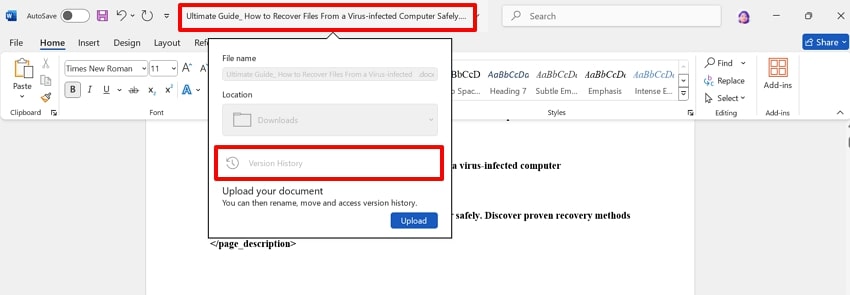
- Dopo aver aperto il documento Word, clicca sul "Nome del file" in alto, poi su "Cronologia versioni" per accedere ai backup.
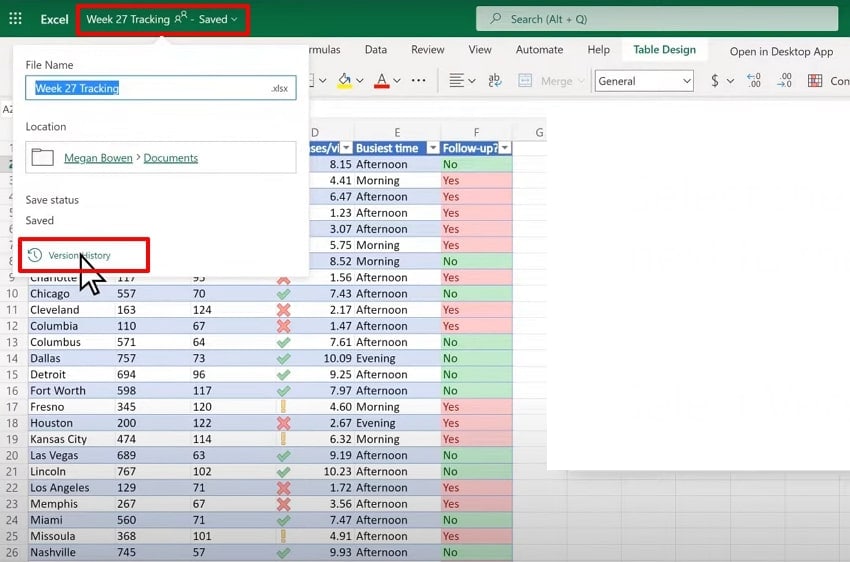
- Successivamente, apri l’app di Excel, tocca il nome del file e seleziona "Cronologia versioni" per accedere subito alle versioni precedenti.
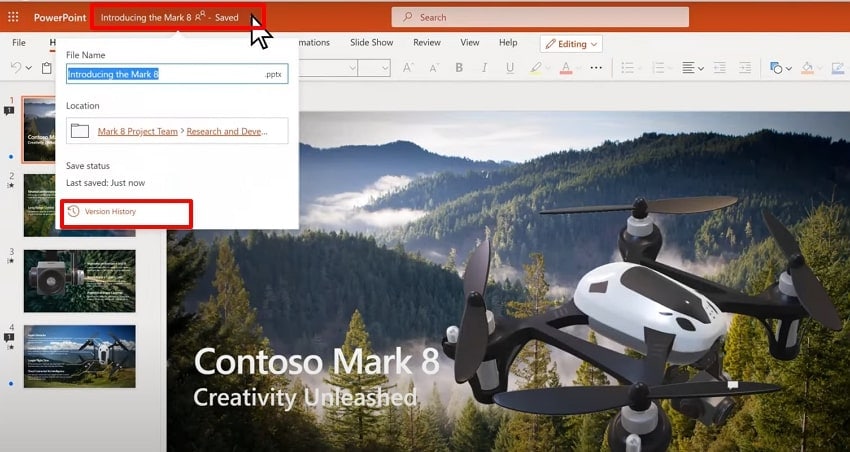
- Per i file PowerPoint, clicca due volte sul nome del file e seleziona di nuovo "Cronologia versioni" per ottenere la versione precedente.
2. Recupera File Non Salvati (Office AutoRecover)
To per trovare la versione precedente di un documento Word, gli utenti possono utilizzare la funzione integrata AutoRecover. Questo strumento esegue automaticamente backup dei dati precedenti, consentendo di recuperare un documento quasi ultimato. Inoltre, evita di dover rifare un lungo lavoro, permettendo il ripristino rapido delle modifiche non salvate. Office salva silenziosamente i file mentre è in esecuzione, senza bisogno di intervento manuale, come nei seguenti casi:
Caso 1. Se hai già salvato il file
Se hai già salvato il file, segui questa guida per recuperare una versione precedente di un file Office:
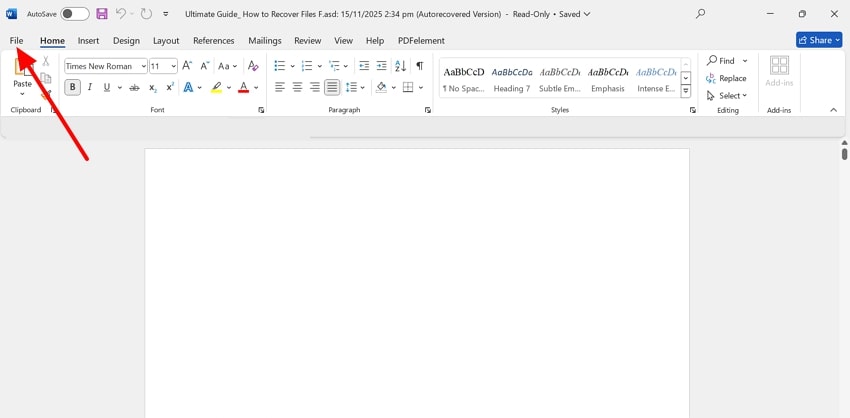
- Accedi a Word, clicca sul menu "File" in alto a destra nell’interfaccia.
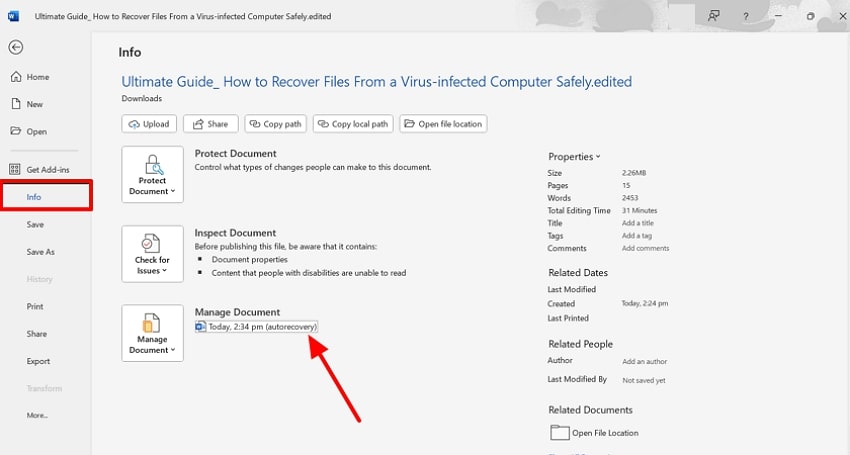
- Clicca su “Informazioni” e vai su "Gestisci documento" per scegliere l’opzione "AutoRecover". Per PowerPoint clicca su "Gestisci presentazione" e per Excel seleziona "Gestisci foglio".
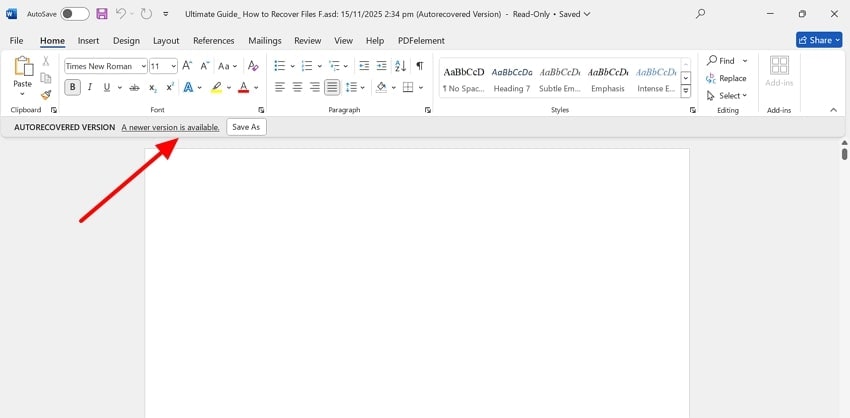
- Qui compariranno automaticamente i backup precedenti, che possono essere salvati cliccando su "Salva con nome".
Caso 2. Se non hai salvato il file
Se non hai salvato la versione precedente e vuoi recuperarla, apri Office per vedere i backup precedenti. Per recuperare file non salvati, consulta la guida sotto per scoprire la procedura:
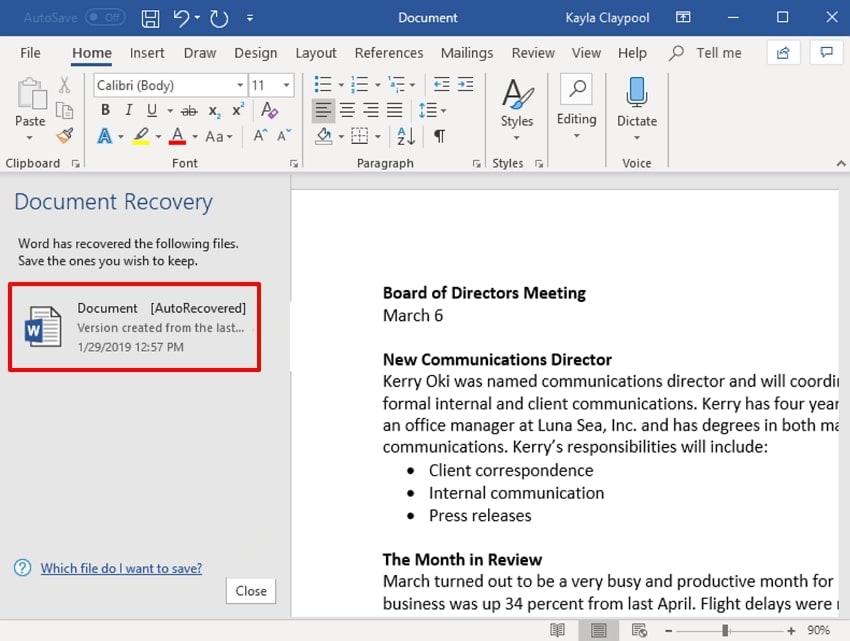
Istruzioni. Apri nuovamente Word e la piattaforma aprirà automaticamente il pannello "Recupero documenti" sulla barra a sinistra. Clicca sulla versione precedente per accedervi e assicurati di salvarla subito per non perderla di nuovo.
3. Ripristina versioni precedenti in Windows
Se la modalità di recupero automatico di Office non è disponibile puoi optare per "Versioni precedenti" di Windows. Questo metodo, senza strumenti esterni, utilizza Esplora file per ripristinare i backup più vecchi. Inoltre, se modifichi o elimini erroneamente un file, puoi tornare velocemente alle vecchie versioni di Excel. La funzione è integrata in Windows e rende il recupero semplice e accessibile. Vediamo la guida:
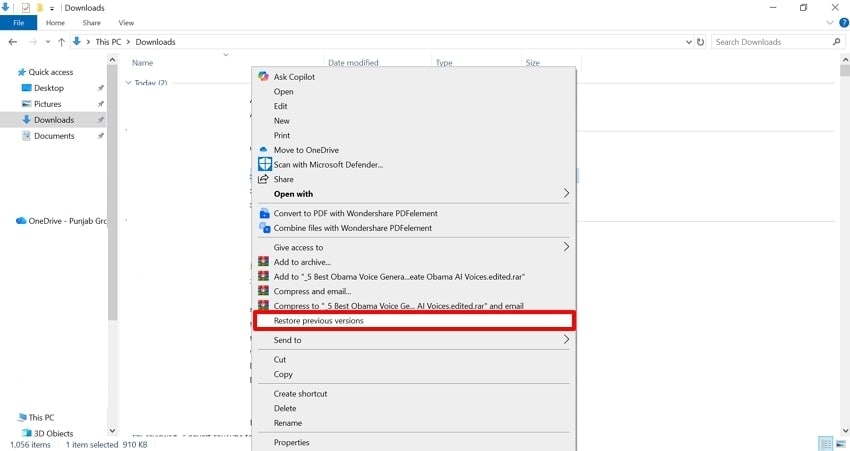
- Apri "Esplora file", vai al documento desiderato e fai clic destro. Scegli "Ripristina versioni precedenti" per vedere i file più vecchi.
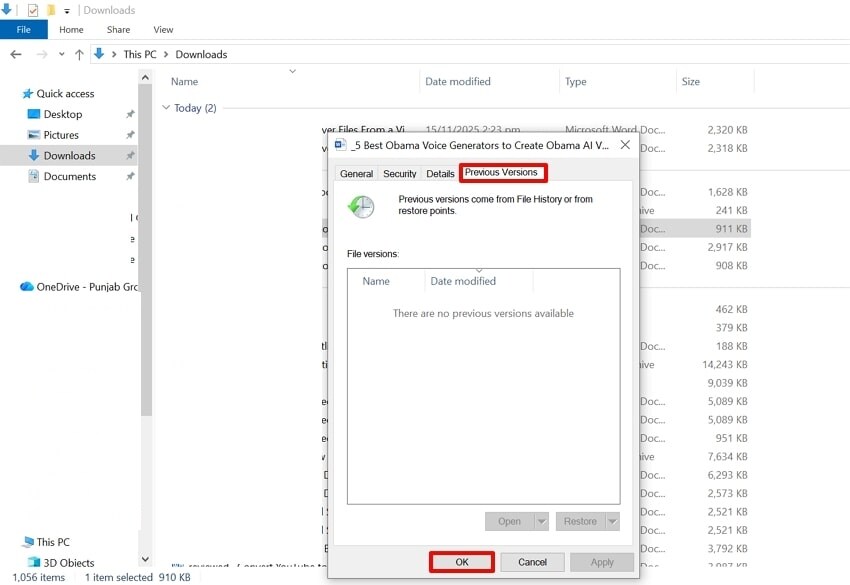
- Clicca sulla scheda "Versioni precedenti" e seleziona la versione desiderata, se disponibile.
4. Office/OneDrive/SharePoint Online
Puoi recuperare i file persi dalla cronologia delle versioni dei servizi cloud come OneDrive o SharePoint. Questo metodo si integra perfettamente con tutte le app Office inclusi Word, PowerPoint ed Excel. Inoltre, ripristinare una versione non elimina la cronologia, e puoi recuperare altre versioni in qualsiasi momento. Ecco la guida passo per passo per recuperare una versione precedente di un file Office:
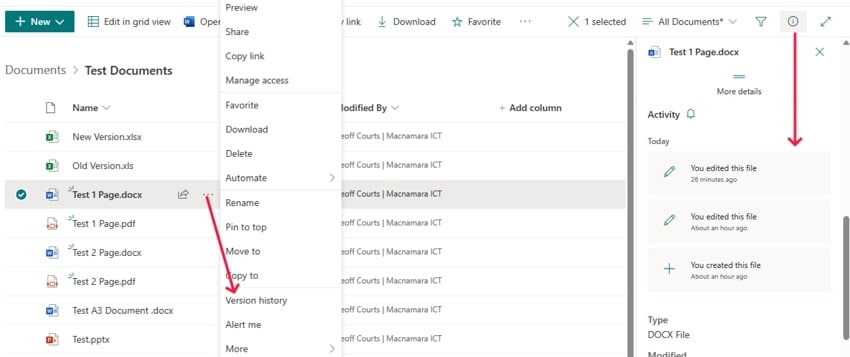
Istruzioni. Accedi a OneDrive e vai al file Office che vuoi recuperare. Poi clicca sui 3 puntini accanto al nome del file e scegli "Cronologia versioni". Appariranno tutte le versioni nel pannello a destra, da cui puoi eliminarle o ripristinarle cliccandoci sopra.
5. Ripristina da Backup
Utilizzare il metodo "Ripristina da backup" è fondamentale perché consente di recuperare file, cartelle o interi sistemi importanti. A differenza di altri metodi che magari permettono il recupero solo di modifiche recenti o di singoli file, questo consente di ripristinare intere cartelle. Inoltre, è la soluzione più sicura in caso i metodi tradizionali non funzionino. Ecco la guida:
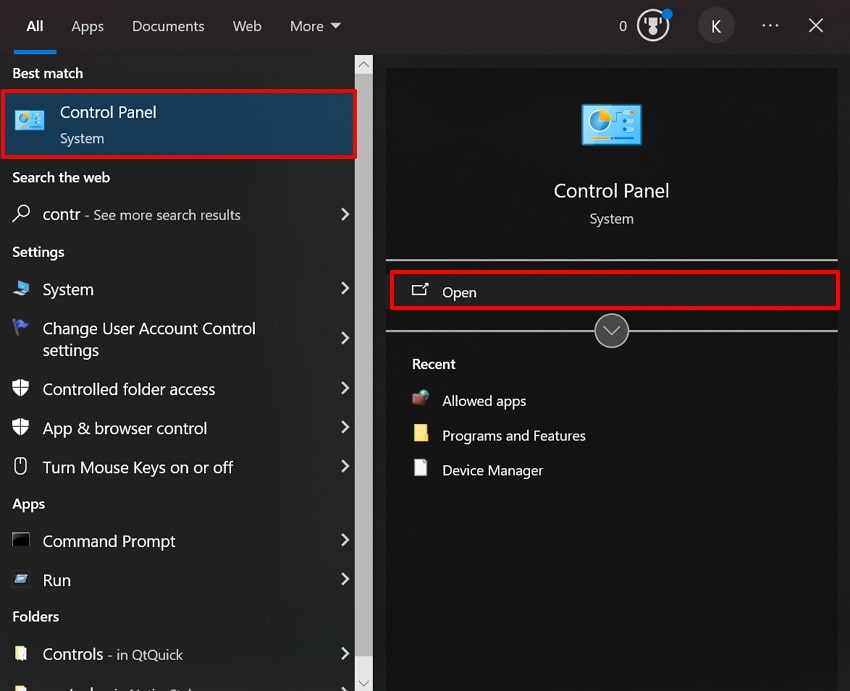
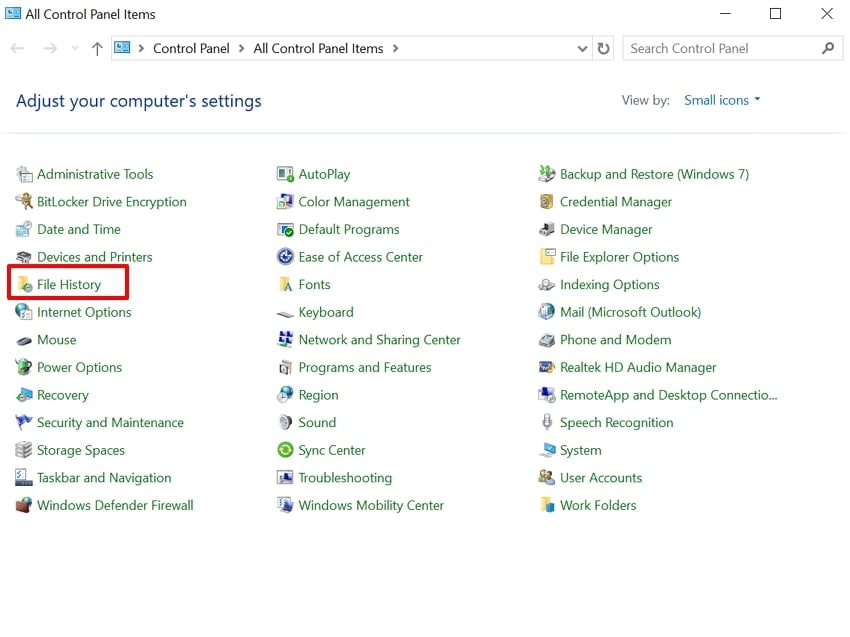
- Premi "Windows + X" per aprire il menu Start, cerca "Pannello di Controllo" e clicca su "Apri" per accedere al servizio.
- Qui, scegli "Cronologia file" per accedere alle impostazioni.
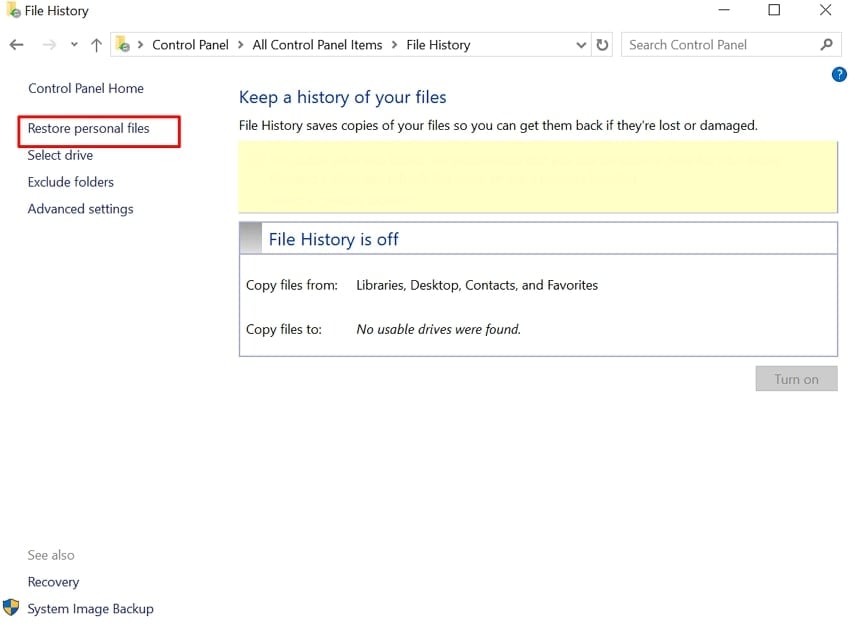
- Poi seleziona "Ripristina file personali" per accedere alla versione di backup desiderata.
Parte 3. Recupera la versione precedente di un documento Office con un software di recupero file - Soluzione Semplice!
Immagina di lavorare a una tesi o a un rapporto aziendale importante a cui hai dedicato settimane. Un giorno però elimini accidentalmente il file Office e svuoti anche il cestino, scoprendo solo dopo il grave errore. In questo caso, ti consigliamo di usare Recoverit, che consente di ripristinare rapidamente i documenti essenziali garantendo la massima precisione.
Questo strumento è in grado di recuperare file di qualsiasi tipo, inclusi Word, Excel e PowerPoint. Inoltre, è adatto a vari scenari di perdita di dati, come interruzioni di corrente o attacchi malware. Gli utenti possono anche visualizzare l'esito del recupero per verificarne la precisione prima del download. La parte migliore è che è accessibile da qualsiasi sistema operativo: Windows, Mac o Linux.
Funzionalità principali
- Elaborazione in blocco: Questo strumento permette di recuperare tutti i file necessari contemporaneamente, risparmiando tempo.
- Modalità di scansione: Puoi scegliere tra la "Scansione rapida" per recuperi semplici o la "Scansione approfondita" per situazioni più complesse.
- Supporto dispositivi: Recoverit consente di recuperare dati sia da dispositivi interni che esterni come chiavette USB e schede SD.
Guida dettagliata all’utilizzo di Recoverit per ripristinare documenti Office
Dopo aver letto le principali funzioni, se vuoi recuperare una versione precedente di un file Office, consulta queste istruzioni:
- Clicca su "Unità disco e posizioni" per Scegliere Accesso Rapido
All’apertura dello strumento, seleziona l’opzione "Unità disco e posizione" dal menu a sinistra. Poi scegli la posizione desiderata nella scheda "Accesso rapido".
- Avvia la Scansione per Recuperare i File
Parte subito il processo di scansione rapida per trovare i file persi. Tuttavia, puoi recuperarli immediatamente anche cercando per "Nome file" e "Tipo file".
- Anteprima e Ripristino Immediato dei File Persi
Infine, il file è stato recuperato e puoi verificarlo con il pulsante "Anteprima". Dopo averlo visualizzato, clicca su "Recupera tutto" per salvarlo sul dispositivo.
Parte 4. Suggerimenti per prevenire la perdita di dati e recuperare una versione precedente di un file Office

- Backup regolare: Assicurati di eseguire regolarmente backup dei file Office su piattaforme sicure come OneDrive, SharePoint o un disco esterno.
- Abilita la cronologia versioni: Attiva sempre l’opzione della cronologia versioni sul cloud e sul PC per recuperare facilmente i file persi.
- Attiva il salvataggio automatico: Verifica che la funzione AutoRecover sia attiva e impostata su intervalli brevi per salvare più spesso backup in Office.
- Aggiorna regolarmente il software: Tieni Office, il sistema operativo e l’antivirus sempre aggiornati per proteggerti dalla perdita di dati causata da malware.
- Usa strumenti di recupero file: Se i file vengono eliminati, danneggiati e non sono recuperabili con i metodi standard, considera strumenti dedicati come Recoverit.
Conclusione
In sintesi, ora gli utenti possono facilmente recuperare una versione precedente di un file Office scegliendo i metodi appropriati. In questo articolo, abbiamo selezionato i 5 metodi più efficienti che puoi prendere in considerazione. Tuttavia, se questi metodi fai-da-te non hanno funzionato, ti consigliamo di utilizzare strumenti di recupero come Recoverit, che ti permette di recuperare i tuoi dati con il 99,5% di precisione.
Domande Frequenti
1. Come faccio a sapere se esiste una versione precedente di un file?
Le versioni precedenti compaiono quando app o servizi di archiviazione salvano una cronologia per il tuo file. Puoi aprire i pannelli delle versioni per vedere le bozze passate conservate durante il tuo lavoro.2. Come posso trovare facilmente la versione precedente di un documento Word?
Apri il menu File e seleziona Cronologia delle versioni per visualizzare le bozze salvate. Queste bozze elencate aiutano gli utenti a ripristinare contenuti puliti creati prima delle modifiche recenti.3. Perché a volte le vecchie versioni dei file non compaiono?
Gli strumenti delle versioni hanno bisogno che la cronologia sia attivata prima che qualsiasi bozza possa essere salvata. Se la cronologia è disattivata, il file conterrà solo il salvataggio più recente della vecchia versione di Excel.4. Gli strumenti di terze parti possono aiutare se il mio documento non si trova nella cronologia delle versioni o in AutoRecover?
Sì, se non hai abilitato la modalità di recupero automatico, puoi optare per strumenti di recupero di terze parti come Recoverit. Questo strumento ti permette di trovare i file persi utilizzando sia una scansione rapida che una scansione approfondita, a seconda delle tue esigenze.




