
Hai accidentalmente sovrascritto un documento Word importante nel tuo sistema? Che tu sia un utente Mac o Windows, non è un problema. Questo è un errore molto comune. Tuttavia, questo non significa che il tuo file sia perso per sempre.
Puoi fare affidamento sugli strumenti integrati del sistema e su strumenti di terze parti per capire come recuperare un documento Word sovrascritto. Ogni strumento può svolgere un ruolo importante nell’aiutarti a recuperare i file senza compromettere la sicurezza dei dati. In questo blog verranno spiegati tutti i metodi per recuperare un documento Word sovrascritto su dispositivi Mac e Windows facilmente.
Prova Recoverit per effettuare il recupero dei dati dei file Word
 Sicurezza verificata.3,591,664 persone lo hanno già scaricato.
In questo articolo

Parte 1: È davvero possibile recuperare file sovrascritti su Windows e Mac?
Sì, puoi recuperare file sovrascritti su Windows e Mac. Puoi utilizzare strumenti integrati del sistema oppure strumenti di terze parti. Per Windows, dovrai usare Cronologia file; per Mac, dovrai usare Time Machine per creare i backup. Assicurati che queste funzioni siano attive nel tuo sistema per usufruirne.
Recupera velocemente file Word cancellati/persi/danneggiati!
Parte 2: Metodi per recuperare file sovrascritti su Windows e Mac
Se stai cercando come recuperare un documento Word sovrascritto, devi prima comprendere il sistema che stai utilizzando. Il metodo per recuperare documenti Word sovrascritti è diverso per Mac e Windows.
Di seguito trovi i metodi per ciascun dispositivo, così non avrai problemi con i file.
Su Windows
I metodi seguenti ti aiutano a capire come recuperare un documento Word sovrascritto sul tuo sistema Windows. Sono soluzioni completamente sicure ed efficaci. Devi scegliere il metodo che funziona meglio per te per recuperare documento Word sovrascritto.
Metodo 1. Ripristina Documento Word Sovrascritto da Versioni Precedenti
I file sovrascritti possono essere recuperati dalle versioni precedenti. Devi seguire accuratamente i passaggi per recuperare la versione corretta del file sovrascritto.
Segui i passaggi indicati di seguito per capire comeripristinare il documento Word sovrascrittodalla versione precedente:
Passaggio 1: Apri Esplora file. Sfoglia tutti i file, fai clic con il tasto destro sul file o sulla cartella che desideri ripristinare da una versione precedente e seleziona l'opzione Ripristina versioni precedenti.
Passaggio 2: Vai alla scheda Versioni precedenti e rivedi tutte le versioni precedenti del file. Seleziona la versione appropriata dall’elenco delle versioni del file.
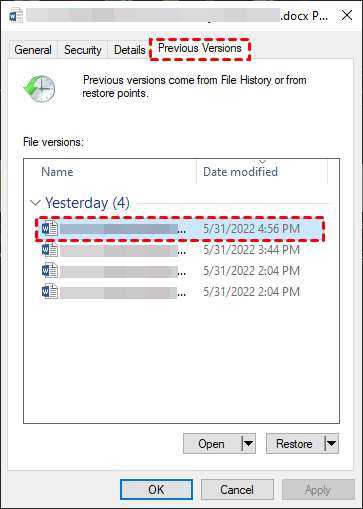
Passaggio 3: Verifica il file e clicca sul pulsante Ripristina. Il file verrà recuperato nella sua posizione originale.
Vediamo come trovare i file sostituiti su un Mac e riportarli dove dovrebbero stare.

Metodo 2. Ripristina Documento Word Sovrascritto dal backup Windows
Se un file è stato accidentalmente eliminato dal tuo sistema Windows, puoi usare lo strumento Backup di Windows. Tuttavia, lo strumento Backup e Ripristino deve essere attivato nel tuo sistema per poterlo utilizzare. Lo strumento Backup e Ripristino file può essere essenziale per archiviare i file selezionati in una posizione specifica.
Segui i passaggi seguenti per impararecome recuperare un documento Word sovrascritto utilizzando lo strumento Backup di Windows:
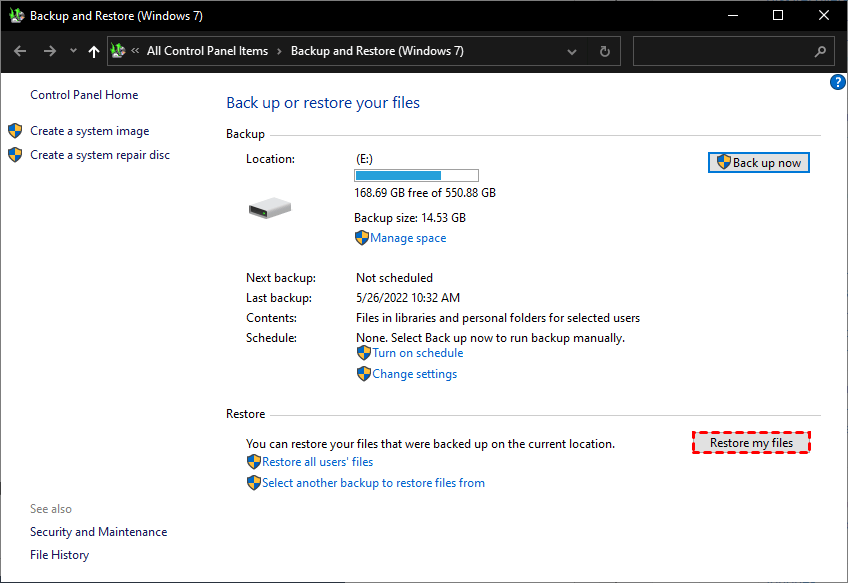
Passaggio 1: Avvia il Pannello di Controllo sul tuo sistema e scegli Sistema e Sicurezza. Clicca su Backup e Ripristino (Windows 7) tra le opzioni disponibili.
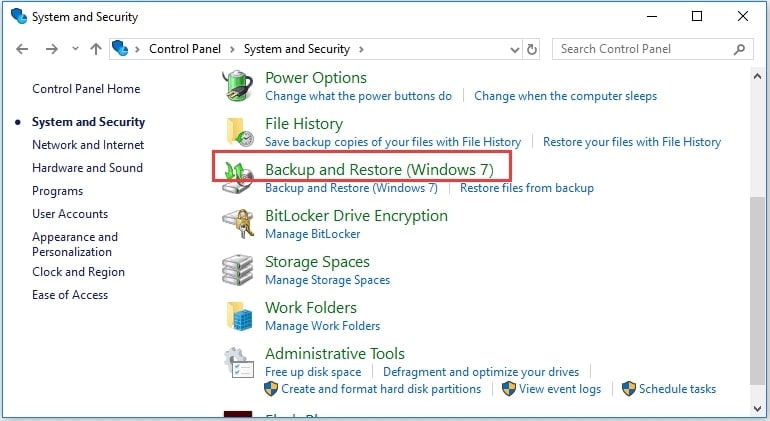
Passaggio 2: Clicca su Ripristina i miei file.
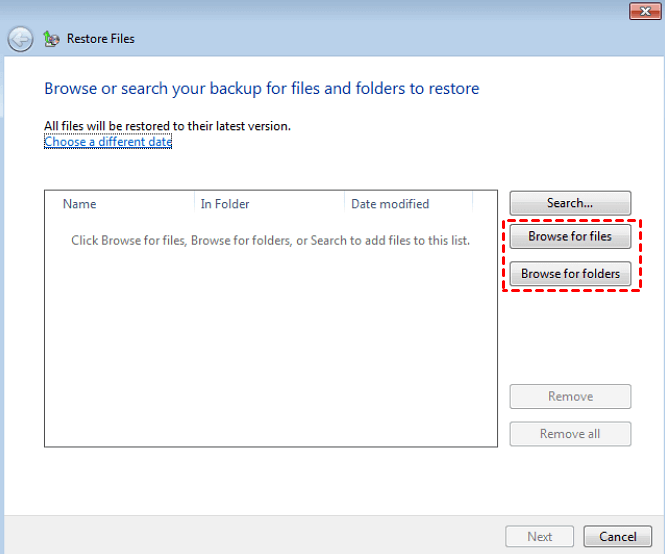
Passaggio 3: Nella dashboard di ripristino file, clicca su Sfoglia per i file. Avrai quindi la possibilità di selezionare il file di backup disponibile e premere il pulsante Avanti.
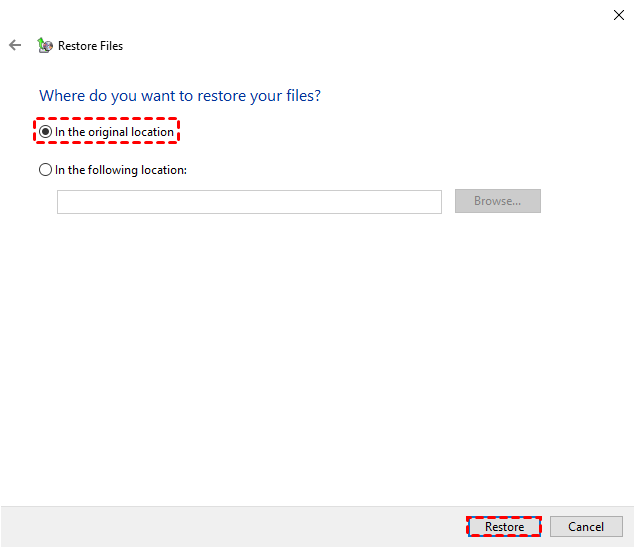
Passaggio 4: A seconda di dove desideri salvare i file, puoi ripristinarli selezionando una nuova destinazione o la loro posizione originale. Una volta selezionata la posizione, clicca su Ripristina. Questo recupererà il documento Word sovrascritto.
Metodo 3. Ripristina Documento Word Sovrascritto tramite Ripristino del Sistema
Per capirecome ripristinare un documento Word sovrascritto, è necessario utilizzare il Ripristino del Sistema. Ripristino del Sistema ti aiuterà a riportare il computer a un punto precedente, utilizzando il quale puoi ripristinare i file sovrascritti. Usare il Ripristino del Sistema può essere molto utile per ripristinare tutti i file mancanti dal tuo sistema. Tuttavia, devi sapere che il Ripristino del Sistema non funziona sui file personali, quindi usalo di conseguenza.
Devi seguire i passaggi seguenti per ripristinare i file sovrascritti con la funzione Ripristino del Sistema:
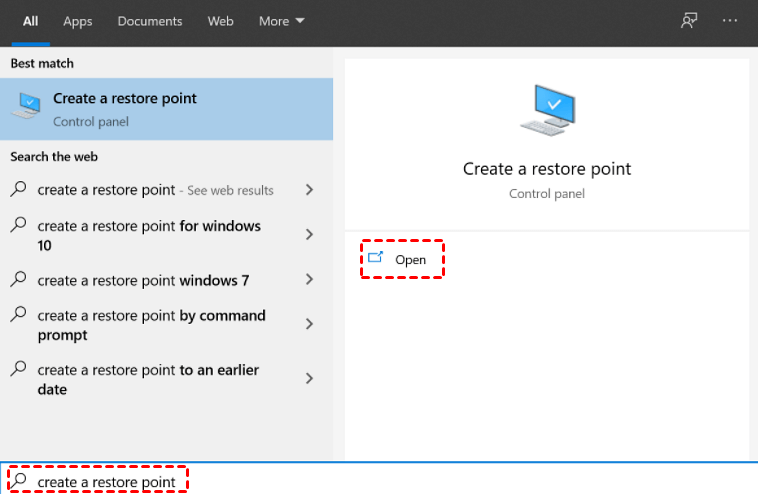
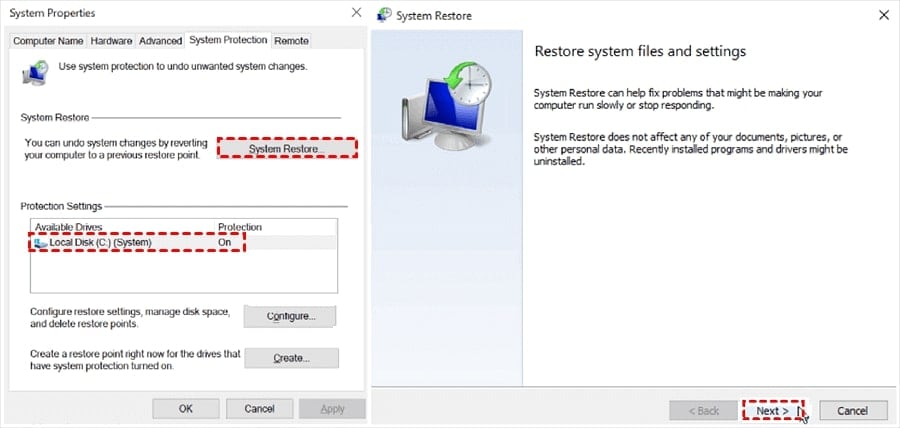
Passaggio 1: Digita 'crea un punto di ripristino' nella barra di ricerca di Windows e clicca sul pulsante Apri.
Passaggio 2: Scegli il pulsante Ripristino del Sistema. La procedura guidata di Ripristino del Sistema si aprirà sullo schermo. Leggi le istruzioni e clicca su Avanti.
Passaggio 3: Scegli il punto di ripristino. Poi, clicca su Scansiona i programmi interessati. Questo ti aiuterà a controllare tutti i programmi che smetteranno di funzionare dopo aver utilizzato il punto di ripristino. Dopo aver verificato le informazioni, clicca su Chiudi.
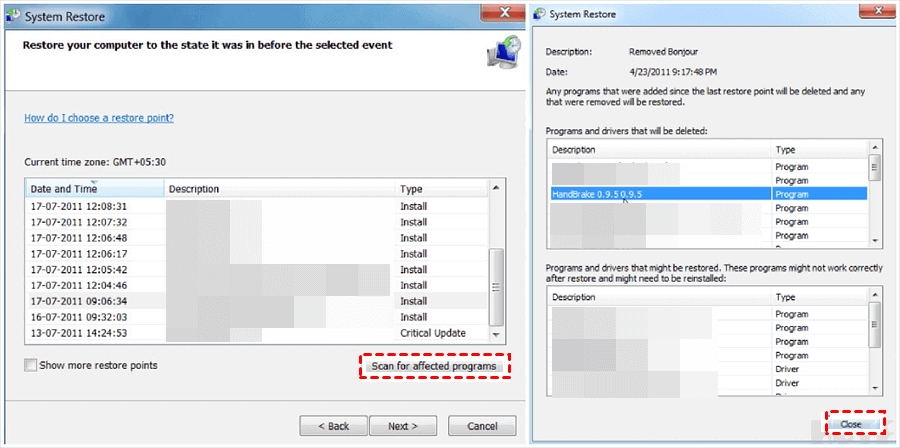
Passaggio 4: Se non vuoi scansionare puoi saltarlo direttamente. Clicca su Avanti. Controlla le informazioni, quindi avvia il processo di ripristino.
Metodo 4. Ripristina Documento Word Sovrascritto con uno strumento di recupero dati
Se hai eliminato accidentalmente dei file, puoi rapidamenteripristinare il documento Word sovrascritto. Tuttavia, dovrai usare uno strumento di recupero dati per farlo. Numerosi strumenti possono aiutare inrecupero documento Word sovrascritto. Poiché ci sono molti strumenti sul mercato, è essenziale scegliere quello giusto.
È consigliabile confrontare diversi strumenti e scegliere quello più adatto alle tue esigenze. Devi anche controllare le funzionalità e i tempi di recupero.
Su Mac
Se desiderirecuperare documento Word sovrascritto su Mac, ci sono diversi modi per farlo. Puoi utilizzare non solo il backup locale, ma anche il backup sul cloud e le funzioni integrate dell'app.
Ecco i diversi metodi per impararecome recuperare un documento Word sovrascritto su Mac.
Metodo 1: Backup locale (Time Machine)
La funzione di backup locale per recuperare un documento Word è Time Machine. Time Machine è il sistema di backup locale integrato di Windows. Svolge un ruolo fondamentale per il backup automatico. Puoi facilmente gestire il backup dei dati tramite Time Machine senza eliminare i vecchi backup.
Segui i passaggi sotto perrecuperare documento Word sovrascritto su Mac:
Passaggio 1: Apri il comando Spotlight.
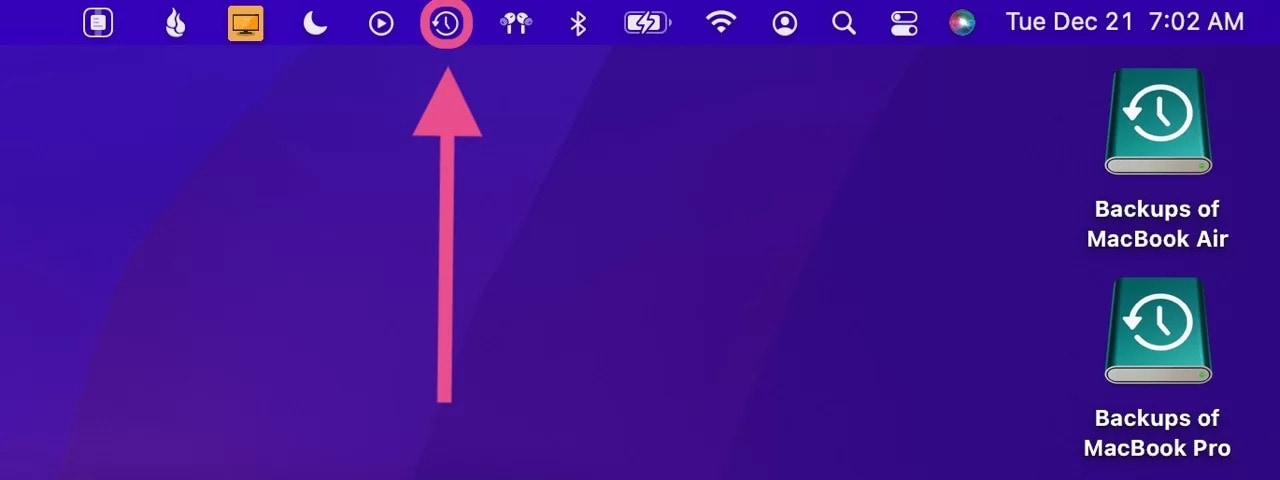
Passaggio 2: Digita Time Machine. Clicca su Entra in Time Machine.
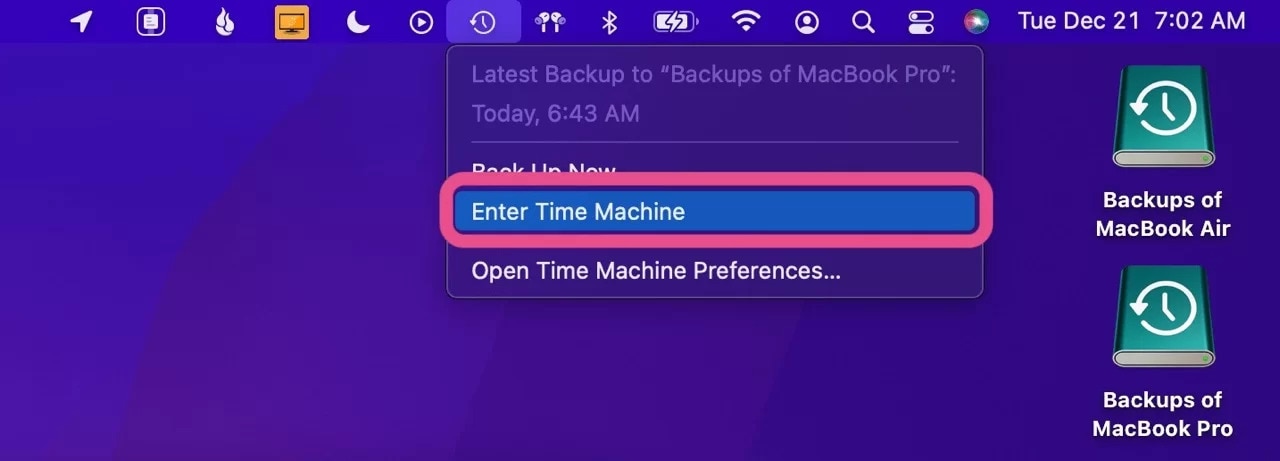
Passaggio 3: Sfoglia tutti i backup disponibili sulla timeline. Puoi anche cliccare sulle versioni precedenti di Windows.
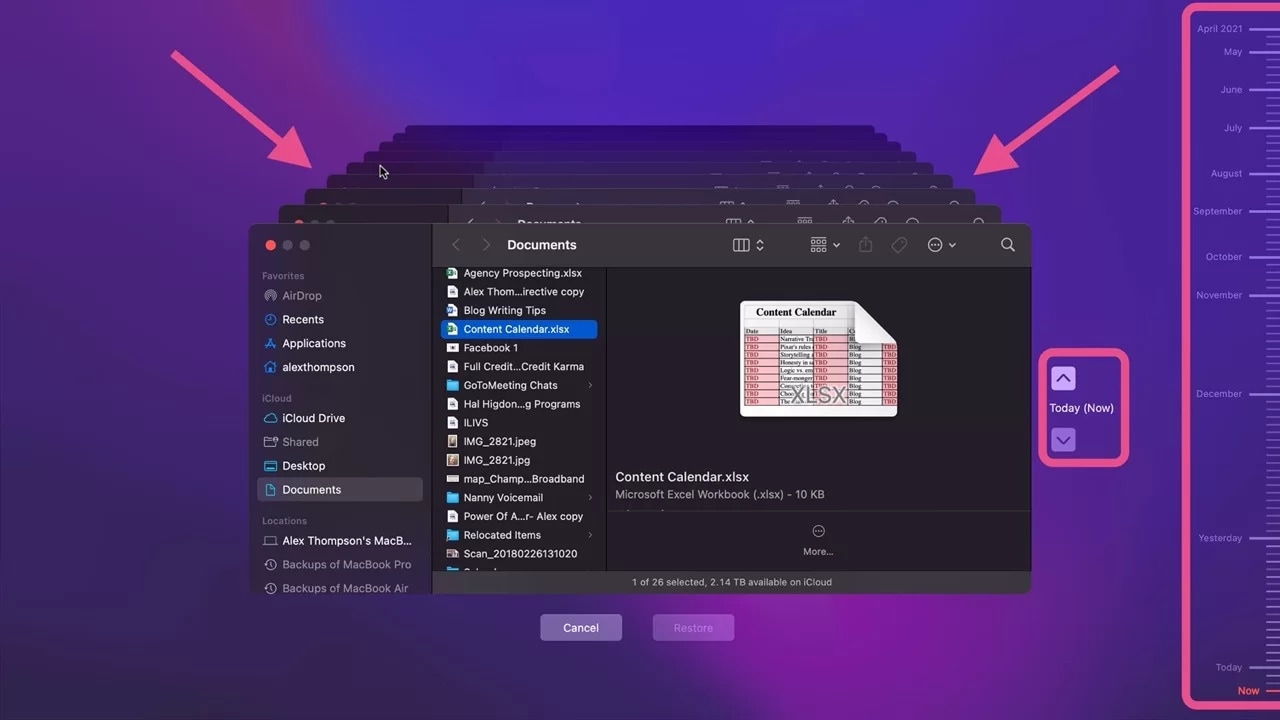
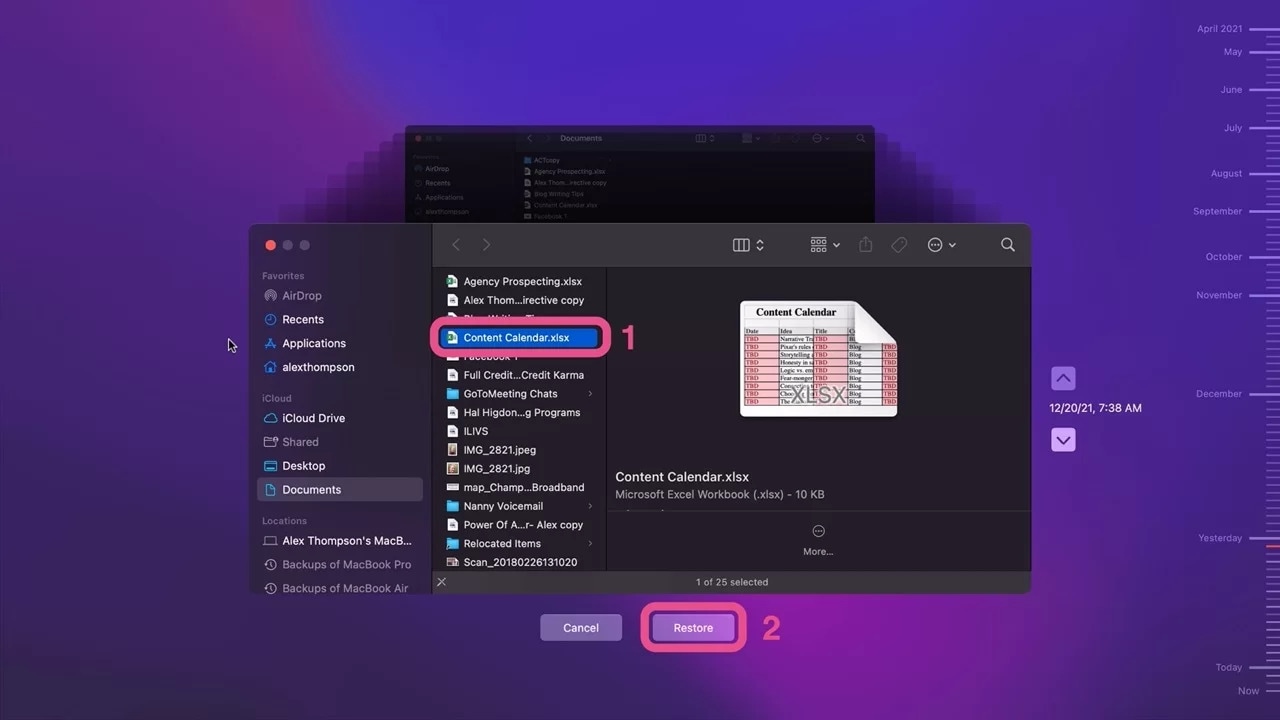
Passaggio 4: Vai ai tuoi file e clicca su Ripristina.
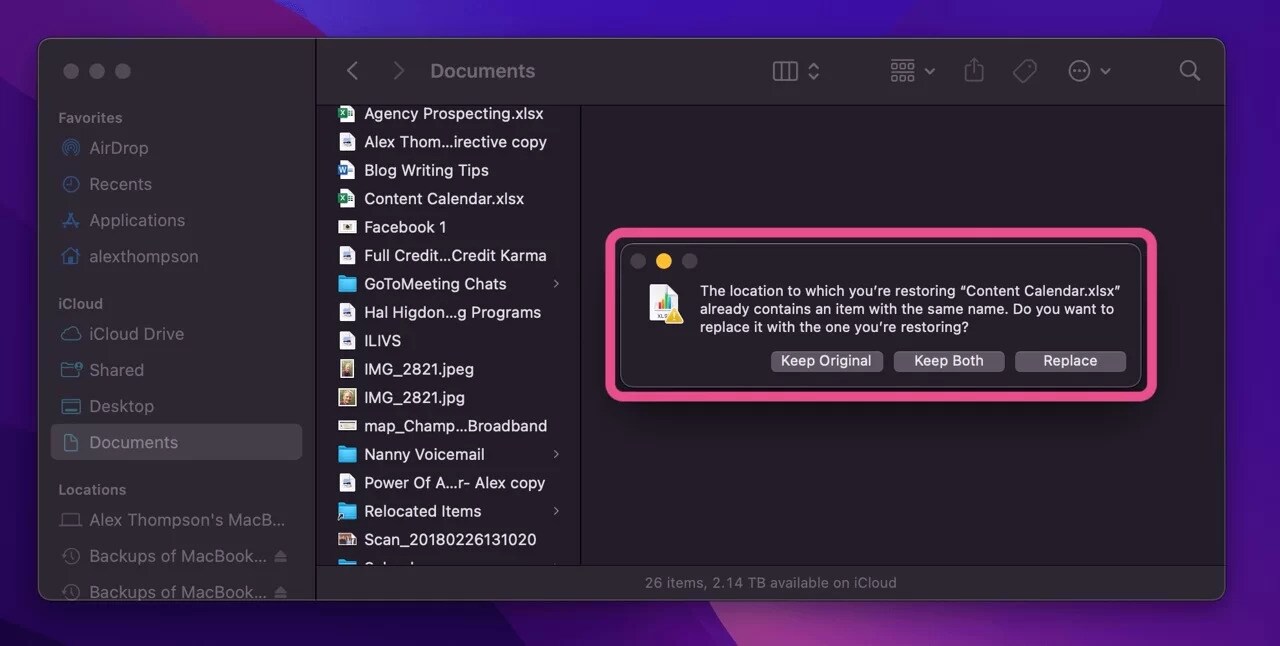
Passaggio 5: Se stai sostituendo un file specifico, clicca su Sostituisci. Hai anche la possibilità di mantenere l’originale o mantenere entrambi. Scegli l’opzione che meglio soddisfa le tue esigenze.
Metodo 2: Backup su Cloud
I backup su cloud sono metodi molto efficaci perripristinare il documento Word sovrascritto. Di solito, sono soluzioni aggiuntive rispetto a Time Machine. Quindi, anche se Time Machine non funziona, queste soluzioni sicuramente sì.
iCloud
iCloud è considerato uno dei migliori metodi per capirecome recuperare un documento Word sovrascritto su Mac. Salverà tutti i dati, anche quelli con modifiche. Pertanto, puoi sempre contare su iCloud per ripristinare i file sovrascritti e sostituiti.
Segui i passaggi di seguito per capirecome recuperare un documento Word sovrascritto su Mac:
Passaggio 1: Visita iCloud.com ed esegui il login con l'ID Apple.
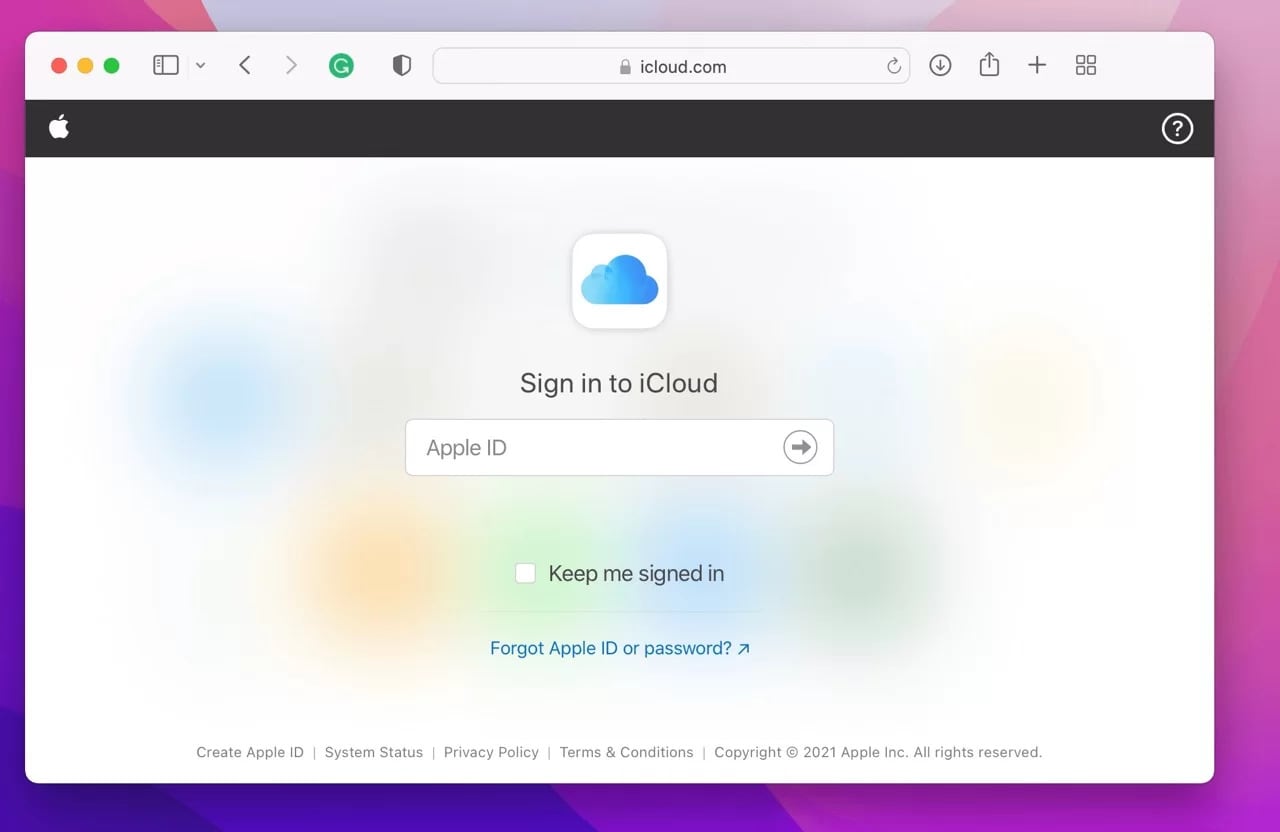
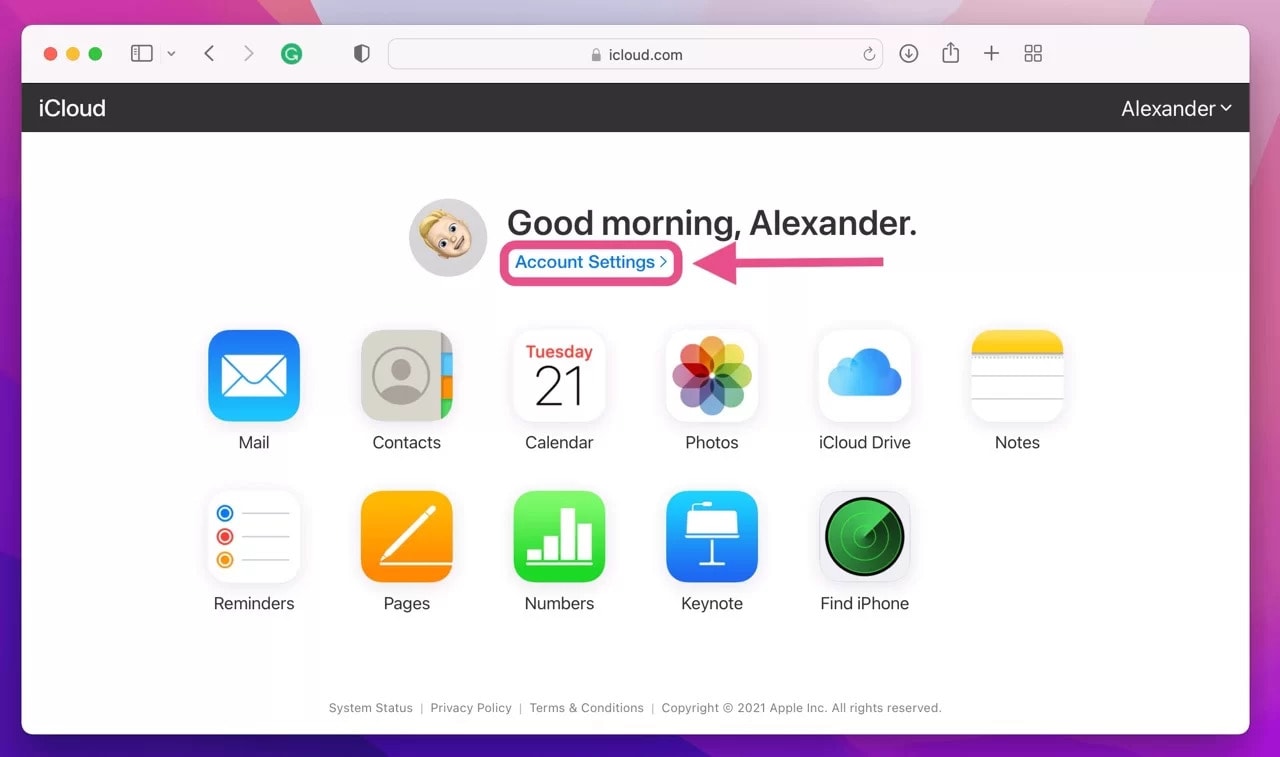
Passaggio 2: Clicca su Impostazioni account.
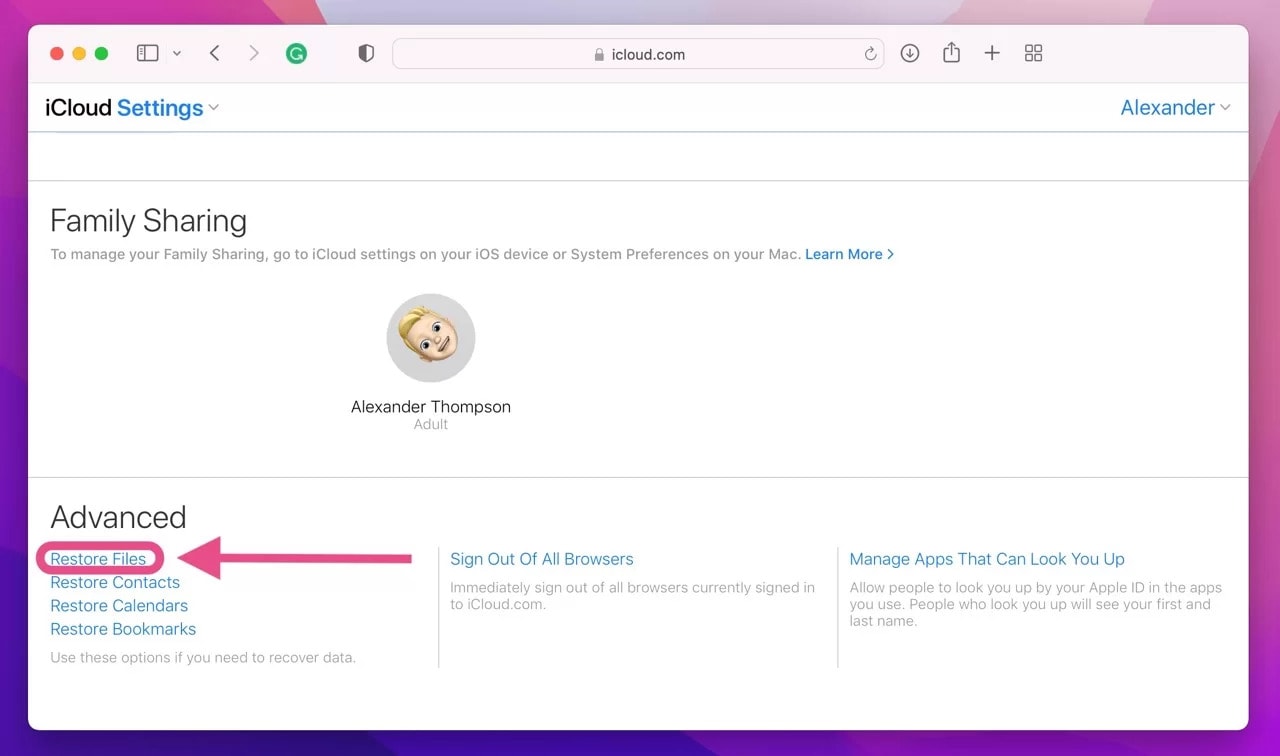
Passaggio 3: Scorri fino in fondo alla pagina e clicca su Ripristina file.
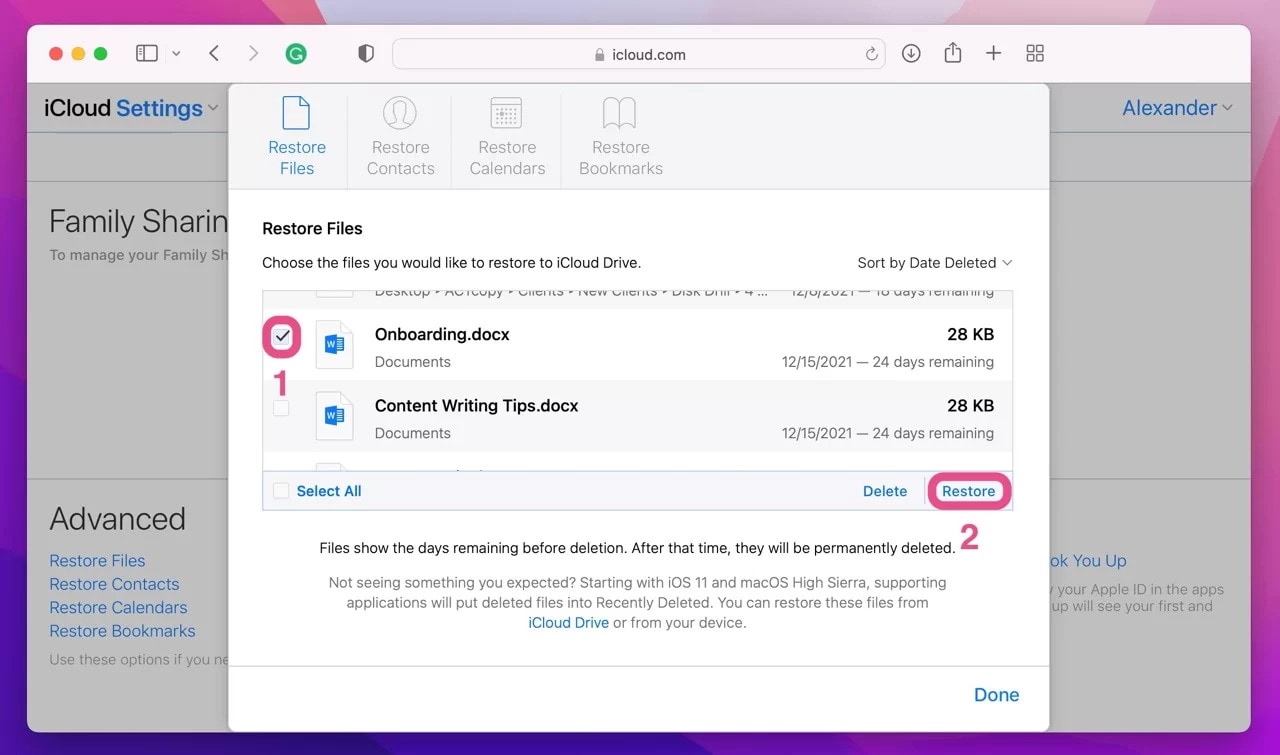
Passaggio 4: Cerca tutti i file che desideri ripristinare. Selezionali e clicca sull'opzione Ripristina.
Dropbox
Dropbox è un altro eccellente servizio di backup cloud per dispositivi Mac. Puoi configurare il tuo dispositivo con Dropbox e tutti i backup verranno avviati automaticamente. Pertanto, tutti i file e le cartelle saranno archiviati.
Dovresti seguire i passaggi indicati di seguito per recuperare documento Word sovrascritto su Mac usando Dropbox:
Passaggio 1: Visita dropbox.com e accedi utilizzando il tuo account registrato.

Passaggio 2: Cerca il file che desideri sostituire con la nuova versione.
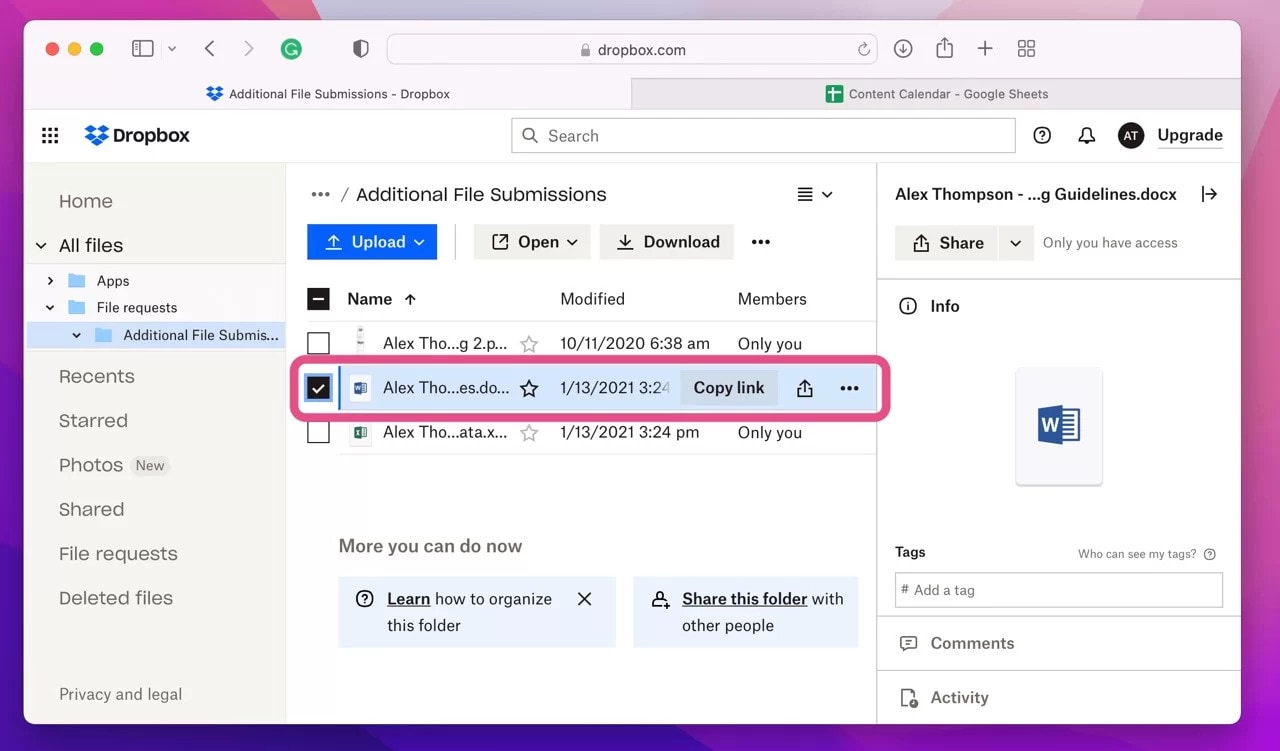
Passaggio 3: Clicca sui tre punti orizzontali accanto al file e scegli l'opzione Cronologia Versioni.
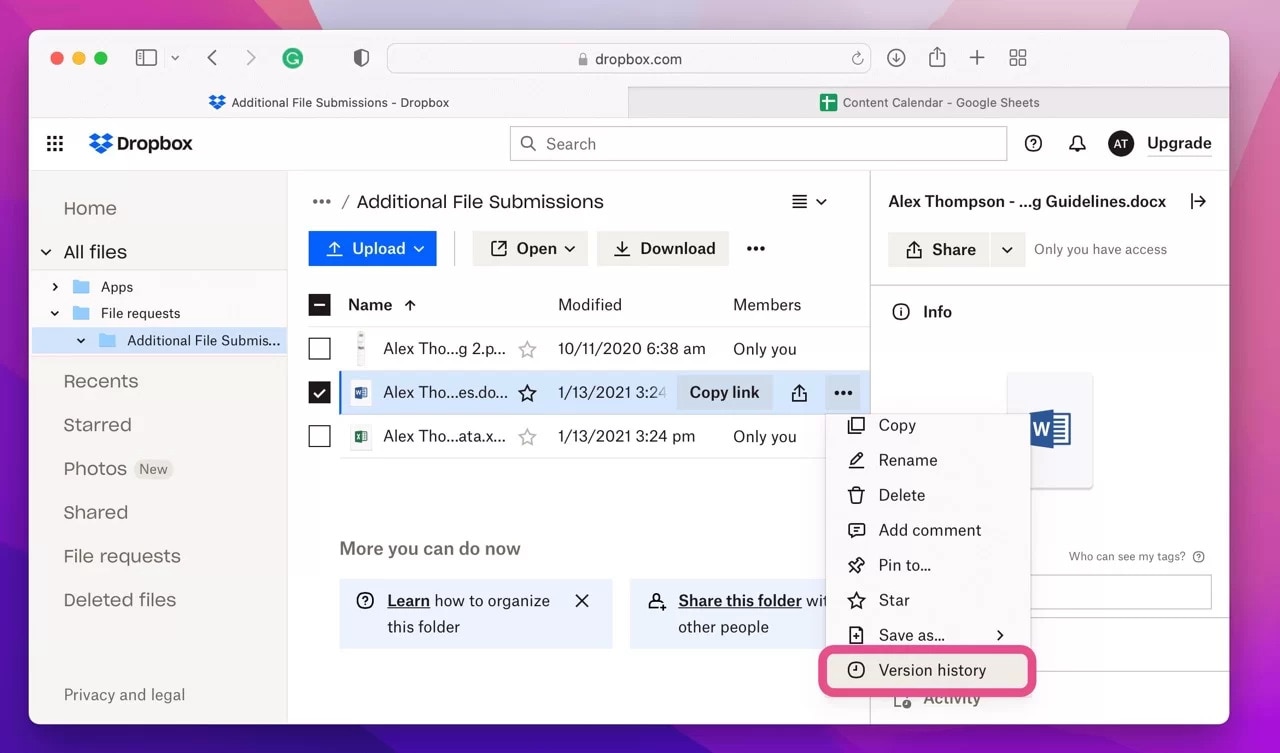
Passaggio 4: Esamina tutte le opzioni e seleziona la cronologia della versione che desideri ripristinare.
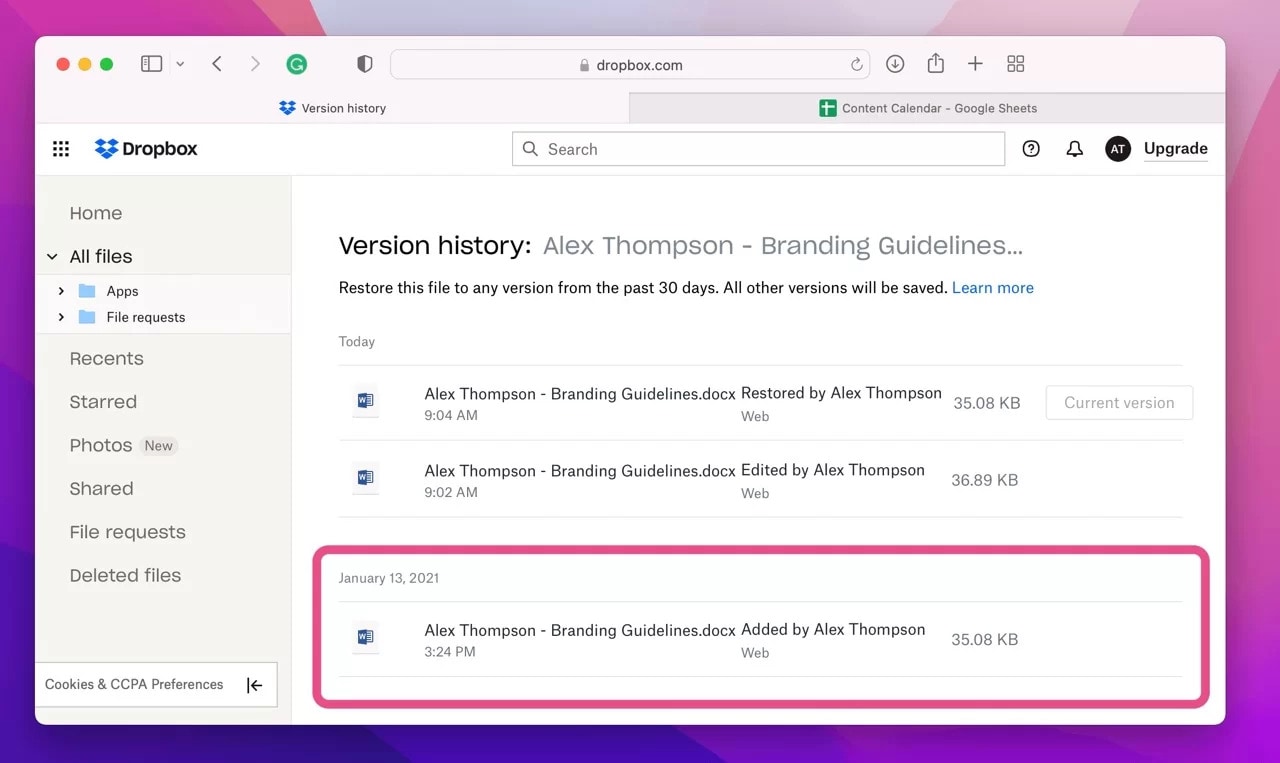
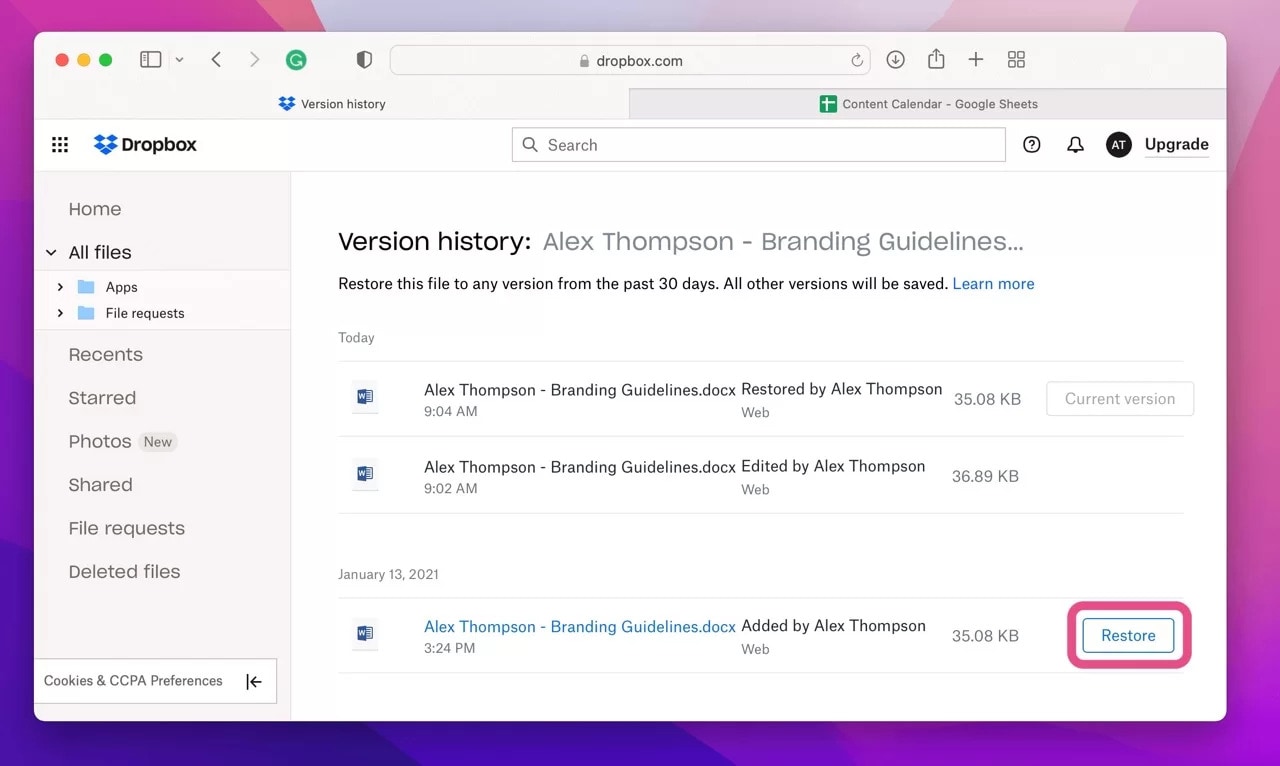
Passaggio 5: Clicca su Ripristina per la versione specifica.
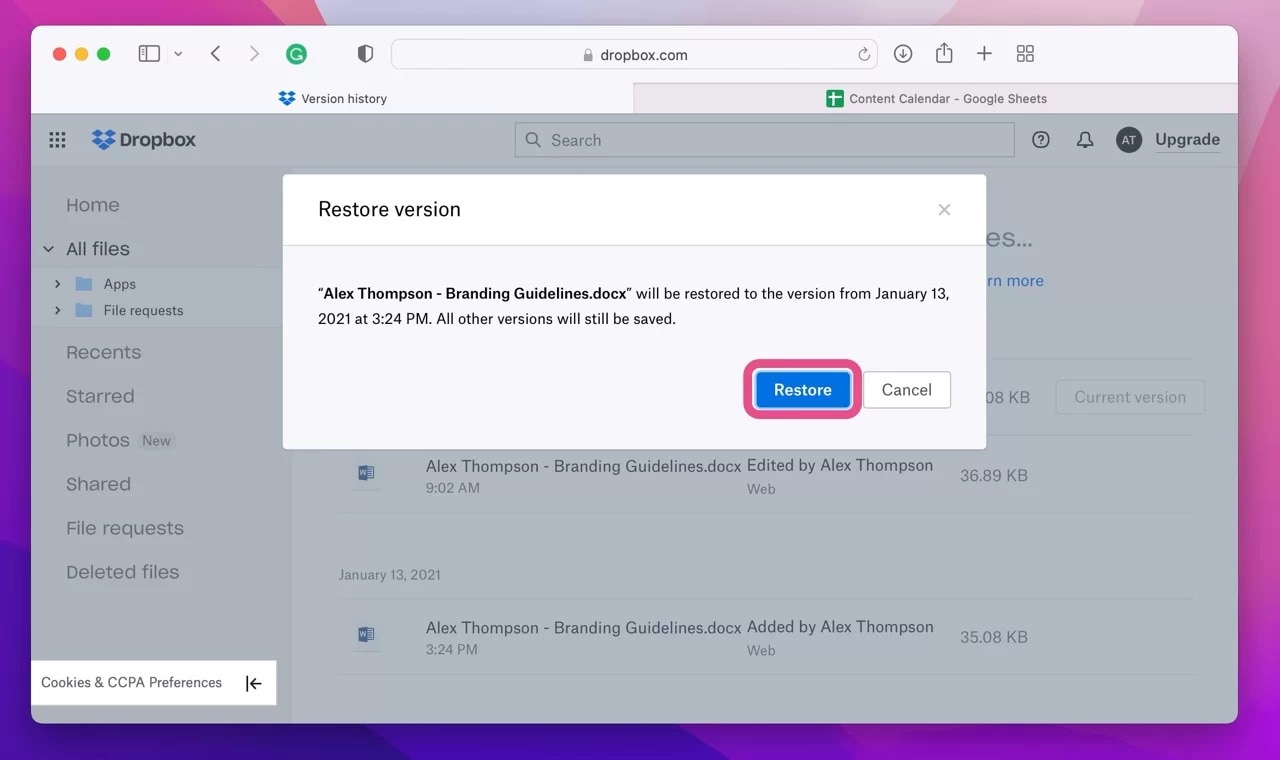
Passaggio 6: Ti verrà chiesto di confermare se desideri ripristinare la versione. Clicca su Ripristina.
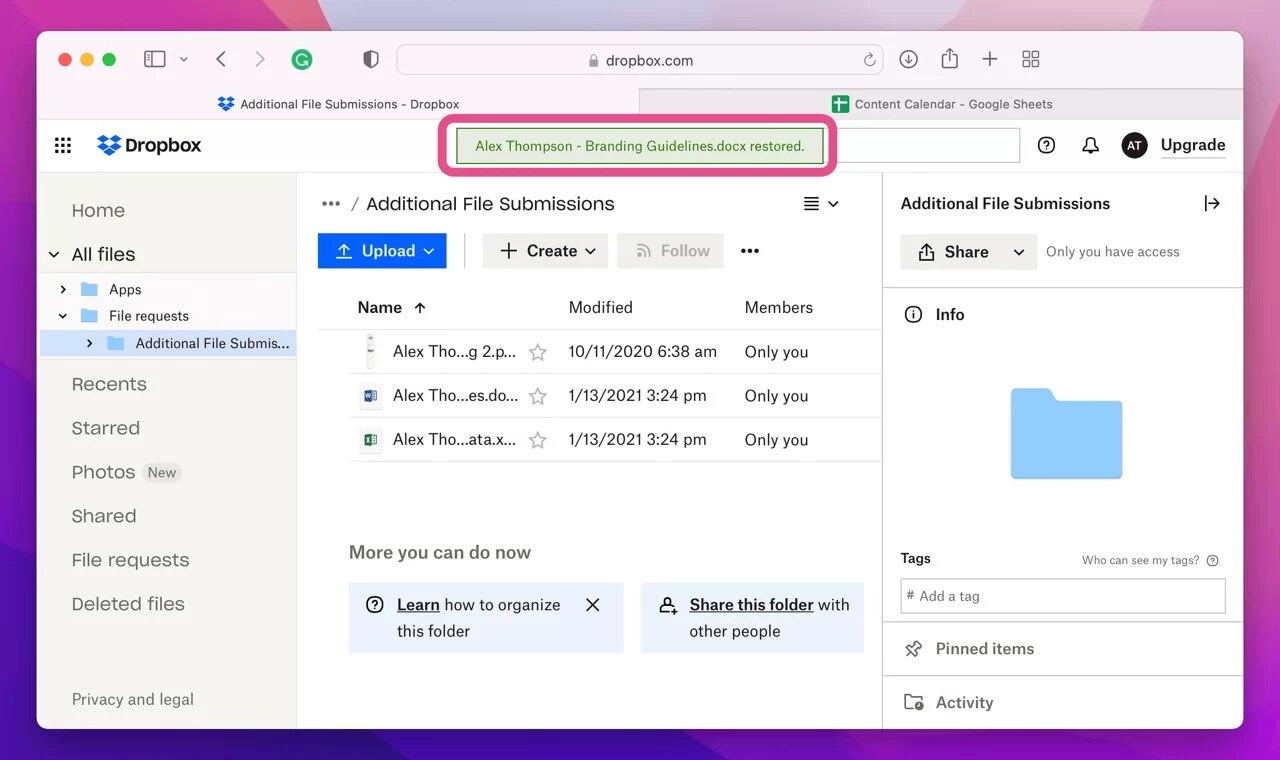
Passaggio 7: Verrai reindirizzato alla dashboard principale. Apparirà una conferma del ripristino sullo schermo.
Google Drive
Lanciato da Google come piattaforma di archiviazione cloud, Google Drive può essere utile per recuperare un documento Word sovrascritto. Puoi programmare le sincronizzazioni di backup in base alle tue preferenze. Segui i passaggi seguenti per usare Google Drive per recuperare file sostituiti su Mac:
Passaggio 1: Visita il sito ufficiale di Google Drive ed effettua l’accesso con il tuo Account Google.
Passaggio 2: Ti verranno mostrati tutti i file sulla dashboard principale. Clicca su un file e scegli la cronologia delle versioni del file.
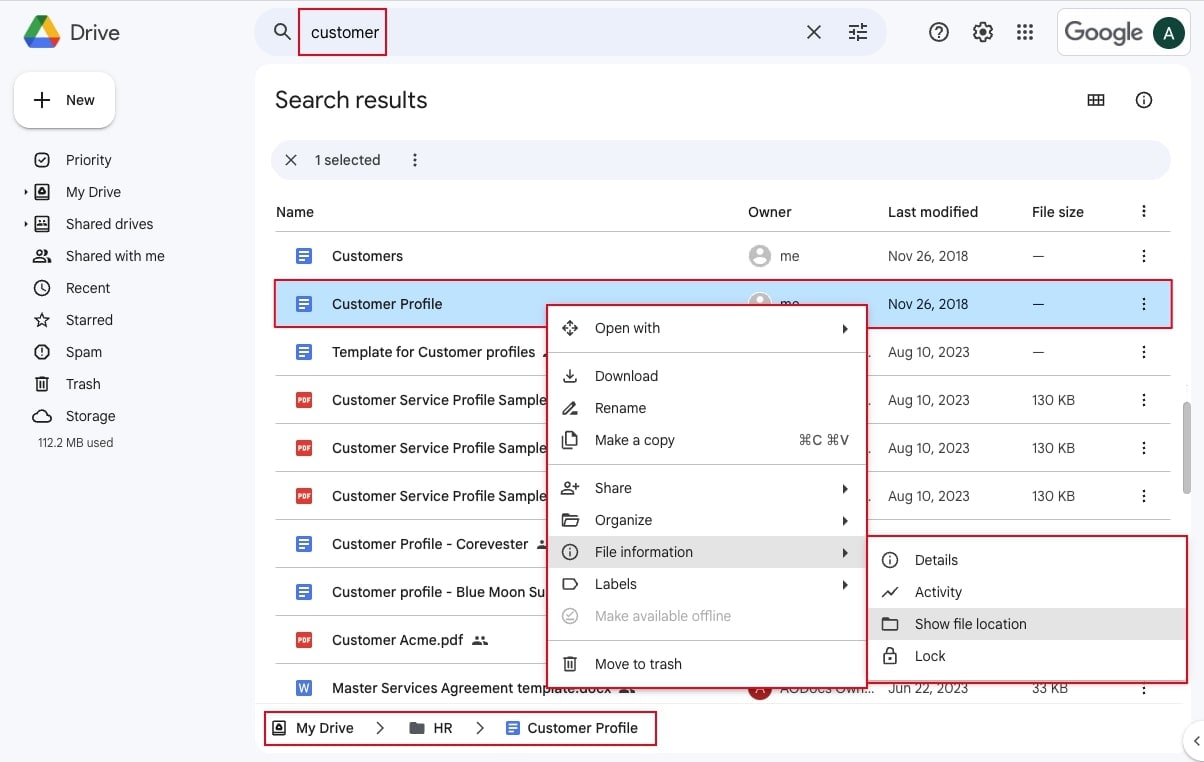
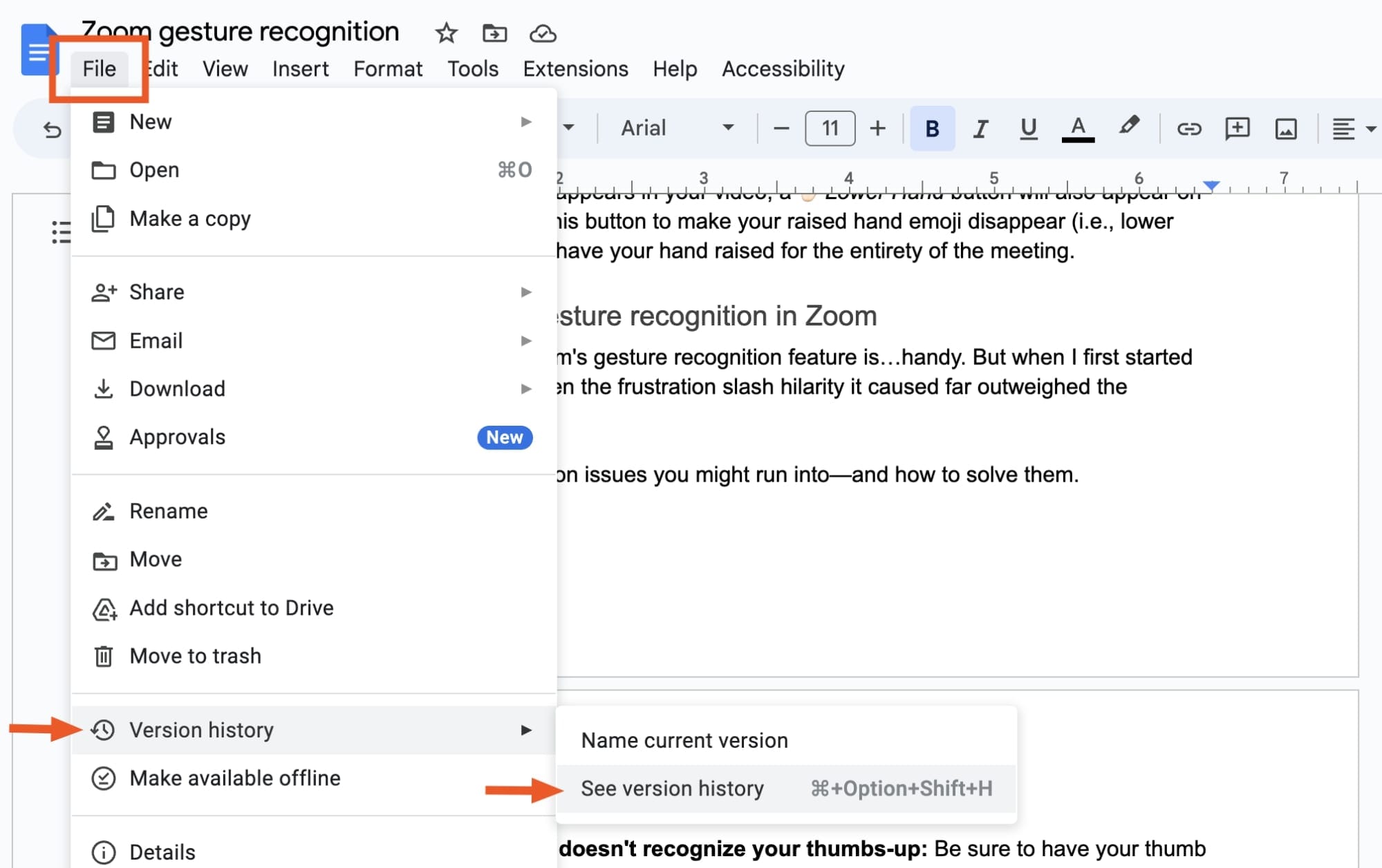
Passaggio 3: Controlla la cronologia delle versioni del file e clicca su quella che desideri ripristinare.
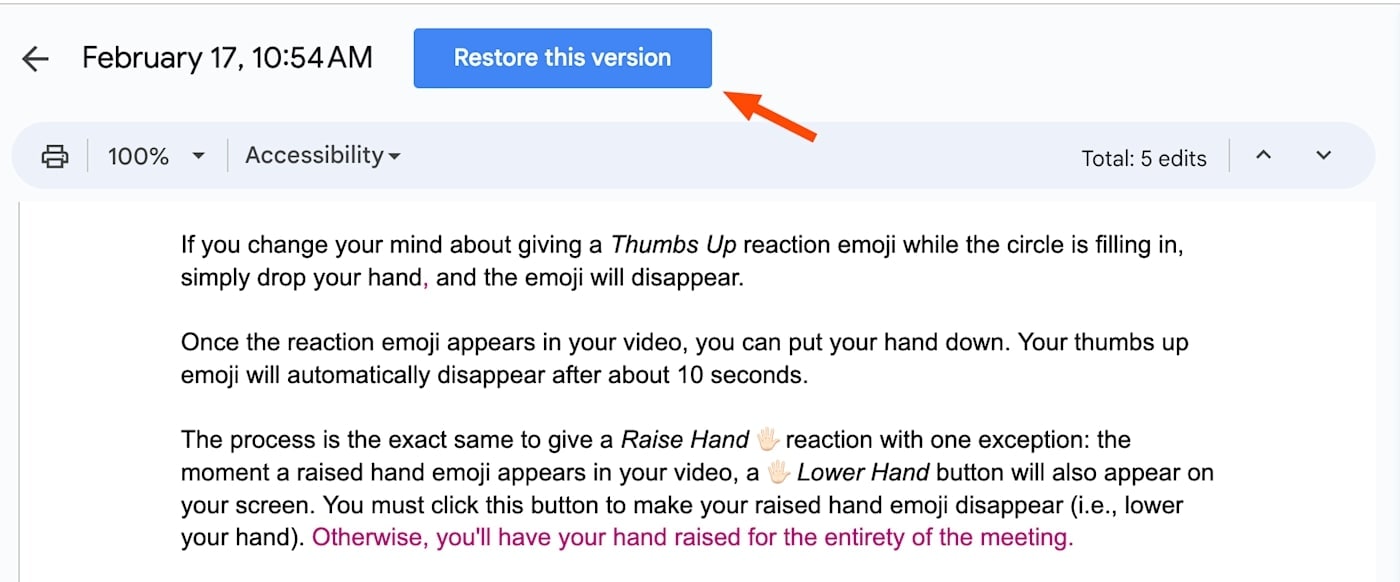
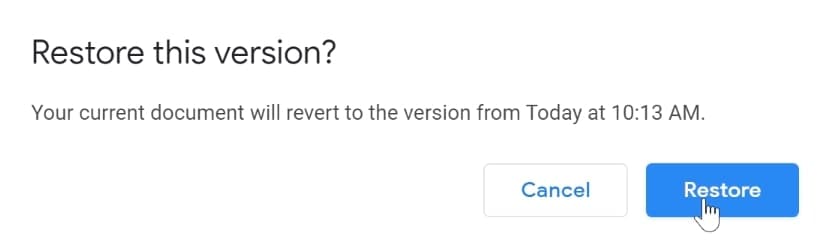
Passaggio 4: Clicca sull’opzione Ripristina questa versione.
Passaggio 5: Conferma la tua scelta cliccando infine su Ripristina.
Metodo 3: Funzionalità delle App Predefinite
Il Mac dispone di alcune app integrate che possono aiutare a recuperare file sovrascritti o sostituiti. Usa questi metodi solo se quelli precedenti non hanno funzionato.
Word/Excel
MS Word ed Excel sono programmi molto efficaci e popolari per recuperare un documento Word sovrascritto. Molti professionisti li utilizzano. Pertanto, puoi seguire i passaggi seguenti per recuperare documento Word sovrascritto su Mac:
Passaggio 1: Avvia il documento che desideri ripristinare a una versione precedente.
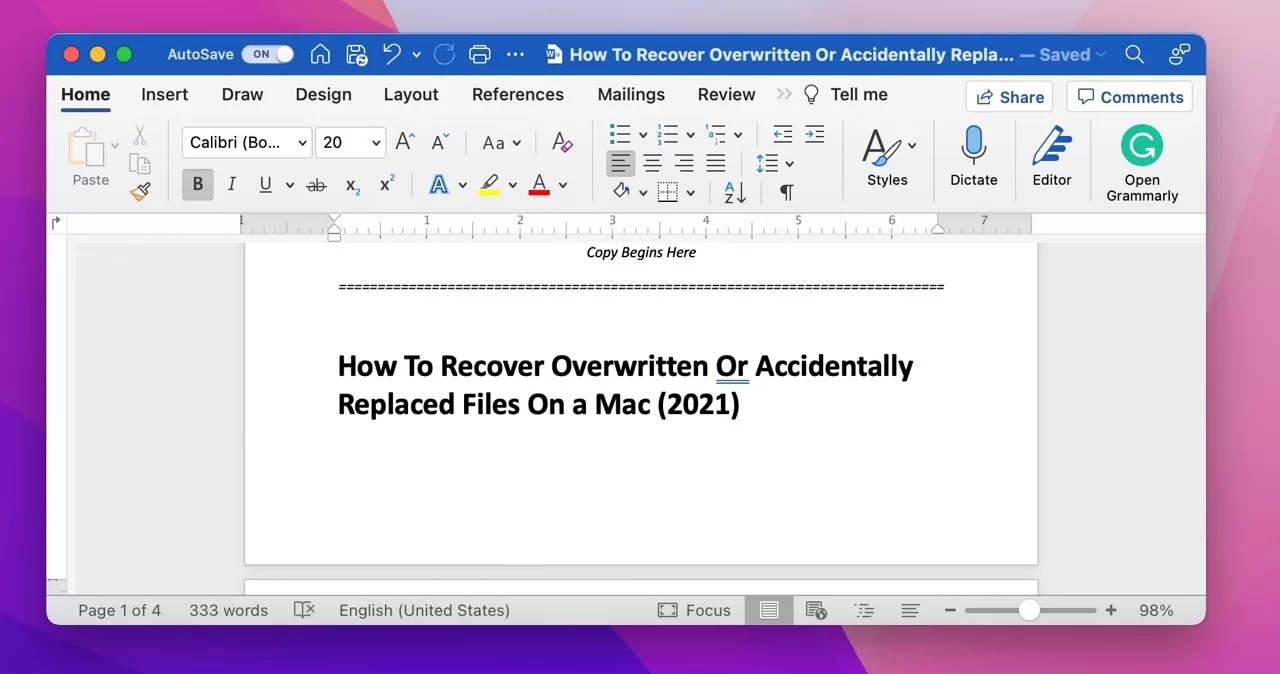
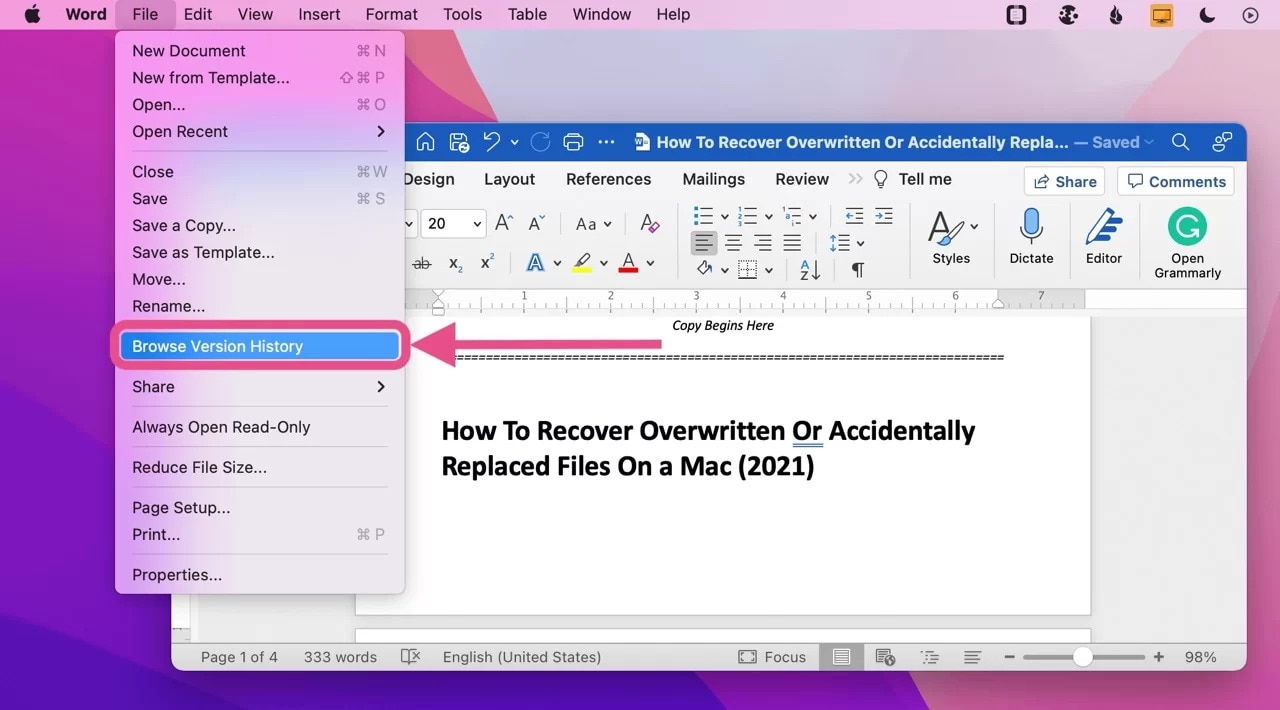
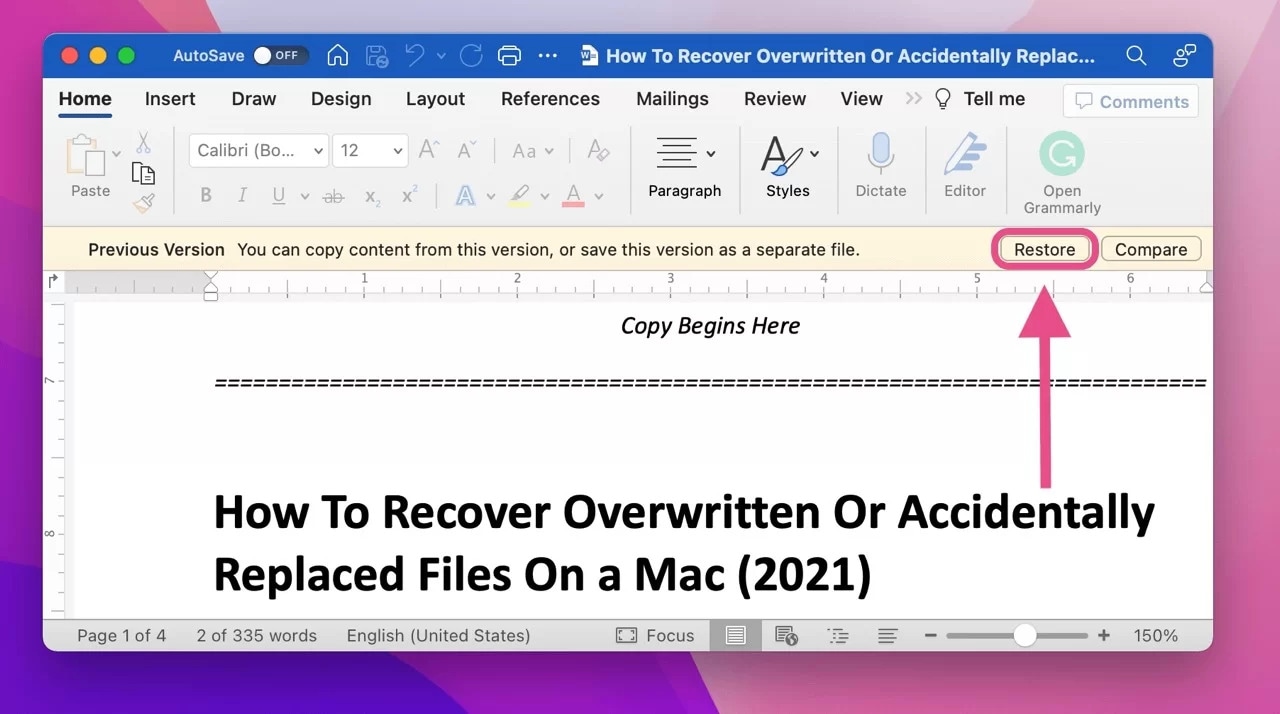
Passaggio 2: Nella barra dei menu, clicca su File. Poi, scegli l’opzione Sfoglia Cronologia Versioni.
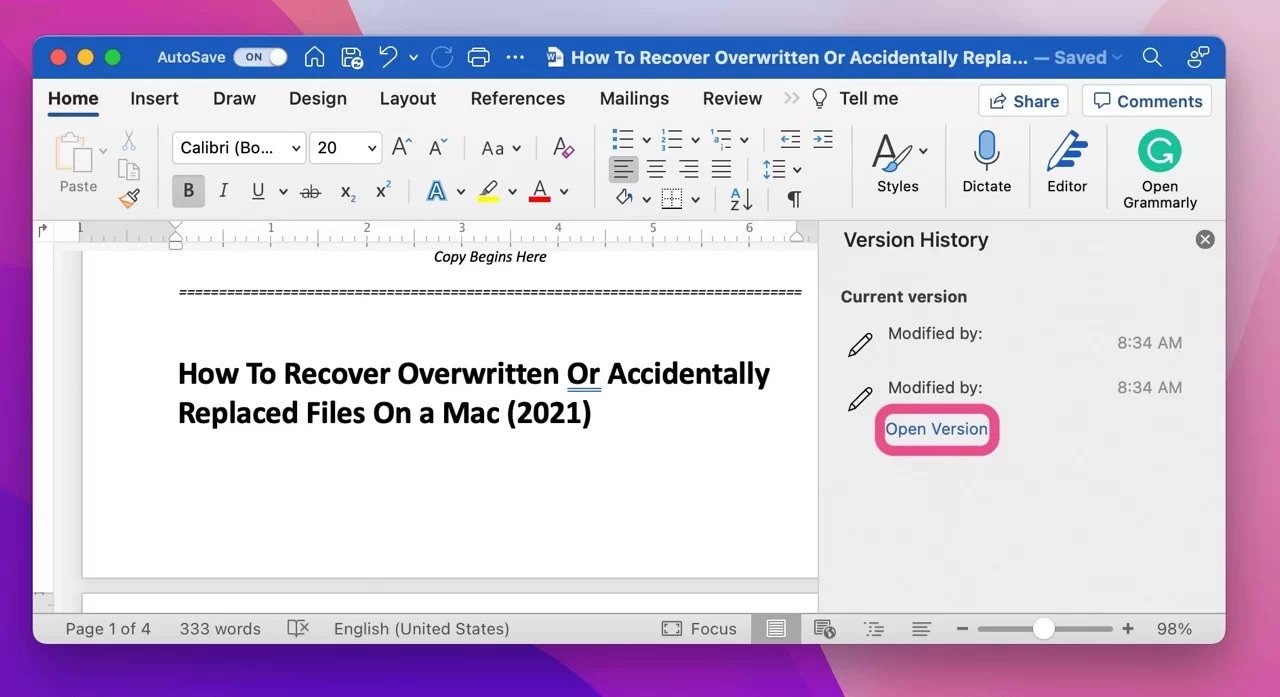
Passaggio 3: Naviga tra tutte le versioni e seleziona quella che desideri ripristinare cliccando sulla barra laterale della Cronologia Versioni. Scegli l’opzione Apri Versione.
Passaggio 4: Ora hai la possibilità di ripristinare la versione precedente cliccando su Ripristina oppure confrontare le differenze tra le due versioni.
Pages/Numbers
Pages/Numbers è altrettanto efficace per recupero documento Word sovrascritto. Ecco come recuperare un documento Word sostituito utilizzando Pages e Numbers per Mac:
Passaggio 1: Apri una qualsiasi app Apple come Pages o Numbers.
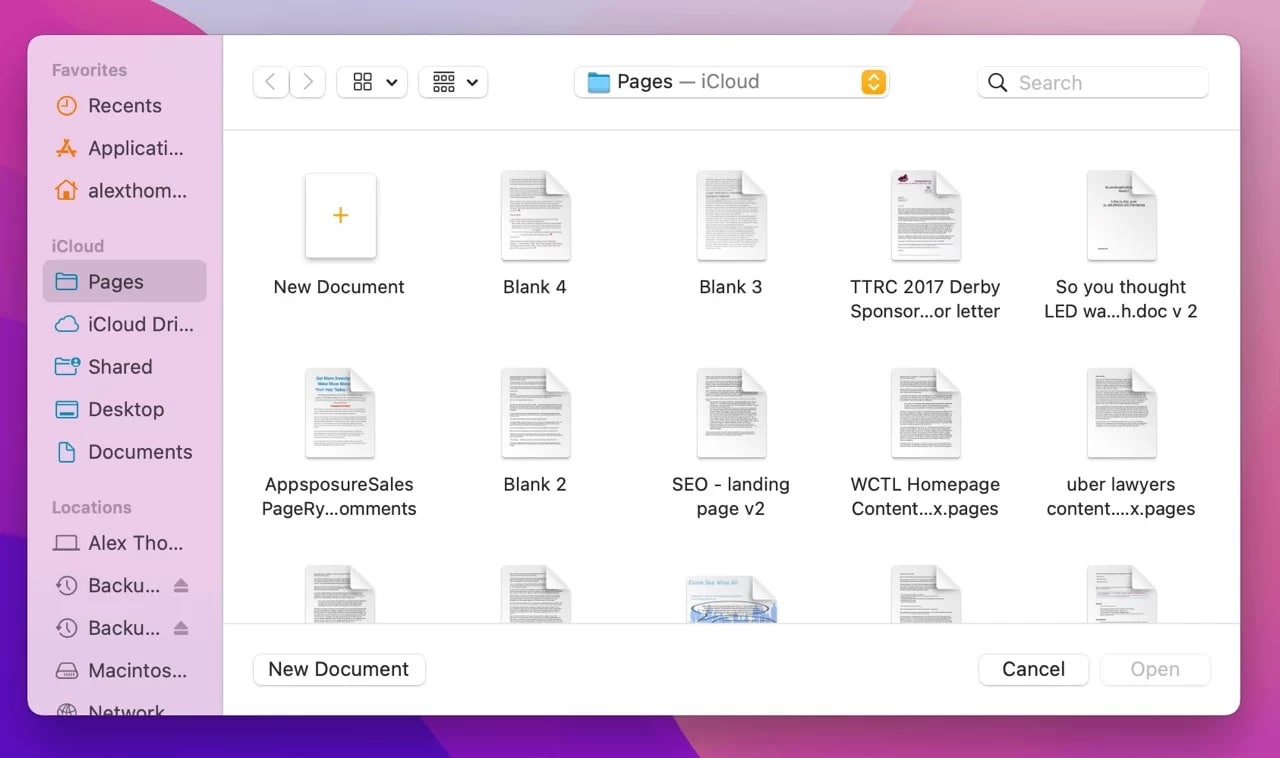
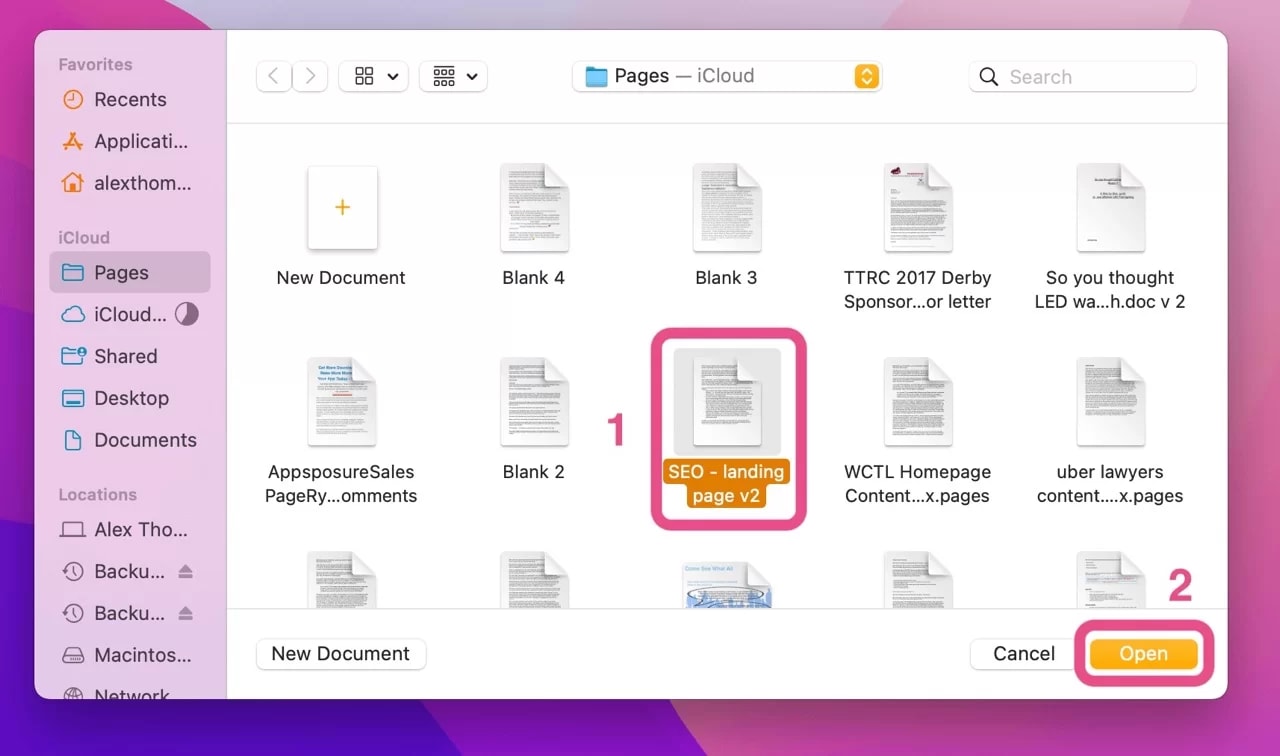
Passaggio 2: Apri il documento che desideri ripristinare.
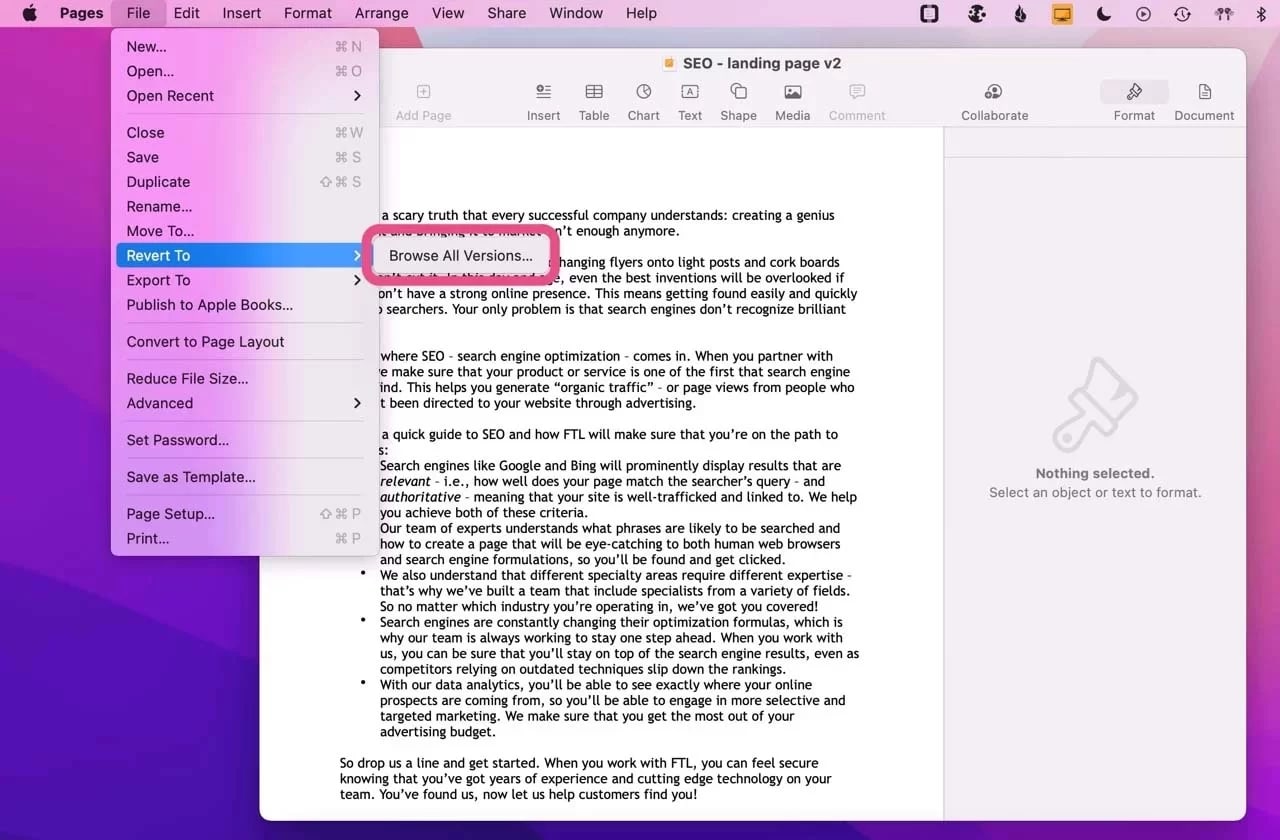
Passaggio 3: Dall’opzione File nella barra dei menu, scegli Ripristina A. Dalle opzioni disponibili, clicca su Sfoglia tutte le versioni.
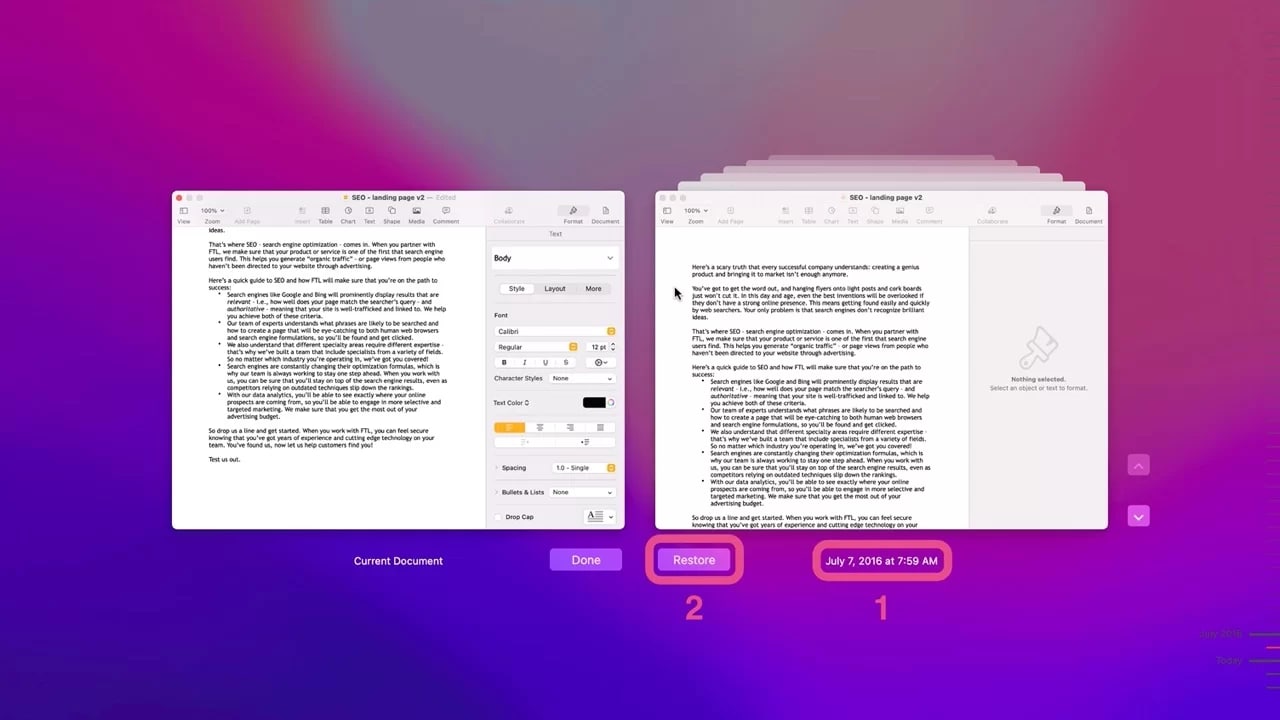
Passaggio 4: Apparirà la timeline di tutte le versioni, simile a Time Machine. Puoi scorrerle tutte cliccando sulle frecce o attraverso le finestre di sfondo.
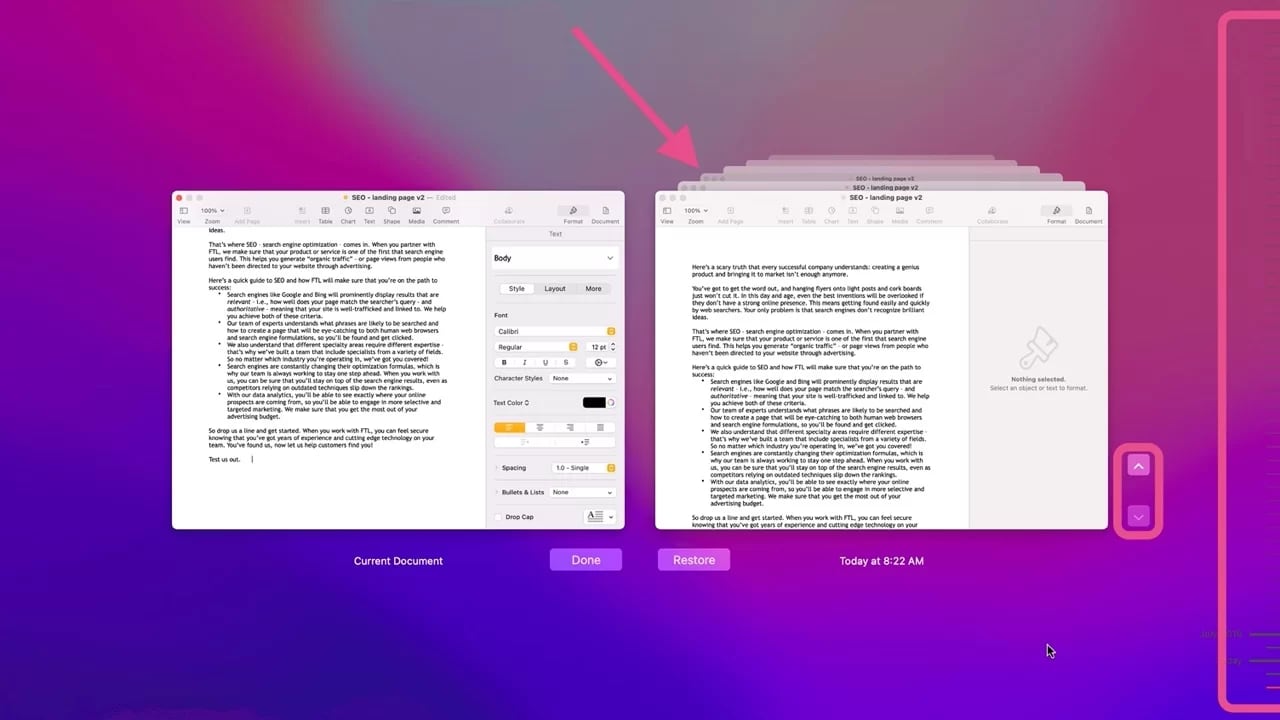
Passaggio 5: Individua la versione che desideri ripristinare. Quindi, clicca su Ripristina documento.
Parte 3: Recupero con Software di Recupero Dati: Wondershare Recoverit
Puoi iniziare recupero documento Word sovrascritto utilizzando un software affidabile come Wondershare Recoverit. Wondershare Recoverit è uno strumento di recupero dati di alta qualità che utilizza algoritmi avanzati per recuperare i dati. Il software è in grado di recuperare diversi tipi di dati, come immagini, file, documenti Word, video e altro. Ha un’interfaccia molto intuitiva per l’utente.
Wondershare Recoverit dispone di due modalità: Scansione Rapida e Scansione Avanzata. Se il tuo file non viene recuperato in modalità Scansione Rapida, puoi usare la funzione Scansione Avanzata per recuperare i file. Wondershare Recoverit è disponibile per il download gratuito su dispositivi Windows e Mac.
Recoverit Data Recovery Software è dotato di un’ampia gamma di funzionalità che aiutano a un recupero dei dati più veloce ed efficace. Se hai formattato il sistema o perso file tramite schede SD danneggiate, Recoverit Data Recovery Software può aiutarti a recuperare un documento Word sostituito.
Segui i passaggi di seguito per capirecome recuperare un documento Word sovrascritto usando Wondershare Recoverit:
Passaggio 1: Scarica e installa Wondershare Recoverit sul tuo sistema. Una volta installato, apri il programma. Seleziona dove erano archiviati i file corrotti sotto l’opzione Dischi Rigidi e Posizioni.

Passaggio 2: Una volta selezionato il file, Wondershare Recoverit inizierà a scansionare il disco rigido. Clicca su Scansione per avviare il processo di scansione. A seconda delle dimensioni dei file, il processo di scansione richiederà tempo.

Passaggio 3: Recoverit mostrerà tutti i risultati sulla dashboard. Visualizza l’anteprima di tutti i file e clicca su Recupera per tutti i documenti Word che desideri recuperare. La funzione di anteprima ti permetterà di controllare tutti i file prima di salvarli.

Conclusione
Ora che sai come recuperare un documento Word sovrascritto, non dovrai più preoccuparti se viene perso. Devi semplicemente scegliere il software e il metodo più adatti per recuperare i file sostituiti o persi. Wondershare Recoverit è uno dei metodi più rapidi e affidabili per ripristinare il documento Word sovrascritto. Recoverit giocherà un ruolo essenziale nel recupero dei file, che il documento sia danneggiato o perso. Inoltre, non presenta alcun rischio per la sicurezza dei dati, il che è fantastico.
FAQ
-
1. Come posso recuperare un documento Word sostituito su Windows?
Puoi recuperare il documento Word sostituito dalla funzione Recupero Documenti Non Salvati su Windows. Puoi anche utilizzare la funzione Versioni Precedenti in Esplora Risorse per ripristinare una versione precedente di un determinato file. -
2. È possibile ripristinare una versione precedente di un file Word su Mac?
Sì, puoi ripristinare una versione precedente di un file Word su Mac usando la funzione Ripristina a. La funzione Ripristina a è disponibile nella sezione File. Puoi sfogliare tutte le versioni e selezionare quelle che desideri recuperare. -
3. Posso utilizzare un software di recupero per recuperare un documento Word sovrascritto?
Puoi usare un software di recupero per recuperare un documento Word sovrascritto. Wondershare Recoverit è un ottimo strumento per avviare il recupero di un documento Word sovrascritto.




