

A volte, Word potrebbe aprirsi su una pagina vuota o non mostrare alcun contenuto, soprattutto quando ti aspetteresti di vedere il tuo lavoro. Questo può rendere le cose difficili, in particolare se stai lavorando su qualcosa di importante. Un problema di documento Word vuoto può verificarsi per molte ragioni, come problemi con il software o impostazioni errate.
Affrontando tali problemi, potresti notare che il programma è in esecuzione, ma lo schermo rimane vuoto o non risponde quando digiti. Pertanto, capire perché un documento Word si apre vuoto può aiutarti a risolverli in tempo. Quindi, leggi il seguente articolo e comprendi le ragioni di questo problema con possibili soluzioni per affrontarle.
Prova Recoverit per eseguire la Recupero di Documenti Word
 Verificato per la sicurezza. 3,591,664 persone lo hanno scaricato.
In questo articolo

Parte 1. Perché un Documento Word Vuoto si apre sul tuo computer?
Problemi di pagina bianca in Microsoft Word
- File corrotto: Quando provi ad aprire un file corrotto, Word potrebbe non riuscire a caricarlo o mostrare un pagina vuota invece. Questo problema può verificarsi quando il tuo documento non è stato salvato correttamente o è stato colpito da un virus.
- File di installazione danneggiati: Se i file di installazione di Microsoft Word sono corrotti o incompleti, il programma potrebbe non funzionare e risultare in un pagina vuota. Il problema può verificarsi in seguito a un aggiornamento non riuscito o a un arresto improvviso durante l’installazione.
- Impostazioni del programma errate: Impostazioni di Word configurate in modo errato possono influenzare il modo in cui il programma apre e visualizza i documenti. Ad esempio, opzioni come la modalità bozza, la modalità lettura e lo zoom possono a volte far apparire il documento vuoto.
- Componenti aggiuntivi disattivati: A volte, eventuali componenti aggiuntivi di terze parti installati in Word possono causare conflitti, che portano a una schermata vuota. Questi componenti aggiuntivi aumentano la funzionalità di Word, ma se non sono aggiornati all’ultima versione, possono interferire con la visualizzazione del documento.
- Software obsoleto: Utilizzare una versione vecchia di Microsoft Word può causare problemi di compatibilità e portare il programma a mostrarsi vuoto. Controlla sempre gli aggiornamenti tramite l’app Office o il sito Microsoft per assicurarti che funzioni senza problemi.
Soluzioni efficaci per i blocchi del computer, con motivi da considerare.

Parte 2. Possibili soluzioni ai problemi di documento Word che si apre vuoto
Accedere a un documento vuoto quando lavori su un file importante può sembrare che il documento Word sia scomparso. Tuttavia, è un problema comune e può essere risolto con alcune soluzioni efficaci descritte in questa sezione:
1. Prova il metodo Apri e Ripara su Word
Quando il tuo file Word è corrotto, può portare all’apertura di un schermata vuota o al mancato caricamento completo del contenuto. A questo scopo, la funzione apri e ripara consente agli utenti di correggere i propri file e recuperare i dati persi. Questo metodo funziona bene se il documento non è stato salvato correttamente o ha problemi di trasferimento, che causano danneggiamento. Per risolvere, segui la guida passo passo e ripara gli errori del file:
Passaggio 1. Avvia MS Word e vai al pulsante “Apri” nel pannello a sinistra. Poi premi il pulsante “Sfoglia” per accedere al file manager e scegliere il file corrotto.
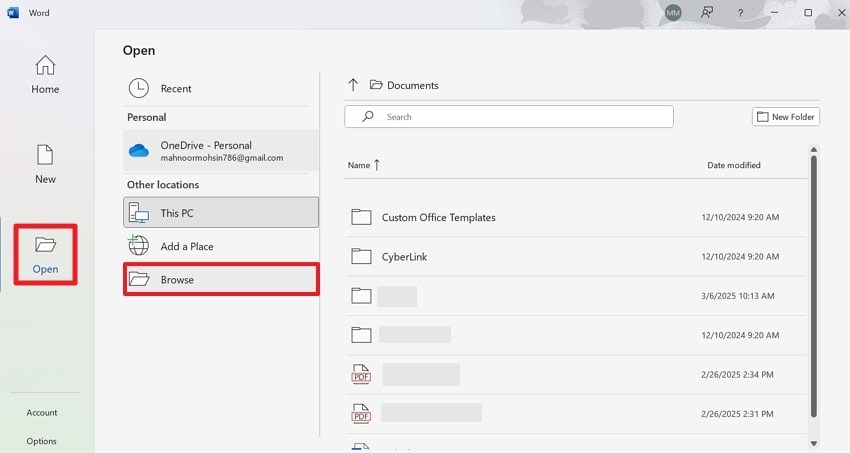
Passaggio 2. Seleziona il tuo file corrotto ed estendi il menu del pulsante “Apri”. Dall’elenco, premi l’opzione “Apri e Ripara” per avviare il processo di riparazione automatica.

2. Disattiva il software antivirus in conflitto
A volte, il software antivirus può interferire con il funzionamento di Microsoft e portare a problemi di pagina vuota Word. Anche se questi programmi di sicurezza sono progettati per proteggere il computer dalle minacce, potrebbero bloccare erroneamente l’accesso a determinati file Word. Perciò, disattivare temporaneamente gli antivirus può aiutarti a determinare se causano il problema. Segui la guida passo passo e identifica problemi di compatibilità tra Word e i software di sicurezza:
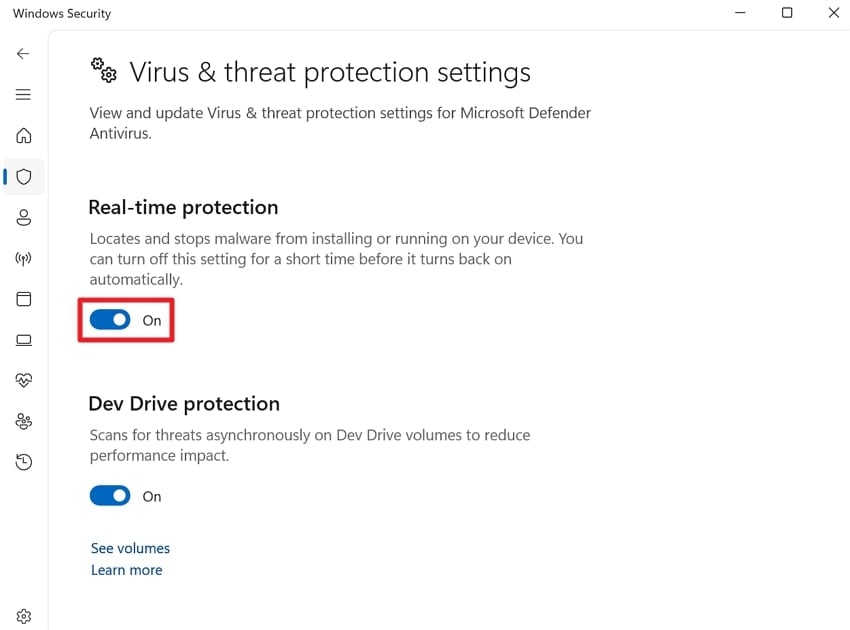
Passaggio 1. Per cominciare, apri prima le impostazioni del sistema del PC e vai su “Privacy e sicurezza” scorrendo verso il basso. Quindi, premi il pulsante “Sicurezza di Windows” per entrare nelle impostazioni di protezione dal virus.

Passaggio 2. Nella schermata attuale, clicca sul pulsante “Gestisci impostazioni” e interrompi l’esecuzione di malware sul dispositivo.

Passaggio 3. Infine, disattiva l’opzione “Protezione in tempo reale” e controlla se Word si apre correttamente dopo la disattivazione.
3. Disattiva componenti aggiuntivi extra in Word
Sebbene i componenti aggiuntivi aumentino la funzionalità di Word, a volte possono causare conflitti con il programma, rendendo il problemi di pagina vuota Word. Alcuni add-in potrebbero non essere compatibili con la tua versione di Word o presentare problemi con altre impostazioni, portando ad un schermata vuota. Disattivare tutti i componenti aggiuntivi ti consente quindi di capire se uno di essi causa il problema. Per questo, segui il tutorial e rimuovi i componenti aggiuntivi difettosi per un’elaborazione più fluida:
Passaggio 1. Vai su MS Word sul tuo dispositivo e trova l’opzione “Altro” per accedere al menu esteso. Ora premi il pulsante “Opzioni” dal menu per visualizzare la finestra delle opzioni di Word.

Passaggio 2. Procedi e premi “Componenti aggiuntivi” dal pannello delle opzioni di Word sulla sinistra. Estendi le opzioni di “Gestisci” per selezionare un componente aggiuntivo e clicca il pulsante “Vai”.
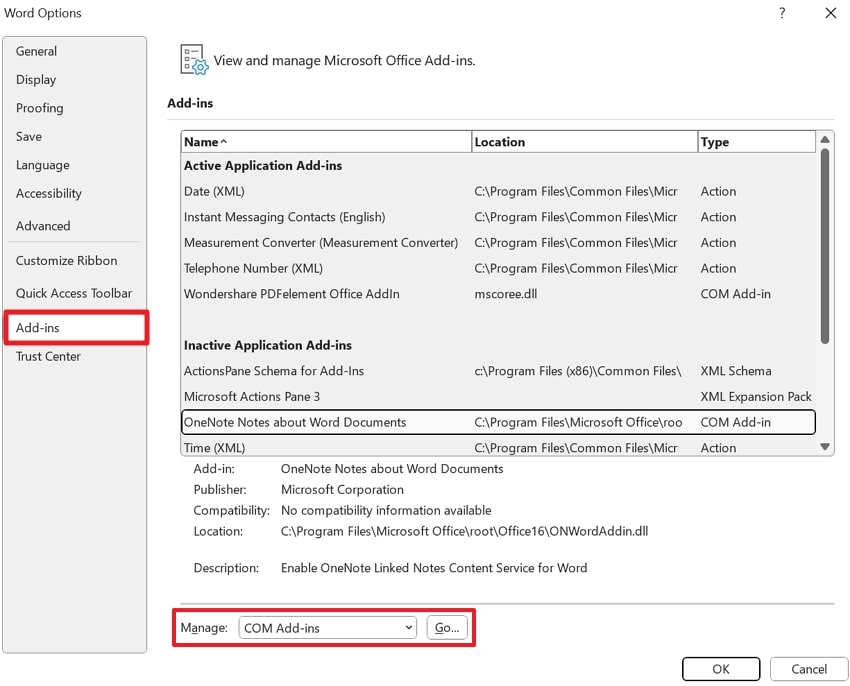
Passaggio 3. Infine, disattiva i componenti aggiuntivi che desideri rimuovere e premi il pulsante “OK” per verificare il funzionamento di Word senza di essi.

4. Utilizzo dello strumento "/a" per aprire i documenti Word
Un’altra soluzione efficace al problema del documento Word vuoto di Microsoft è usare lo strumento /a. Esso consente agli utenti di isolare la causa dei problemi impedendo che modifiche di terze parti influenzino la funzionalità di Word. Se Word si apre correttamente utilizzando questo strumento, significa che il problema è legato ad un componente aggiuntivo o a un file modello corrotto. Segui le istruzioni e rimuovi conflitti esterni per operazioni accurate:
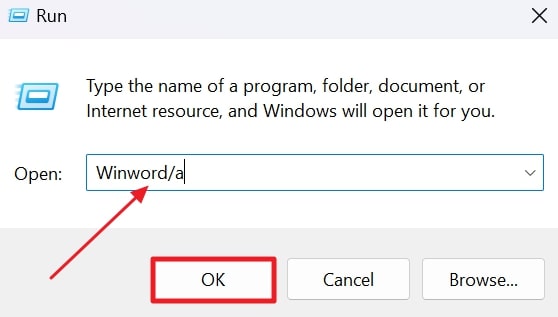
Istruzioni. Digita “Esegui” nella barra di ricerca e nello spazio “Apri”, scrivi “winword /a” e clicca sul pulsante “OK”. Se, dopo questo, il tuo documento Word si apre con del testo, allora dovrai disabilitare i componenti aggiuntivi.
5. Esegui la scansione SFC per i file di sistema corrotti
Puoi anche controllare i file di sistema perché la loro corruzione può interferire con il funzionamento di Microsoft Word. Il system file checker (SFC) è uno strumento integrato di Windows che esegue la scansione dei file corrotti o mancanti e li ripara immediatamente. Poiché Word si basa su determinati file di sistema per funzionare correttamente, correggere eventuali file corrotti può risolvere il problema della schermata vuota di Word. Segui la guida passo passo e esegui la scansione se il problema persiste:
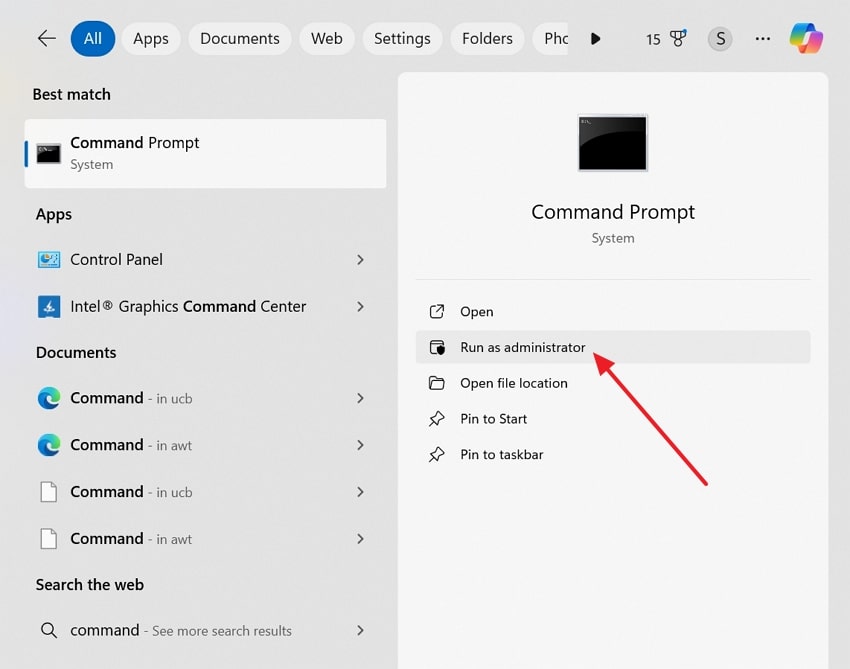
Passaggio 1. Nella barra di ricerca, digita “Prompt dei comandi” e premi il pulsante “Esegui come amministratore” per accedere alla finestra dei comandi.
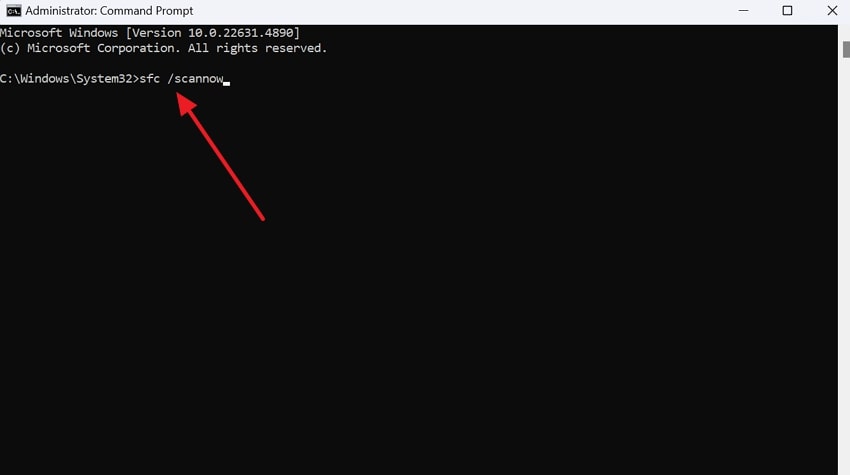
Passaggio 2. Poi, scrivi “sfc /scannow” nella finestra e premi invio per avviare la scansione dei file corrotti e la riparazione automatica.
6. Prova a riparare/reinstallare Microsoft Office
Per esempio, se i file principali di Microsoft Office sono danneggiati o incompleti, gli utenti potrebbero riscontrare problemi di Word vuoto. La riparazione di Office tramite il pannello di controllo consente al programma di ripristinare i file mancanti e correggere errori di configurazione. Questo metodo è utile quando i problemi di Word compaiono dopo un aggiornamento fallito o un’installazione incompleta. Segui il tutorial qui sotto e migliora le prestazioni generali con una nuova installazione di MS Word:
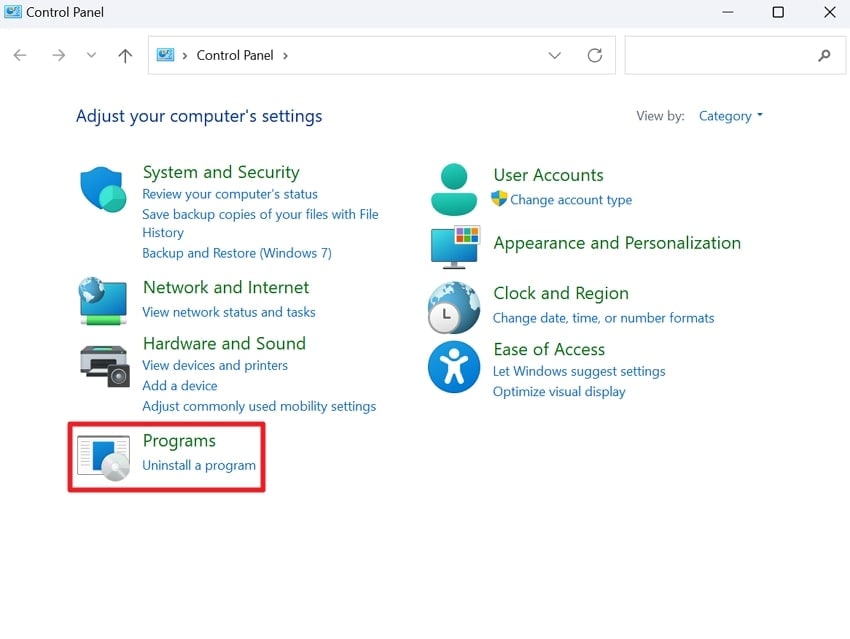
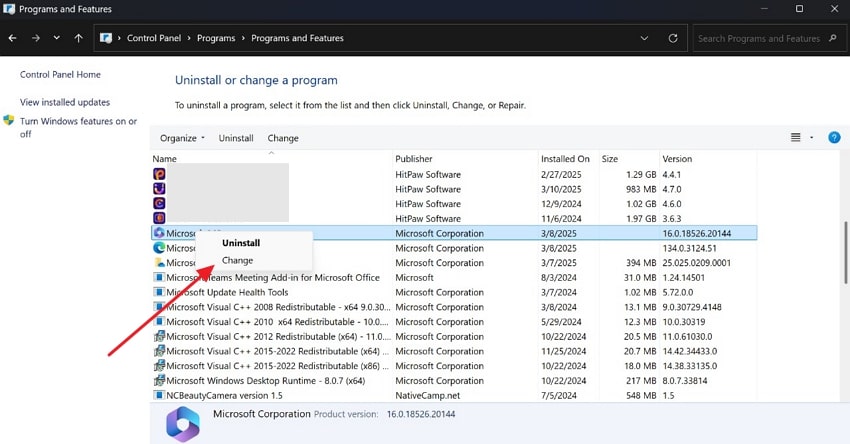
Passaggio 1. Cerca il “Pannello di controllo” tramite la barra di ricerca e premi l’opzione “Programmi” dopo averlo aperto.
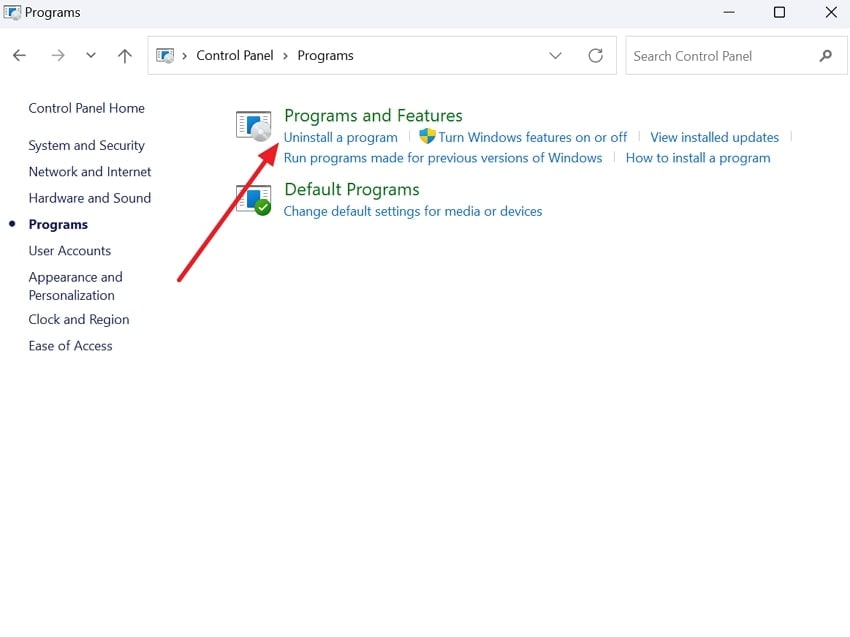
Passaggio 2. Dall’interfaccia dei programmi, clicca su “Programmi e funzionalità” per vedere tutti i programmi attivi sul tuo computer.
Passaggio 3. Ora, scorri verso il basso per cercare Microsoft Office e fai clic destro sul programma una volta trovato. Dal menu contestuale, premi l’opzione “Cambia” e tocca “Sì” nella finestra pop-up.
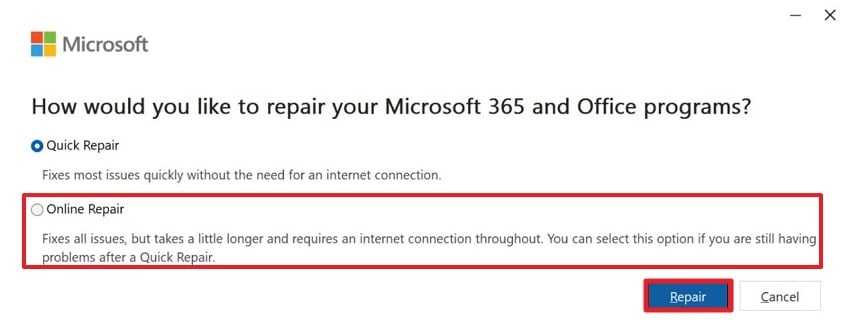
Passo 4. Nella finestra seguente, seleziona l'opzione “Riparazione Online” e premi il pulsante “Ripara” per iniziare la procedura di riparazione.
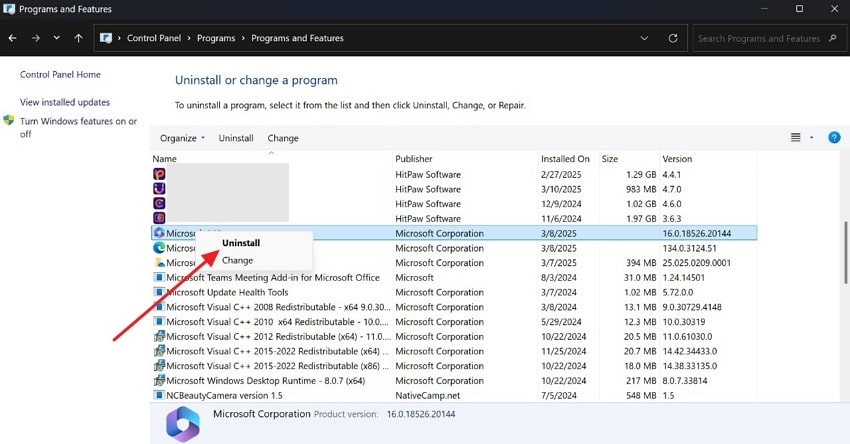
Passo 5. Oltre alla riparazione, per disinstallare, accedi a Microsoft Office dai metodi forniti e premi l'opzione “Disinstalla”. Facendo ciò, puoi disinstallare il programma per reinstallarlo con le ultime funzionalità e aggiornamenti.
Parte 3. Cosa fare se il file Word è corrotto?
Quando tenti di risolvere documento Word vuoto problemi, è possibile che il file stesso sia corrotto. Mentre soluzioni integrate come i metodi apri e ripara possono risolvere problemi comuni, potrebbero non funzionare se il documento è completamente danneggiato. In tali scenari, l'uso di software dedicato come Wondershare Repairit può essere una soluzione efficace. Questa piattaforma eccelle nella gestione di file, problemi di apertura, che possono essere causati da numerosi errori.
Oltre a ciò, consente agli utenti di riparare dati illeggibili o non accessibili. In generale, questo strumento garantisce che il layout e il formato del documento MS non vengano modificati o distorti. Una volta completato il processo, permette agli utenti di visualizzare in anteprima e salvare il file riparato.
Funzionalità chiave
- Riparazione di file illeggibili:Un attacco malware o la corruzione dei dati può rendere le informazioni poco chiare o mescolate, che possono essere facilmente sistemate.
- Riparazione batch: Con questa piattaforma, puoi aggiungere numerosi file corrotti o danneggiati per una procedura di riparazione immediata.
- Supporto di formati multipli:Oltre a Word, lo strumento consente agli utenti di riparare vari file corrotti, inclusi file Excel, PowerPoint e ZIP.
Guida completa per riparare file Word corrotti
Per i tuoi Word vuoto o documenti corrotti, segui il tutorial fornito e risolvi piccoli problemi con Repairit:
Passo 1. Aggiungi i tuoi file danneggiati allo strumento
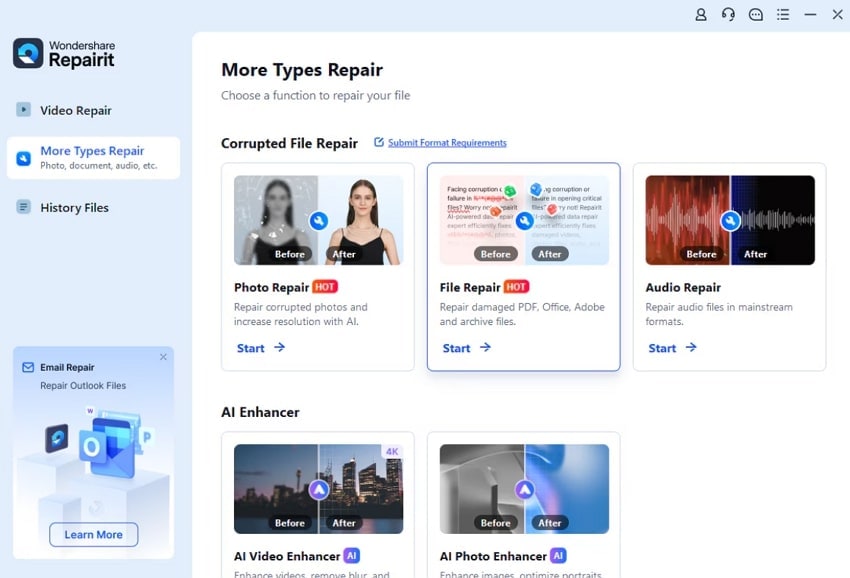
Installa Repairit su Windows inizialmente e poi premi l'opzione “Riparazione File” dalla sezione “Più Tipi” nel pannello di sinistra.
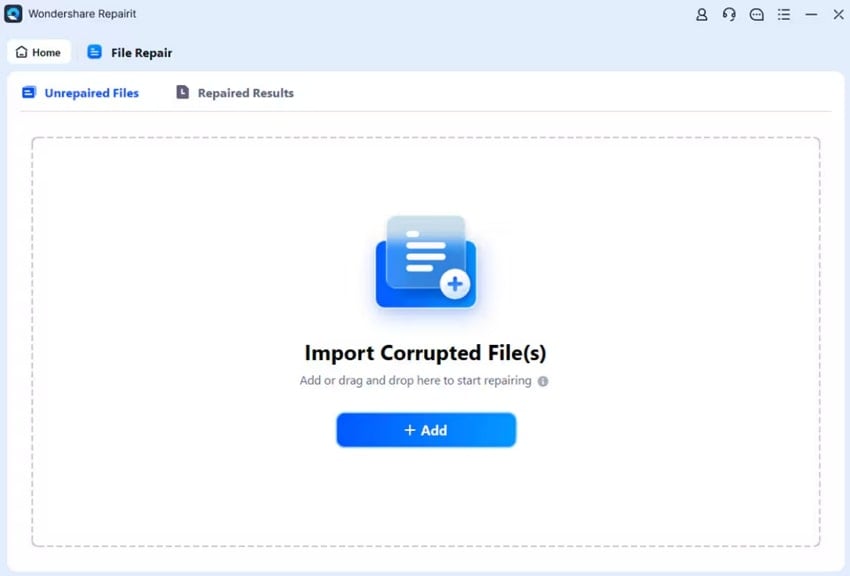
Passo 2. Importa i file corrotti per la riparazione
Dopo di ciò, puoi aggiungere più file allo strumento premendo il pulsante “+Aggiungi”. In alternativa, trascina e rilascia i tuoi file corrotti per la riparazione batch.
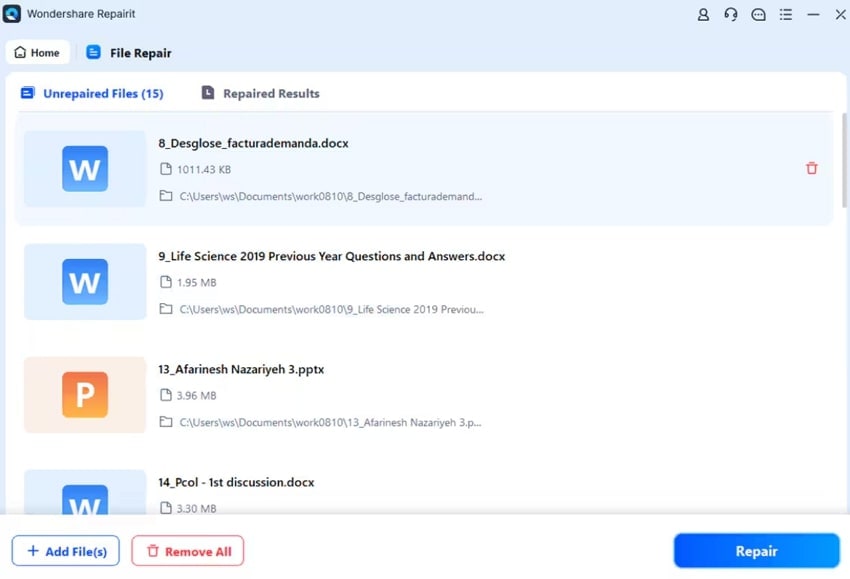
Passo 3. Inizia la procedura di riparazione
Una volta importati i file, puoi controllare i loro dettagli come nome, dimensione e posizione sullo schermo. Ora, premi il pulsante “Ripara” per iniziare il processo di sistemazione dei file importati.
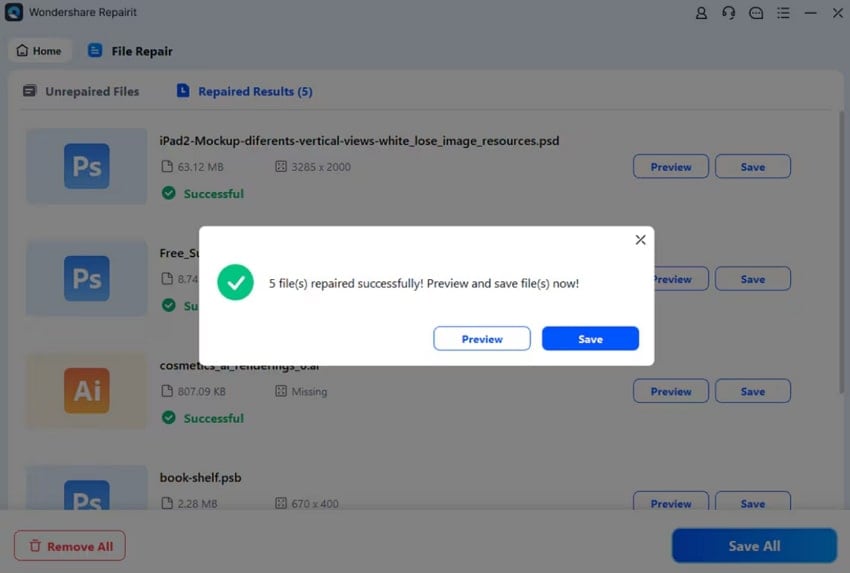
Passo 4. Visualizza in anteprima e salva i file riparati sul dispositivo
Dopo la riparazione, premi il pulsante “Anteprima” accanto a ciascun documento riparato e poi clicca su “Salva” per salvare tutti i file sistemati sul dispositivo.
Le soluzioni potenziali per la riparazione gratuita online di file Microsoft Word corrotti.

Parte 4. Hai perso dei file Word? Risolvi subito con la migliore soluzione!
Durante il riscontro di documento Word vuoto di Microsoft problemi, potrebbe essere possibile che il file non sia solo vuoto, ma sia effettivamente perso. La risoluzione dei metodi discussi sopra può funzionare per risolvere problemi di vuoto ma non per recuperare file eliminati. Per affrontare questo, Wondershare Recoverit è la piattaforma definitiva di recupero file che può ripristinare oltre 1000 tipi di file. Inoltre, può recuperare file da più di 2000 dispositivi di archiviazione, incluse schede di memoria e hard disk.
Lo strumento consente agli utenti di selezionare la posizione dalla quale sono stati persi i file e iniziare la scansione dei file eliminati. Durante il processo di scansione, consente di identificare un file specifico tramite nome, dimensione o tempo. Inoltre, puoi ripristinare più file eliminati contemporaneamente nel loro stato e formato originale. Questo strumento è 100% sicuro e offre alti tassi di recupero con il minimo sforzo.
Altre funzionalità chiave
- Recupero Excel:Oltre ai file Word, la piattaforma consente agli utenti di recuperare file Excel eliminati accidentalmente dai computer.
- Recupero dati NAS:Permette agli individui di recuperare dati in tempo reale senza interrompere le funzionalità nei server NAS.
- Recupero dati USB: Con quattro diversi metodi di recupero per chiavette USB, gli utenti possono ripristinare file USB persi a causa di eliminazione.
Guida dettagliata per recuperare file persi con Recoverit
Segui il tutorial e recupera problemi di pagina vuota Word file per sistemarli successivamente tramite le soluzioni sopra menzionate:
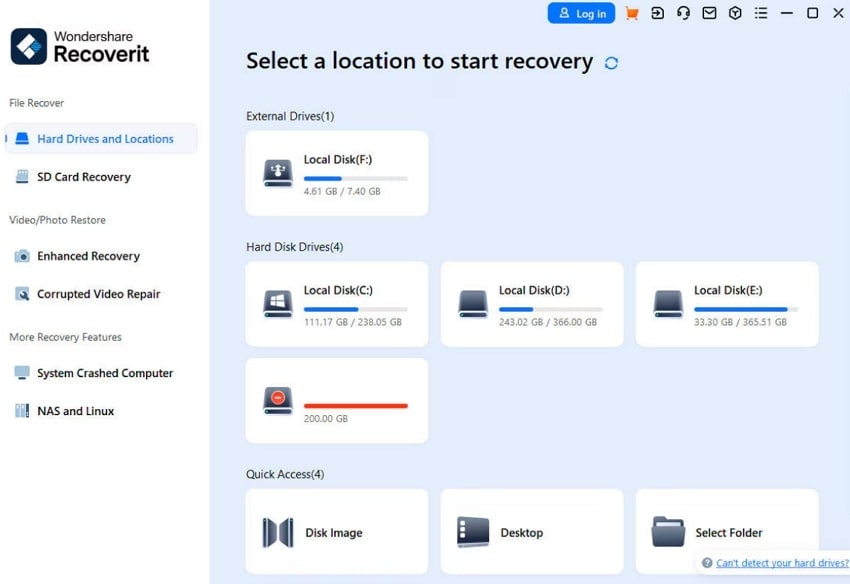
Passo 1. Scegli la posizione per iniziare la scansione dei file persi
Avvia il programma e accedi alla sezione “Dischi rigidi e posizioni” per selezionare il disco rigido sotto la scheda “Dischi Rigidi”. Successivamente, premi il pulsante “Avvia” per iniziare la scansione nella posizione scelta.
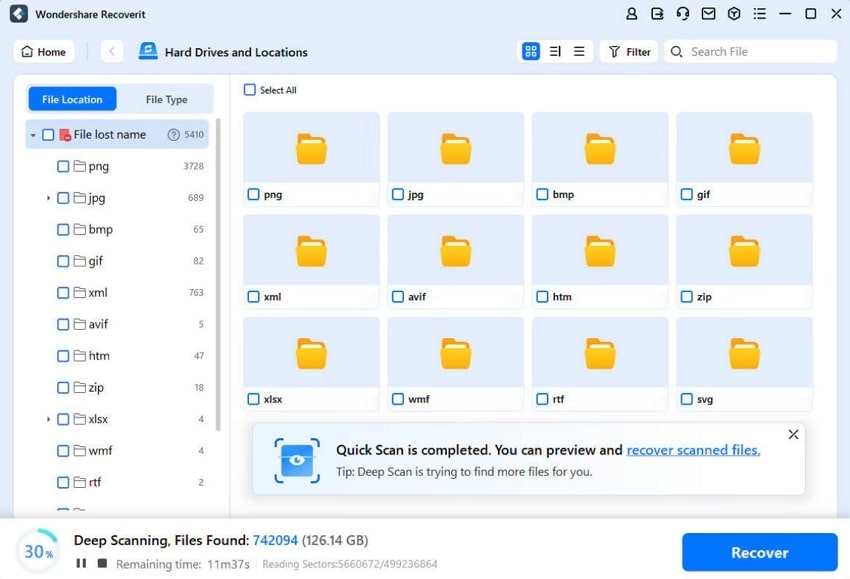
Passo 2. Scansiona la posizione selezionata
La piattaforma avvierà automaticamente la scansione, e puoi vedere i risultati in tempo reale sullo schermo. Alla fine, fai clic sul pulsante “Recupera” per recuperare tutti i file eliminati contemporaneamente.
Passo 3. Visualizza in anteprima e recupera i file eliminati
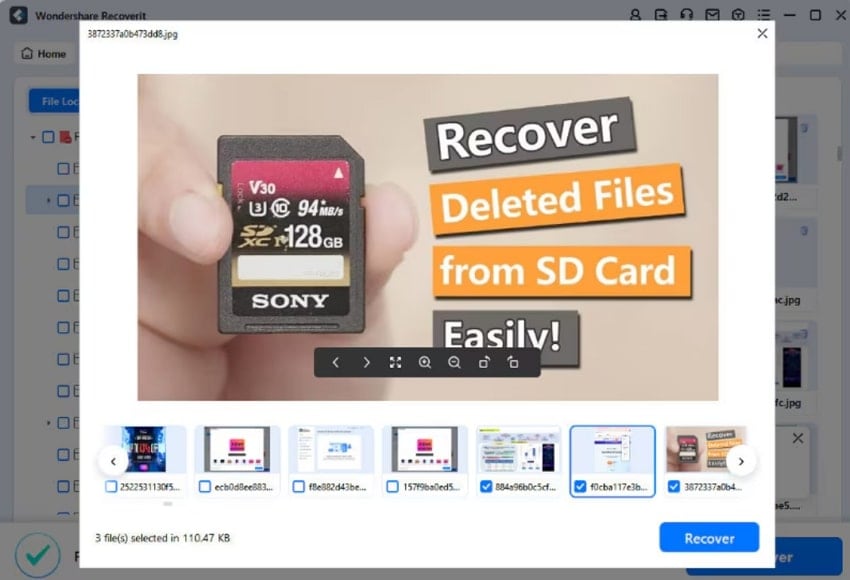
Dopo un doppio clic sul file, si aprirà una finestra pop-up per premere il pulsante “Anteprima”. Dopo aver visualizzato in anteprima, puoi cliccare il pulsante “Recupera” per completare le attività.
Scopri come risolvere il problema e apprendi metodi semplici per recuperare file Word corrotti.

Conclusione
In sintesi, documento Word vuoto i problemi possono essere fastidiosi a volte, ma con il giusto approccio possono essere risolti. Usando le capacità integrate come apertura e riparazione o disattivando componenti aggiuntivi in conflitto, puoi riportare i file Word alla loro funzionalità originale. Tuttavia, quando il documento è perso o gravemente corrotto, potresti aver bisogno di strumenti potenti. In questa situazione, Repairit è un eccellente strumento di riparazione e Wondershare Recoverit è ideale nel recupero di file persi.
FAQ
-
1. Come posso risolvere un problema di documento vuoto nelle versioni precedenti di Word?
Nelle versioni precedenti, problema di documento Word vuoto i problemi sono spesso causati da problemi di compatibilità o software obsoleto. Le versioni vecchie di Word non supportano i formati di file più recenti o alcune funzionalità, il che porta a pagina vuota problemi. Per risolvere, apri semplicemente il file in una versione aggiornata che supporta i formati e le funzioni più recenti. -
2. Perché il mio file Word diventa vuoto dopo averlo salvato?
Quando un file Word diventa vuoto dopo il salvataggio, il file potrebbe essere corrotto, o potrebbe esserci un problema con il formato del file. Per risolvere, usa una piattaforma come Repairit che eccelle nella sistemazione di più file contemporaneamente senza alterarne l’originalità. -
3. Come posso recuperare un file Word vuoto che è stato perso durante la riparazione?
Dopo aver sistemato Word vuoto file, se sospetti che il file sia stato eliminato accidentalmente, prova Wondershare Recoverit. Con questa piattaforma, puoi recuperare tutti i file eliminati scegliendo la posizione ed eseguendo la scansione per un recupero istantaneo.




