
Salvare dovrebbe essere semplice, eppure un errore interrompe il progresso e ritarda le scadenze importanti di oggi. Blocchi improvvisi disturbano il flusso di lavoro, lasciando il lavoro bloccato senza una soluzione di salvataggio affidabile. Una guida rapida aiuta a ripristinare l'accesso e continuare le modifiche con sicurezza nei fogli di calcolo attivi. Questo approccio garantisce stabilità durante compiti che richiedono precisione per ogni cella modificata.
Inoltre, la soluzione giusta ripristina l'accesso, protegge le modifiche e migliora il comportamento dei documenti. La stabilità ritorna quando il salvataggio funziona correttamente su tutti i dispositivi e le posizioni di archiviazione connesse. Questa guida aiuta quando Excel non mi permette di salvare, con soluzioni comprovate che supportano il lavoro intenso.
Prova Recoverit per il recupero dei dati Excel
 Sicurezza Verificata. 3,591,664 persone lo hanno scaricato.
In questo articolo

Parte 1. Cause comuni dietro Excel che non mi permette di salvare
Identificare le cause principali aiuta a risolvere excel che non salva problemi più rapidamente durante il lavoro attivo:
- Problema di permessi: Excel smette di salvare quando gli utenti non hanno il permesso di modificare i file. Le unità condivise a volte consentono solo la visualizzazione, bloccando qualsiasi nuova modifica durante il lavoro.
- Limite di spazio: Il salvataggio fallisce quando il dispositivo o il cloud ha spazio molto ridotto. I file temporanei crescono rapidamente, impedendo a Excel di scrivere correttamente il contenuto aggiornato.
- Danno al file: I fogli di lavoro danneggiati smettono di salvare perché Excel non può leggere correttamente le parti danneggiate. Arresti anomali o interruzioni di corrente spesso rendono instabili i file durante i tentativi di salvataggio.
- Conflitto con Add-in: Componenti aggiuntivi difettosi interrompono i pulsanti di salvataggio nei fogli di lavoro aperti. Macro complesse a volte danneggiano le funzionalità che permettono di scrivere le nuove modifiche.
- Problema di formato: Caratteri non validi nei nomi bloccare il salvataggio quando il sistema non può accettarli. Formati errati bloccano la scrittura se Excel non supporta il tipo di file.

Parte 2. Soluzioni di base per correggere Excel che non salva il file
Applica le soluzioni pratiche seguenti per ripristinare le funzioni di salvataggio senza problemi e mantenere sicuri i tuoi file Excel durante il lavoro attivo:
Metodo 1. Salva il foglio di lavoro con un nuovo nome file
Rinominare il file Excel obbliga Excel a creare una nuova struttura del file, evitando conflitti precedenti. File bloccati o intestazioni corrotte impediscono il salvataggio normale e ritardano il progresso inutilmente. Creare un nuovo nome file aggira questi blocchi, scrivendo in modo sicuro una copia completamente separata. Questo metodo previene gli errori che appaiono quando excel non mi permette di salvare e protegge le modifiche recenti. Segui i passaggi seguenti per salvare il file con un nuovo nome:
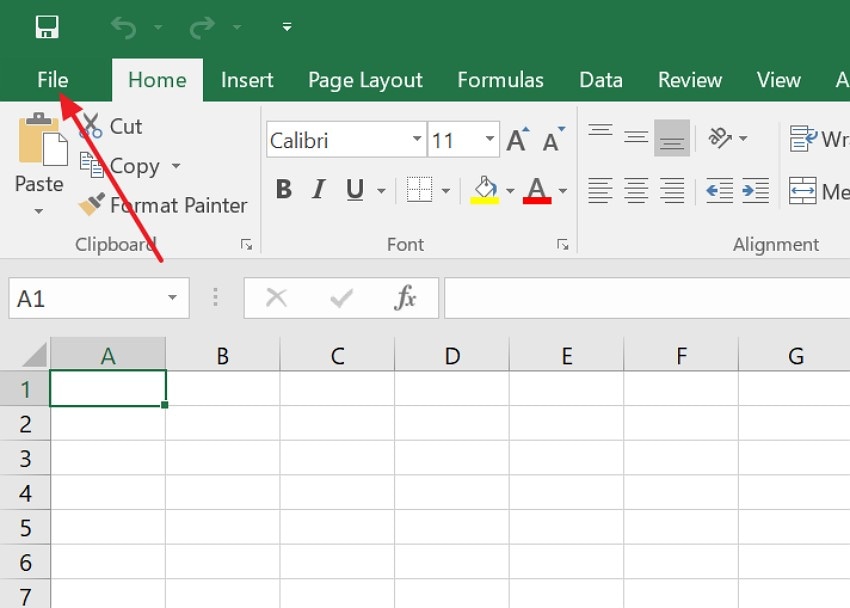
- Per prima cosa, clicca sull’opzione “File” nell’angolo in alto a sinistra di Excel.
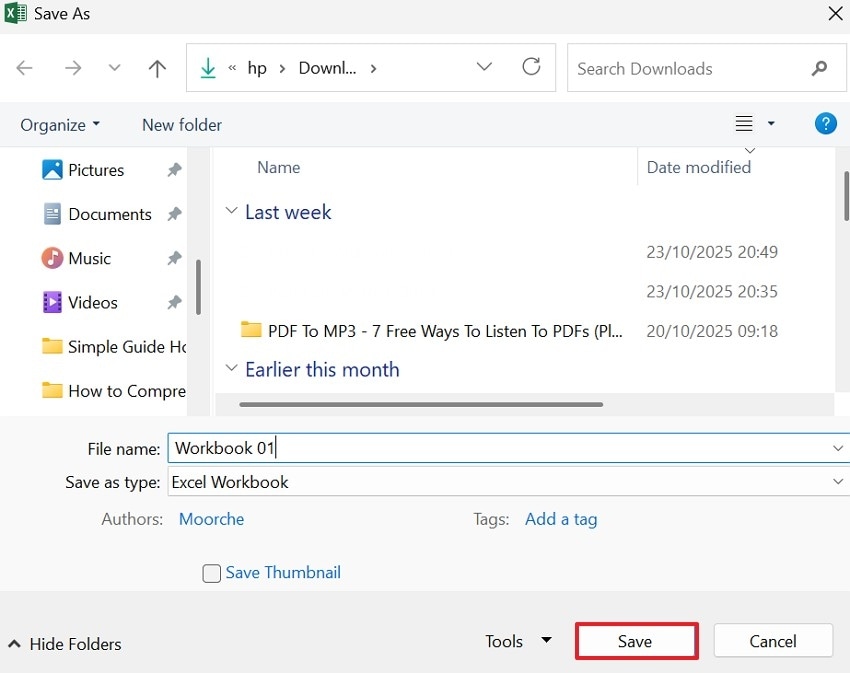
- Poi, premi “Salva con nome”, seleziona una cartella, inserisci un nuovo nome e clicca su “Salva” per creare un nuovo file.
Metodo 2. Cambia il formato del file prima di salvare
Cambiare il tipo di file crea una versione pulita che supporta coerentemente gli strumenti Excel attuali. I formati più vecchi possono interrompere il salvataggio quando le nuove funzionalità aggiornano i layout di file obsoleti. Excel salva più velocemente una volta che il design corrisponde alle aspettative del software. Utile quando gli utenti chiedono perché Excel non mi permette di salvare su Mac durante modifiche importanti. Usa i passaggi seguenti per cambiare il tipo di file e ripristinare il salvataggio:
- Per iniziare, clicca sull’opzione “File”, seleziona “Salva con nome” e la posizione.

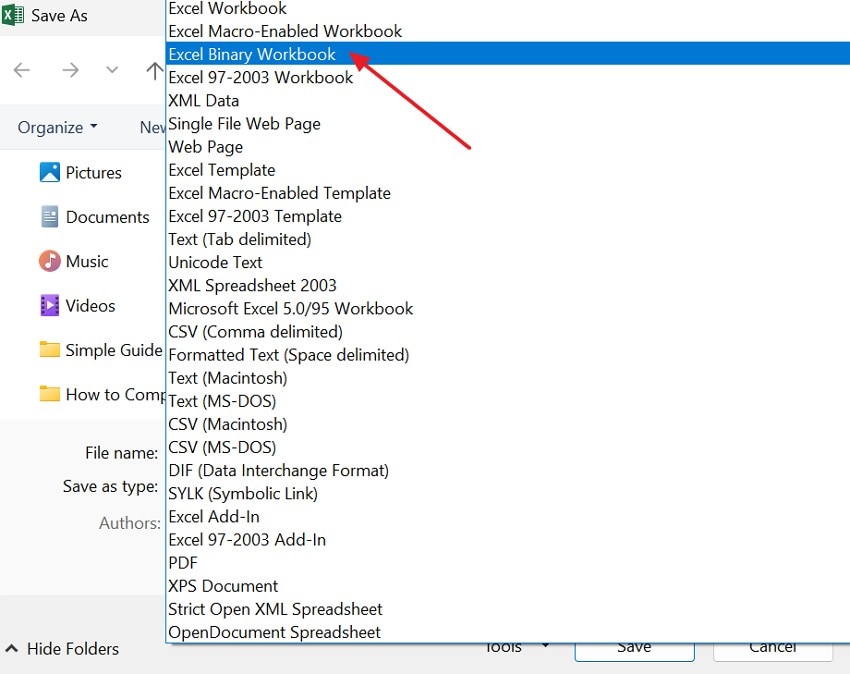
- Successivamente, apri il menu a tendina “Formato File”, seleziona uno dei formati disponibili e clicca su “Salva” per ricostruire il file.
Metodo 3. Sposta il file su un disco locale
L’archiviazione locale garantisce accesso diretto, permettendo a Excel di scrivere le modifiche senza ritardi di connessione. Spazi cloud o condivisi a volte bloccano il salvataggio quando i collegamenti sono lenti o si blocca l’accesso ai file. Collocare i file localmente previene interruzioni che possono interrompere il salvataggio durante i compiti in corso. Usalo se excel non salva su unità remote che causano problemi di salvataggio. Segui i passaggi seguenti per spostare i file localmente e completare il salvataggio senza errori:
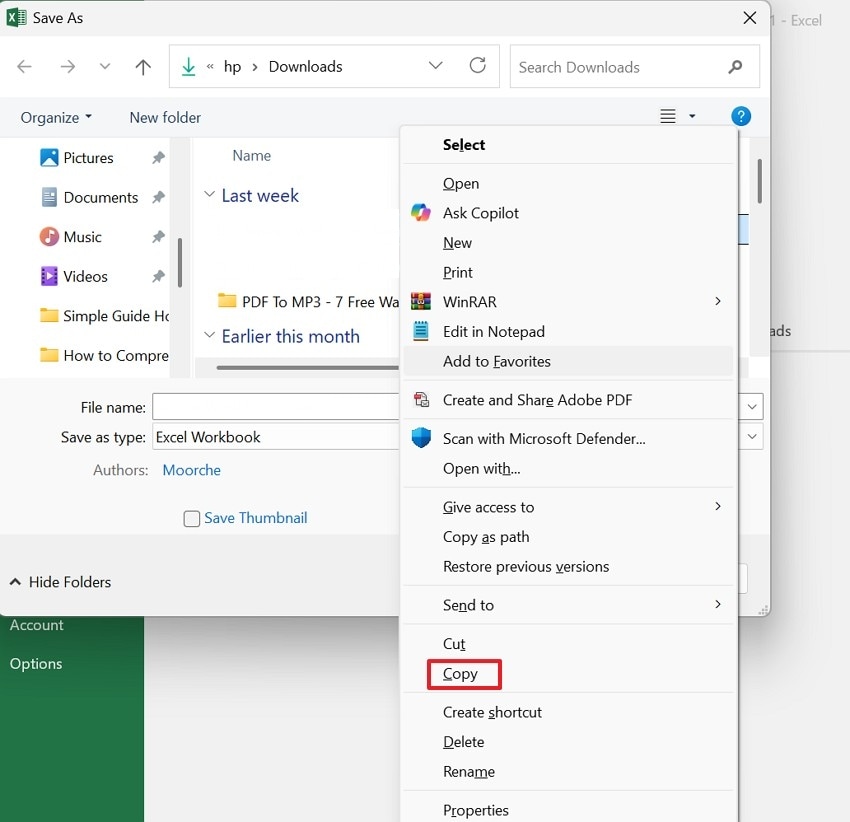
- Per prima cosa, clicca con il tasto destro sul “File” nell’Esplora File e scegli “Copia” per continuare.
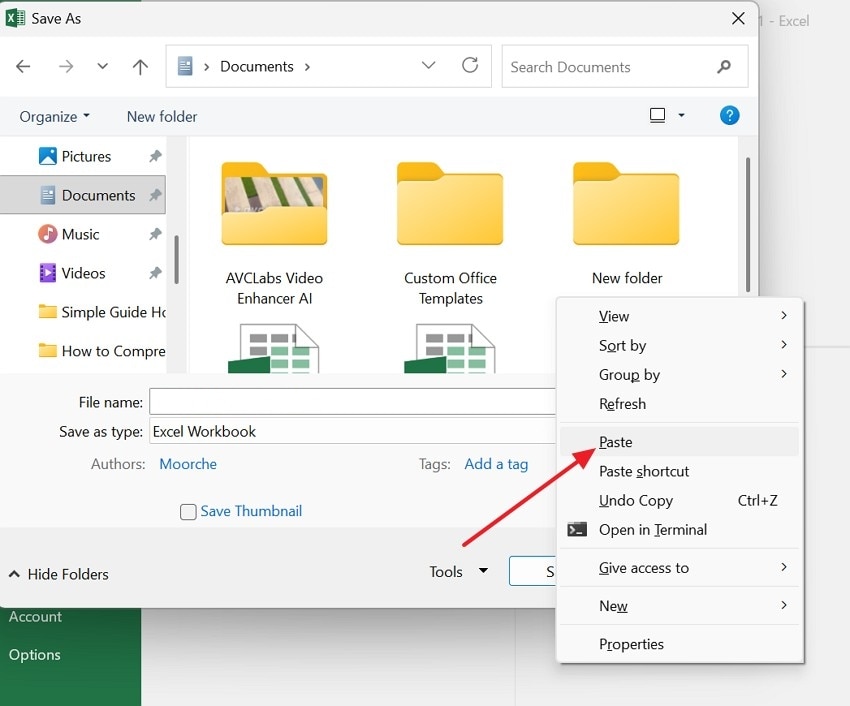
- Poi, incollalo in “Documenti” o sul “Desktop”, aprilo e prova a salvare di nuovo.
Metodo 4. Avvia Excel in Modalità Provvisoria
La Modalità Provvisoria disabilita gli strumenti che cambiano il salvataggio mentre gli utenti aggiornano il contenuto in Excel. Excel funziona senza problemi quando i componenti aggiuntivi sono disattivati, evitando blocchi nel salvataggio. Questa soluzione mostra se tali strumenti causano problemi senza cambiare la normale struttura dei dati. Prova questo soluzione quando chiedi perché Excel non mi permette di salvare mentre gestisci file di grandi dimensioni. Segui i passaggi guidati di seguito per testare il salvataggio mentre Excel è in Modalità Provvisoria:
- Per prima cosa, tieni premuto il tasto “Ctrl” e fai doppio clic su “Excel”, poi scegli “Sì” per la Modalità Provvisoria.

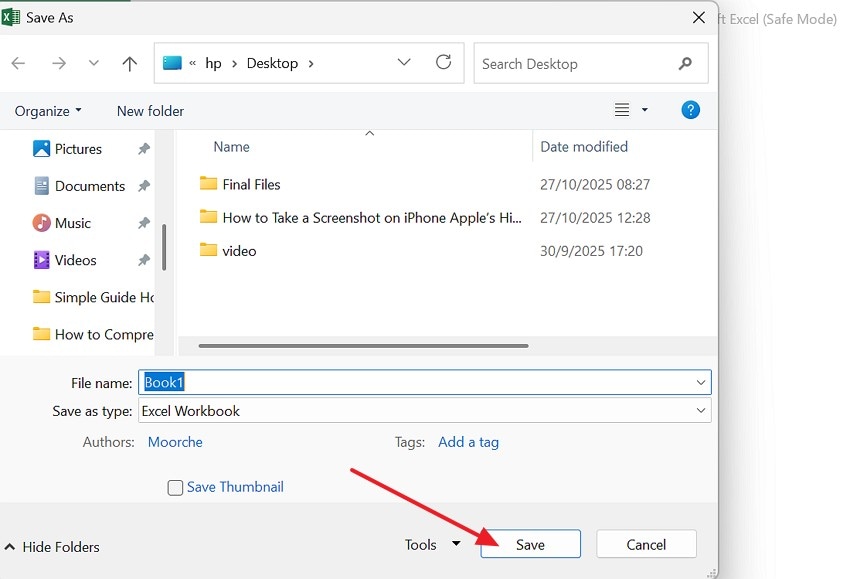
- Prova a salvare di nuovo cliccando sul pulsante “Salva”, per verificare se i componenti aggiuntivi bloccavano il processo.
Parte 3. Il file Excel non viene ancora salvato? Prova le soluzioni avanzate migliori
I problemi persistenti richiedono soluzioni avanzate; procedi con soluzioni comprovate che ripristinano il salvataggio:
Metodo 1. Ripara Excel con lo strumento Ripristino di Microsoft Office
Una riparazione ricostruisce le parti essenziali che aiutano Excel a memorizzare le modifiche ai file senza problemi. Questo metodo migliora il salvataggio ripristinando azioni danneggiate che impediscono la scrittura dei nuovi dati. La riparazione mantiene stabile Excel, garantendo tutto funzioni durante la modifica attiva dei documenti. Aiuta a risolvere excel che non salva problemi causati da un programma danneggiato con i seguenti passaggi:
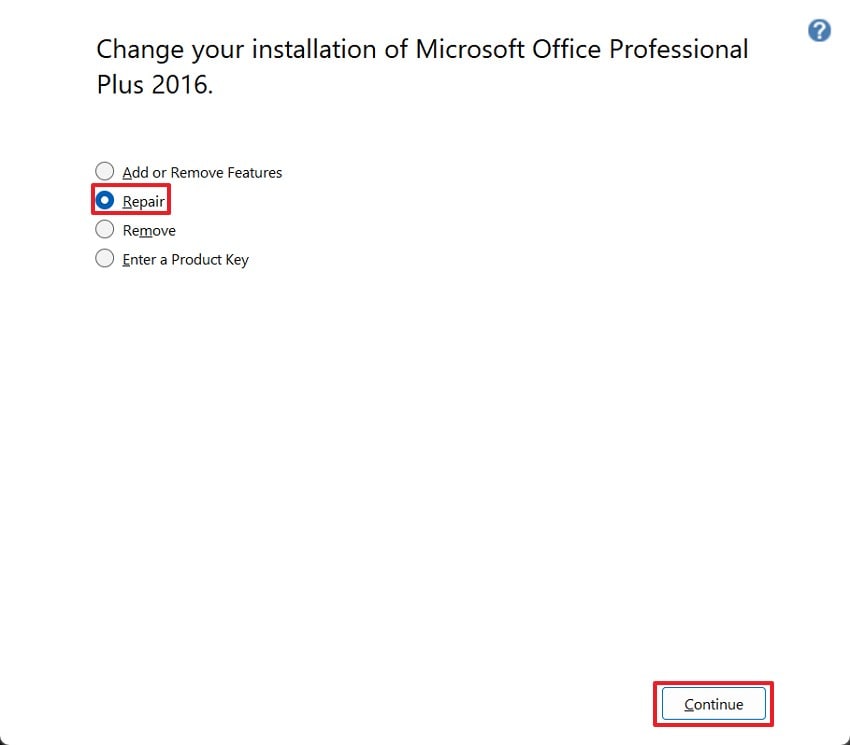
- Per prima cosa, chiudi Excel e vai su “Pannello di controllo > Programmi > Microsoft Office > Modifica”.
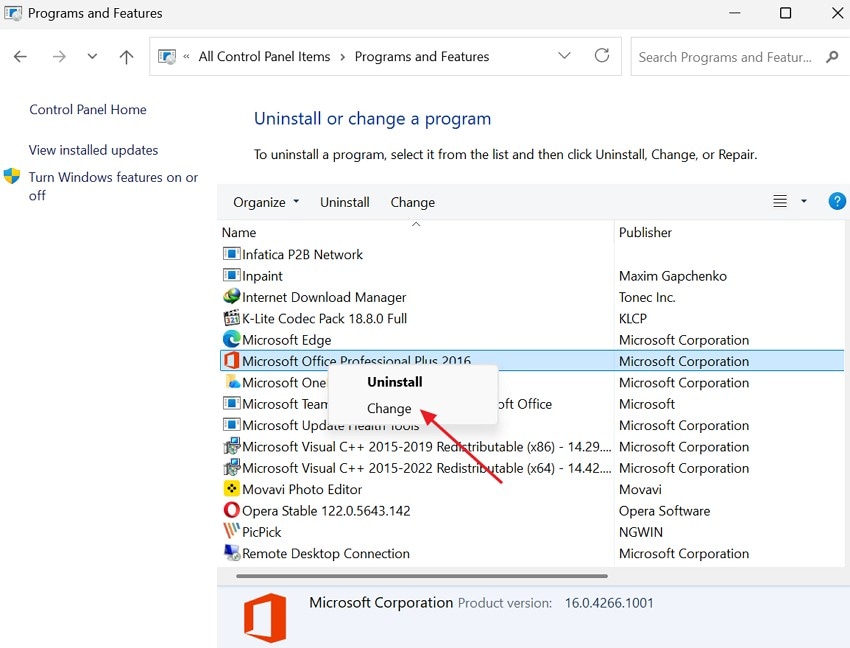
- Poi scegli “Ripara” e clicca su “Continua” per permettere a Windows di ripristinare Excel correttamente.
Metodo 2. Ripristina le preferenze di Excel o elimina i file cache
Il ripristino elimina impostazioni danneggiate che interrompono il salvataggio mentre lavori con nuove modifiche. Excel si carica meglio quando la vecchia cache non blocca le nuove operazioni di modifica. Questo ripristina il comportamento normale, permettendo ai file di essere salvati senza strani rallentamenti tra le azioni. Utile quando excel non mi permette di salvare in file semplici che dovrebbero salvare facilmente. Usa i passaggi seguenti per ripristinare le impostazioni e aiutare Excel a salvare correttamente:
- Per prima cosa, apri “File” e poi seleziona “Opzioni” in fondo all’elenco.
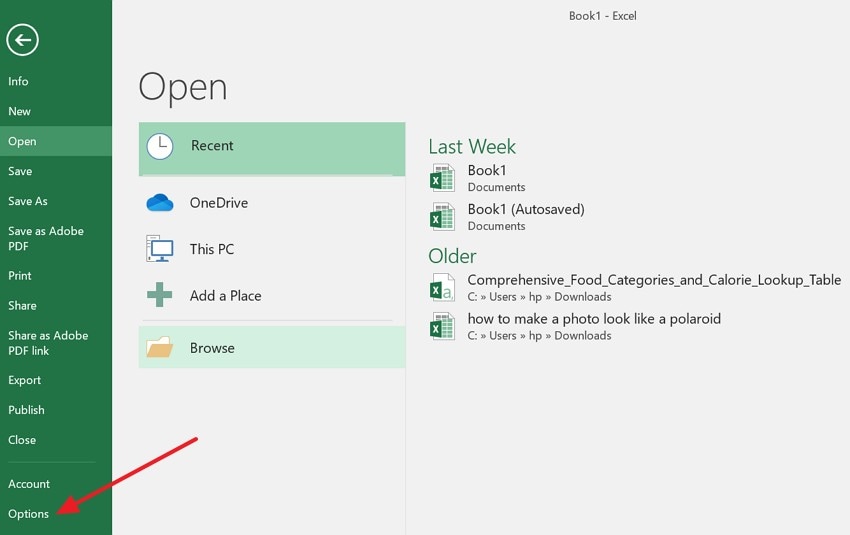
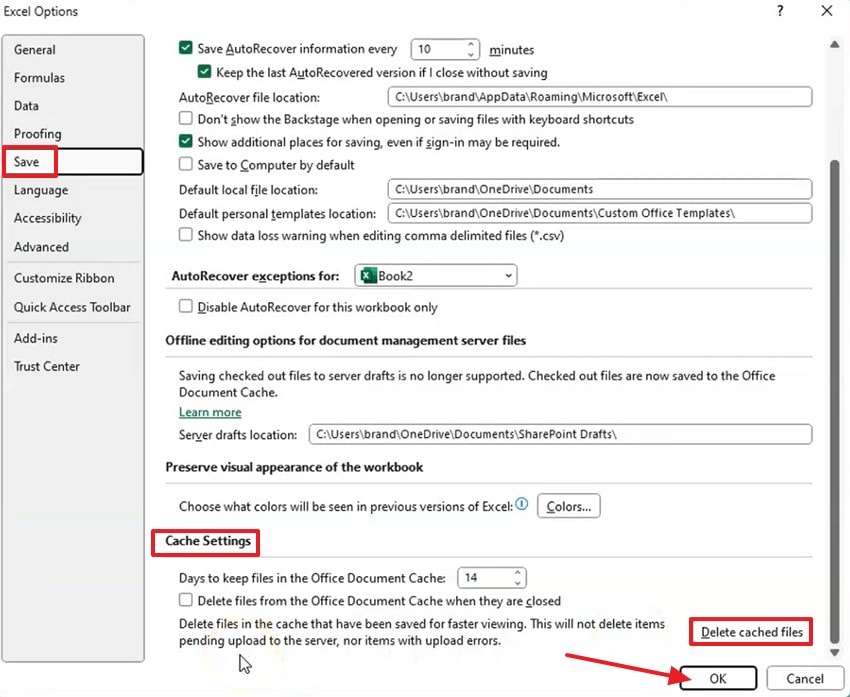
- Successivamente, clicca su “Salva”, poi sotto “Impostazioni Cache” seleziona “Elimina file cache” e conferma. Premi il pulsante “OK” per chiudere “Opzioni”, riavvia Excel e prova a salvare di nuovo.
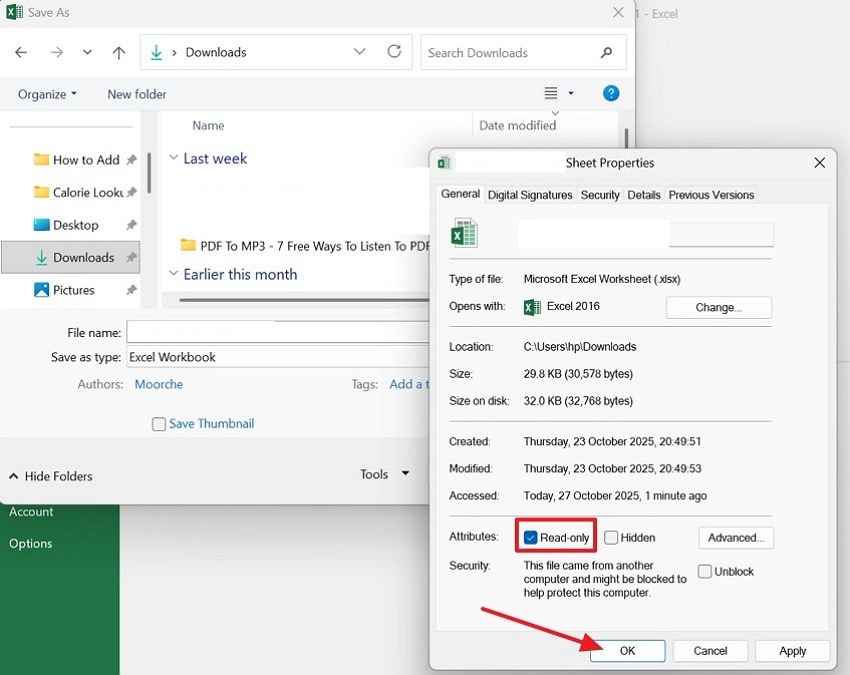
Metodo 3. Controlla la proprietà e i permessi del file
L’accesso completo permette a Excel di scrivere aggiornamenti correttamente senza blocchi di sicurezza che impediscono le modifiche al file. La proprietà garantisce che la modifica rimanga sotto il controllo dell’utente mentre lavori in cartelle condivise. Salvare richiede diritti adeguati affinché gli aggiornamenti siano protetti e salvati correttamente. Segui questi passaggi per aggiornare i permessi e permettere il salvataggio senza blocchi:
- Per prima cosa, clicca con il tasto destro sul file, scegli “Proprietà” o “Ottieni informazioni” e controlla i diritti di accesso.
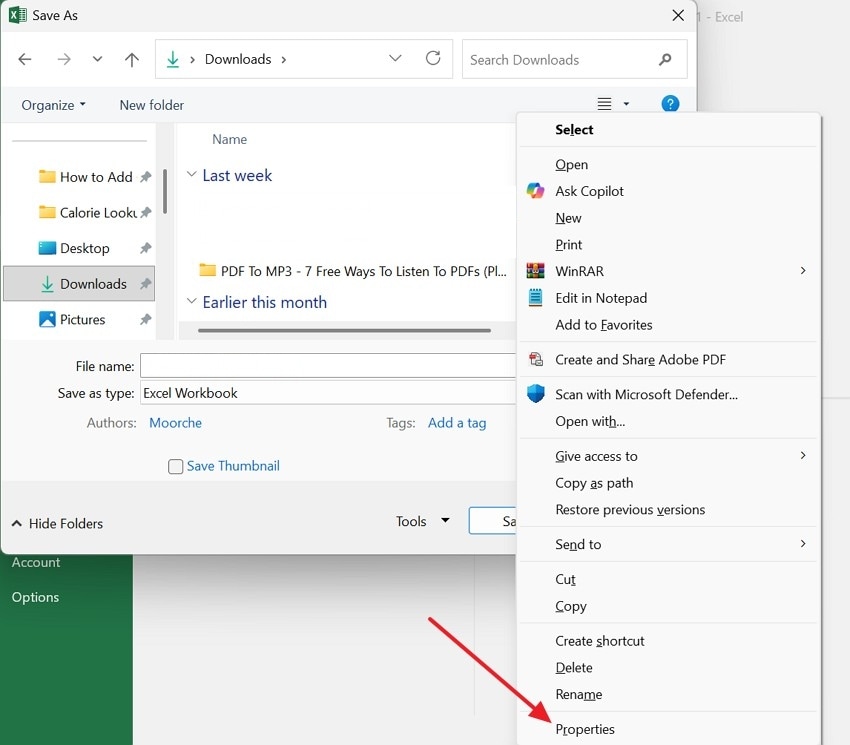
- Poi abilita i permessi “Lettura e scrittura”, premi “OK” per applicare le modifiche e tenta di salvare di nuovo.
Metodo 4. Disabilita temporaneamente AutoSave o Auto Recovery
AutoSave può bloccare i file, impedendo il completamento del salvataggio manuale durante le operazioni. Disattivarlo restituisce il controllo, così i file memorizzano le modifiche senza lunghe attese. Il salvataggio funziona di nuovo quando Excel scrive aggiornamenti senza blocchi temporanei che interrompono rapidamente le azioni. Utile se excel non salva mentre modifichi velocemente durante carichi di lavoro intensi su dispositivi. Segui la guida passo passo di seguito per applicare questa soluzione:
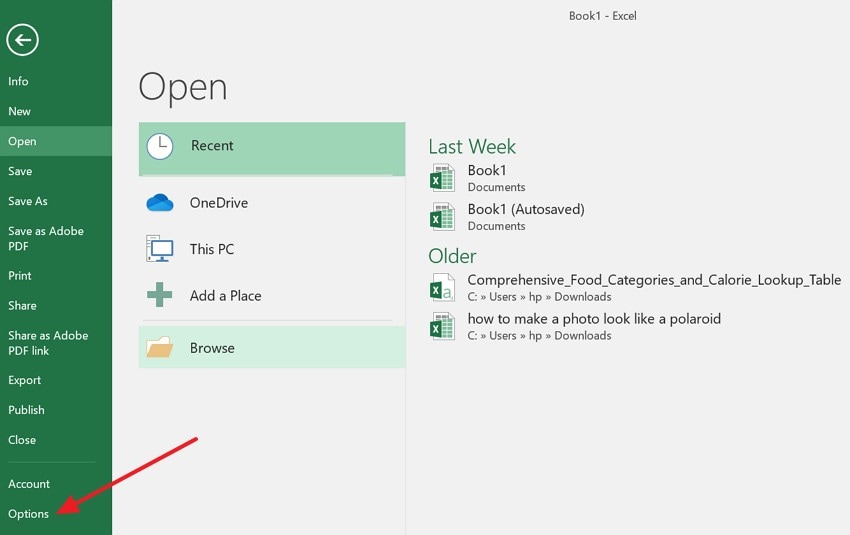
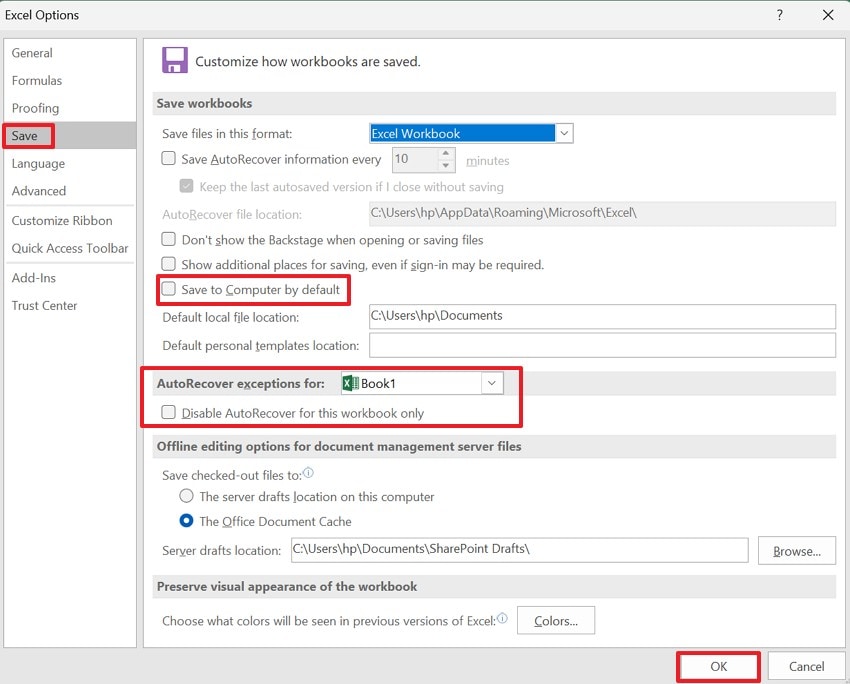
- Per cominciare, accedi all’opzione “File” e scegli “Opzioni”, poi vai a “Salva”.
- Disattiva le opzioni “AutoSave” e “Auto Recovery” e premi il pulsante “OK” per salvare manualmente il file e completare le modifiche.
Consiglio Pro. Cosa fare se perdo il mio file Excel? Risolvi con Recoverit
Quando i fogli spariscono o si corrompono, il lavoro importante può svanire in pochi secondi. Recoverit aiuta a recuperare fogli eliminati, persi o non salvati senza danneggiare l’archiviazione del dispositivo. Supporta Windows e Mac, offrendo una scansione sicura che trova i contenuti nelle posizioni di file comuni. Gli utenti si affidano a questo strumento durante crash del computer, spegnimenti improvvisi o gravi errori. Offre tranquillità per excel che non salva problemi che causano perdita accidentale di dati.
Inoltre, include una guida utile che accompagna gli utenti nei passaggi di recupero senza confusione. Questo software funziona con molti dispositivi di archiviazione come SSD, pendrive e schede di memoria. La tecnologia di recupero brevettata protegge il contenuto originale attraverso un processo sicuro e solo lettura. Con supporto per molteplici scenari di perdita dati, mantiene le informazioni preziose sempre a portata di mano.
Caratteristiche principali
- Ampia compatibilità: Recupera documenti, media e fogli di calcolo su oltre 1 milione di dispositivi di archiviazione.
- Recupero di avvio: Ripristina i file quando Windows non può avviarsi, creando un’unità di avvio per un recupero completamente sicuro.
- Possibilità di anteprima: Permette agli utenti di visualizzare in anteprima i contenuti di Excel prima del recupero, così solo i file corretti e integri vengono recuperati in sicurezza ogni volta.
Guida passo passo per recuperare file Excel persi con Recoverit
Segui la guida passo passo per recuperare file Excel eliminati o persi in sicurezza usando Recoverit:
- Scegli la posizione per il recupero
Per prima cosa, accedi all’opzione “Dischi rigidi e posizioni” nella sidebar a sinistra per iniziare il recupero.

- Avvia la scansione
Dopo che la scansione inizia, tutti i file recuperabili appariranno sotto la cartella “Nome dei file persi”.

- Visualizza in anteprima i file Excel e recuperali
Infine, visualizza in anteprima i file Excel e scegli l’opzione “Recupera” per completare il processo di recupero.

Parte 5. Consigli preventivi dietro il file Excel che non si salva
Usa questi consigli preventivi se excel non salva, assicurando che i file rimangano sicuri durante il lavoro:

- Salvataggio regolare: Salva spesso utilizzando semplici scorciatoie per mantenere sempre attuali e sicuri i progressi. Crea copie extra dopo le modifiche per evitare perdite di dati inattese in caso di corruzione.
- Scelte di Formato: Salva i file come XLSX o XLSM per una compatibilità completa con le funzionalità più recenti. Questi formati riducono gli errori di salvataggio quando Excel gestisce aggiornamenti e attività automatizzate.
- Archiviazione Sicura: Conserva i file importanti su servizi cloud affidabili, abilitando il salvataggio automatico e la cronologia. Le copie nel cloud prevengono la perdita di dati in caso di guasti ai dispositivi o problemi improvvisi che danneggiano i dati.
- Contenuto Leggero: Rimuovi formattazioni pesanti e oggetti inutili che affaticano i limiti di memoria di Excel. Meno elementi riducono i crash durante il salvataggio di file di grandi dimensioni con calcoli attivi in esecuzione.
- Nomi Semplici: Usa nomi di file brevi senza caratteri speciali per assicurare un salvataggio fluido ovunque, sempre. Salva i documenti in cartelle semplici per evitare problemi di percorso che bloccano i processi di scrittura.
- Calcolo Pulito: Rimuovi formule non necessarie perché calcoli complessi aumentano la dimensione del file, rallentando le azioni di salvataggio. Usa funzioni semplici e mantieni i dati leggeri affinché Excel possa salvare senza problemi importanti.
Conclusione
Per concludere, quandoexcel non mi permette di salvare, il lavoro importante viene interrotto e i progressi si fermano. Per affrontare questo problema, in questo articolo abbiamo spiegato le cause comuni, soluzioni semplici, riparazioni avanzate e consigli preventivi per mantenere i file al sicuro. Puoi salvare i blocchi, ripristinare l’accesso ed evitare problemi futuri utilizzando metodi affidabili. Per i file persi o eliminati, Recoverit offre il recupero sicuro per proteggere i fogli di calcolo preziosi.
FAQ
-
1. Perché Excel non salva nella mia cartella di destinazione?
I permessi restringono l’accesso, bloccando a volte il salvataggio dei file in aree protette o condivise. Concedi diritti completi o scegli un percorso locale che supporti le operazioni di scrittura corrette. -
2. Come posso risolvere i problemi di salvataggio causati dallo spazio di archiviazione pieno?
Rimuovi i file inutilizzati per liberare spazio, consentendo a Excel di scrivere i nuovi dati correttamente. Prova a salvare di nuovo quando ci sarà abbastanza spazio per supportare aggiornamenti automatici e salvataggio manuale. -
3. Perché Excel mostra errori durante il salvataggio dopo nuove modifiche?
Dati voluminosi, formattazione pesante o componenti aggiuntivi possono interrompere facilmente processi di salvataggio importanti. Semplifica il contenuto o disabilita i componenti aggiuntivi per ripristinare il salvataggio regolare in Excel. -
4. Recoverit può ripristinare in modo sicuro file Excel eliminati o non salvati?
Recoverit esegue la scansione dei percorsi di archiviazione e trova i fogli di calcolo eliminati di recente senza rischi di danneggiamento. Visualizza l’anteprima del contenuto prima del ripristino, garantendo che i file Excel corretti vengano recuperati con successo.




