

"Excel ha trovato un problema con uno o più riferimenti di formula, "legge il messaggio che riceverai nel momento in cui sei impegnato a lavorare con un foglio di calcolo e improvvisamente capisci questo. Ma non prendere il panico; di solito accade quando il tuo foglio di calcolo contiene alcuni riferimenti sbagliati o rotti nelle formule che impediscono a Excel di calcolare correttamente i valori.
Per correggere l'errore, controllare le formule e assicurarsi che nessuna delle celle a cui si fa riferimento sia errata. Celle mancanti o eliminate, intervalli errati o riferimenti circolari possono spesso causare questo problema. Correggere tutti i riferimenti rotti seguendo l'esame attraverso il foglio di lavoro imposterà il lettore abbastanza bene e lo aiuterà a sbarazzarsi di queste ambiguità fastidiose.
Prova Recoverit per eseguire il recupero dei dati del File Excel
 Sicurezza verificata.3,591,664La gente lo ha scaricato.
In questo articolo
-
- Metodo 1: isolare la scheda del foglio di calcolo
- Metodo 2: ricontrollare le formule
- Metodo 3: Controllare il singolo foglio
- Metodo 4: Controllare i collegamenti esterni
- Metodo 5: esaminare i grafici
- Metodo 6: Controllare il gestore dei nomi
- Metodo 7: Controllare le tabelle Pivot
- Metodo 8: Correggere file danneggiati con Repairit

Cause di errore di Formula di Excel
- Se una formula si riferisce aUna cella che non esiste più o non è valida, la ricezione del messaggio di errore, "Excel ha trovato un problema con i riferimenti di formula", diventa comune. I riferimenti rotti potrebbero essere responsabili se il foglio di lavoro ha subito modifiche recenti, come la cancellazione delle colonne o la disposizione dei fogli.
- Un'altra ragione principale è unSelezione errata della gamma. Se una formula seleziona erroneamente un'intera riga o colonna invece di un intervallo specifico, Excel potrebbe avere difficoltà ad elaborarla. Lo stesso problema può verificarsi anche nel caso di una cartella di lavoro esterna che è stata spostata, rinominata o eliminata. Questo avviene perché Excel segna il riferimento mancante come un errore quando non riesce a trovare il file sorgente. Assicurarsi che tutti i file collegati siano disponibili e correttamente riferiti per evitare questa situazione.
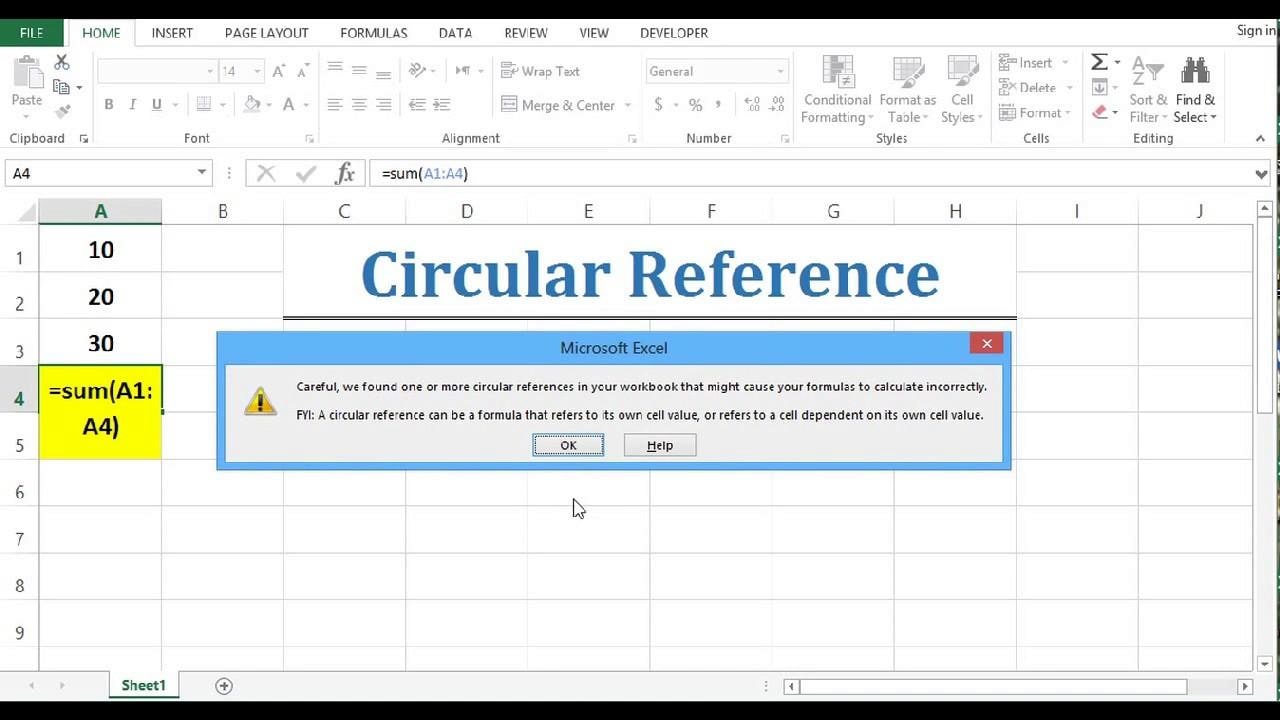
- Un altro errore di formula è causato daRiferimento circolare. In questo caso, una formula fa riferimento alla sua cella, creando un ciclo infinito. Excel cerca di risolvere questo problema, ma se l'occupazione automatica è attivata e non riesce, viene visualizzato un messaggio di errore. Uno strumento di "controllo degli errori" in grado di trovare e rimuovere i riferimenti circolari può aiutare a risolvere il problema.
Per trovare e risolvere, Excel ha utili strumenti integrati chiamati "Traccia precedenti" e "Traccia dipendenti" per tracciare visivamente i riferimenti alle formule. In questo modo, è possibile trovare eventuali link rotti-riferimenti mancanti o non validi. Inoltre, l'esame delle formule nella barra delle formule dà un'idea dei riferimenti alle celle mancanti o sbagliati. In questo modo, la fissazione delle formule aiuterà ad eliminare il "Excel ha trovato un problema con i riferimenti di formula"errore, assicurando così che il foglio di lavoro funzioni senza intoppi.
Esplorando varie correzioni per sapere come correggere l'errore 403 proibito.
Metodi per correggere i riferimenti alla Formula di Excel
Se vedete un messaggio di errore che dice: "Excel ha trovato un problema con uno o più riferimenti di formula, "Significa che ci sono collegamenti rotti o collegamenti sbagliati nelle tue formule. Di solito, ci sono modi per superare tali problemi.
Metodo 1: isolare la scheda del foglio di calcolo
Il messaggio, "Excel ha trovato un problema con i riferimenti di formulain questo foglio di lavoro, "indica generalmente la presenza di una formula rotta o errata. Una cosa che puoi fare per correggere il problema è isolare la scheda del foglio di calcolo. Ciò significa che lavorerai su una scheda alla volta per individuare e riparare i riferimenti difettosi senza disturbare l'intera cartella di lavoro.
Passaggi:
1. Crea una nuova cartella di lavoro – Apri Excel e crea una nuova cartella di lavoro. Copia tutte le schede dal file originale in questa nuova cartella di lavoro, una alla volta.
2. Salva dopo ogni copia – Fare clic su Salva dopo aver aggiunto ogni scheda. Se viene visualizzato l'errore, l'ultima scheda copiata probabilmente contiene la formula difettosa.
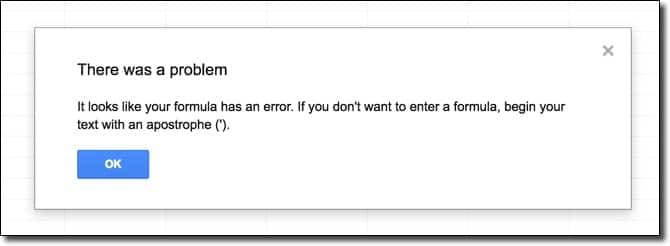
3. Identificare e risolvere il problema – Una volta trovata la scheda problematica, rivedere le sue formule. Controllare i riferimenti rotti, le celle cancellate o gli intervalli errati, quindi aggiornarli di conseguenza.
Metodo 2: ricontrollare le formule
Per risolvere il "Excel ha trovato un problema con i riferimenti di formula"Problema: ricontrollare tutte le formule molto bene. Puoi quindi esaminare i riferimenti delle cellule, correggere eventuali errori e assicurarti che tutti i dati collegati siano ancora intatti per risolvere il problema.
Passaggi:
1. Aprire lo strumento di controllo degli errori – fare clic sulla scheda "Formule" nella barra dei menu, quindi selezionare "Controllo errori".
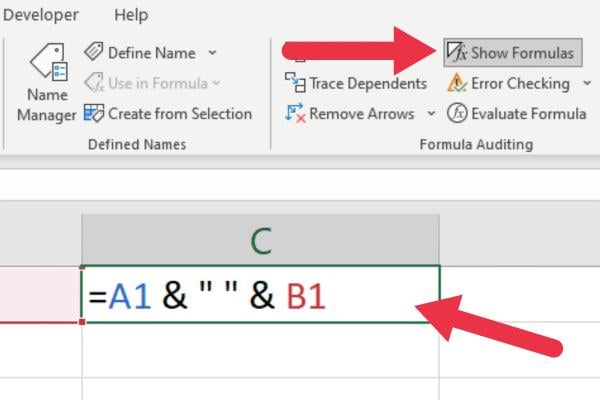
2. Scansione per formule difettose – Excel esaminerà l'intero foglio di lavoro ed evidenzierà eventuali formule errate o rotte che devono essere corrette.
3. Esaminare e correggere gli errori – Se vengono trovati errori, controllare ogni formula contrassegnata, correggere i riferimenti interrotti e verificare tutti i collegamenti delle celle. Se non si verificano problemi, Excel confermerà con un messaggio.
Metodo 3: Controllare il singolo foglio
Quando il messaggio "Excel ha trovato un problema con uno o più riferimenti di formula"appare sullo schermo, è possibile isolare il problema controllando ogni foglio singolarmente. Un riferimento rotto in un singolo foglio può influenzare l'intera cartella di lavoro. Monitorando ogni foglio per errori, è possibile risolverli uno alla volta, lasciando i dati intatti, accurati e senza interruzioni.
Passaggi:
1. Vai a ogni foglio – apri il tuo file Excel e esamina ogni foglio singolarmente per trovare formule errate o riferimenti mancanti.
2. Controllare gli errori – cercare#REF! Errori, collegamenti interrotti o formule che puntano a dati cancellati o spostati.
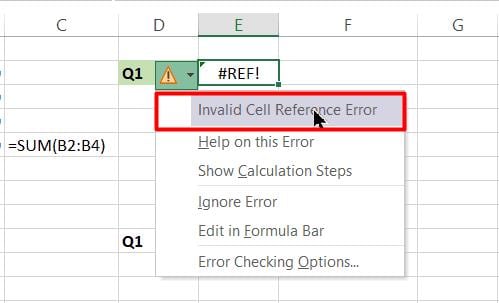
3. Correggere e testare: correggere i riferimenti difettosi, aggiornare le formule e salvare il file. Prova a ricalcolare per assicurarti che l'errore sia risolto.
Metodo 4: Controllare i collegamenti esterni
Un collegamento esterno a una cartella di lavoro a volte causa l'errore "Excel ha trovato un problema con i riferimenti di formula. Come trovareE ripararle? In tali casi, l'approccio migliore sarebbe passare attraverso tutti i link e assicurarsi che siano validi. Collegamenti esterni danneggiati o mancanti distruggono le formule, quindi controllandole e aggiornandole aiuterà a ripristinare i calcoli.
Passaggi:
1. Apri la scheda Dati – Avvia Excel e fai clic sulla scheda "Dati" nel menu in alto.
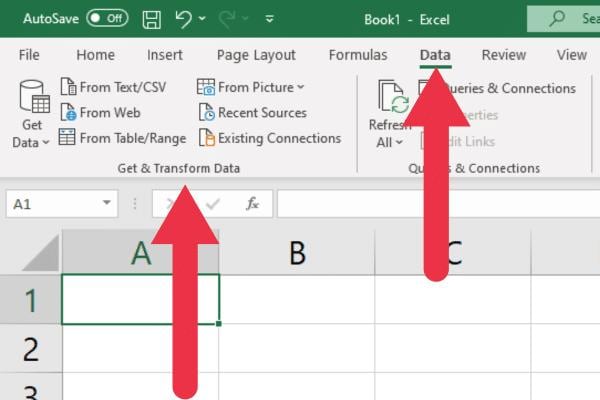
2. Accesso Modifica collegamenti – Selezionare "Query e connessioni", quindi fare clic su "Modifica collegamenti" per visualizzare tutti i riferimenti esterni.
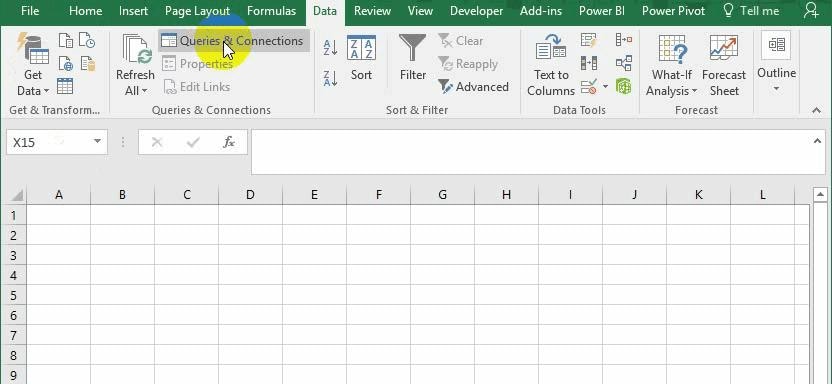
3. Identificare e rimuovere i collegamenti difettosi – Controllare i collegamenti esterni rotti o errati. Rimuovere o aggiornarli per ripristinare la corretta funzionalità della formula.
Metodo 5: esaminare i grafici
Se "Excel ha trovato un problema con uno o più"Riferimenti alle formule, vale la pena rivedere i grafici. Una mostra di riferimenti può rompere i riferimenti dei grafici, in particolare se i dati a cui sono collegati sono stati rimossi o spostati. Può richiedere molto tempo per scoprire cosa c'è realmente sbagliato, ma l'attenzione a specifiche posizioni dei grafici o alle loro fonti di dati di solito aiuta a correggere gli errori e a rimetterli in condizioni di funzionamento.
Passaggi:
1. Apri la casella Seleziona sorgente dati – fai clic sul grafico, quindi vai su "Seleziona sorgente dati" per rivedere la formula dell'asse orizzontale.
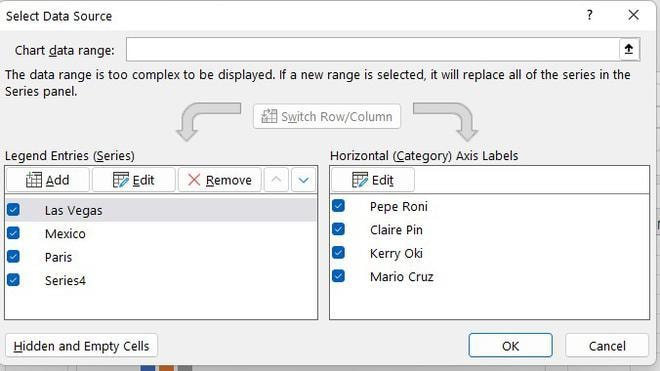
2. Controllare l'asse secondario – Assicurarsi che i riferimenti dell'asse secondario siano corretti e non collegati a dati mancanti o cancellati.
3. Verifica etichette e titoli – Esaminare le etichette dei dati, il titolo del grafico e le etichette degli assi per confermare che siano correttamente collegate. Aggiornare eventuali riferimenti danneggiati per risolvere l'errore.
Metodo 6: Controllare il gestore dei nomi
Utilizzare il gestore dei nomi sarà utile per correggere l'erroreExcel ha trovato un problema con i riferimenti alle formule in questo foglio di lavoro. Ogni volta che si riscontrano problemi di formula, per lo più quelli causati da nomi o riferimenti di tabella impropriamente definiti. Controllare e aggiornare i nomi nella finestra di dialogo Gestione nomi, dove è possibile identificare i collegamenti interrotti e correggerli per riportare Excel al proprio sé.
Passaggi:
1. Apri Name Manager – Fai clic sulla scheda "Formule" e seleziona "Name Manager" per visualizzare tutti gli intervalli nominati.
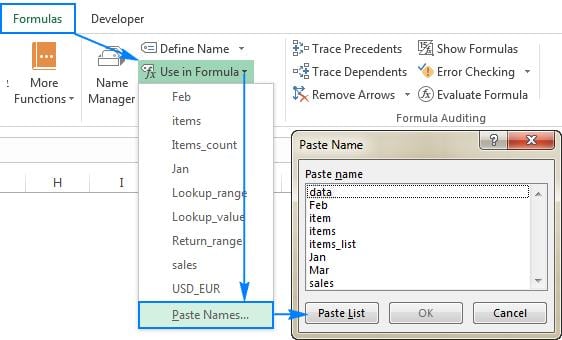
2. Identificare gli errori – Cercare eventuali intervalli denominati collegati a formule rotte o mancanti.
3. Elimina e controlla – Rimuovi gli intervalli denominati errati uno per uno, quindi riapri la cartella di lavoro di Excel per vedere se il problema è stato risolto.
Metodo 7: Controllare le tabelle Pivot
Un piccolo errore di battitura in una tabella Pivot a volte si traduce nella lettura del messaggio di errore ".Excel ha trovato un problema con i riferimenti di formula. "Questo è di solito perché quando le tabelle Pivot avevano qualcosa controllato, potrebbe essere corretto semplicemente controllando per virgole sbagliate o spazi mancanti o extra, insieme ad alcuni riferimenti che sono stati scritti erroneamente, anche. Le modifiche ai nomi dei campi accompagnate da un aggiornamento dell'origine dei dati richiederebbero formule per ricalcolare correttamente ed evitare possibili errori nel foglio di calcolo.
Passaggi:
1. Aprire Strumenti PivotTable – fare clic sulla scheda "Analizza", quindi selezionare "Modifica fonte dati"> "Modifica fonte dati…" per rivedere l'intervallo di dati.
2. Controllare le formule: esaminare tutte le formule collegate alla tabella Pivot e identificare eventuali formule errate o problematiche.
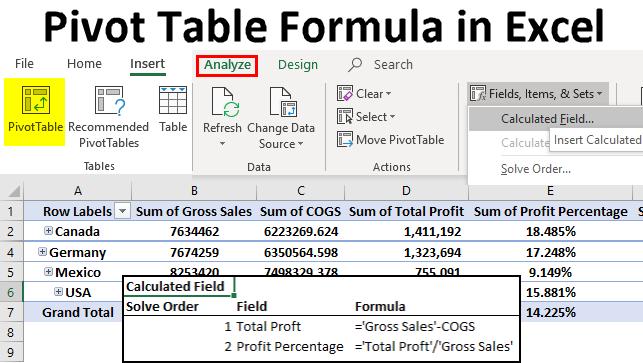
3. Modifica e salva: correggi eventuali errori, aggiorna l'origine dei dati se necessario e salva le modifiche per garantire che il problema venga risolto.
Metodo 8: Correggere file danneggiati con Repairit
I file danneggiati possono, a volte, causare un errore come "Excel ha trovato un problema con uno o più riferimenti di formula. "Un buon modo per verificare è quello di riparare i file Excel danneggiati usandoWondershare Repairie, un buon prodotto di riparazione. Il software ripara rapidamente i file danneggiati all'ingrosso lasciando che le vostre preziose formule e dati rimangano al loro posto in modo incustodito, risparmiando così tempo e fatica riparandoli manualmente.
Passaggi:
1. Aggiungi file danneggiati – Scarica e installa Wondershare Repairit. Apri lo strumento, seleziona "Riparazione file" dal pannello laterale e fai clic su "Aggiungi" per caricare il file Excel danneggiato. Attendere che il file venga caricato, quindi controllare i suoi dettagli.

2. Avviare il processo di riparazione – fare clic sul pulsante "Riparazione" per iniziare a fissare il file. È possibile monitorare i progressi attraverso un indicatore sullo schermo e annullare se necessario. Lo strumento ti avviserà quando il processo è completato.
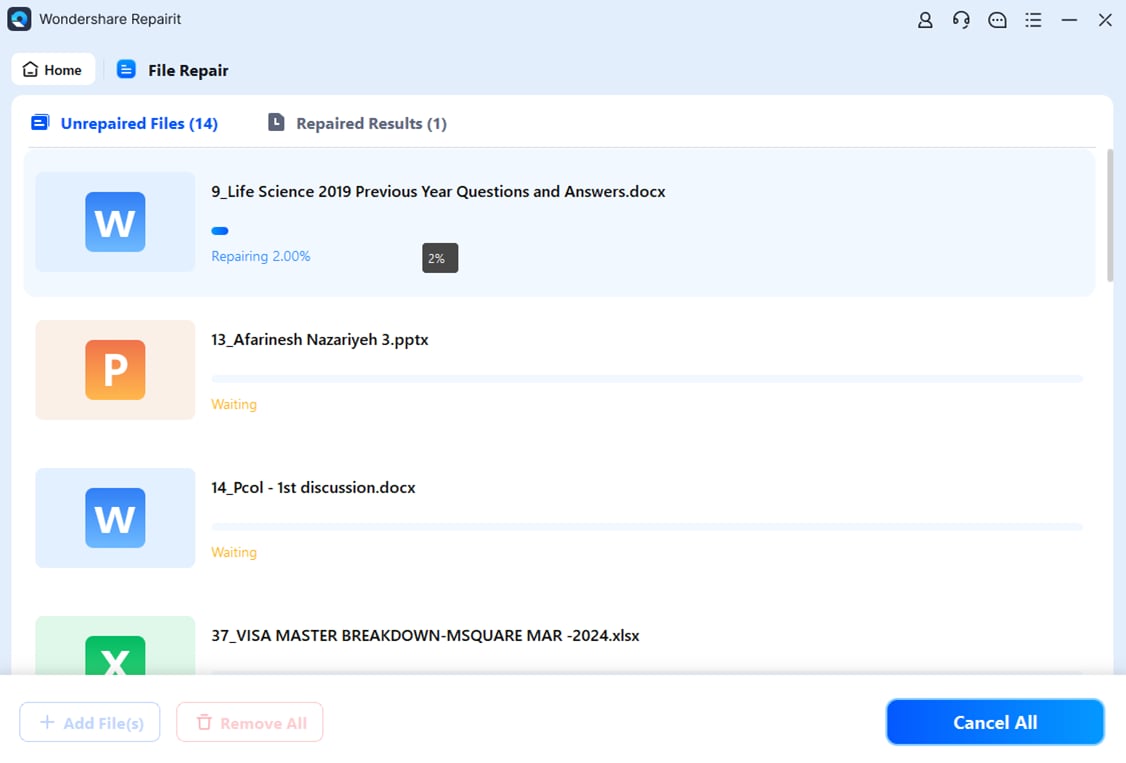
3. Anteprima e salvare – Fare clic su "Anteprima" accanto al file riparato per verificare se il problema è stato risolto. Se tutto sembra bene, fare clic su "Salva" per esportare il file riparato in una cartella selezionata.

Bonus: Come recuperare i file Excel con Wondershare Recoverit?
Non trovare i file Excel quando ne hai più bisogno può essere irritante, soprattutto quando si vede l'errore: "Excel ha trovato un problema con i riferimenti alle formule". Quindi, come recuperare o trovare i file persi? Bene, Wondershare Recoverit è un'eccellente applicazione software utilizzata per recuperare file Excel persi o danneggiati in modo rapido ed efficiente.
Passaggi:
1. Selezionare un disco rigido – aprire Recoverit, individuare l'unità in cui è stato memorizzato il file Excel perso e fare clic su "Start" per iniziare il processo di recupero.

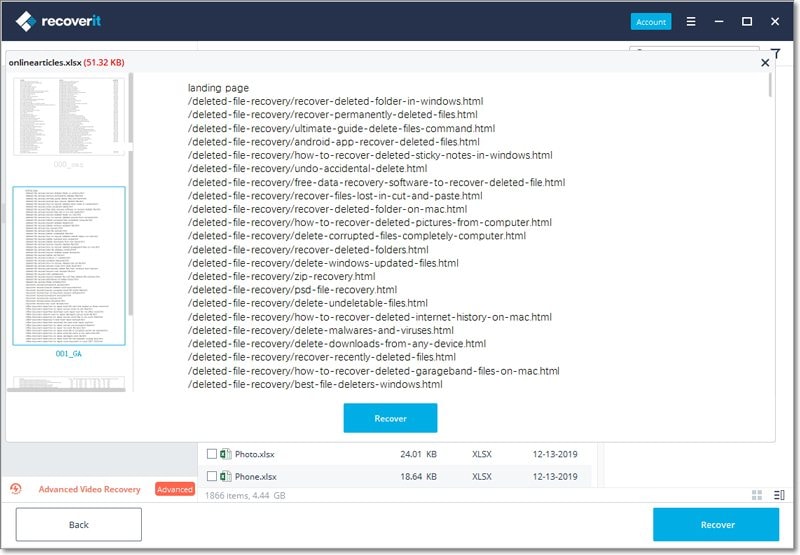
2. Scansione dei file – Recoverit eseguirà automaticamente la scansione dell'unità selezionata. I risultati verranno visualizzati in una struttura ad albero sul pannello sinistro e in un elenco dettagliato sul pannello destro.

3. Anteprima e recupero – Fare clic sul file Excel per visualizzare in anteprima il suo contenuto. Una volta verificato, selezionare il file e fare clic su "Recover" per ripristinarlo in una posizione sicura.
Suggerimenti per evitare Excel Trovato un problema
Vedendo il "Excel ha trovato un problema con uno o più riferimenti di formula"Gli errori possono essere frustranti, soprattutto quando si tratta di dati molto importanti. Errori come questi si verificano, la maggior parte delle volte, a causa di collegamenti interrotti, danneggiamento dei file o riferimenti difettosi alle formule. Per evitare tali eventi e garantire che i fogli Excel funzionino senza intoppi, segui questi suggerimenti.
· Mantenere le formule e i riferimenti organizzati
Assicurarsi che tutte le formule siano collegate alle celle, fogli o file esterni corretti, evitando complessità indesiderate nella formula. Assicurarsi che i riferimenti non si riferiscano a dati cancellati o spostati. Può anche essere utile utilizzare intervalli nominati per aiutare a mantenere l'accuratezza.
Testo alternativo: mantenere le formule organizzate
· Salvare e eseguire il backup dei file regolarmente
Per garantire che i dati siano protetti da perdite e corruzioni, salva frequentemente il tuo lavoro e mantieni dei file di backup. Un altro modo per ridurre al minimo la perdita di dati è abilitare le funzioni di Salvataggio automatico e Ripristino automatico in Excel, che proteggono i tuoi dati da errori o crash indesiderati.
·Cerca collegamenti esterni e riferimenti interrotti
Alcuni collegamenti si interrompono quando il file di origine viene spostato o eliminato. Potresti voler utilizzare il comando Modifica collegamenti, che si trova nella scheda Dati, per vedere tali riferimenti esterni. Controlla regolarmente questi collegamenti in modo che le formule possano funzionare correttamente.
·Usa i controlli di errore integrati di Excel
Excel dispone del controllo degli errori nella scheda Formule per identificare e risolvere problemi relativi alle formule. Eseguendo questo controllo puoi vedere quali riferimenti mancano, quali formule sono non valide e quando si verifica una dipendenza circolare, prima che diventino problemi seri.
Queste tecniche ti permetteranno davvero di evitare l'errore "Excel ha rilevato un problema con uno o più" nei riferimenti delle formule, garantendo così un flusso di lavoro snello ed efficiente.
conclusione
L’errore "Excel ha trovato un problema con i riferimenti alle formule in questo foglio di lavoro" può sicuramente causare frustrazione, ma con il giusto approccio, risolvere il problema è solo una questione di poco tempo. Controllando singolarmente i fogli, esaminando i collegamenti esterni, verificando le tabelle pivot e utilizzando strumenti come Wondershare Repairit e Recoverit, puoi ripristinare efficacemente i dati. Salvare regolarmente i file, mantenere ordinate le formule e utilizzare le funzioni di controllo degli errori integrate di Excel può aiutarti a evitare ulteriori problemi in futuro.
Domande frequenti
-
1. Come si correggono gli errori di Excel se ci sono uno o più riferimenti circolari?
Per individuare il problema, vai su Formule > Controllo errori > Riferimenti circolari. Rimuovi le celle che si riferiscono a se stesse oppure abilita i calcoli iterativi in File > Opzioni > Formule. -
2. Come si corregge un riferimento di formula in Excel?
Durante la revisione delle formule, cerca eventuali riferimenti interrotti o mancanti. Per aggiornare i riferimenti non corretti, usa Trova & Sostituisci (Ctrl + H) e lo strumento di controllo errori nella scheda Formule di Excel. -
3. Cosa causa errori di riferimento in Excel?
I problemi di riferimento possono verificarsi a causa di dati eliminati o spostati, collegamenti di celle difettosi, riferimenti circolari o problemi con file esterni. Gli intervalli con nome interrotto e i fogli danneggiati possono inoltre causare errori nei riferimenti delle formule.




