
Avvii Rainbow Six Siege, pronto per una sessione di gioco intensa, ma il gioco si blocca con un messaggio di sincronizzazione non riuscita. Questa interruzione può essere particolarmente frustrante durante le partite classificate o eventi a tempo. Capire come affrontare questo errore in modo efficiente ti assicura di poter tornare rapidamente a giocare. Leggi l’articolo fino alla fine per scoprire tutto su "sincronizzazione non riuscita di Rainbow Six Siege" errore e come risolverlo.
Prova Recoverit per recuperare i dati di gioco
 Sicurezza verificata. 3,591,664 persone lo hanno scaricato.
In questo articolo
-
- Riavvia il gioco e Ubisoft Connect
- Controlla la connessione Internet e riavvia il router
- Cancella la cache di gioco o i file temporanei
- Esegui Ubisoft Connect come amministratore
- Disattiva temporaneamente VPN, Proxy o Firewall
- Passa ad una connessione cablata se usi il Wi-Fi
- Verifica e ripara i file di gioco tramite Ubisoft Connect
- Reinstalla il gioco se i file sono corrotti
- Esci da Ubisoft Connect

Parte 1. Introduzione ai problemi di sincronizzazione non riuscita in Rainbow Six Siege
Il messaggio di sincronizzazione non riuscita in Rainbow Six Siege indica che il gioco non riesce a sincronizzare correttamente i dati del giocatore con i server online. Questo può influire sugli aggiornamenti del profilo, risultati delle partite, ricompense, equipaggiamenti o sul monitoraggio della progressione. Di conseguenza, i giocatori potrebbero notare progressi mancanti o restrizioni temporanee di accesso.
Quando e dove si verifica
- Piattaforme PC: L’errore può apparire durante l’avvio del gioco su Windows, soprattutto durante la verifica dell’account o dopo aver concluso una partita online. Può interrompere la sincronizzazione dei progressi prima del ritorno al menu principale.
- Console PlayStation: I giocatori su PlayStation possono vedere il messaggio all’avvio o quando vengono caricati i risultati dopo le partite multiplayer. Questo può bloccare temporaneamente l’accesso agli aggiornamenti delle classificate o ricompense.
- Console Xbox: Su sistemi Xbox, il problema può comparire durante la riconnessione ai servizi online o nella sincronizzazione dei dati del profilo. Spesso compare prima che riprenda il matchmaking o vengano confermati gli aggiornamenti della progressione.
- Ubisoft Connect: Il messaggio può anche apparire mentre il gioco comunica con Ubisoft Connect per verificare i salvataggi nel cloud, aggiornare le statistiche del giocatore o confermare la sincronizzazione dell’account tra dispositivi.
Recupera facilmente i tuoi file di gioco persi o eliminati!

Perché è importante per il gioco online
- Progressione nelle partite classificate: La sincronizzazione garantisce che i risultati delle partite classificate siano registrati correttamente e riflessi nella tua posizione competitiva. Quando si verifica "messaggio di sincronizzazione non riuscita in Rainbow Six Siege", gli aggiornamenti del grado potrebbero subire ritardi o risultare temporaneamente non disponibili.
- Tracciamento delle ricompense stagionali: Le stagioni online si basano su una sincronizzazione precisa delle statistiche per calcolare le ricompense e gli sbloccabili. Una sincronizzazione fallita può ritardare l'accesso agli oggetti guadagnati o alla progressione pass battaglia.
- Consistenza dei dati dell’account: L’equipaggiamento del giocatore, gli operatori e le statistiche devono essere sincronizzati correttamente tra sessioni e dispositivi. Senza un’adeguata sincronizzazione, i progressi potrebbero non venire subito visualizzati nel profilo.
- Stabilità di accesso online: Una sincronizzazione regolare supporta il matchmaking e la comunicazione con i server. In caso contrario, i giocatori possono subire interruzioni nell’unirsi alle partite o nell’accedere alle funzioni online.
Parte 2. Perché si verifica la sincronizzazione non riuscita in Rainbow Six Siege
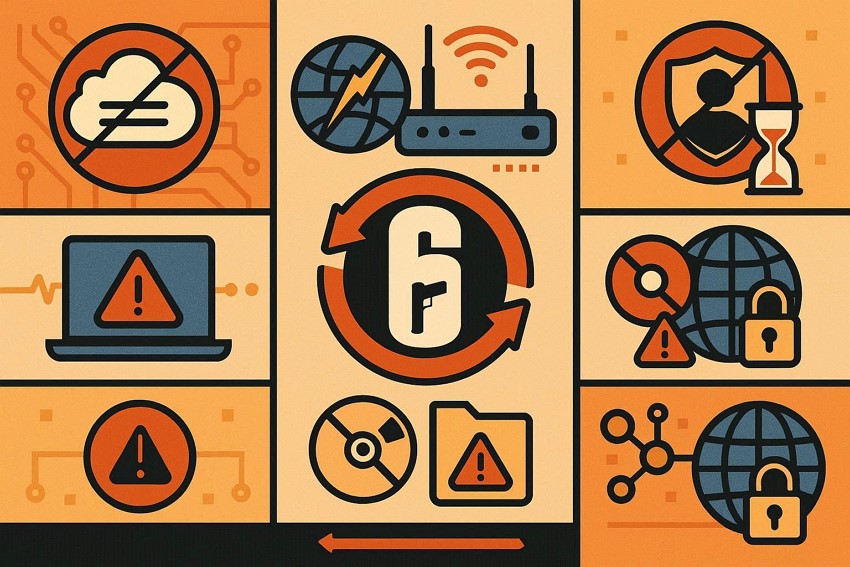
Dopo aver compreso come il problema influenzi il gameplay, è importante capire perché il messaggio "messaggio di sincronizzazione non riuscita in Rainbow Six Siege" appare. Di seguito vengono illustrate alcune delle cause più comuni:
- Interruzioni della comunicazione con il server: Interruzioni temporanee tra il gioco e i server online possono impedire una corretta sincronizzazione dei dati. Se la comunicazione si interrompe nel mezzo del processo, i risultati delle partite o gli aggiornamenti del profilo potrebbero non essere registrati.
- Connessione Internet instabile: Variazioni o velocità ridotte della connessione possono interrompere il trasferimento dei dati durante la sincronizzazione. Anche brevi cali di connettività possono causare una notifica di sincronizzazione fallita.
- Ritardi nell’autenticazione dell’account: Problemi nella verifica delle credenziali possono bloccare gli aggiornamenti dei dati nel cloud. Se l’autenticazione impiega troppo tempo o va in timeout, la sincronizzazione non può essere completata correttamente.
- Versione di gioco obsoleta: Utilizzare una versione vecchia del gioco può causare problemi di compatibilità con i server attuali. Ciò può impedire la corretta sincronizzazione dei progressi del giocatore.
- File di gioco locali corrotti: File danneggiati o incompleti possono ostacolare gli aggiornamenti dei dati. Quando i file essenziali non funzionano correttamente, i tentativi di sincronizzazione possono fallire ripetutamente.
- Restrizioni di rete in background: Firewall, tipi di NAT restrittivi o impostazioni di sicurezza di rete possono bloccare alcune comunicazioni online. Queste restrizioni possono impedire al gioco di connettersi ai servizi necessari.
Parte 3. Risolvere il problema della sincronizzazione in Rainbow Six Siege con soluzioni rapide
Ora che sono chiari i possibili motivi, il prossimo passo è applicare soluzioni pratiche. Consulta la seguente sezione per scoprire come risolvere facilmente questo errore:
1. Riavvia il gioco e Ubisoft Connect
Spesso, un semplice riavvio può risolvere il messaggio di sincronizzazione non riuscita in Rainbow Six Siege errore aggiornando la connessione tra gioco e servizi online. Chiudere sia il gioco che Ubisoft Connect consente di resettare i dati di sessione temporanei, permettendo al sistema di effettuare una nuova sincronizzazione senza conflitti residui in background. Ecco come procedere:
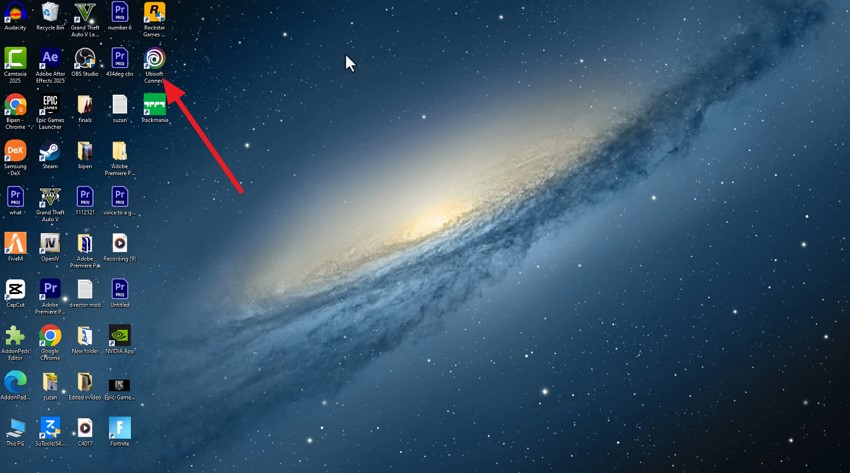
Istruzioni. Chiudi completamente Rainbow Six Siege e assicurati che non ci siano processi attivi in background. Chiudi totalmente il launcher Ubisoft Connect. Su Windows, fai clic destro sull’icona nell’area di notifica e seleziona Esci, assicurandoti che non rimangano processi in background. Ora, riapri Ubisoft Connect dal desktop ed effettua l’accesso se richiesto.
2. Controlla la connessione Internet e riavvia il router
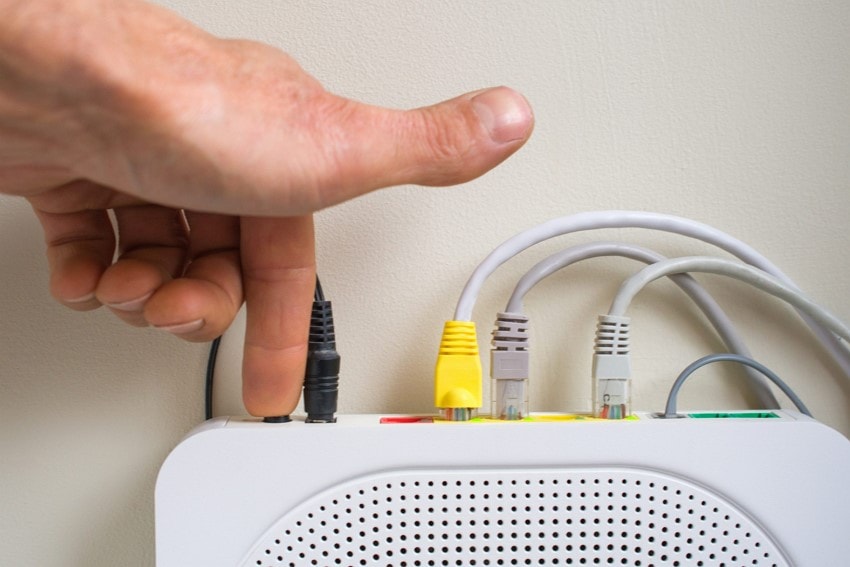
La stabilità della rete ha un ruolo fondamentale quando appare il messaggio di sincronizzazione non riuscita in Rainbow Six Siege messaggio. Riavviare il router e confermare una connessione Internet stabile può aggiornare il percorso dei dati, ridurre la perdita di pacchetti e ripristinare una comunicazione corretta tra il tuo dispositivo e i server online del gioco. Spegni il router, attendi 30-60 secondi, quindi riaccendilo. Questo aggiorna le impostazioni di rete, elimina problemi temporanei e può riportare la connessione alla stabilità.
3. Cancella la cache di gioco o i file temporanei
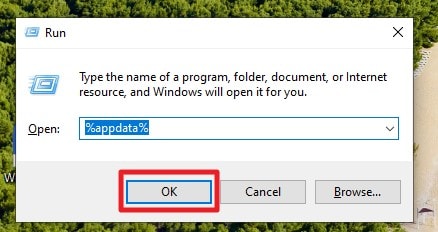
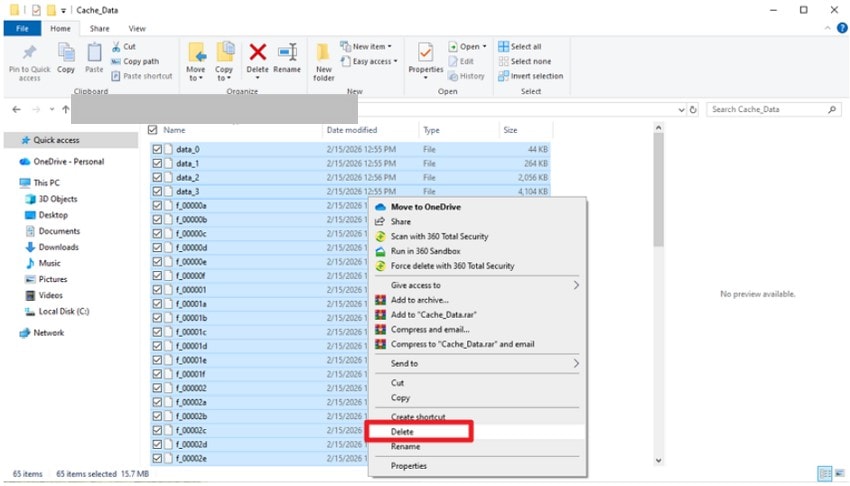
I file temporanei accumulati possono interferire con la sincronizzazione e generare la notifica di "messaggio di sincronizzazione non riuscita in Rainbow Six Siege". Cancellare la cache elimina file locali obsoleti o in conflitto, consentendo al gioco di rigenerare dati freschi e riconnettersi al cloud in modo più efficace. Segui i passaggi qui sotto per vedere come svuotare la cache:
- Premi i tasti "Win+R" sulla tastiera per aprire la finestra Esegui. Digita "%appdata%" nel campo e clicca su "OK".
- Accedi alla cartella cache di Rainbow Six Siege, di solito in: "C:\Users[IlTuoNomeUtente]\AppData\Local\Ubisoft Game Launcher\cache". Seleziona tutti i file nella cartella, fai clic destro e scegli "Elimina" per rimuovere i dati di cache vecchi o corrotti che potrebbero causare l’errore di sincronizzazione non riuscita.
4. Esegui Ubisoft Connect come amministratore
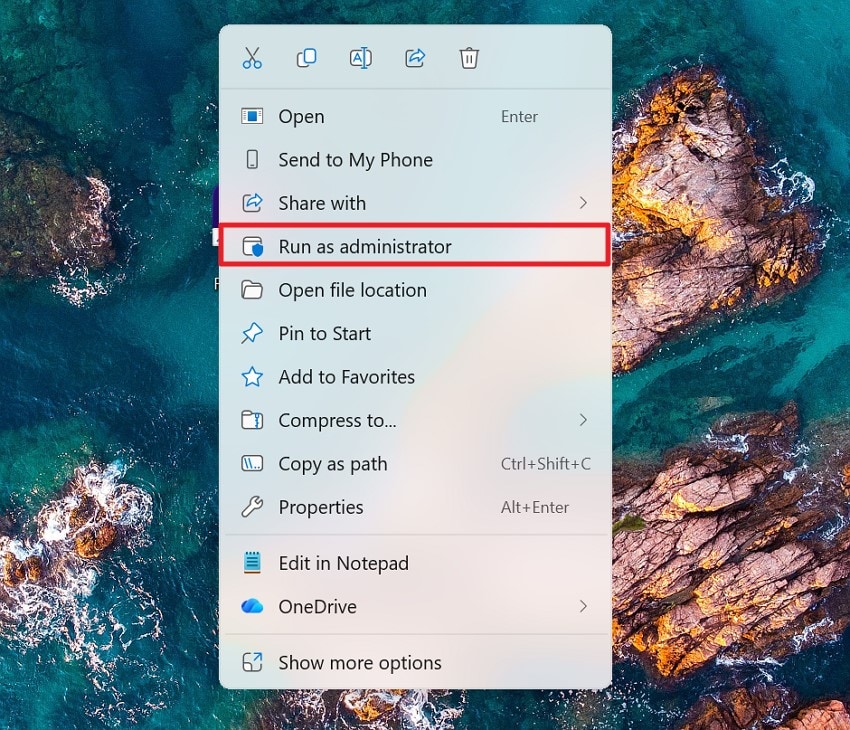
Concedere privilegi di amministratore può risolvere conflitti di permessi che provocano messaggio di sincronizzazione non riuscita in Rainbow Six Siege errori. Eseguire il launcher con accesso elevato garantisce la corretta gestione dei file di gioco, l’aggiornamento dei dati nel cloud e la comunicazione sicura con i sistemi di autenticazione online. Scopri come avviare il launcher come amministratore leggendo le istruzioni qui sotto:
Istruzioni. Accedi al programma nell’esplora risorse e fai clic destro per selezionare tra le opzioni. Poi, trova "Esegui come amministratore" per avviare il programma con i permessi necessari.
5. Disattiva temporaneamente VPN, proxy o firewall
Strumenti di sicurezza e servizi di mascheramento di rete possono a volte bloccare le porte necessarie, causando il messaggio di sincronizzazione non riuscita in Rainbow Six Siege messaggio. Disattivare temporaneamente VPN, proxy o regole restrittive del firewall permette di capire se il filtraggio di rete interrompe la comunicazione con i server durante la sincronizzazione di gioco. Leggi i passaggi seguenti per vedere come disattivare il firewall di sistema:
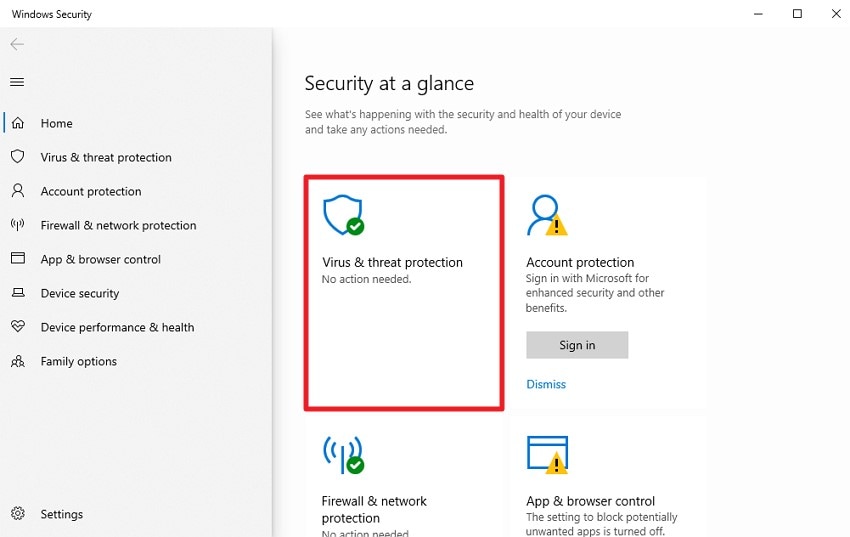
- Apri Sicurezza di Windows sul PC e vai a "Protezione da virus e minacce". Scegli la rete attiva dall’elenco delle reti disponibili per accedere alle impostazioni.
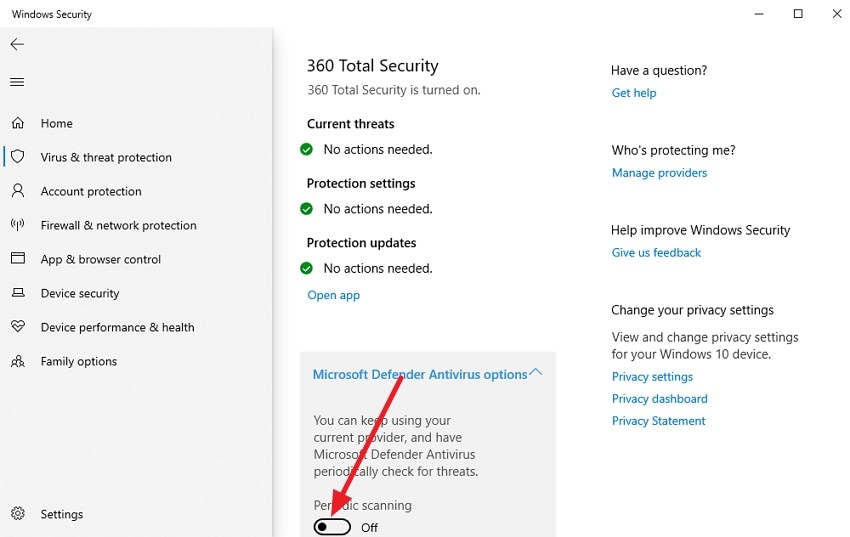
- Nelle impostazioni di rete, trova "Windows Defender Firewall" e imposta l’interruttore su "Off" per disattivare temporaneamente il firewall.
6. Passa a una connessione cablata se usi il Wi-Fi
Le connessioni wireless possono essere instabili e contribuire a messaggio di sincronizzazione non riuscita in Rainbow Six Siege problemi. Passare a una connessione Ethernet cablata garantisce un flusso di dati più costante, riducendo la latenza e le disconnessioni che possono interrompere la sincronizzazione dei progressi durante o dopo le partite. Ecco come fare:
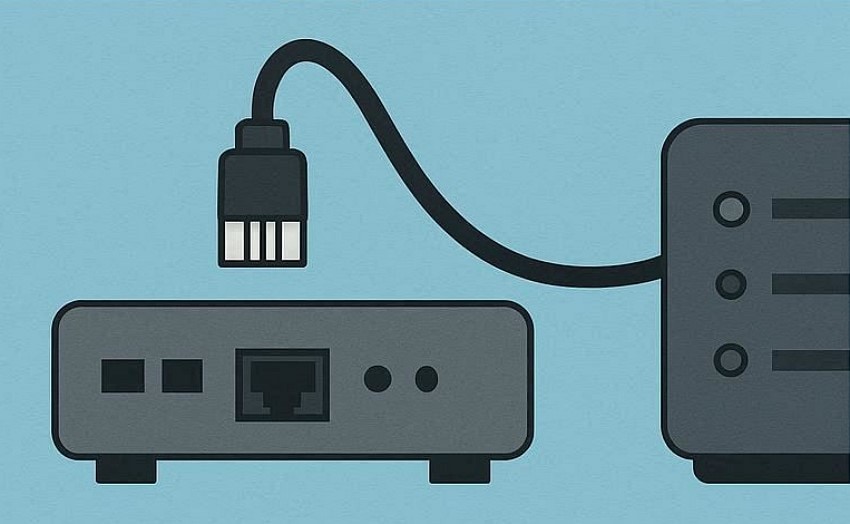
Istruzioni. Prima assicurati che il PC o la console abbiano una porta Ethernet disponibile, poi collega un’estremità di un cavo Ethernet di qualità al router/modem e l’altra al dispositivo. Conferma nelle impostazioni di rete che la connessione cablata è attiva e, se preferisci, disabilita il Wi-Fi per evitare conflitti. Una volta collegato, avvia Rainbow Six Siege tramite Ubisoft Connect.
7. Verifica e ripara i file di gioco tramite Ubisoft Connect
File di gioco corrotti o mancanti possono impedire la corretta sincronizzazione dei dati, facendo comparire l’errore messaggio di sincronizzazione non riuscita in Rainbow Six Siege. Utilizzando la funzione di verifica e riparazione file in Ubisoft Connect, vengono scansionate le possibili incongruenze e ripristinati i file danneggiati, migliorando la stabilità del sistema e l’affidabilità della sincronizzazione. Per sapere come verificare i file di gioco, leggi le istruzioni seguenti:
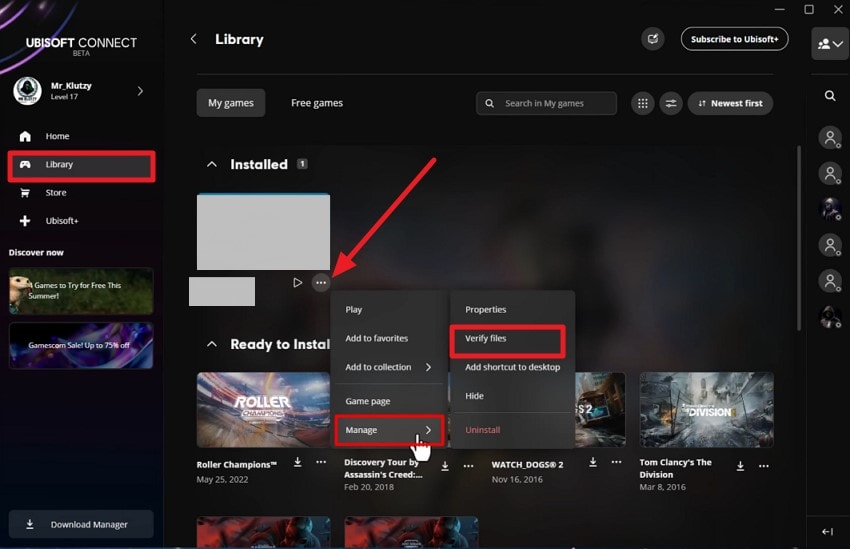
Istruzioni. Avvia Ubisoft e accedi alla sezione "Libreria" a sinistra. Seleziona il gioco e premi l’icona "Tre puntini" sulla miniatura. Dall’elenco, espandi l’opzione "Gestisci" e clicca su "Verifica file" per iniziare la verifica e la riparazione.
8. Reinstalla il gioco se i file sono corrotti
Nei casi più persistenti, reinstallare il gioco può eliminare i conflitti profondi dei file che causano il problema di "messaggio di sincronizzazione non riuscita in Rainbow Six Siege". Un’installazione pulita sostituisce tutte le componenti locali, assicurando una versione aggiornata e compatibile con i server attuali. Per sapere come reinstallare il gioco, leggi i passaggi seguenti:
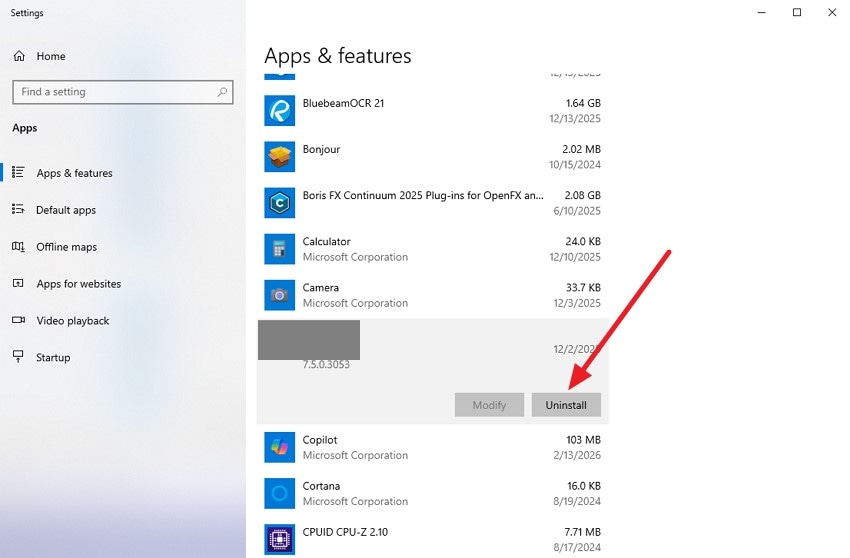
- Apri "App e funzionalità" sul PC e scorri fino a trovare Rainbow Six Siege. Clicca sul gioco e seleziona "Disinstalla" per rimuoverlo completamente dal sistema, eliminando così eventuali file corrotti che possono causare errori di sincronizzazione.
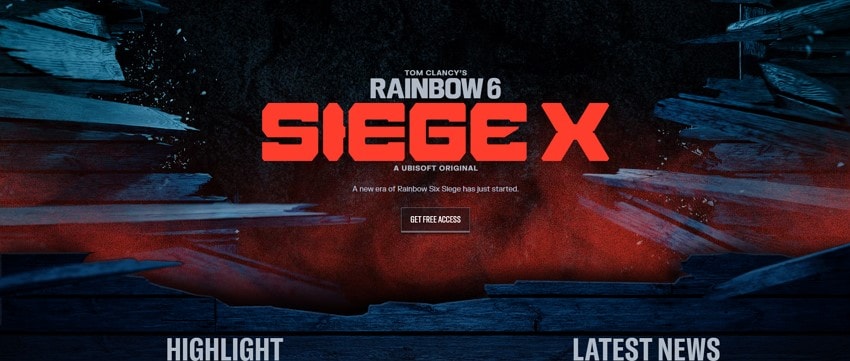
- Visita il sito ufficiale di Ubisoft e scarica l’ultima versione di Rainbow Six Siege. Installa il gioco sul sistema, assicurandoti che tutti i file siano nuovi e aggiornati.
9. Esci da Ubisoft Connect
I conflitti di sessione dell’account possono talvolta causare lamessaggio di sincronizzazione non riuscita in Rainbow Six Siegenotifica che appare in modo imprevisto. Effettuare il logout e accedere nuovamente a Ubisoft Connect aggiorna i token di autenticazione dell’account, aiutando il sistema a ristabilire la sincronizzazione cloud corretta e a verificare accuratamente i dati del giocatore. Leggi le istruzioni seguenti per scoprire come uscire da Ubisoft:
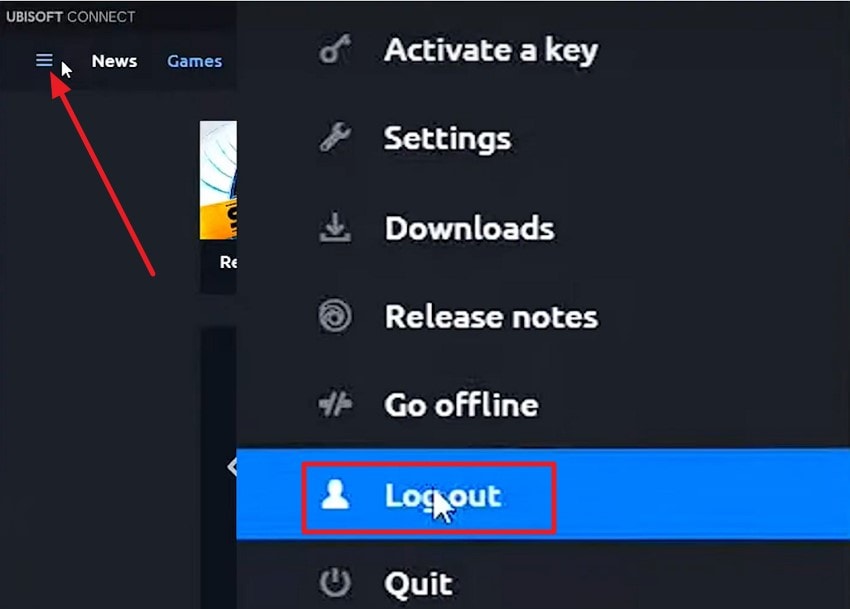
IstruzioniDopo aver effettuato l'accesso a Ubisoft Connect, clicca sull'icona "Tre Barre" situata nell'angolo in alto a sinistra. Successivamente, seleziona l'opzione "Esci" dall'elenco per uscire correttamente.
Consiglio: recupera i file persi di Rainbow Six Siege con Recoverit
Quando un "messaggio di sincronizzazione non riuscita in Rainbow Six Siege" errore impedisce l'accesso al tuo gioco o interrompe i download, file importanti come i progressi salvati, le impostazioni o i carichi personalizzati possono diventare inaccessibili.Recoveritè un potente strumento di recupero dati progettato per recuperare file persi o corrotti dal tuo PC, unità esterne o cartelle sincronizzate su cloud, garantendo che i tuoi dati di gioco possano essere ripristinati in modo rapido e sicuro.
Recoverit offre anche un metodo sicuro e affidabile per gestire file di gioco di grandi dimensioni, tra cui dati di salvataggio, screenshot e impostazioni personalizzate. I suoi algoritmi avanzati di recupero assicurano che anche file persi a causa di unmessaggio di sincronizzazione non riuscita in Rainbow Six Siegeerrore o eliminazione accidentale possano essere ripristinati intatti. Con Recoverit, puoi usufruire di 500 MB di recupero dati gratuito senza costi aggiuntivi.
Funzionalità Principali Offerte da Recoverit
- Anteprima Selettiva dei File:Recoverit consente agli utenti di visualizzare in anteprima i file prima del recupero, assicurando che venga ripristinato solo il necessario contenuto di Rainbow Six Siege.
- Formati di File Multipli:Il software supporta una vasta gamma di tipi di file, incluse salvataggi di gioco, immagini, video e documenti, coprendo tutti i file comuni di Rainbow Six Siege.
- Avvia e Pausa Scansione:Gli utenti possono avviare, mettere in pausa e riprendere la scansione in qualsiasi momento, offrendo flessibilità durante il recupero di file di gioco di grandi dimensioni o multipli.
Passaggi per Recuperare File Persi di Rainbow Six Siege con Recoverit
Segui questi passaggi per recuperare in modo sicuro i file persi di Rainbow Six Siege, garantendo che progresso, carichi personalizzati e partite salvate siano ripristinati senza sovrascrivere i dati già esistenti:
1. Seleziona la Posizione da Scansionare
Avvia Recoverit e seleziona la unità, cartella o percorso dove i tuoi file di Rainbow Six Siege erano originariamente salvati. Il programma eseguirà una scansione approfondita, rilevando automaticamente file di gioco eliminati, corrotti o inaccessibili.

2. Individua i File Necessari
Al termine della scansione, esamina gli elementi recuperati per trovare i tuoi salvataggi mancanti, mod, screenshot o impostazioni. Seleziona i file specifici che desideri ripristinare e premi il pulsante "Recupera".

3. Anteprima e Recupero Sicuro
Sfrutta la funzione di anteprima di Recoverit per garantire che i file siano integri e utilizzabili. Una volta verificati, clicca su "Recupera" per salvarli in una posizione sicura sul tuo dispositivo.

Conclusione
In sintesi, questo articolo ha fornito una guida dettagliata su come risolvere gli errori "messaggio di sincronizzazione non riuscita in Rainbow Six Siege", coprendo scenari comuni, motivi, soluzioni rapide, soluzioni avanzate e misure preventive. Per i giocatori che perdono file di gioco, dati di salvataggio o impostazioni personalizzate durante tali interruzioni, Recoverit è altamente consigliato. La sua scansione approfondita, anteprima selettiva dei file e supporto multi-formato garantiscono che i contenuti persi di Rainbow Six Siege siano ripristinati in modo sicuro ed efficiente.
FAQ
-
1. Cosa significa "Sincronizzazione di Rainbow Six Siege non riuscita"?
Questo errore si verifica quando il gioco non riesce a sincronizzare correttamente i dati del tuo account con i server online. Potrebbe impedire l'accesso ai progressi salvati, carichi personalizzati o matchmaking online fino a quando il problema non viene risolto. -
2. Posso recuperare file di gioco persi di Rainbow Six Siege dopo questo errore?
Sì, file di gioco persi, dati di salvataggio o impostazioni possono essere recuperati utilizzando Recoverit. Le sue funzionalità di scansione approfondita e anteprima selettiva dei file ti permettono di recuperare in modo sicuro i file mancanti senza sovrascrivere il contenuto esistente. -
3. Come posso evitare che si verifichino nuovamente errori di sincronizzazione?
Mantieni il gioco aggiornato, assicurati di avere una connessione internet stabile, cancella regolarmente la cache e configura correttamente il software di sicurezza. Queste best practice riducono la possibilità di incontrare ripetutimessaggio di sincronizzazione non riuscita in Rainbow Six Siegeproblemi. -
4. Cosa devo fare se le soluzioni di base non funzionano?
Se riavviare, riconnettere o cancellare la cache non risolve l’errore, l’utilizzo di Recoverit può aiutare a recuperare i file persi. Inoltre, verificare o riparare i file di gioco tramite Ubisoft Connect può ripristinare la corretta funzionalità.




