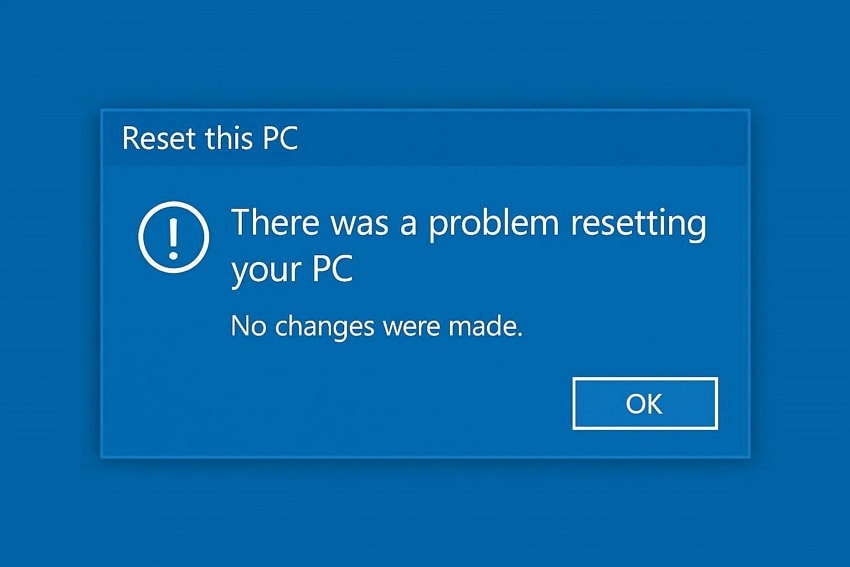

Dopo aver cliccato sul pulsante di ripristino per aggiornare il sistema, il processo dura alcuni minuti prima di fermarsi improvvisamente. Invece di completare il ripristino, sullo schermo appare il messaggio: "Si è verificato un problema durante il ripristino del PC: nessuna modifica è stata apportata." Ora il computer è bloccato nello stesso stato e il problema che volevi risolvere è ancora presente.
Può essere frustrante quando una opzione di ripristino integrata di Windows fallisce senza preavviso. Questo errore impedisce al PC di ripristinare le impostazioni predefinite, lasciandoti alla ricerca di una soluzione affidabile per completare il processo di ripristino. Se hai vissuto una situazione simile, leggi l'articolo fino alla fine per scoprire come risolvere questo problema.
Prova Recoverit per effettuare il recupero dei dati
 Sicurezza verificata.3,591,664 persone lo hanno scaricato.
In questo articolo
-
- Esegui SFC e DISM per riparare i file di sistema
- Disattiva e riattiva l'Ambiente di Ripristino di Windows (WinRE)
- Prova il ripristino in modalità provvisoria
- Assicurati che Windows sia completamente aggiornato
- Utilizza il Ripristino di Sistema o la rinomina del Registro (Avanzato)
- Esegui un'installazione pulita con una USB avviabile

Parte 1. Panoramica degli errori di ripristino di Windows 10 e il loro impatto
Quando si tenta di aggiornare il sistema, molti utenti ricevono il messaggio "Si è verificato un problema durante il ripristino del PC: nessuna modifica è stata apportata," che indica che il processo di ripristino è fallito prima di completarsi. Questo errore può impedire a Windows di reinstallare correttamente i file di sistema, lasciando il sistema instabile. Comprendere gli errori specifici di ripristino e il loro impatto aiuta a determinare la strategia di recupero corretta.
Impatto di questo errore
- Inaccessibilità del sistema: Gli utenti non possono ripristinare Windows allo stato predefinito, bloccando il sistema. Ciò limita la risoluzione dei problemi e rende più difficile risolvere le questioni.
- Difficoltà nel recupero dei dati: I file personali e le impostazioni possono rimanere inaccessibili durante un ripristino fallito. Recuperare o fare il backup dei dati importanti diventa più complicato.
- Instabilità del software: Applicazioni o driver malfunzionanti continuano a funzionare in modo scorretto. Gli utenti possono subire crash ripetuti o errori di sistema di conseguenza.
- Tempo di inattività prolungato: La risoluzione di un ripristino fallito richiede molto tempo. Spesso sono necessari ulteriori sforzi per trovare metodi alternativi di riparazione.
- Vulnerabilità di sicurezza: Aggiornamenti Windows in sospeso o configurazioni corrotte rimangono irrisolte. Ciò può esporre il computer a malware o altre minacce di sicurezza.

Parte 2. Cause comuni del fallimento del ripristino: Errore Nessuna modifica apportata
Prima di analizzare le soluzioni, è importante riconoscere le cause comuni del problema "Nessuna modifica apportata - Ripristino Windows 10". Capire perché il ripristino fallisce aiuta ad applicare la correzione giusta e a prevenire errori ripetuti:
- File di sistema danneggiati: File di sistema di Windows corrotti o mancanti impediscono il completamento del processo di ripristino. Ciò può interrompere il ripristino dei file e generare il messaggio "nessuna modifica apportata".
- Partizione di ripristino danneggiata: Se la partizione di ripristino locale è danneggiata, Windows non può accedere ai file necessari per il ripristino. Questo blocca completamente l'operazione di ripristino.
- Conflitti con software di terze parti: Programmi antivirus o utility di sistema possono interferire con le operazioni di ripristino. Software in conflitto può bloccare file critici e causare il fallimento del processo.
- Spazio su disco insufficiente: Il ripristino di Windows richiede spazio aggiuntivo per file temporanei e dati di backup. Una disponibilità di archiviazione bassa può interrompere bruscamente il tentativo di ripristino.
- Ambiente di Ripristino Windows disattivato: Se WinRE è disattivato o configurato male, Windows non può avviare l'ambiente di ripristino, portando a notifiche di fallimento.

Parte 3. Come risolvere "Nessuna modifica è stata apportata" durante il ripristino del PC - 6 soluzioni
Affrontare il messaggio "Problema durante il ripristino del PC, nessuna modifica apportata" può essere frustrante, ma esistono diversi modi per risolverlo efficacemente. La seguente sezione illustra 6 soluzioni pratiche per aiutarti a completare il processo di ripristino:
1. Esegui SFC e DISM per riparare i file di sistema
L'esecuzione degli strumenti SFC e DISM ripara i file di sistema corrotti o mancanti che scatenano l'errore "Problema durante il ripristino del PC: nessuna modifica apportata". SFC esegue la scansione e sostituisce i file Windows difettosi, mentre DISM ripristina l'immagine di sistema. Insieme garantiscono che i componenti di ripristino di Windows siano integri, risolvendo conflitti che impediscono rispristini riusciti. Per sapere come eseguire questa correzione, leggi le istruzioni che seguono:
Esegui scansione SFC
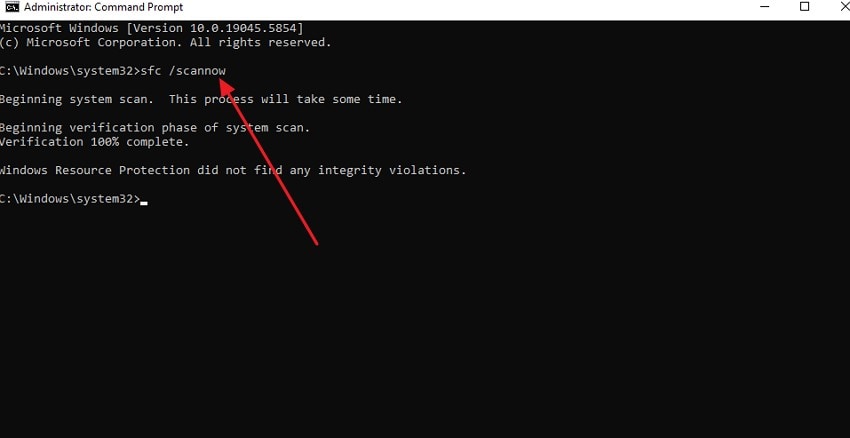
Istruzioni. Una volta aperto il Prompt dei Comandi con diritti di amministratore, inserisci il comando "sfc /scannow" e premi Invio. L'utilità System File Checker inizierà la scansione del sistema alla ricerca di file di Windows corrotti o mancanti.
Esegui scansione DISM
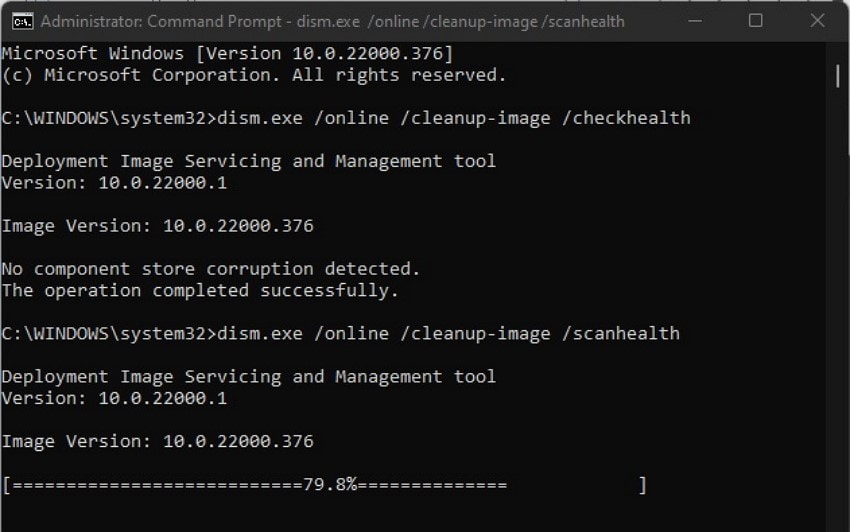
Istruzioni. Nel Prompt dei Comandi, inserisci "dism.exe /online /cleanup-image /healthcheck" e premi Invio per valutare lo stato attuale dell'immagine di sistema. Quindi digita "dism.exe /online /cleanup-image /scanhealth" e premi Invio per eseguire un'analisi approfondita che rileva eventuali corruzioni o problemi sui file.
2. Disattiva e riattiva l'Ambiente di Ripristino Windows (WinRE)
Modificare WinRE disattivandolo e riattivandolo aggiorna l'ambiente di ripristino. Questo risolve errori di configurazione del registro o file mancanti, causando gli errori "Nessuna modifica apportata durante il ripristino di Windows 10". Reinizializzare WinRE ripristina le partizioni di avvio e di ripristino critiche, consentendo che le operazioni di ripristino vengano eseguite correttamente ed eliminando problemi che bloccano il processo. Per sapere come eseguire questa correzione, leggi i passaggi che seguono:
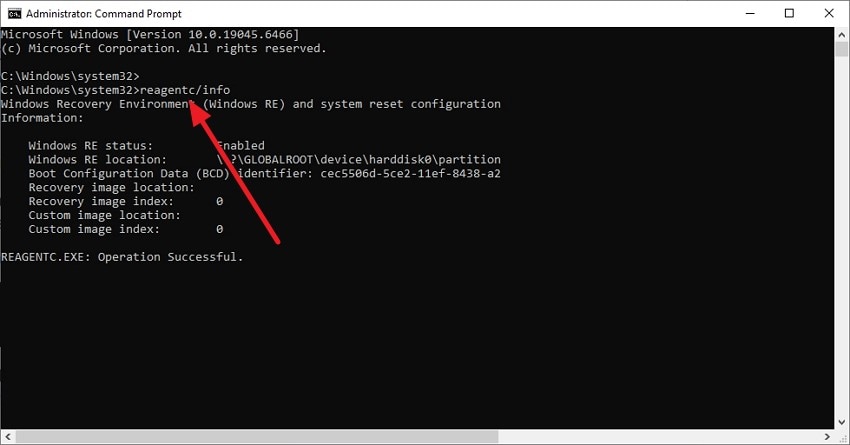
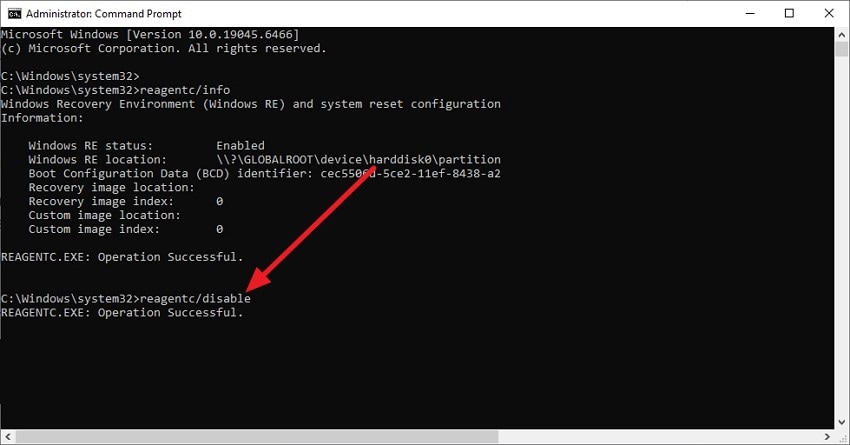
- Apri il Prompt dei Comandi e eseguilo come amministratore per ottenere i permessi necessari per modificare le impostazioni di ripristino. Nella finestra del Prompt, digita "reagentc /info" e premi Invio. Il sistema visualizzerà informazioni dettagliate che mostrano se l'Ambiente di Ripristino Windows (WinRE) è attualmente attivato o disattivato.
- Digita "reagentc/disable" e premi Invio per disattivare l'Ambiente di Ripristino Windows. Un messaggio di conferma indicherà se l'operazione è stata completata con successo.
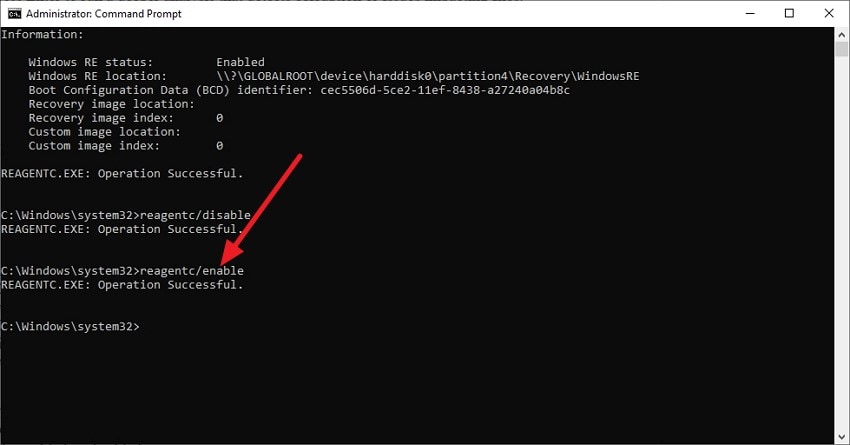
- Per riattivarlo, digita "reagentc/enable" e premi Invio. Una volta confermata l'esecuzione, WinRE sarà ripristinato e pronto all'uso.
3. Prova il ripristino dalla modalità provvisoria
Avviare Windows in modalità provvisoria limita i driver attivi e i processi di avvio, riducendo interferenze durante il ripristino. Tentarne uno qui può risolvere l'errore "Problema durante il ripristino del PC: nessuna modifica apportata" causato da conflitti software. La modalità provvisoria fornisce un ambiente minimale dove il sistema può completare le attività di recupero senza che applicazioni di terze parti o processi in background impediscano la sostituzione dei file. Leggi i passaggi che seguono per sapere come ripristinare il PC in modalità provvisoria:
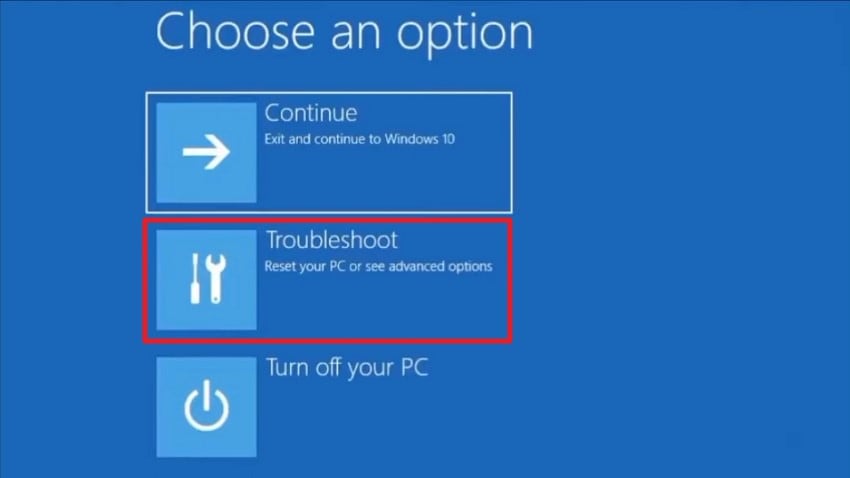
- Per prima cosa, apri il menu Start, clicca su "Arresta", poi tieni premuto Shift e seleziona "Riavvia" per accedere all'ambiente Avvio Avanzato. Da lì, scegli "Risoluzione dei problemi" cliccando sopra.
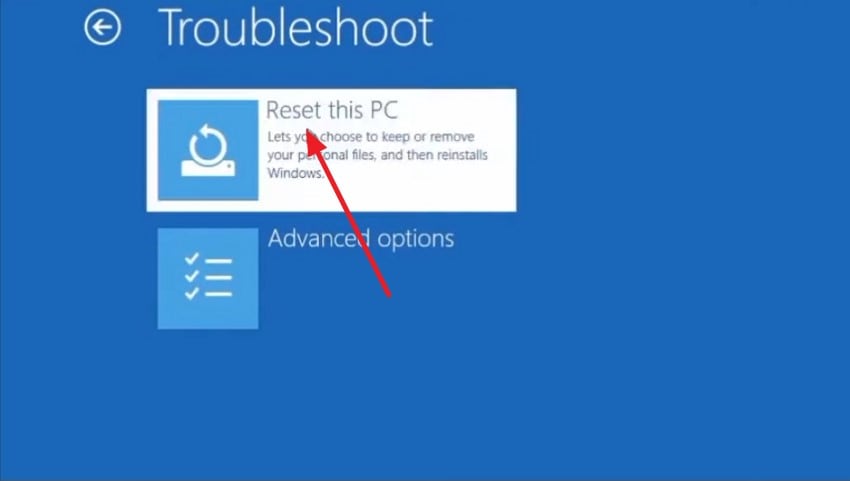
- Nell'interfaccia seguente, scegli "Ripristina questo PC" per tentare nuovamente il ripristino.
4. Assicurati che Windows sia completamente aggiornato
Applicare tutti gli aggiornamenti disponibili assicura l'installazione delle ultime patch, correzioni di sicurezza e componenti di sistema. Gli aggiornamenti spesso correggono bug noti che causano il problema "Si è verificato un problema durante il ripristino del PC: nessuna modifica è stata apportata", incluse anomalie WinRE e corruzioni dei file. Mantenere un ambiente Windows aggiornato stabilizza i servizi di sistema, consentendo che il processo di ripristino venga eseguito con successo. Per sapere come verificare se Windows è aggiornato, leggi i passaggi seguenti:
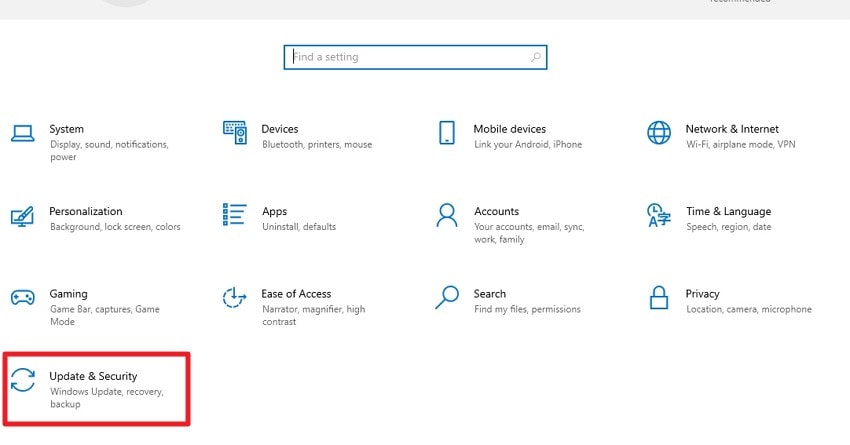
- Apri le impostazioni di sistema e accedi all'opzione "Aggiornamento e sicurezza" presente nell'interfaccia.
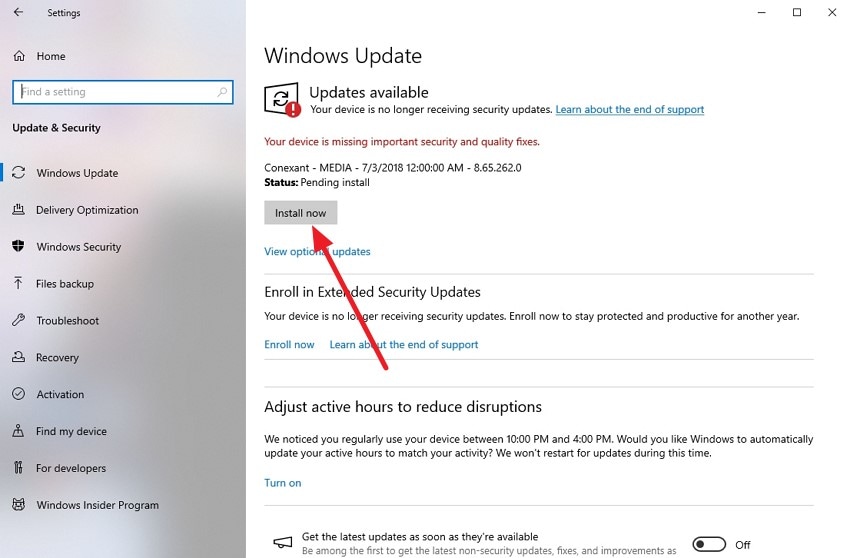
- Nell'interfaccia seguente, verifica se sono disponibili aggiornamenti. In caso positivo, premi il pulsante "Installa ora" per installare l'ultimo aggiornamento Windows.
5. Utilizza Ripristino di Sistema o la rinomina del Registro (Avanzato)
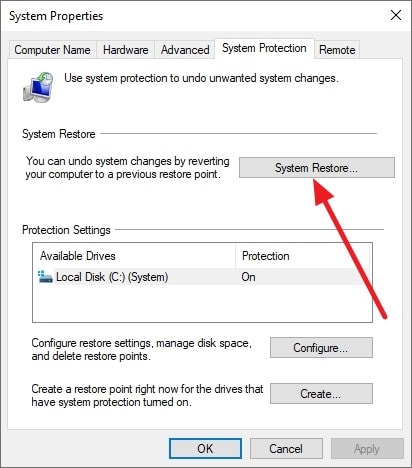
Ripristinare il punto di sistema precedente o rinominare le chiavi problematiche del registro può aggirare configurazioni corrotte, causando errori "Nessuna modifica apportata durante il ripristino di Windows 10".Ripristino di Sistema reinstalla i file di sistema funzionanti, mentre modifiche mirate al registro eliminano voci che bloccano le operazioni di ripristino. Entrambe le tecniche richiedono privilegi amministrativi e attenzione per evitare ulteriori instabilità. Per sapere come eseguire il Ripristino di Sistema, leggi le istruzioni qui sotto:
Istruzioni. Apri il menu Start, cerca "Crea un punto di ripristino" e aprilo. Nella finestra "Proprietà del sistema", clicca su "Ripristino del sistema", poi scegli un punto di ripristino creato prima che si verificasse il problema. Conferma la selezione e consenti a Windows di riavviarsi e ripristinare automaticamente file e impostazioni di sistema.
6. Esegui una Installazione Pulita con una USB avviabile
Usare una USB avviabile con l'immagine di installazione di Windows sostituisce il sistema operativo esistente e ripristina le partizioni di sistema. Questo metodo risolve l'errore "Problema durante il ripristino del PC: nessuna modifica apportata" quando i ripristini standard falliscono. Un'installazione pulita sovrascrive file corrotti, ripara configurazioni di avvio e garantisce un ambiente Windows completamente funzionante da zero. Per sapere come effettuare questa correzione, leggi i passaggi seguenti:
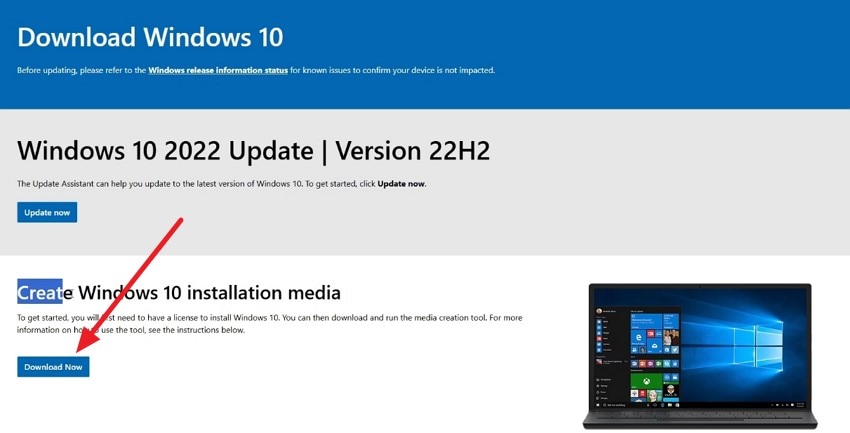
- Collega una chiavetta USB al sistema e vai sul sito Microsoft per accedere all'ultimo aggiornamento Windows 10. Premi il pulsante "Scarica ora" per scaricare l'aggiornamento.
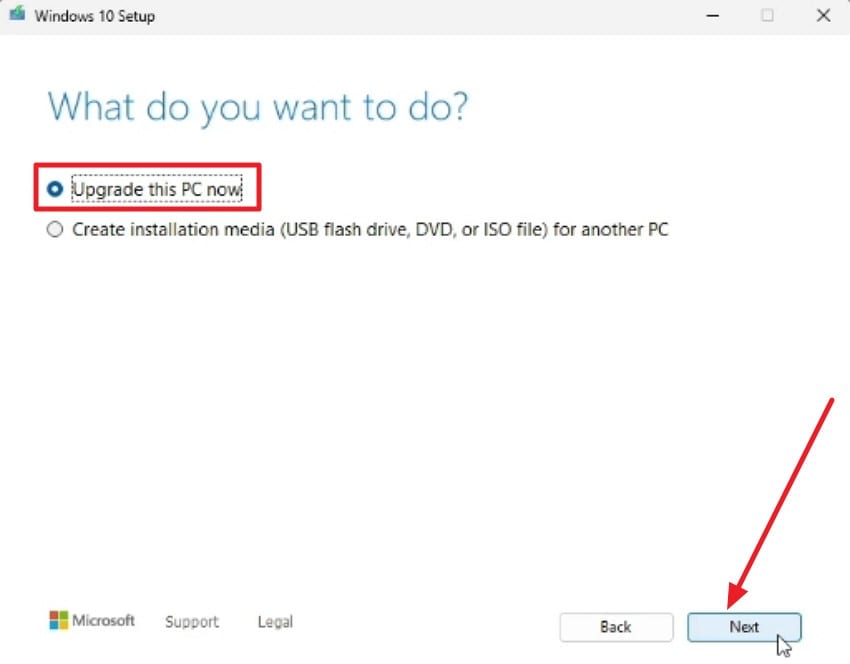
- Scegli l'opzione "Aggiorna questo PC ora" e premi "Avanti" per continuare.
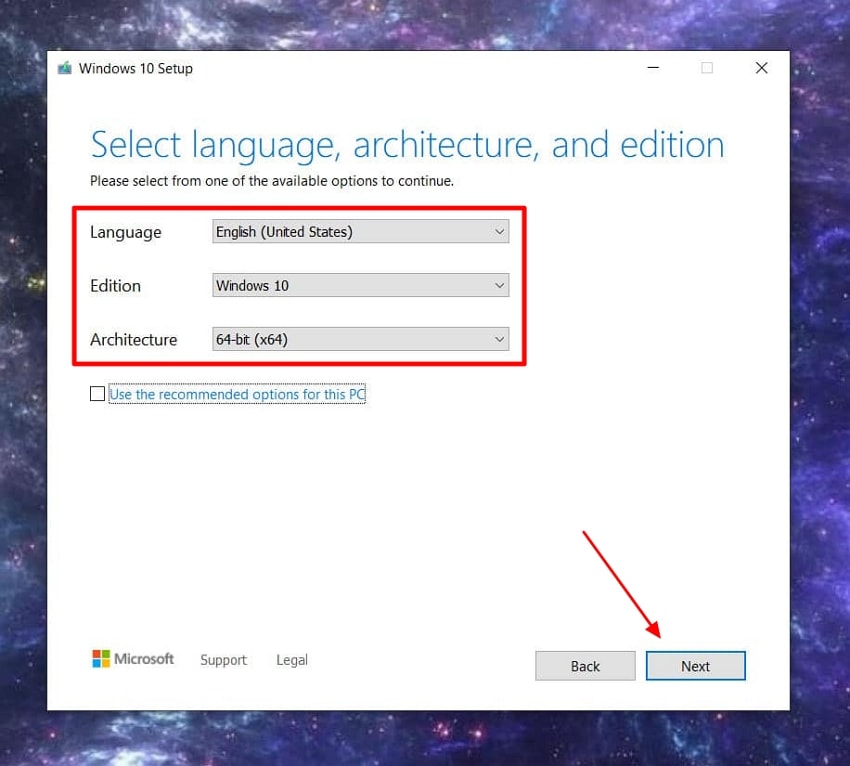
- Seleziona la "Lingua" e configura altre impostazioni (come l'architettura) dalle opzioni fornite, poi premi "Avanti".
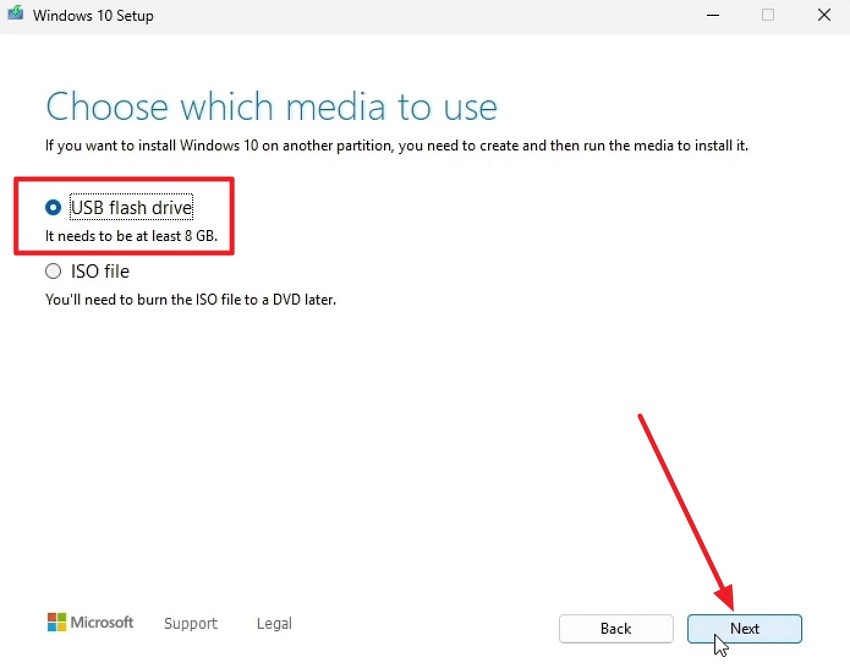
- Nell'interfaccia seguente, scegli l'opzione "Unità flash USB" e clicca su "Avanti" per proseguire.
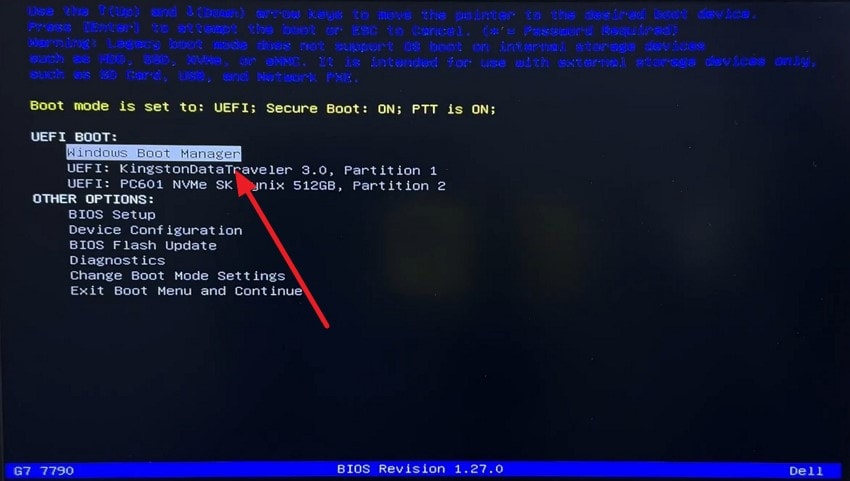
- Ora entra nelle impostazioni BIOS/UEFI (di solito premendo F2, F12, CANC o ESC all'avvio) e imposta la chiavetta USB come dispositivo di avvio principale.
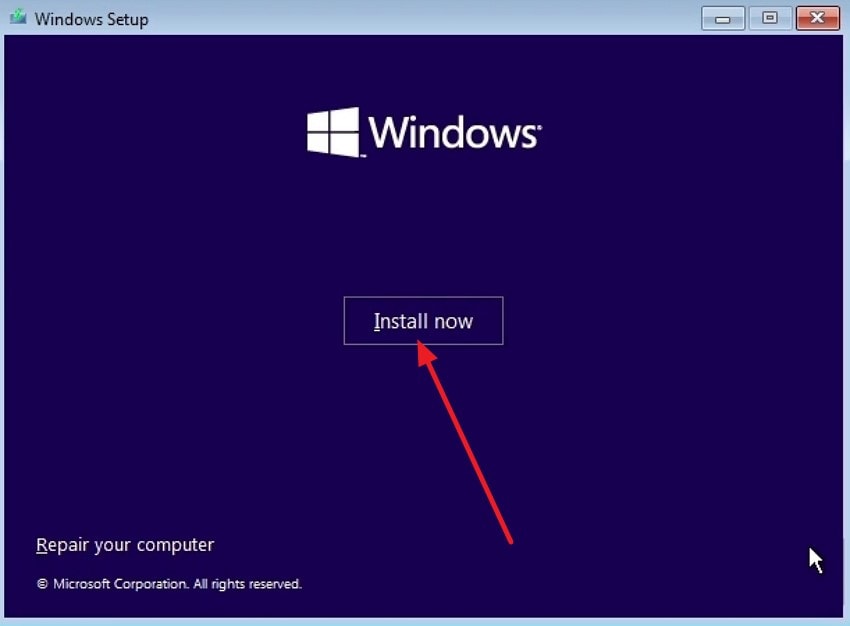
- Quando appare la schermata di installazione di Windows, seleziona la lingua e clicca su "Installa ora". Scegli "Personalizzata: Installa solo Windows (avanzata)" quando richiesto. Seleziona la partizione di sistema e avvia con successo l'aggiornamento.
Suggerimento Pro: Guida Recoverit – Proteggi i tuoi file dai fallimenti di ripristino di Windows
Quando un ripristino Windows fallisce con il messaggio "Si è verificato un problema durante il ripristino del PC: nessuna modifica è stata apportata," Recoverit aiuta a proteggere i file importanti dalla perdita. Esegue la scansione sia dei dischi interni che esterni, comprese le partizioni danneggiate o inaccessibili, per individuare i dati persi. Il suo avanzato motore di scansione può recuperare documenti, immagini, video e file di sistema, garantendo che le informazioni critiche vengano preservate anche dopo un errore di ripristino.
Recoverit assicura inoltre che i file recuperati mantengano la struttura e la qualità originali durante il ripristino. Compatibile con chiavette USB, schede SD e dischi rigidi esterni, offre una soluzione versatile per molteplici dispositivi di archiviazione. In scenari in cui si è verificato un problema durante il ripristino del PC e non sono state apportate modifiche, Recoverit funge da salvaguardia affidabile. Inoltre, permette agli utenti di recuperare fino a 500 MB di dati gratuitamente.
Funzionalità Coerenti Offerte da Recoverit
- Recupero in Batch: Recoverit consente agli utenti di selezionare e recuperare più file contemporaneamente, risparmiando tempo ed energie durante un recupero di dati su larga scala.
- Anteprima Prima del Salvataggio: Gli utenti possono visualizzare i file recuperabili prima di ripristinarli, assicurando che vengano recuperati solo i dati necessari.
- Modalità di Recupero Avanzata: Questa modalità esegue una scansione approfondita per recuperare file gravemente danneggiati o persi che il recupero standard non può rilevare.
Guida Passo-Passo per Recuperare File da Errori di Ripristino di Windows
Leggi i passaggi seguenti per imparare a usare Recoverit per recuperare documenti importanti dopo errori di ripristino:
1. Scegli la Posizione di Archiviazione
Apri Recoverit e vai alla dashboard principale, quindi seleziona l’unità o la cartella dove erano archiviati i tuoi file persi.

2. Avvia la Scansione e Trova i File
Una volta selezionata la posizione, lascia che Recoverit effettui una scansione approfondita per rilevare tutti i file recuperabili. Sfoglia i risultati e seleziona i file che desideri recuperare utilizzando il pulsante "Recupera".

3. Revisiona e Ripristina i File
Visualizza in anteprima il contenuto dei file recuperati per confermarne la correttezza. Dopo la verifica, fai clic su "Recupera" per salvarli in modo sicuro in una posizione sicura sul tuo dispositivo.

Parte 4. Come Evitare "Non Sono State Apportate Modifiche" Durante il Ripristino del PC
Prevenire l’errore "Nessuna modifica apportata - Ripristino Windows 10" durante un ripristino di Windows è spesso più facile che risolverlo in seguito. Adottando misure proattive, puoi mantenere la stabilità del sistema, assicurandoti che gli strumenti di ripristino funzionino correttamente:
- Mantieni il Sistema Aggiornato: Installare regolarmente gli aggiornamenti di Windows assicura che i componenti di sistema e gli strumenti di ripristino funzionino correttamente. File obsoleti possono causare conflitti che bloccano il processo di ripristino.
- Mantieni Integro l’Ambiente di Ripristino: Verificare che WinRE e le partizioni di ripristino rimangano intatte previene errori durante il ripristino. Un ambiente di ripristino danneggiato o configurato male causa spesso errori di ripristino.
- Esegui il Backup dei Dati Importanti Regolarmente: Salvare i file esternamente o nel cloud li protegge in caso di fallimento del ripristino. Backup regolari riducono il rischio di perdita definitiva dei dati.
- Evita Interferenze di Terze Parti: Software, driver o strumenti di sicurezza non necessari possono interferire con il processo di ripristino. Disabilitarli o disinstallarli assicura un ambiente pulito per il ripristino del sistema.
- Effettua Manutenzione Regolare del Disco: Eseguire controlli del disco e riparazioni di file danneggiati previene errori di sistema. Settori danneggiati o supporti di archiviazione difettosi possono impedire il completamento del ripristino in Windows.
Conclusione
In sintesi, questo articolo ha fornito una guida dettagliata alla comprensione dell’errore "Si è verificato un problema durante il ripristino del PC: nessuna modifica è stata apportata", comprese cause, impatti e soluzioni pratiche. Dalle riparazioni del sistema alle reinstallazioni pulite, ogni metodo aiuta a ripristinare Windows in modo efficiente. Per maggiore sicurezza, usare Recoverit garantisce la protezione dei file durante tutto il processo, offrendo un recupero affidabile in caso di errori di ripristino.
FAQ
-
1. Cosa significa "si è verificato un problema durante il ripristino del PC e non sono state apportate modifiche"?
Questo messaggio appare quando Windows non riesce a completare una procedura di ripristino, lasciando il sistema nello stato attuale senza applicare modifiche. -
2. Posso correggere questo errore senza perdere i miei file?
Sì, molte soluzioni come le scansioni SFC/DISM, il ripristino in modalità provvisoria o la reinizializzazione di WinRE possono riparare il sistema mantenendo intatti i tuoi dati. Si consiglia di utilizzare uno strumento come Recoverit per salvaguardare i file prima di eseguire qualsiasi ripristino. -
3. In che modo Recoverit può aiutare se il ripristino fallisce?
Recoverit può recuperare file inaccessibili o persi da unità interne, supporti esterni o partizioni danneggiate. Garantisce che documenti importanti, foto e file di sistema vengano recuperati in modo sicuro anche dopo un ripristino non riuscito. -
4. Come posso prevenire questo errore di ripristino in futuro?
Mantieni Windows sempre aggiornato, preserva un ambiente di ripristino sano, effettua manutenzione regolare del disco ed esegui backup dei file. Strumenti come Recoverit forniscono un ulteriore livello di protezione per i dati importanti.




