

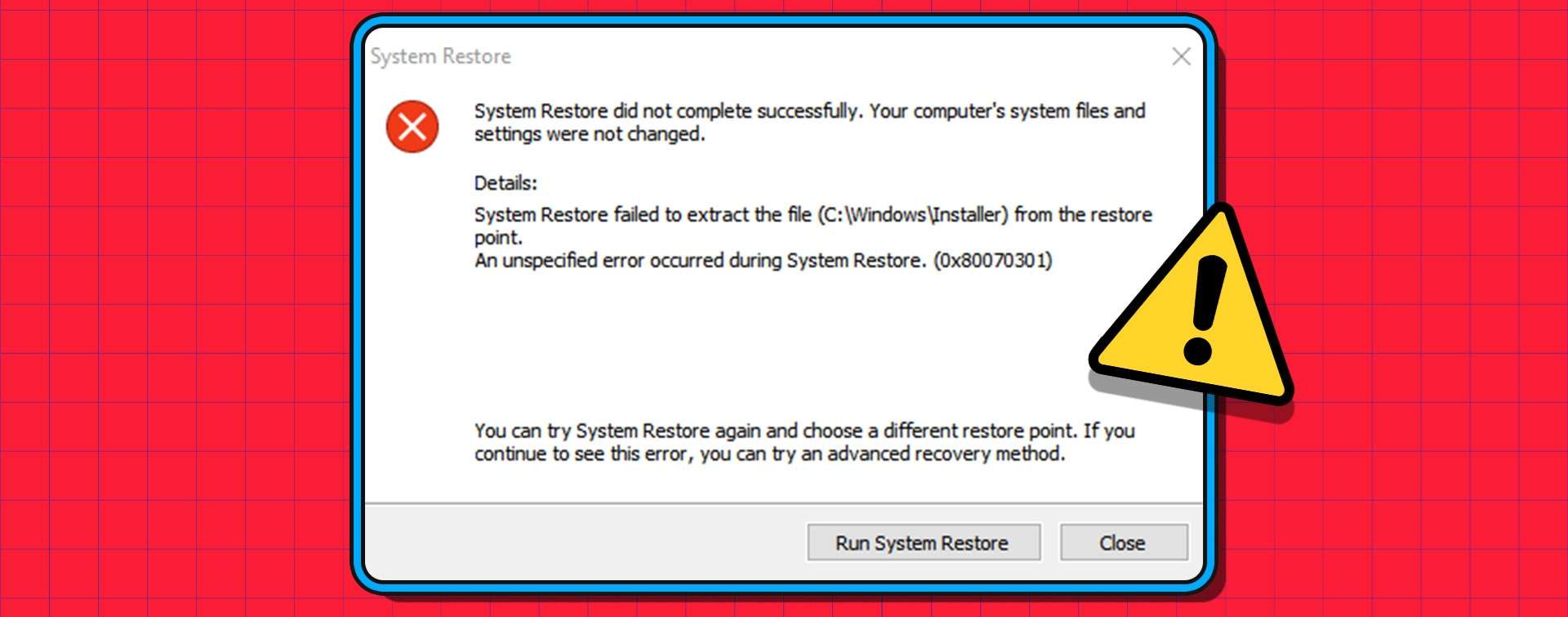
Il Ripristino del Sistema di Windows può essere utile se il tuo dispositivo inizia a presentare problemi. Puoi ripristinare il dispositivo allo stato di funzionamento precedente e continuare a utilizzarlo. Ma cosa succede se il Ripristino del Sistema di Windows fallisce? Esiste un modo per risolvere il problema?
Se attualmente stai affrontando questo problema, continua a leggere. Ti illustreremo alcune delle cause del fallimento e le soluzioni più efficaci per questa situazione. Senza ulteriori indugi, passiamo alla guida.
In questo articolo
-
- Prova a utilizzare un punto di ripristino diverso
- Abilita il servizio Ripristino del Sistema
- Esegui il Ripristino del Sistema da Opzioni Avanzate
- Usa il Ripristino del Sistema in Modalità Provvisoria
- Disattiva l'antivirus
- Esegui un avvio pulito
- Esegui il comando SFC
- Esegui Chkdsk
- Usa lo strumento DISM
- Abilita la Copia Shadow
- Reinstalla Windows
Motivi per cui il Ripristino del Sistema non è stato completato correttamente
Diverse ragioni possono portare al Ripristino del Sistema di Windows fallito, come ad esempio:
- Punto di ripristino inappropriato – Potresti aver utilizzato un punto di ripristino del sistema che contiene dei problemi, causando così un processo fallito.
- Autorizzazioni – Il dispositivo potrebbe non avere i permessi necessari per ripristinare un punto sul tuo dispositivo.
- Programmi Antivirus – Questi programmi possono ostacolare un ripristino corretto se sono attivi.
- Errori del disco – Il disco potrebbe presentare problemi come corruzione o spazio insufficiente, portando al fallimento del ripristino.
- Problemi di Windows – Il sistema operativo potrebbe non essere in grado di gestire il processo di ripristino, mostrando quindi un messaggio di errore.
Queste sono alcune delle cause più comuni dietro ai fallimenti del ripristino del sistema e ti mostreremo come risolverle qui sotto.
Modi diversi in cui il Ripristino del Sistema può fallire
I diversi errori del ripristino del sistema possono presentarsi in varie forme, come le seguenti:
- 🚧 Ripristino incompleto – Questo può significare che il dispositivo non è riuscito a completare il processo a causa di alcuni ostacoli, come un antivirus/
- 🧩 Punto di ripristino scomparso – Il problema può manifestarsi se si verificano problemi con il disco.
- 🚨 Ripristino bloccato – Il ripristino può rimanere bloccato a causa di spazio insufficiente o altri problemi.
- ⛔ Accesso negato – Il desktop non ha i permessi necessari per eseguire il Ripristino del Sistema.
- ❗ Messaggi di errore – Possono comparire messaggi di errore che indicano cosa è andato storto durante il ripristino del sistema.
Come eseguire backup e ripristino di Windows quando il Ripristino del Sistema non funziona
Se il Ripristino del Sistema di Windows non funziona e stai cercando un modo per recuperare i tuoi dati persi, ti consigliamo di utilizzare Wondershare Recoverit. Questo strumento ti permette di recuperare qualsiasi tipo di file da ogni scenario di perdita, così non dovrai preoccuparti di ritrovare i tuoi dati.
Lo strumento dispone di oltre 35 tecnologie brevettate e 20 anni di esperienza nel campo del recupero, il che lo rende una piattaforma affidabile. La parte migliore è che Wondershare Recoverit utilizza avanzati meccanismi di sicurezza per proteggere i tuoi dati preziosi da potenziali attacchi. Puoi recuperare tutti i tuoi file sensibili senza stress.
Lo strumento è semplicissimo da usare: basta andare sul sito ufficiale, scaricare il programma sul dispositivo e seguire questi passaggi per recuperare i tuoi file:
- Apri Wondershare Recoverit e vai a Unità disco e posizioni.
- Poi, seleziona la posizione che desideri scansionare.

- Non appena selezioni la posizione, il programma avvierà la scansione. Puoi attivare una scansione approfondita, mettere in pausa il processo e vedere i progressi nella finestra successiva.

- Durante la scansione, filtra i tuoi file per tipo, dimensione e nome per un accesso più rapido.

- Dopo la scansione, visualizza in anteprima i file trovati e seleziona quelli che desideri salvare. Fai clic sul pulsante Recupera .

- Scegli dove salvare i file.


Come correggere un Ripristino del Sistema fallito su Windows
Ecco tutti i modi per correggere un processo di ripristino del sistema fallito.
Prova a utilizzare un punto di ripristino diverso
A volte, la causa di un ripristino fallito è proprio il punto utilizzato. Il punto di ripristino che hai creato potrebbe avere dei problemi, quindi ti consigliamo di provare a usare un punto di ripristino diverso per risolvere il problema. Ecco come fare:
- Apri la Ricerca e digita Crea un punto di ripristino. Fai clic sulla prima opzione.

- Nella scheda Protezione del sistema , seleziona Ripristino del sistema.

- Scegli un punto di ripristino diverso nella finestra successiva e fai clic su Avanti per continuare.

Dopo questo, segui la procedura guidata per vedere se il problema è stato risolto.
Abilita il servizio Ripristino del Sistema
Anche se il Ripristino del Sistema di Windows è facile da usare, il tuo dispositivo potrebbe non avere le autorizzazioni adeguate per gestire il processo di ripristino, causando errori come "il ripristino del sistema ha smesso di funzionare". Puoi seguire questi passaggi per capire come aggirare il problema:
- Fai clic con il tasto destro su Start e seleziona Sistema.

- Vai a Protezione del sistema dal menu di sinistra.

- Fai clic sul pulsante Configura sotto Impostazioni di protezione.

- Seleziona l'opzione Attiva protezione sistema e sposta la barra sopra lo 0%.

- Fai clic su OK per applicare le modifiche.
Dopo questo, puoi provare di nuovo a eseguire il ripristino e vedere se il problema precedente è stato risolto. Se questa soluzione non funziona, usa l'editor delle policy di gruppo locali come mostrato nei passaggi seguenti.
- Premi il tasto Windows + R tasti e digita gpedit.msc.

- Vai a Configurazione del computer > Modelli amministrativi > Sistema > Ripristino del sistema.
- Fai clic su Disattiva Ripristino configurazione di sistema per abilitarlo.

Un altro metodo per abilitare le impostazioni di ripristino è tramite il registro di sistema. Segui questa guida per scoprire come farlo:
- Premi il tasto Windows + R tasti e digita regedit.

- Nella finestra successiva, vai su
HKEY_LOCAL_MACHINE\SOFTWARE\Microsoft\Windows NT\CurrentVersion\SystemRestore. - Fai clic su DisableSR.

- Imposta il valore a 0 per abilitare il processo.
Esegui Ripristino configurazione di sistema dalle Opzioni avanzate
Le opzioni avanzate possono aiutarti ad eseguire il Ripristino configurazione di sistema se il tuo dispositivo presenta rallentamenti, bug o problemi del sistema operativo. Ecco una guida passo passo su come attivare la funzione:
- Riavvia il tuo dispositivo e tieni premuto il tasto Shift finché non entri nell’Ambiente Ripristino di Windows.
- Quindi, fai clic sull'opzione Risoluzione dei problemi .

- Vai a Opzioni avanzate.

- Seleziona Ripristino del sistema dal menu.

Una volta completati questi passaggi, scegli il punto di ripristino per risolvere il problema.
Usa Ripristino configurazione di sistema dalla Modalità provvisoria
La Modalità provvisoria sul tuo dispositivo Windows ti porterà in un ambiente sicuro, privo di errori e senza distrazioni, dove puoi eseguire il ripristino. Ti consigliamo di provarlo se riscontri bug o problemi, ecco come fare:
- Apri Impostazioni sul tuo dispositivo.

- Vai a Aggiornamento e sicurezza > Ripristino.

- Fai clic su Riavvia ora sotto Avvio avanzato.

- Quando il dispositivo si accende, vai su Risoluzione dei problemi > Opzioni avanzate > Impostazioni di avvio > Riavvia.

- Durante il riavvio del dispositivo, premi il tasto F4 .
Dopo aver completato questi passaggi ed essere entrato nella Modalità provvisoria, prova a ripristinare il dispositivo come faresti normalmente.
Disattiva il tuo Antivirus
Le soluzioni antivirus di terze parti possono interferire con il processo di ripristino, facendo fallire il ripristino del sistema. Ti consigliamo di disattivare l’antivirus e riprovare a eseguire il ripristino. Il processo di disattivazione dipenderà dal tuo fornitore di antivirus, quindi ti consigliamo di seguire la guida ufficiale del programma per i migliori risultati.

Esegui un Avvio Pulito
Eseguire un avvio pulito impedirà a tutte le applicazioni di funzionare in background e di interferire con il processo di ripristino. Ecco come effettuare un avvio pulito:
- Premi il tasto Windows + R tasti e digita msconfig nella casella.

- Successivamente, vai alla scheda Servizi , seleziona Nascondi tutti i servizi Microsoft , e seleziona Disabilita tutto.

- Apri la scheda Avvio e fai clic su Apri Gestione attività .

- Seleziona tutte le app che sono Abilitato e fai clic su Disabilita dal menu in alto.

- Torna a Configurazione di sistema e premi Applica.
Dopo questo, ti consigliamo di riavviare il computer e provare a eseguire il Ripristino configurazione di sistema di Windows.
Esegui il comando SFC
I file di sistema potrebbero essere danneggiati, causando problemi di ripristino. Puoi risolvere il problema eseguendo il controllo file di sistema, e di seguito presenteremo una guida dettagliata per aiutarti.
- Cerca Prompt dei comandi e seleziona Esegui come amministratore.

- Digita il comando
sfc / scannowe premi Invio.
Dopo questo, lascia che il dispositivo esegua la scansione dei file di sistema corrotti. Riparerà eventuali problemi, così potrai riprovare a eseguire il ripristino dopo aver completato questi passaggi.
Esegui Chkdsk
Chkdsk è un’utilità che può rilevare e riparare con successo eventuali problemi con il tuo disco, che potrebbero causare problemi di ripristino. Puoi provare questo metodo per verificare eventuali problemi:
- Apri la scheda Esplora file e fai clic con il tasto destro sul tuo disco.
- Seleziona Proprietà dal menu a discesa.

- Vai a Strumenti > Controlla per avviare il processo.

- Fai clic su Analizza unità se si apre una finestra.

Dopo aver completato questi passaggi, puoi vedere i problemi che l’utilità ha risolto e avviare il processo di ripristino. Un altro modo per eseguire questa azione è digitare il comando chkdsk nel Prompt dei comandi.
Usa lo strumento DISM
DISM è un’altra utilità che utilizza Windows Update per controllare i file di sistema corrotti. L’utilità è facile da usare: tutto quello che devi fare è seguire questi passaggi:
- Cerca Prompt dei comandi e seleziona Esegui come amministratore.

- Digita il comando
DISM.exe /Online /Cleanup-image /Restorehealthe premi Invio.
Dopo questo, attendi che lo strumento completi il processo di scansione. Puoi riavviare il dispositivo e provare ad eseguire nuovamente il Ripristino di Sistema di Windows.
Abilita Shadow Copy
Shadow Copy è essenziale per eseguire il Ripristino di Sistema di Windows, quindi puoi seguire questa guida per abilitarla se necessario:
- Premi il tasto Windows + R tasti e digita services.msc.

- Clicca su Microsoft Software Shadow Copy Provider .

- Fai clic sul pulsante Start il pulsante in alto per abilitare la funzione.

Dopo questo, il processo di ripristino dovrebbe essere fluido ed efficiente.
Reinstalla Windows
Reinstallare Windows può dare al dispositivo un nuovo inizio e risolvere potenziali problemi. Di seguito presenteremo il metodo più semplice per eseguire questa operazione.
- Apri Impostazioni sul tuo dispositivo.

- Vai a Aggiornamento e Sicurezza.

- Fai clic su Recupero dal lato sinistro.

- Seleziona Inizia sotto Reimposta questo PC.

- Scegli se mantenere o meno i tuoi file.

- Segui le istruzioni a schermo per completare l'installazione.
Una volta che il dispositivo si riavvia, prova ad eseguire il Ripristino di Sistema di Windows.
Conclusione
Il Ripristino di Sistema di Windows può occasionalmente causare problemi, bug o rallentamenti, ed è per questo che siamo qui per aiutare. Oggi abbiamo discusso tutti i metodi possibili per far funzionare di nuovo il programma, inclusi l'esecuzione di sfc, chkdsk, l'abilitazione del ripristino di sistema, la scelta di un altro punto e altro ancora.
La cosa più importante da ricordare prima di iniziare il processo è utilizzare una soluzione professionale di recupero dati come Wondershare Recoverit per estrarre i tuoi dati ed evitare potenziali perdite. Questo strumento può recuperare file preziosi, quindi non saltare questo passaggio nel tuo percorso.
FAQ
-
Ho fatto un ripristino di sistema e ora nulla funziona; come posso risolvere un Ripristino di Sistema fallito?
Vedere che c'è qualcosa di sbagliato con il tuo ripristino di sistema può essere stressante, ma puoi provare diversi metodi per risolvere il problema, come usare un punto di ripristino diverso, abilitare il servizio di ripristino di sistema, eseguire il ripristino di sistema dalle opzioni avanzate, eseguirlo in modalità provvisoria, disabilitare l'antivirus, effettuare un avvio pulito, eseguire il comando sfc, eseguire chkdsk, utilizzare lo strumento DISM, abilitare Shadow Copy e reinstallare Windows. Una delle soluzioni risolverà sicuramente il problema sopra menzionato. -
Perché il Ripristino di Sistema fallisce sempre?
Se il tuo Ripristino di Sistema fallisce sempre, potresti avere a che fare con diversi problemi. Ad esempio, i file di sistema potrebbero essere corrotti, impedendo tali processi. Inoltre, potresti avere problemi con il disco, che possono portare a messaggi di errore e altri problemi di ripristino. -
Il Ripristino di Sistema causa problemi?
Anche se lo strumento è stato progettato principalmente per risolvere i problemi, potresti comunque incontrare alcuni inconvenienti durante il percorso. Ad esempio, lo strumento potrebbe effettuare un ripristino incompleto o smettere improvvisamente di funzionare. Inoltre, i punti di ripristino potrebbero diventare corrotti, quindi è necessario prestare attenzione durante il processo.




