
Windows 11 ha un sistema di recupero integrato. Questo sistema ti aiuta a risolvere i problemi. A volte potresti vedere un messaggio di errore. Dice "impossibile trovare l'ambiente di recupero in Windows 11". Questo errore ti impedisce di accedere agli strumenti di riparazione. Molti utenti affrontano questo problema. Può essere frustrante.
Non preoccuparti. Questo problema ha soluzioni. Puoi risolverlo da solo. Questa guida ti mostrerà come. Spiegheremo cosa causa questo errore. Poi condivideremo metodi semplici per risolverlo. Imparerai come riabilitare di nuovo l'ambiente di recupero di Windows.
Indice dei contenuti:
-
- Metodo 1: Utilizza Recoverit per recuperare i dati persi
- Metodo 2: Abilita l'ambiente di recupero di Windows (WinRE) tramite Prompt dei comandi
- Metodo 3: Controlla lo stato della partizione di recupero
- Metodo 4: Esegui il Controllo File di Sistema (SFC) e DISM
- Metodo 5: Reinstallare o Riparare Windows (Ultima risorsa)
Parte 1: Cosa Significa "Impossibile trovare l'ambiente di recupero"?
L'Ambiente di Recupero di Windows (WinRE) è uno strumento integrato di riparazione. Aiuta a sistemare il tuo computer. WinRE include strumenti per risolvere problemi di avvio. Può ripristinare i file di sistema. Ti permette anche di resettare Windows.
Se Windows non riesce a trovare WinRE, gli strumenti di recupero non funzionano. Questo errore appare spesso durante un ripristino. Può comparire quando aggiorni Windows. Potresti vederlo durante la risoluzione dei problemi.
Il messaggio significa che i file WinRE sono mancanti o danneggiati. Possono essere corrotti. La partizione di recupero potrebbe essere danneggiata. Questo impedisce a Windows di avviare i processi di riparazione.
Parte 2: Cosa causa l’errore “Windows non ha potuto trovare l’ambiente di recupero”
Queste sono le principali cause dell’ambiente di recupero mancante in Windows 11 o 10:
- WinRE disabilitato: L’ambiente di recupero è stato disattivato. Questo succede dopo alcuni aggiornamenti. Le modifiche al sistema possono disabilitarlo.
- Partizione di recupero corrotta: La partizione che contiene i file di recupero è danneggiata. Errori del file system possono causarlo.
- File di recupero mancanti: I file WinRE essenziali sono stati eliminati. Malware o strumenti di pulizia impropri li rimuovono.
- Problemi di gestione del disco: La partizione di recupero non è assegnata correttamente. Si verificano conflitti di lettere d'unità.
- Aggiornamenti di Windows falliti: Alcuni aggiornamenti danneggiano i file di recupero. Errori di installazione creano problemi.
- Interferenza di software di terze parti: Strumenti di pulizia eliminano i file di recupero. Gestori di partizioni causano problemi.
- Problemi hardware: Settori danneggiati sul tuo disco rigido possono compromettere i dati di recupero, mentre malfunzionamenti dell'unità possono portare a partizioni di sistema corrotte.
Parte 3: Come risolvere "Impossibile trovare l'ambiente di recupero" in Windows 11?
Ora vediamo come risolvere questo errore. Abbiamo cinque metodi comprovati. Prova uno dopo l'altro. Ogni metodo affronta cause diverse. Imparerai come risolvere passo dopo passo l’errore "impossibile trovare l’ambiente di recupero" in Windows 11.
Metodo 1: Utilizza Recoverit per recuperare i dati persi
Prima di risolvere i problemi di sistema, proteggi i tuoi dati. I processi di recupero potrebbero cancellare file. Potresti perdere documenti importanti. Foto e video potrebbero sparire. Meglio prevenire che curare.
Recoveritti aiuta a eseguire il backup delle informazioni importanti. Questo software recupera i file persi in sicurezza. Funziona anche se Windows non si avvia. Il programma scansiona l’intero disco. Puoi salvare i file in un'altra posizione. Così i tuoi dati rimangono protetti durante le riparazioni.
Perché usare questo metodo:
- Protegge i tuoi file personali prima delle riparazioni di sistema
- Recupera dati anche quando Windows non si avvia
- Funziona con tutti i tipi di file e dispositivi di archiviazione
Passo 1. Scarica e installaRecoveritsul tuo computer. Avvia il programma. Seleziona il disco dove sono conservati i tuoi file.

Passo 2. Fai clic su "Avvia" per iniziare la scansione. Attendi che la scansione sia completata.

Passo 3. Visualizza in anteprima i file recuperati. Seleziona i file da salvare. Fai clic su "Recupera" e scegli una posizione sicura.

Video tutorial: Come recuperare file video persi da una scheda SD?

Metodo 2: Abilita l'ambiente di recupero di Windows (WinRE) tramite Prompt dei comandi
Questa è la soluzione più comune. WinRE potrebbe essere semplicemente disabilitato. Gli aggiornamenti di Windows a volte lo disattivano. Le modifiche di sistema possono disabilitarlo automaticamente. Molti utenti hanno questo semplice problema.
Abilitarlo risolve il problema rapidamente. Questo metodo funziona per la maggior parte degli utenti. Non serve esperienza tecnica. Il processo dura solo pochi minuti. Non eliminerà nessuno dei tuoi file.
Perché usare questo metodo:
- Risolvi il problema in pochi minuti senza perdita di dati
- Riabilita immediatamente gli strumenti di recupero integrati
- Richiede solo conoscenze di base della linea di comando
Passo 1. Premi insieme i tasti Windows + X. Scegli"Terminale (Amministratore)" or "Prompt dei comandi (Amministratore)"dal menu, poi conferma cliccando"Sì"quando ti viene chiesto il permesso.
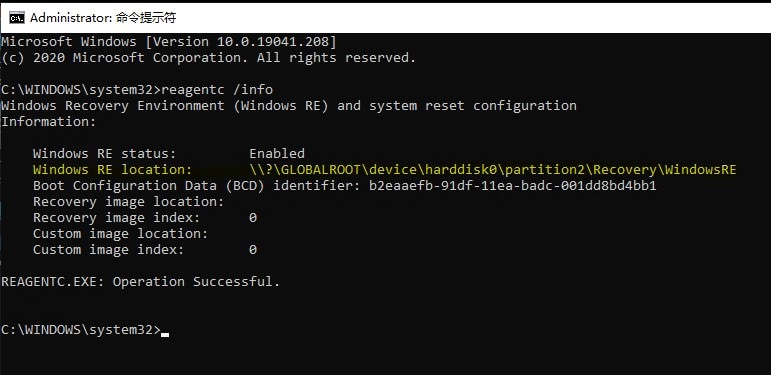
Passo 2. Digita questo comando:reagentc /infoe premi Invio. Controlla se lo stato di WinRE mostra "Disabilitato." Digitareagentc /enablee premi Invio. Riavvia il computer per applicare le modifiche.
Metodo 3: Controlla lo stato della partizione di recupero
La tua partizione di recupero deve essere sana. A volte viene nascosta o danneggiata. La partizione potrebbe essere stata eliminata per errore. Errori del disco possono corromperla. Devi verificare che esista.
Controllare il suo stato aiuta a identificare i problemi. Ti dice dove si trova l'ambiente di recupero. Puoi vedere se funziona correttamente. La partizione dovrebbe apparire come sana. Se manca, lo saprai subito. Questo ti mostra come trovare la posizione dell’ambiente di recupero di Windows sul tuo disco.
Perché usare questo metodo:
- Identifica se la partizione di recupero esiste sul tuo disco
- Rivela problemi di salute e configurazione della partizione
- Aiuta a individuare se la partizione necessita di riparazione
Passo 1. Fai clic con il tasto destro sul pulsante Start. Seleziona "Gestione disco" dal menu. Cerca una partizione etichettata "Recovery Partition." Di solito è grande tra 500MB e 1GB.
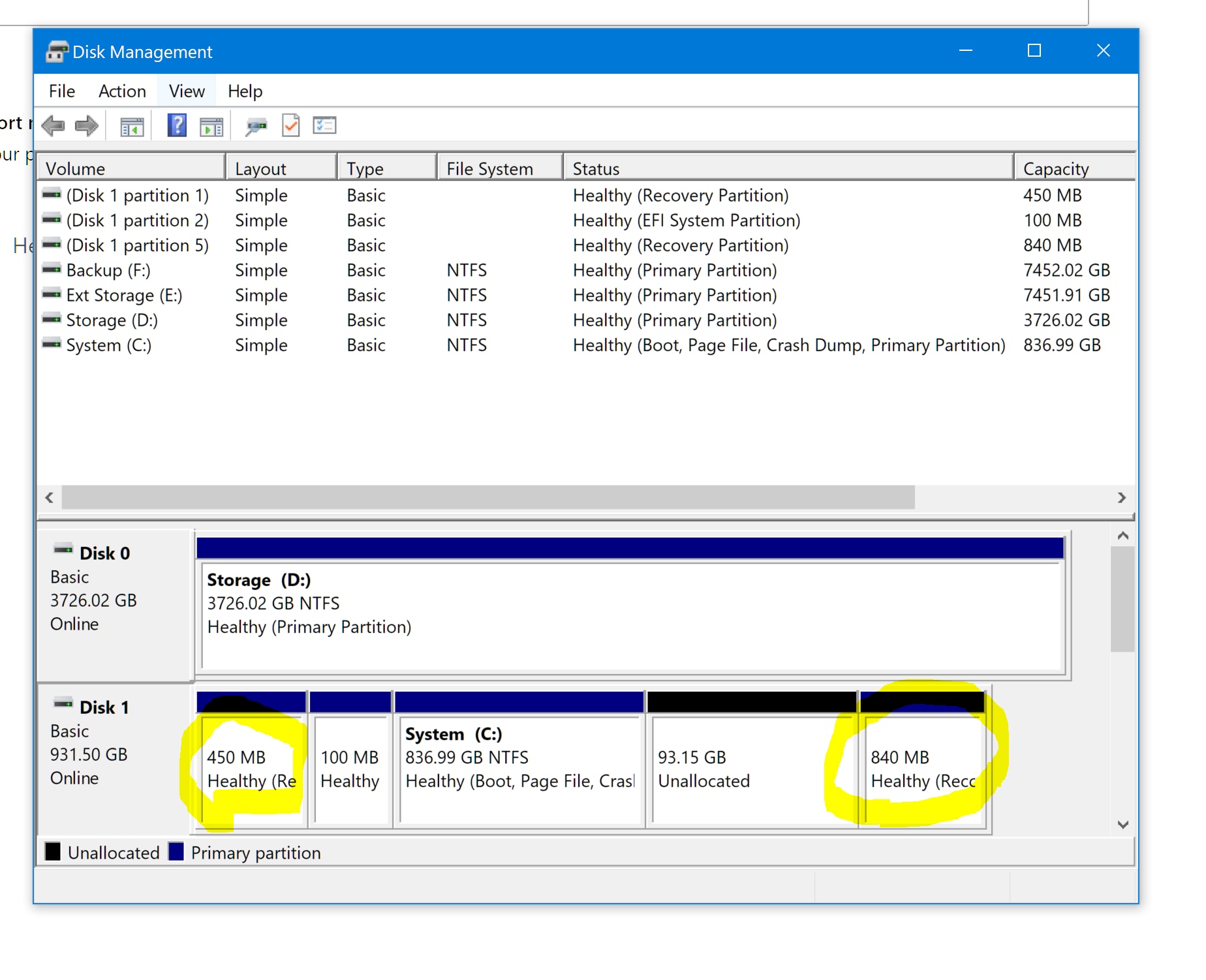
Passo 2. Controlla se la partizione dice "Sana". Se manca o ha errori, annota la lettera dell'unità. Potresti dover impostare di nuovo il recupero usando un installer di Windows.
Metodo 4: Esegui il Controllo File di Sistema (SFC) e DISM
File di sistema corrotti causano questo errore. I file di Windows si danneggiano col tempo. Arresti impropri creano problemi. Malware può corrompere file essenziali. Questi file danneggiati interrompono l’ambiente di recupero.
SFC cerca i file danneggiati. DISM ripara l’immagine di Windows. Insieme, risolvono molti problemi di sistema. Sono strumenti integrati in Windows. Lavorano automaticamente per riparare i problemi. Questo risolve la causa dell’errore correlata alla corruzione dei file.
Perché usare questo metodo:
- Ripara automaticamente i file di sistema corrotti di Windows
- Risolve l’ambiente di recupero senza reinstallare Windows
- Risolve problemi nascosti che causano l’errore
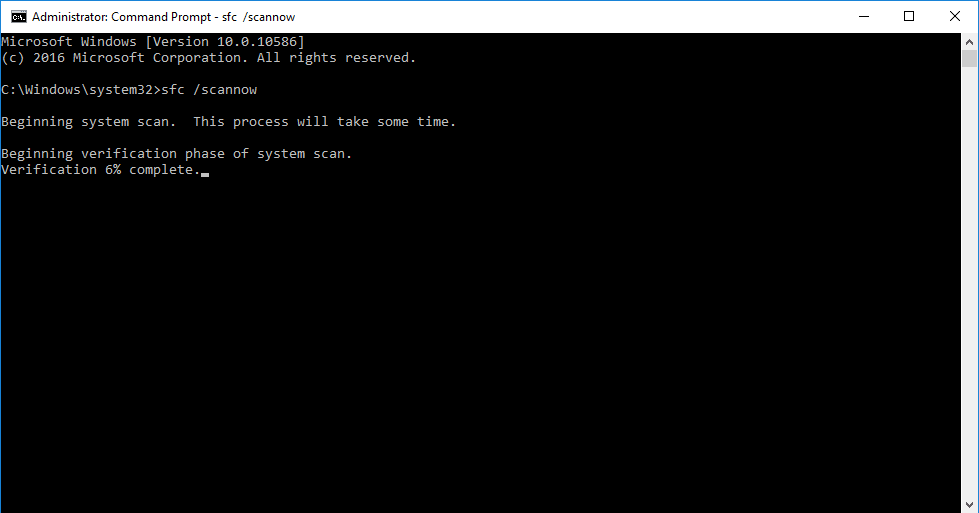
Passo 1. Apri il Prompt dei comandi come amministratore. Digitasfc /scannowe premi Invio. Attendi la fine della scansione. Richiede 15-30 minuti.
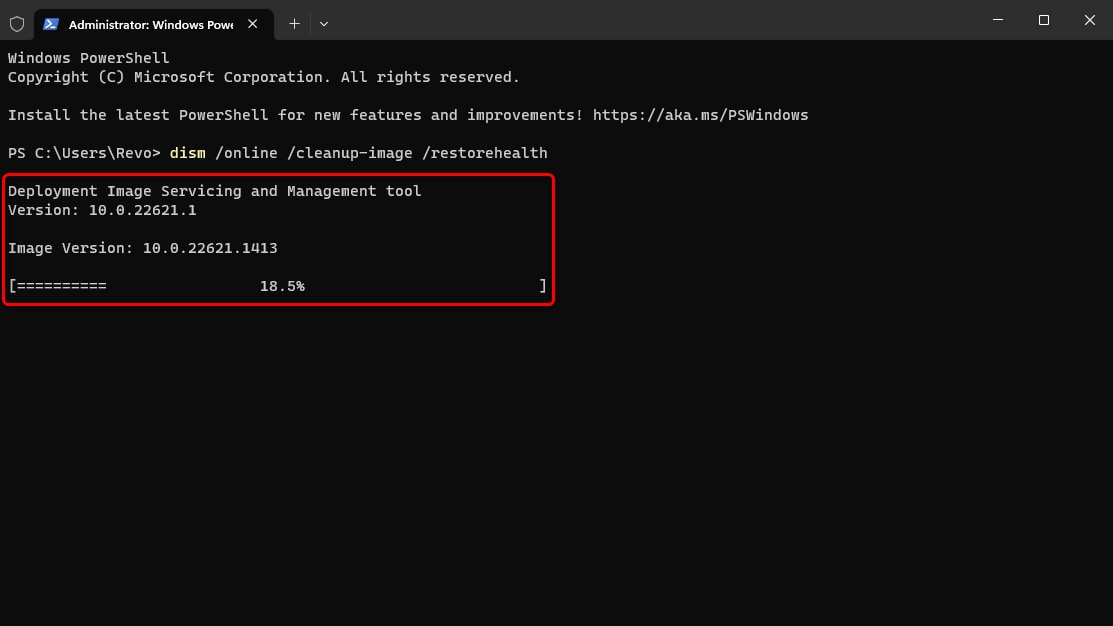
Passo 2. Dopo che SFC ha finito, digita questo comando:DISM /Online /Cleanup-Image /RestoreHealthe premi Invio. Attendi che DISM finisca. Riavvia il computer quando ha terminato.
Metodo 5: Reinstallare o Riparare Windows (Ultima risorsa)
Se nulla funziona, reinstalla Windows. Questa è l’ultima opzione. Ricostruisce l’ambiente di recupero. Usala solo dopo aver provato gli altri metodi per "impossibile trovare l’ambiente di recupero" in Windows 11/10.
Perché usare questo metodo:
- Crea un nuovo ambiente di recupero da zero
- Risolvi definitivamente problemi gravi di corruzione del sistema
- Ti dà la possibilità di mantenere i file personali
Passo 1. Crea una chiavetta USB di installazione di Windows 11. Scarica lo Strumento di creazione media dal sito Microsoft. Avvialo e segui le istruzioni per creare il supporto avviabile.
Passo 2. Inserisci la chiavetta USB e riavvia il computer. Avvia dal supporto USB. Seleziona"Ripara il computer" invece di "Installa ora". Scegli "Risoluzione dei problemi" poi "Reimposta questo PC". Seleziona "Mantieni i miei file" per conservare i tuoi dati.

Parte 4: Consigli professionali per evitare errori nell'ambiente di ripristino
Prevenire è meglio che curare. Segui questi suggerimenti. Mantengono sano il tuo ambiente di ripristino. Eviterai futuri problemi su come risolvere l’errore "impossibile trovare l'ambiente di ripristino" in Windows 11.
- Aggiornamenti regolari del sistema: Installa tempestivamente gli aggiornamenti di Windows. Gli aggiornamenti correggono errori che danneggiano i file di ripristino. Controlla la presenza di aggiornamenti settimanalmente.
- Evita la pulizia del disco sulle partizioni di sistema: Non usare strumenti di pulizia aggressivi sulle unità di sistema. Potrebbero eliminare accidentalmente i file di ripristino.
- Crea punti di ripristino: Crea un punto di ripristino prima dei cambiamenti importanti. Aiutano a recuperare dalle modifiche al sistema.
- Esegui regolarmente backup del sistema: Utilizza Windows Backup o strumenti di terze parti. I backup regolari proteggono dalla perdita di dati.
- Controlla mensilmente lo stato del disco: Avvia strumenti di verifica errori del disco. Scansiona regolarmente per settori danneggiati. Risolvi rapidamente i problemi del disco.
- Attenzione con gli strumenti di partizionamento: Non ridimensionare o eliminare le partizioni di ripristino. Questo danneggia permanentemente WinRE.
- Mantieni aggiornato l'antivirus: Il malware può corrompere i file di ripristino. Una buona protezione antivirus previene questi danni.
Prova Recoverit per recuperare dati persi
 Verificato in sicurezza. Oltre 7.302.189 persone lo hanno scaricato.
Conclusione
L' impossibile trovare l'ambiente di recupero in Windows 11 errore è risolvibile. La maggior parte degli utenti lo risolve rapidamente. I metodi in questa guida funzionano per diverse cause. Inizia abilitando WinRE tramite Prompt dei comandi. Verifica lo stato della partizione di ripristino. Esegui riparazioni dei file di sistema se necessario.
Ricorda di eseguire il backup dei tuoi dati prima. Usa Recoverit per proteggere i file importanti. Reinstalla Windows solo come ultima risorsa. Segui i nostri consigli di prevenzione. Mantengono funzionante il tuo ambiente di ripristino. Ora sai come abilitare e mantenere l’ambiente di ripristino di Windows. Il tuo sistema sarà pronto per qualsiasi problema futuro.
Domande frequenti:
-
D1: Posso risolvere questo errore senza perdere i miei file?
Sì, la maggior parte dei metodi preserva i tuoi file. Abilitare WinRE tramite Prompt dei comandi è completamente sicuro. Verificare lo stato della partizione di ripristino non elimina i dati. Eseguire SFC e DISM mantiene tutti i file personali. Solo la reinstallazione completa di Windows potrebbe influire sui file. In quel caso, puoi scegliere l'opzione "Mantieni i miei file". Esegui sempre il backup dei dati importanti prima di grandi riparazioni. Così avrai delle copie nel caso qualcosa vada storto. -
D2: Quanto tempo ci vuole per risolvere l’errore dell’ambiente di ripristino?
Il tempo varia a seconda del metodo. Abilitare WinRE richiede solo 2-3 minuti. Verificare lo stato della partizione dura circa 5 minuti. La scansione SFC dura 15-30 minuti. La riparazione DISM richiede 20-40 minuti a seconda del sistema. La reinstallazione completa di Windows dura 1-2 ore. La maggior parte degli utenti risolve il problema in 30 minuti. Il metodo con Prompt dei comandi è il più veloce per la maggior parte dei casi. -
D3: Cosa succede se la partizione di ripristino manca completamente?
Dovrai ricrearla manualmente. È necessario un USB di installazione di Windows 11. Avvia dal supporto di installazione. Usa il Prompt dei comandi in modalità di ripristino. Esegui il comando reagentc /setreimage /path [drive]:\Recovery\WindowsRE. Sostituisci [drive] con la lettera dell’unità di Windows. Potresti aver bisogno di assistenza professionale. In alternativa, esegui un’installazione di riparazione per ricreare tutto automaticamente.




