
La tua PS5 può accendersi, eppure la TV rimanere completamente nera. Questo problema di assenza segnale spesso inizia dopo aggiornamenti, cambi di cavo o spostamenti. Potresti sentire suoni dei menu ma non vedere immagini o schermi di avviso. Molti utenti chiamano questo ilBlack Screen PS5, ed è molto frustrante.
La causa può trovarsi tra la console, la TV e il processo di handshake HDMI. Altre volte, la modalità video scelta in precedenza non corrisponde più alle impostazioni attuali. Questa guida spiega sintomi, cause probabili e controlli sicuri senza rischio di perdita dati. Inoltre, scoprirai quando conviene scegliere la riparazione hardware.
Prova Recoverit per recuperare dati della tua PS5
 Sicurezza verificata.3,591,664persone l’hanno già scaricato.
In questo articolo

Parte 1. Cause dello schermo nero o problemi di segnale video su PS5
Prima di risolvere qualsiasi problema, devi sapere cosa causaassenza segnale video su PS5.
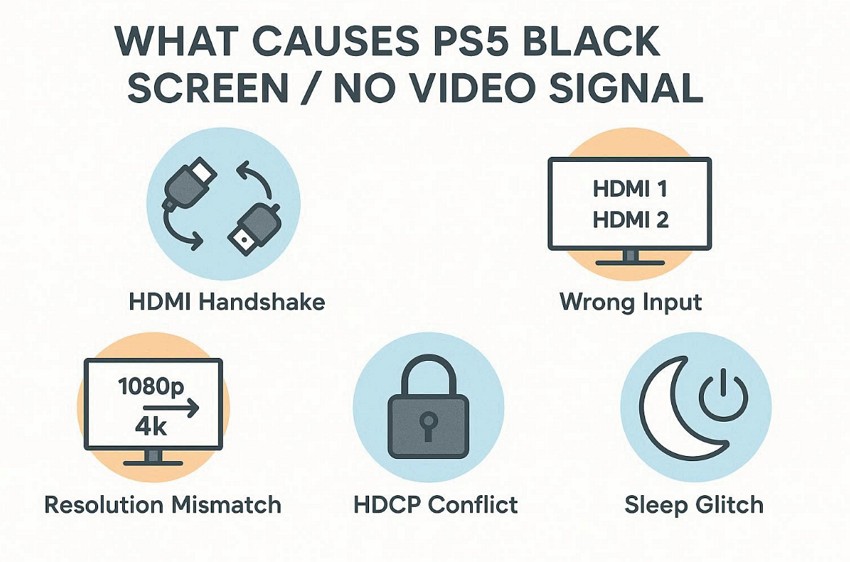
- Handshake HDMI: La TV e la console potrebbero non concordare correttamente sul timing video. Questo disallineamento può lasciare lo schermo nero mentre l’audio continua a funzionare.
- Ingresso sbagliato: La TV potrebbe essere impostata su una porta HDMI diversa. Vedrai uno schermo vuoto anche se la PS5 funziona regolarmente.
- Risoluzione non compatibile: La console potrebbe trasmettere una risoluzione che la tua TV non riesce a gestire. Dopo aver cambiato le impostazioni, lo schermo resta nero finché non si trova il giusto abbinamento.
- Conflitto HDCP: I controlli di protezione anticopia possono fallire tra PS5, TV e ricevitori. Se l’HDCP non funziona, il video può sparire anche se il sistema resta acceso.
- Errore in uscita dalla modalità Riposo: Un risveglio dalla modalità riposo può confondere l’uscita video. La console resta attiva, ma lo schermo non si aggiorna completamente.
Parte 2. Soluzioni passo-passo per problemi di schermo nero su PS5
Una volta comprese le cause dello schermo nero sulla tua PS5, procediamo con le seguenti soluzioni perproblemi di schermo nero PS5:
1. Controlla e ricollega il cavo HDMI e le porte
Una connessione HDMI allentata o danneggiata causa spesso improvvise interruzioni del segnale. Ricollegare il cavo ripristina una corretta trasmissione tra PS5 e TV. Questa semplice soluzione risolve errori di handshake che causanoproblemi di schermo nero PS5inaspettatamente. Garantisce una comunicazione stabile prima di passare a soluzioni più avanzate, quindi segui la guida qui sotto:
- Per iniziare, spegni completamente la PS5, poi anche la TV, e localizza il cavo "HDMI" collegato alla porta HDMI della PS5.
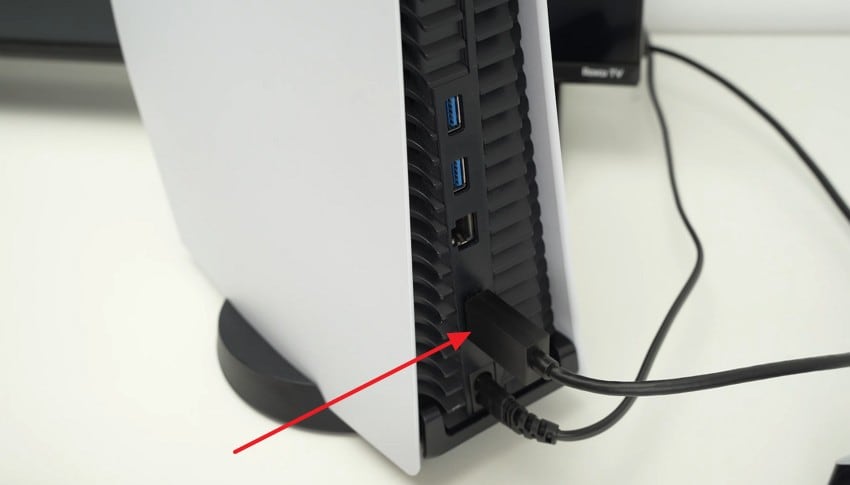
- Successivamente, scollega con cura il cavo HDMI e reinseriscilo saldamente.
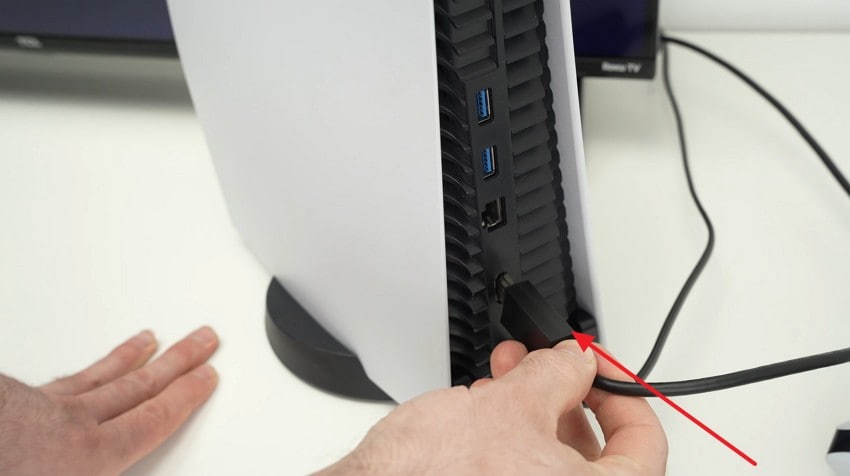
2. Prova un’altra porta HDMI o TV
A volte la porta HDMI attiva smette di funzionare per problemi hardware o di segnale. Cambiare porta aiuta la console a ristabilire correttamente la connessione. Così potrai capire se il problema parte dalla console o dall’ingresso della TV. Spesso questa soluzione risolveassenza segnale video su PS5il problema velocemente. Ora, esegui questi passaggi per provare a cambiare la porta HDMI:
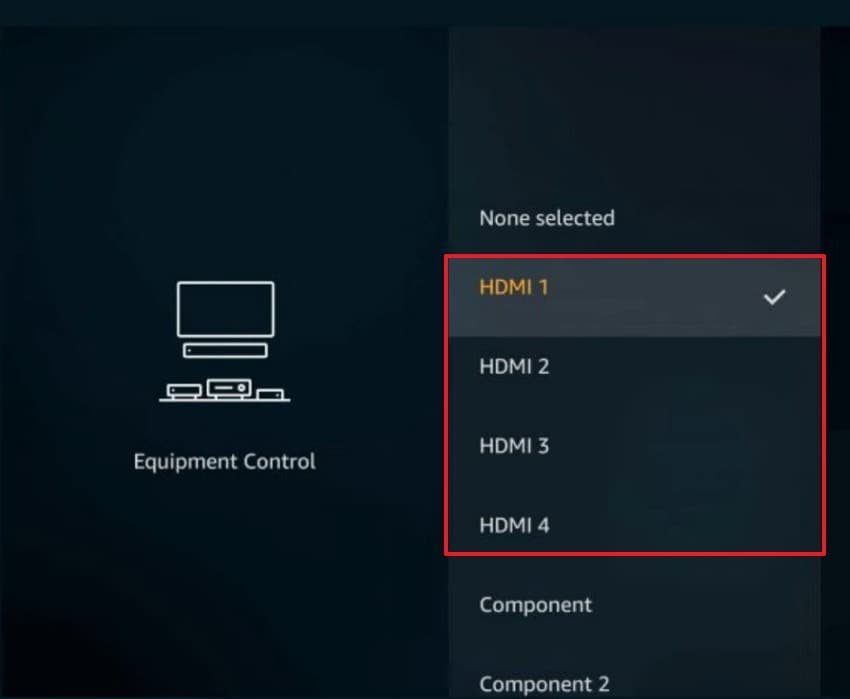
- Per prima cosa premi il tasto "Menu" del telecomando della TV per accedere all’elenco delle sorgenti di ingresso.

- Poi seleziona un’altra opzione "HDMI", come HDMI 2 o HDMI 3, e conferma la selezione.
3. Ciclo alimentazione PS5: Spegni, scollega, attendi 1-2 minuti e riavvia
Il ciclo alimentazione risolve temporanei malfunzionamenti che influenzano l’uscita video. Spegnere e scollegare elimina le cariche residue dai componenti interni. Questo processo reimposta la comunicazione hardware e corregge molti errori d’inizializzazione del display. Spesso risolve il problema delloschermo nero su PlayStation 5senza modificare le impostazioni. Segui i passi qui sotto per vedere come fare:
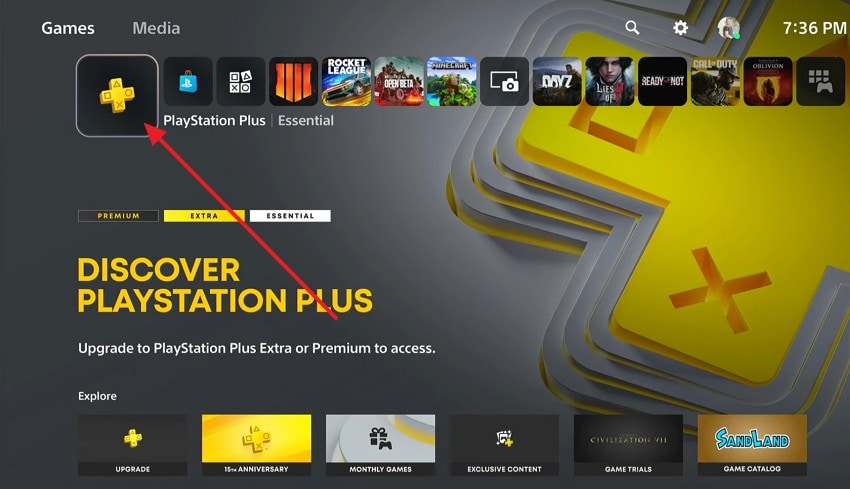
- Per prima cosa, vai nella schermata principale della PS5 e premi il "tasto PS" per aprire il Centro di Controllo.
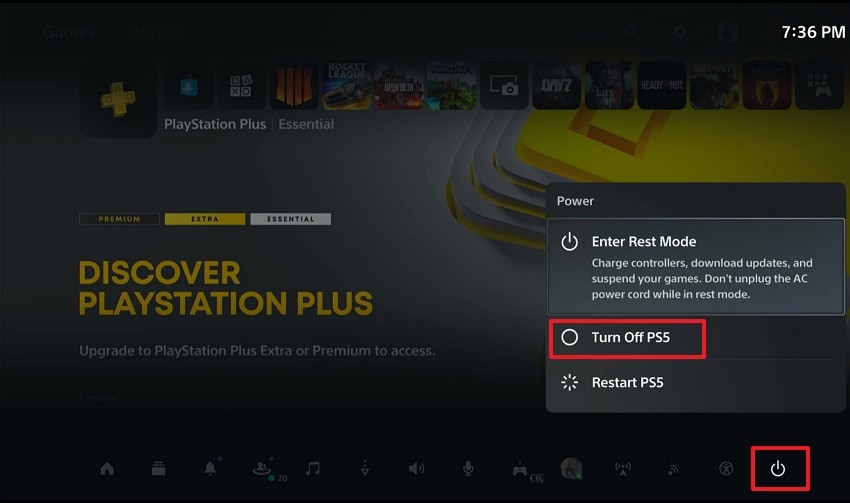
- Poi, scegli l’icona "Alimentazione" mostrata sullo schermo e seleziona "Spegni PS5" dal menu.
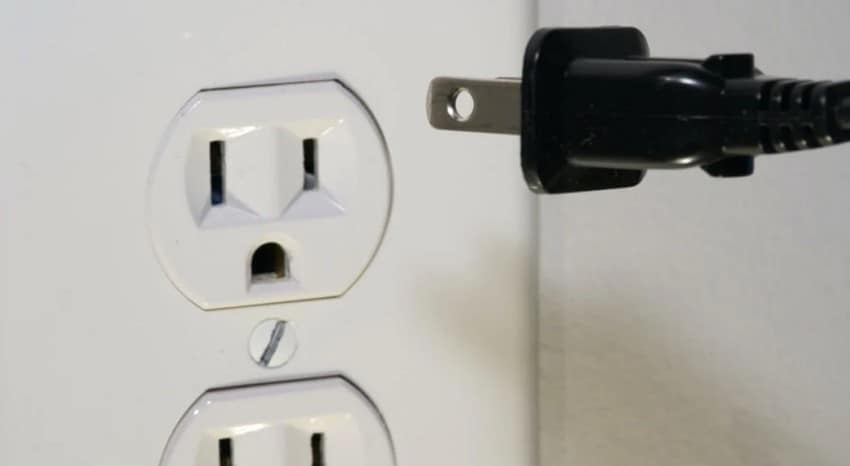
- Successivamente, scollega la spina dalla presa, attendi uno o due minuti e poi ricollegala.
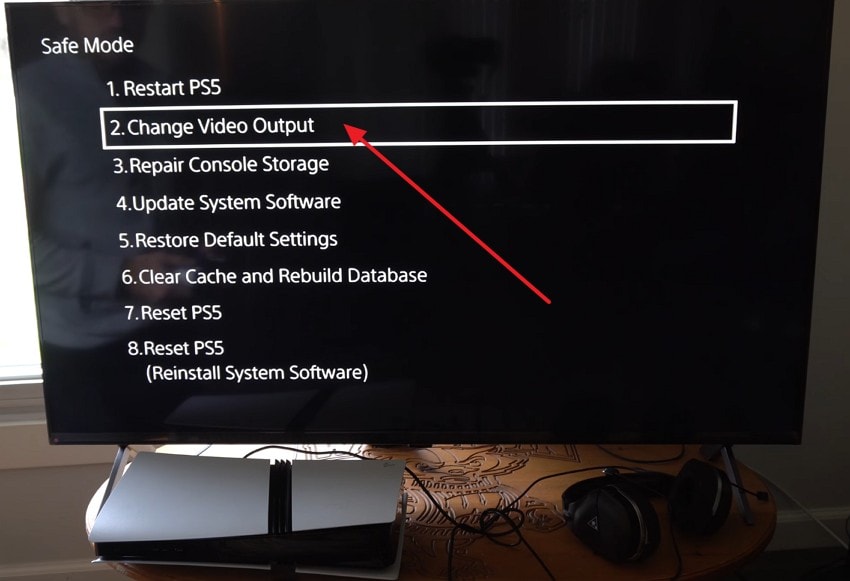
4. Avvia la PS5 in Modalità Sicura e seleziona "Cambia uscita video"
La Modalità Sicura carica solo le funzioni essenziali ignorando temporaneamente le configurazioni audio-video. Cambiare l’uscita video qui forza la console a ricontrattare la compatibilità del display. È utile se le precedenti impostazioni di risoluzione hanno causato conflitti all’avvio. Può sistemare in sicurezza sintomiproblemi di schermo nero PS5persistenti. Segui la guida qui sotto per cambiare uscita video in Modalità Sicura:
- Per prima cosa, spegni la PS5 del tutto e assicurati che la modalità riposo non sia attiva premendo il tasto "Power".
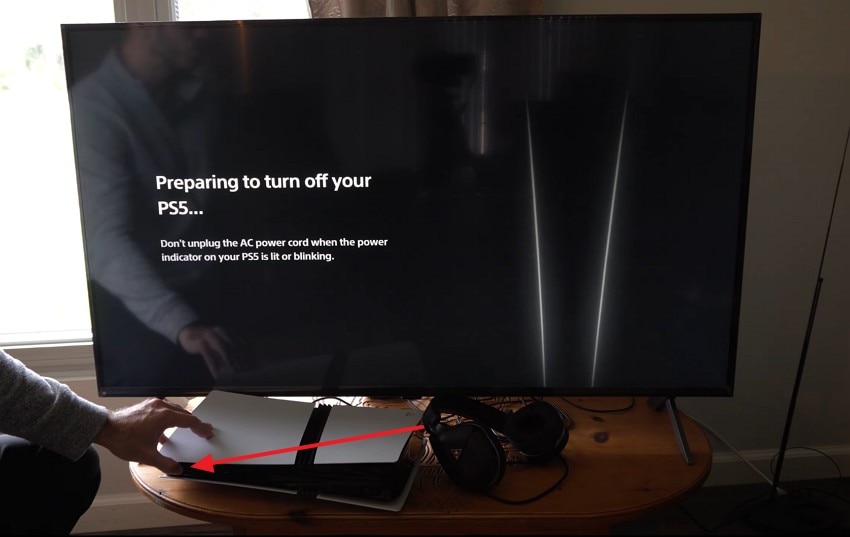
- Ora, tieni premuto il tasto "Power" finché senti il secondo beep. Poi collega il controller tramite cavo USB e premi il tasto PS. Quindi seleziona "Cambia uscita video" dall’elenco Modalità Sicura visualizzato. Se la tua PS5 resta bloccata in Modalità Sicura e non vuole tornare alla normalità, controlla per saperne di più.
5. Reimposta uscita video a 1080p o risoluzione predefinita
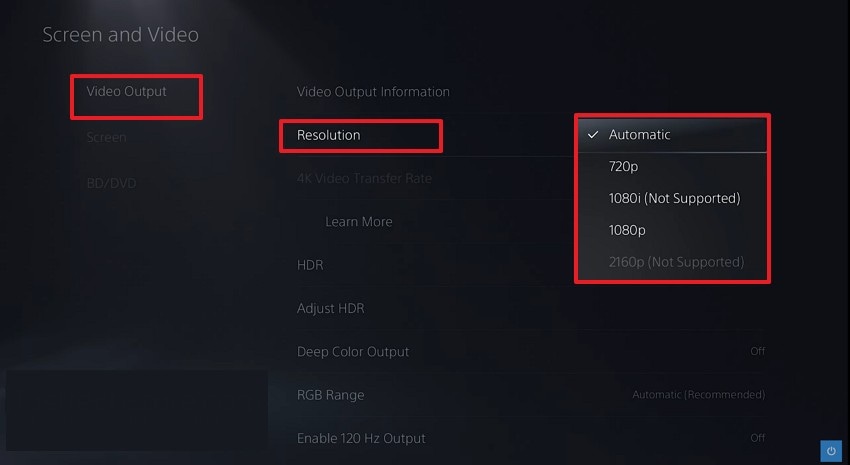
Impostazioni errate di risoluzione possono superare quelle supportate dalla TV all’avvio. Per questo motivo reimpostare la risoluzione forza la console a utilizzare standard video universali. In più, così facendo vengono ripristinati i menu visibili ed evitati altri conflitti tra dispositivi. Affronta efficacemente frequentiassenza segnale video su PS5problemi. Per reimpostare la risoluzione video segui queste istruzioni:
Istruzioni. Scegli “Uscita Video” e seleziona l’opzione “Risoluzione”. Poi scegli "1080p" se la tua TV la supporta, altrimenti scegli la risoluzione predefinita se lo schermo resta nero. Infine, riavvia normalmente la PS5 e controlla che il display sia tornato a funzionare.
Parte 3. Soluzioni hardware e ripristino di fabbrica per problemi video PS5
Se le soluzioni di base non funzionano, passa ai controlli hardware e alle opzioni di ripristino di fabbrica perproblemi video PS5.
1. Aggiorna il software di sistema della PS5 tramite USBo Modalità Sicura
A volte i file di sistema si danneggiano dopo aggiornamenti o spegnimenti improvvisi. Ciò può impedire il caricamento del video anche quando la console si accende normalmente. Aggiornando tramite USB o Modalità Sicura, i file danneggiati vengono sostituiti in sicurezza. Spesso questo risolve unproblemi di schermo nero PS5problema causato da errori firmware. Segui la guida qui sotto per aggiornare correttamente:
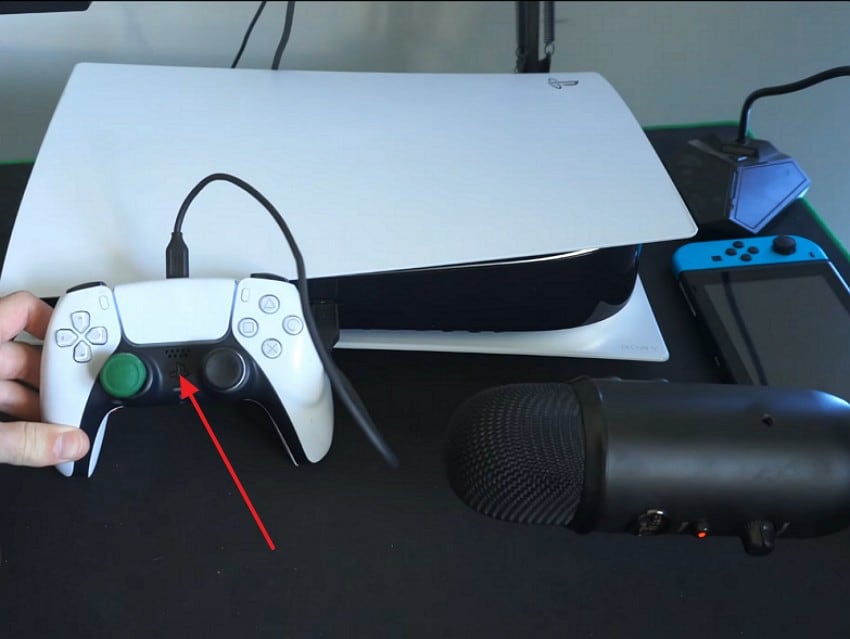
- Per prima cosa, tieni premuto il tasto "Power" finché senti due beep, poi collega il controller con un cavo USB e premi il “tasto PS”.
- In Modalità Sicura, seleziona l’opzione “Aggiorna software di sistema” dalla lista per continuare.
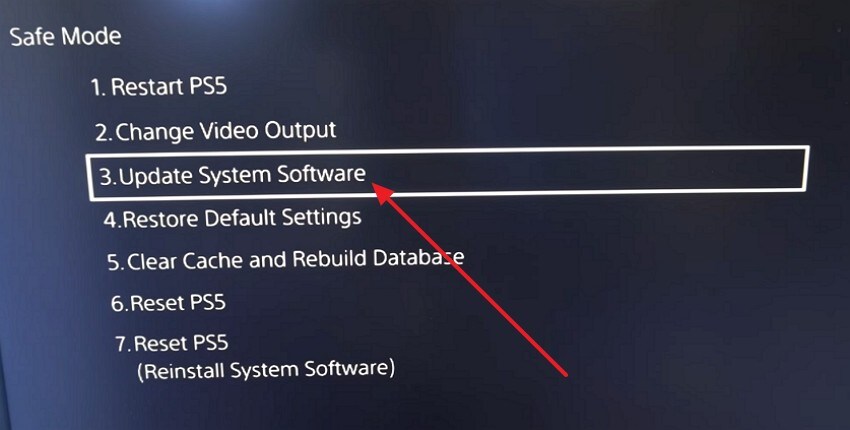
- Successivamente, in “Aggiorna software di sistema”, scegli l’opzione “Aggiorna da unità USB” per procedere.
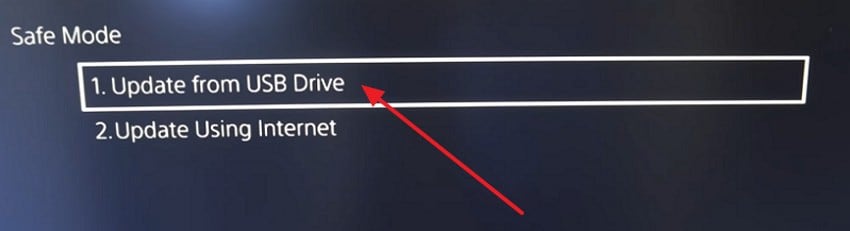
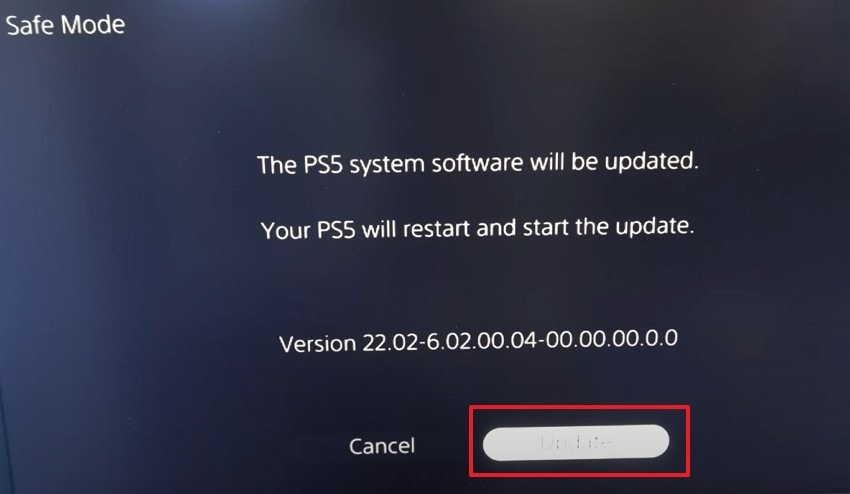
- Segui le istruzioni sullo schermo, infine premi il pulsante “Aggiorna” per avviare l’aggiornamento.
2. Ricostruisci il database della PS5 in Modalità Sicura
Con il tempo, i dati memorizzati possono diventare disorganizzati e interferire con il caricamento del sistema. Questo può causare ritardi all’avvio o bloccare l’uscita video. Ricostruendo il database, si aggiorna in sicurezza la struttura interna dei file. È utile quando la PS5 non mostra segnale video dopo blocchi improvvisi o conflitti di archiviazione. Segui le istruzioni per ricostruire il database ora:
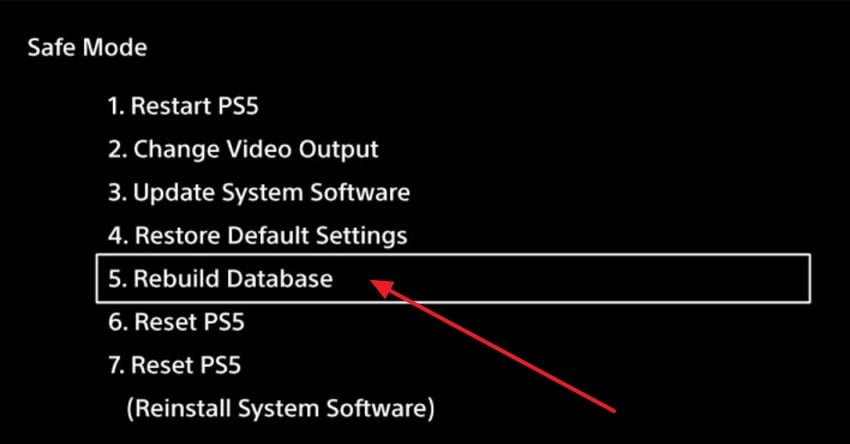
Istruzioni. Spegni totalmente la PS5, poi tieni premuto il tasto power fino a sentire due beep. Collega il controller tramite cavo USB, premi il tasto PS. Quindi seleziona “Ricostruisci database” dall’elenco nelle opzioni di Modalità Sicura.
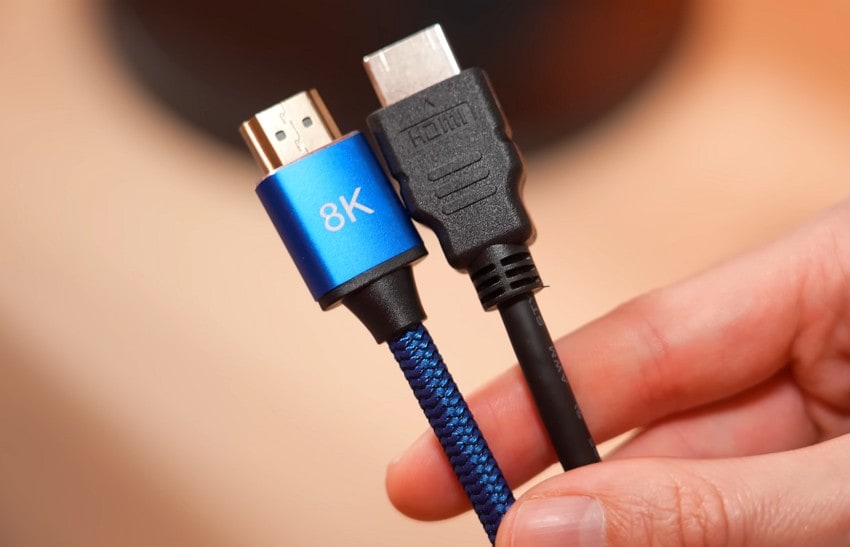
3. Prova con un altro cavo HDMI o TV
L’attrezzatura video esterna può guastarsi senza segni visibili. Un cavo HDMI debole o una porta rovinata possono bloccare del tutto il segnale. Testare un altro cavo o TV aiuta a confermare rapidamente l’origine del guasto. Questo passaggio spiega spessoschermo nero su PlayStation 5il problema senza cambiare le impostazioni della console. Segui le istruzioni qui sotto:
Istruzioni. Spegni PS5 e TV prima di cambiare i collegamenti HDMI. Poi, sostituisci il cavo HDMI o collega la PS5 a un’altra TV. Riaccendi tutto e verifica se il display ritorna normale.
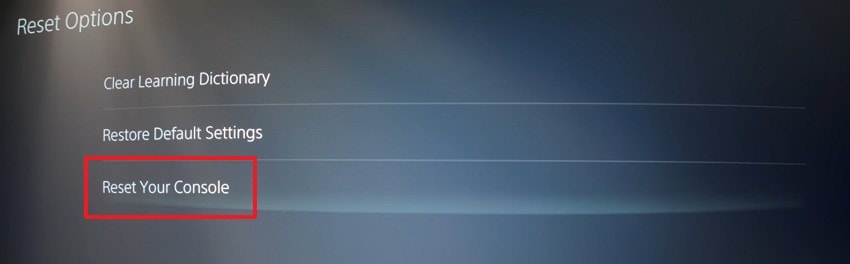
4. Ripristina la PS5 alle impostazioni di fabbrica come ultima risorsa
Quando le impostazioni si corrompono, le soluzioni abituali possono non funzionare. Ripristinando si torna alle condizioni software originali eliminando conflitti. Così si rimuovono problemi nascosti che bloccano l’inizializzazione del video all’avvio. Può correggere unproblemi di schermo nero PS5problema persistente quando le altre soluzioni falliscono. Segui attentamente i passaggi per ripristinare la PS5 alle impostazioni iniziali:
- Apri la schermata principale PS5 e avvicinati all’icona "Impostazioni" per continuare.
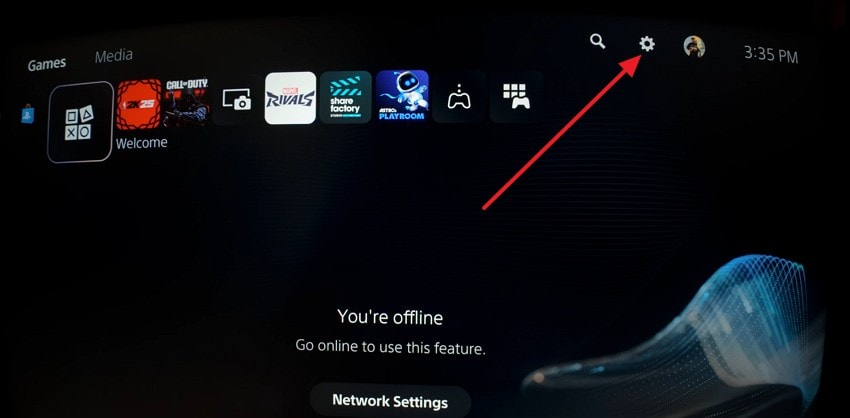
- Poi scorri verso il basso nelle Impostazioni e scegli "Sistema".
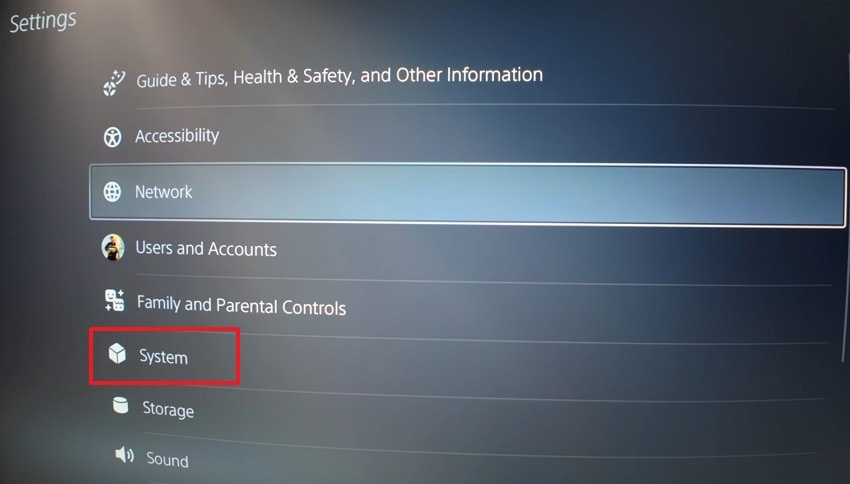
- Nel menu sistema, seleziona "Opzioni di ripristino" dall’elenco.
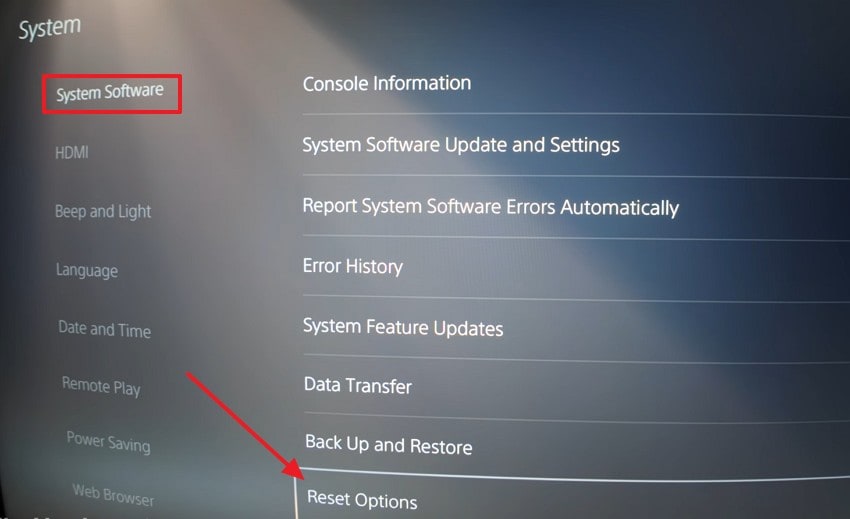
- Ora seleziona "Ripristina la tua console" per avviare il ripristino di fabbrica.
5. Contatta il supporto PlayStation se sospetti guasti hardware
Danni hardware possono bloccare il video, anche se il software funziona regolarmente. Questo include porte HDMI danneggiate, problemi GPU o guasti alla scheda madre. I tecnici del supporto possono individuare il guasto e consigliare riparazione o sostituzione in sicurezza. È importante soprattutto quando il "assenza segnale video su PS5" si presenta dopo aver provato tutte le soluzioni.
Consiglio Pro: Proteggi i progressi PS5 e recupera file dopo uno schermo nero
Un problema alla PS5 può apparire ancora più grave se si perdono anche file importanti. Clip di gioco, screenshot e installer scaricati possono sparire dopo crash o errori di memoria. Per questo motivo,Recoverit si concentra sul recupero di file persi da unità e dispositivi di archiviazione esterni. Durante un problemi di schermo nero PS5, può aiutare a proteggere i contenuti già salvati.
Inoltre, Recoverit è utile quando i file scompaiono da chiavette USB o SSD usati con console. Può riconoscere file multimediali e cartelle relative ai giochi memorizzate sulla memoria collegata. Questo è importante quando si conservano grandi acquisizioni o backup fuori dalla console. Aiuta anche quando un'unità mostra elementi mancanti dopo disconnessioni improvvise.
Funzionalità Principali
- Supporto di avvio: Aiuta gli utenti a recuperare file da un computer bloccato, creando una chiavetta USB avviabile
- Recupero NAS: Recupera dati persi da sistemi NAS sulla stessa connessione di rete, scansionando cartelle condivise da remoto.
- Riparazione Video: Ripara clip di gioco MP4 o MOV corrotti che non si riproducono, utilizzando tecnologia AI avanzata.
Guida al Recupero dei File Dopo Schermo Nero PS5 Con Recoverit
Vediamo i passaggi seguenti per recuperare i file dopo un problemi di schermo nero PS5 con Recoverit:
1. Collega l’Unità di Archiviazione PS5 per Procedere
All’accesso in Recoverit, rimani nella schermata “Unità e Posizioni”. Successivamente, seleziona il luogo corretto, come Chiavetta USB, Disco locale o Seleziona cartella, per avviare il recupero.

2. Rivedi la Lista dei risultati della scansione
Attendi mentre Recoverit scansiona la posizione selezionata e carica i file trovati. Poi, usa il pannello sinistro “Posizione File” e la barra in alto “Cerca File” per filtrare i risultati, quindi seleziona i file necessari.

3. Anteprima e Recupero dei File
Infine, fai doppio clic su un file per aprirne la finestra di anteprima e confermare che sia corretto. Dopodiché, seleziona gli elementi necessari, clicca “Recupera” e salvali in una cartella diversa.

Leggi questo articolo per capire perché succede e come risolverlo con i migliori metodi.

Parte 4. Buone pratiche per mantenere stabile l’uscita video della PS5
Per prevenire assenza segnale video su PS5 problemi, segui queste abitudini per una uscita video stabile:
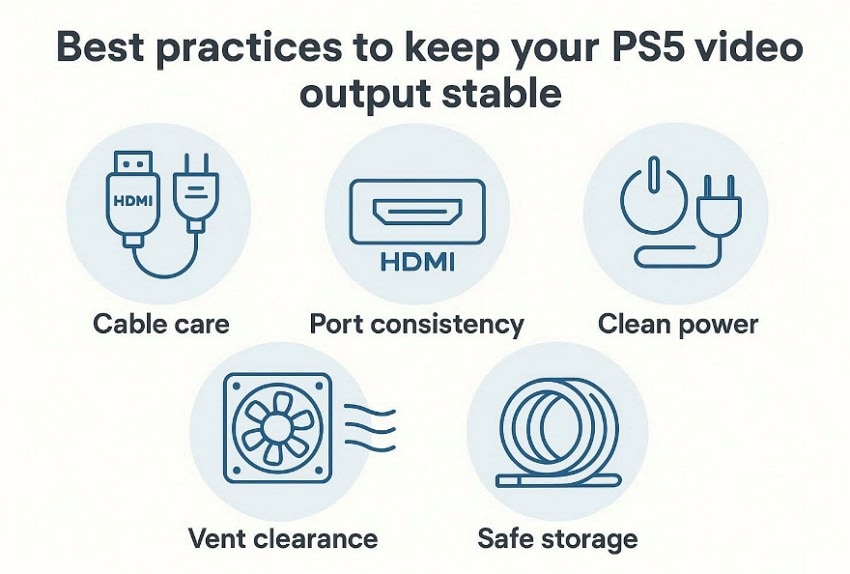
- Curare i Cavi: Usa un cavo HDMI certificato e inserisci saldamente entrambe le estremità. Controlla le guaine dei cavi per pieghe e sostituiscili se appaiono crepe.
- Coerenza delle Porte: Mantieni la console su una porta HDMI per ogni sessione di gioco. Cambi frequenti possono confondere la connessione tra TV e console.
- Alimentazione Pulita: Spegni la PS5 prima di scollegare la corrente dalla presa. Spegnimenti improvvisi possono interrompere i controlli di avvio video dopo il prossimo riavvio.
- Ventilazione Libera: Mantieni le ventole libere così il calore non influisce sui circuiti video interni. Il flusso d'aria bloccato può aumentare le temperature e causare instabilità dello schermo.
- Archiviazione Sicura: Evita pieghe strette dietro la TV che mettono sotto tensione i connettori HDMI. Conserva i cavi in modo morbido per evitare danni ai pin e agli strati di schermatura.
Conclusione
In conclusione, un display nero può derivare da cavi, porte, impostazioni o errori di sistema. Questa guida ti ha aiutato a individuare le cause e applicare soluzioni sicure. Se i sintomi continuano, controlli hardware e assistenza diventano il prossimo passo. Inoltre, mantieni buone abitudini per ridurre problemi ripetitivi e proteggere i tuoi progressi. Per file mancanti dopo problemi di schermo nero PS5, Recoverit è un'opzione utile di recupero.
FAQ
-
1. Perché la mia PS5 si accende ma mostra uno schermo nero?
L’uscita video può fallire a causa di errori di handshake, input errato o mancata corrispondenza della risoluzione. L’audio può ancora funzionare, ma la TV non visualizza un segnale compatibile. -
2. Qual è la prima soluzione più sicura per PS5 con problemi di segnale video?
Inizia controllando le connessioni del cavo HDMI e assicurandoti che entrambe le porte siano pulite. Poi cambia input, perché la TV potrebbe essere sulla fonte sbagliata. -
3. Quando dovrei usare la Modalità Sicura per risolvere problemi di schermo su PS5?
Usa la Modalità Sicura quando lo schermo resta nero dopo controlli HDMI di base. Ti permette di modificare le impostazioni video senza caricare i menu normali. -
4. Posso recuperare clip o download PS5 mancanti dopo un problema di schermo nero?
Sì, i file a volte scompaiono dopo crash o disconnessioni improvvise dell’archiviazione. Recoverit può aiutare a recuperare screenshot, clip e download da unità esterne.




