
Quando il tuoLa PS5 è bloccata in modalità provvisoriae si rifiuta di tornare alla normalità, può interrompere le serate di gioco, gli aggiornamenti e i download in pochi secondi. Molti giocatori affrontano questa schermata inaspettata senza preavviso. In questa guida, imparerai i passaggi chiari e pratici per passare dalla modalità provvisoria e far funzionare la tua PlayStation 5 di nuovo senza intoppi.
Prova Recoverit per eseguire il recupero dei dati PS5
 Sicurezza verificata.3,591,664La gente lo ha scaricato.
In questo articolo
-
- Riavviare PS5 normalmente dal Menu modalità provvisoria
- Sconnettere tutti i dispositivi esterni
- Controllare l'alimentazione e la connessione HDMI
- Ricostruire il Database PS5 dalla modalità provvisoria
- Aggiornare il Software di sistema PS5 tramite USB
- Ripristina le impostazioni predefinite di PS5
- Inizializzare PS5 (Factory Reset) come ultima risorsa
- Prova l'Hardware se lo schermo nero o il congelamento persiste

Parte 1. Cos'è PS5 Safe Mode e perché succede
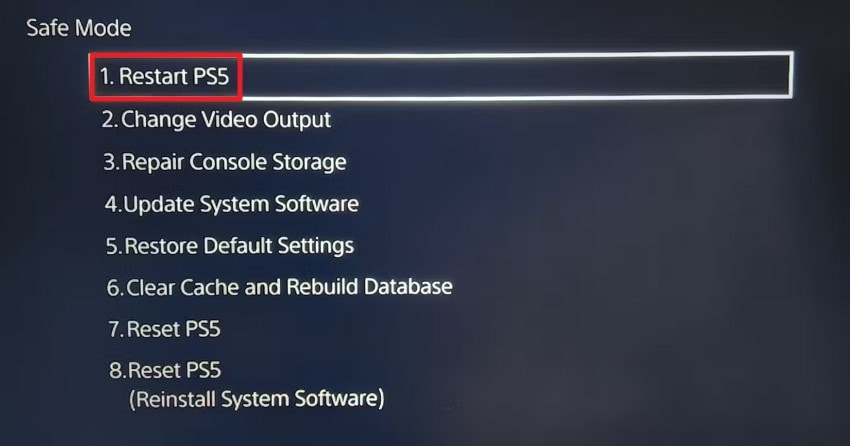
Modalità provvisoria PS5è un ambiente di avvio diagnostico che carica solo i componenti essenziali del firmware del sistema anziché il sistema operativo completo. in modalità provvisoria, la PS5 visualizza sei opzioni tecniche. La console non si avvia nell'interfaccia home standard, i download e gli aggiornamenti si fermano e alcune funzionalità come il multiplayer o la riproduzione multimediale diventano inaccessibili. Questi indicatori confermano che il sistema ha limitato le operazioni per dare priorità alla riparazione, alla manutenzione e alla risoluzione dei problemi di sicurezza.
Perché succede
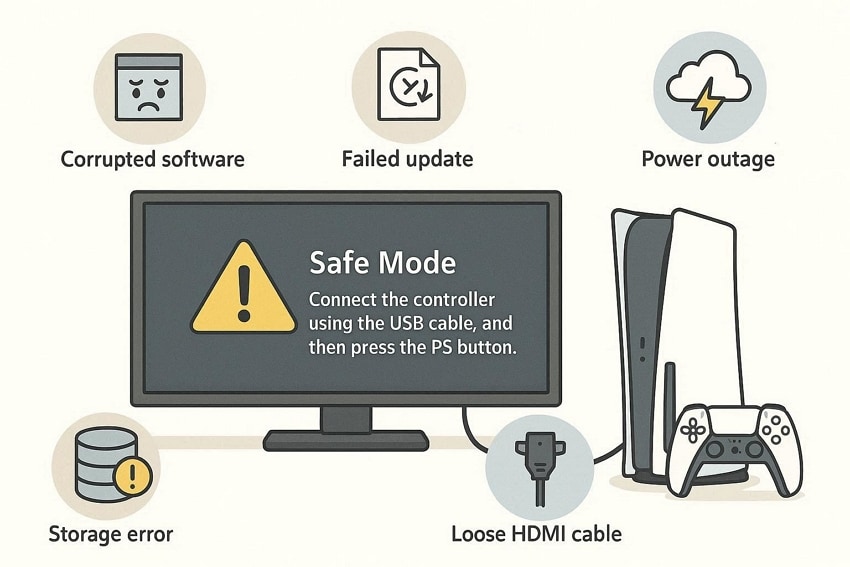
Spostando l'attenzione sulla risoluzione dei problemi, capire perché la tua PlayStation 5 è bloccata in modalità provvisoria è essenziale prima di applicare le correzioni. Di seguito sono menzionati alcuni dei motivi per cui ciò accade:
- Software di sistema danneggiato:Aggiornamenti interrotti o arresti improvvisi possonodanneggiare i file di sistema. Questo costringe la PS5 ad avviarsi in modalità provvisoria per evitare ulteriori errori.
- Aggiornamento di sistema fallito:Un aggiornamento del firmware incompleto o fallito potrebbe impedire l'avvio corretto della console. Viene visualizzata la modalità provvisoria in modo che l'aggiornamento possa essere riprovato o riparato.
- Arresto improprio: Interruzioni di correnteO scollegare bruscamente la console può danneggiare i dati. Il sistema entra in modalità sicura per controllare e riparare l'integrità dello storage.
- Problemi con il disco rigido o SSD:Gli errori di archiviazione interna possono interrompere il processo di avvio. La console utilizza la modalità provvisoria per ricostruire il database o riparare problemi di archiviazione.
- Alimentazione sciolta o connessioni HDMI:Cavi difettosi possono causare problemi di rilevamento dell'avvio. Il sistema può impostare la modalità sicura per impostazione predefinita quando i normali segnali di avvio falliscono.
Parte 2. Guida passo passo [Correggere PS5 bloccato In modalità provvisoria con questi semplici passaggi]
Molti utenti di PS5 incontrano il problema frustrante della loro console bloccata in modalità provvisoria, impedendo il normale funzionamento. Comprendere il processo passo-passo per risolvere questo assicura che il sistema possa avviarsi correttamente. Seguire queste diverse soluzioni menzionate di seguito per risolvere il problema senza sforzo:
1. Riavviare PS5 normalmente dal Menu modalità provvisoria
Selezionando l'opzione "Riavvia sistema" in modalità provvisoria si attiva una sequenza di avvio standard, riinizializzando i processi firmware e le interfacce del controller. Questa azione consente al sistema operativo di caricarsi completamente, ripristinando tutte le funzioni come la navigazione dei menu, l'accesso al gioco e i servizi di sistema. per unRimuovi la PS5 dalla modalità provvisoriascenario, questa procedura ripristina i flag diagnostici e riprende le normali operazioni della console senza alterare i dati salvati.
Istruzioni.Per riavviare normalmente la PS5 dalla modalità provvisoria, collegare il controller tramite USB, premere il pulsante PS, selezionare la prima opzione "Riavvia PS5" e confermare. Questa azione esce dalla modalità provvisoria e attiva un normale riavvio del sistema.
2. Sconnettere tutti i dispositivi esterni
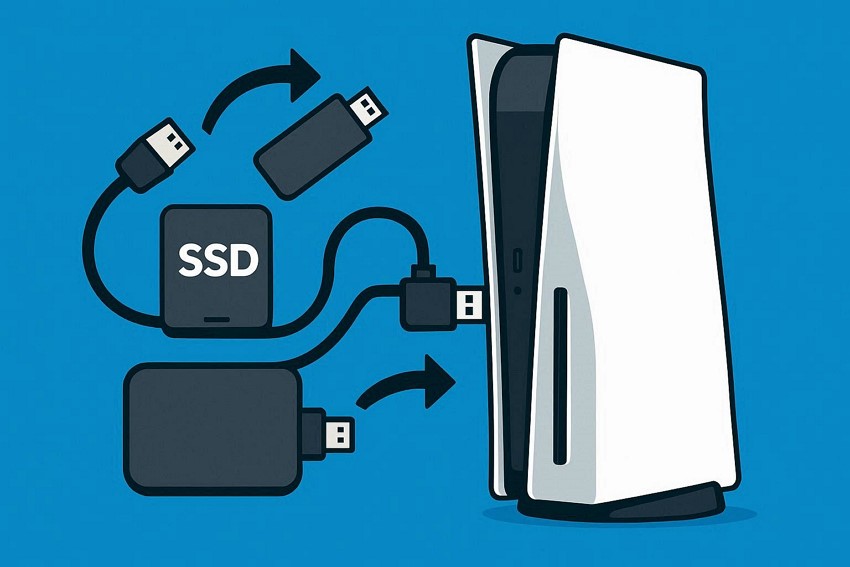
La rimozione di unità USB, SSD esterni e altre periferiche isolerà l'archiviazione interna e i componenti di sistema della PS5. Questo assicura che solo l'hardware principale della console interagisca con il firmware durante l'avvio. In unPS5 bloccata in modalità provvisoriaLo stato, la disconnessione dei dispositivi esterni consente al sistema di completare le operazioni di ripristino in modalità provvisoria, comprese le ricostruzioni del database, gli aggiornamenti del firmware e il ripristino delle impostazioni predefinite, senza interferenze.
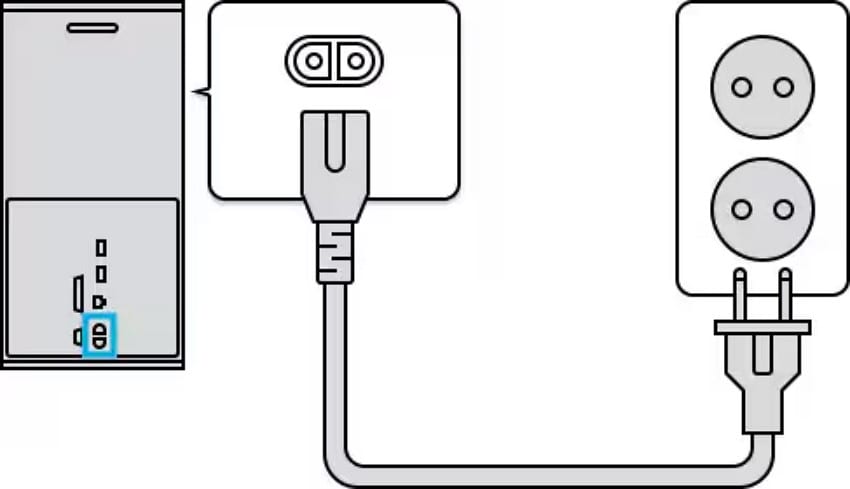
3. Controllare l'alimentazione e la connessione HDMI
La verifica delle connessioni HDMI e di alimentazione stabili garantisce una comunicazione ininterrotta tra la PS5 e il suo display durante le operazioni in modalità sicura. La corretta fornitura di tensione e una stretta di mano HDMI sicura consentono alla console di eseguire routine di avvio, rilevare correttamente il display e caricare i menu di sistema. Questo passaggio è fondamentale quando si tenta diAvvia la PS5 in modalità provvisoriae riportare il sistema a pieno stato operativo.
4. Ricostruire il Database PS5 dalla modalità provvisoria
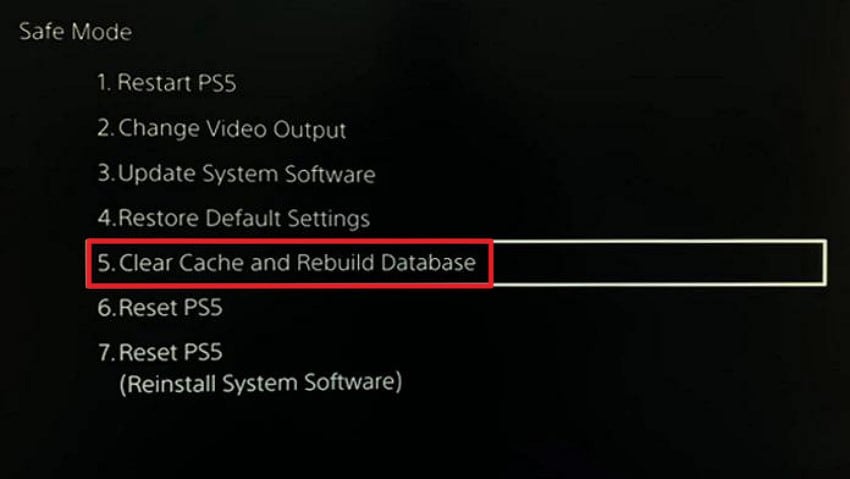
L'opzione "Ricostruire Database" riorganizza l'archiviazione interna, esegue la scansione per le incoerenze dei file e corregge le voci danneggiate. Questo processo mantiene i dati dell'utente allineando i file di sistema con i protocolli firmware, ripristinando l'integrità operativa. Esempi in cui ilLa modalità protetta di PS5 non funzionaLa ricostruzione del database assicura che il sistema operativo possa caricare senza conflitti, consentendo alla console di uscire dalla modalità provvisoria. Per imparare a ricostruire il database in modalità provvisoria di PS5, leggi i passaggi seguenti:
- Per ricostruire il database PS5 dalla modalità provvisoria, spegnere la console, quindi tenere premuto il pulsante di accensione per circa 7 secondi fino a quando non si sente un secondo segnale acustico per entrare in modalità provvisoria. Collegare il controller tramite USB, selezionare "Cancella Cache e ricostruisci Database".
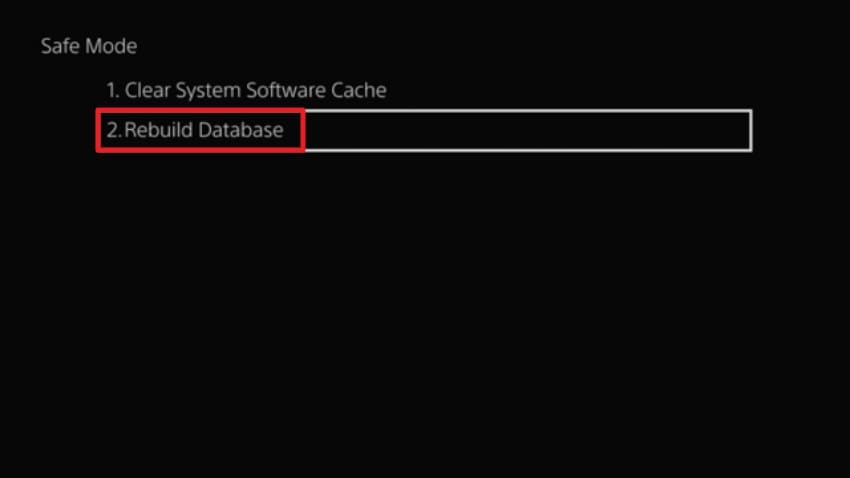
- Ora, selezionare l'opzione "Ricostruire database" e attendere qualche ora per consentire al sistema di aggiornarsi e costruire un database per il nuovo avvio.
5. Aggiornare il Software di sistema PS5 tramite USB
Utilizzando un'unità USB per reinstallare il firmware più recente, i componenti di sistema mancanti o danneggiati vengono applicati direttamente alla console. Questo metodo consente efficacemente all'utente diFai uscire la PS5 dalla modalità provvisoriaaggiornando il software di sistema preservando le configurazioni di base necessarie per l'avvio standard. Leggi i passaggi menzionati di seguito per imparare come aggiornare il sistema del tuo PS5 utilizzando un'unità USB:
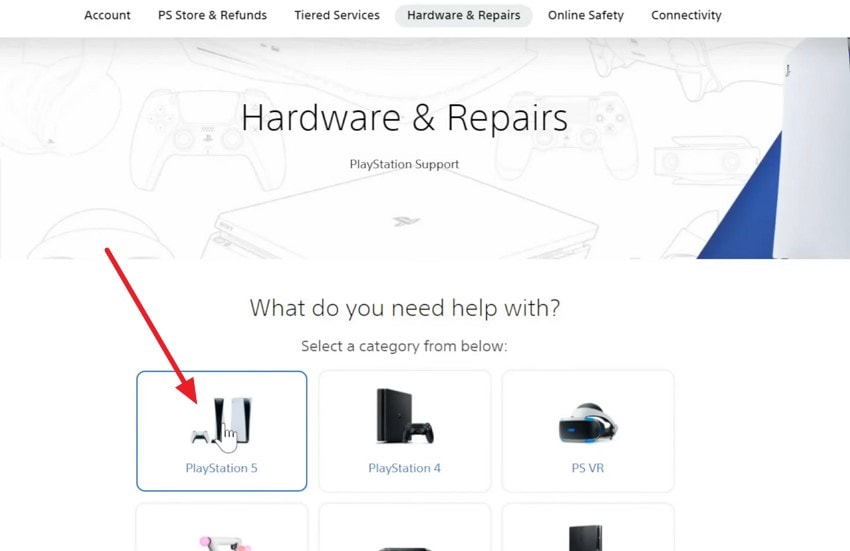
- Inizia andando al sito ufficiale di PlayStation e scegliendo l'opzione "Hardware & Riparazioni".
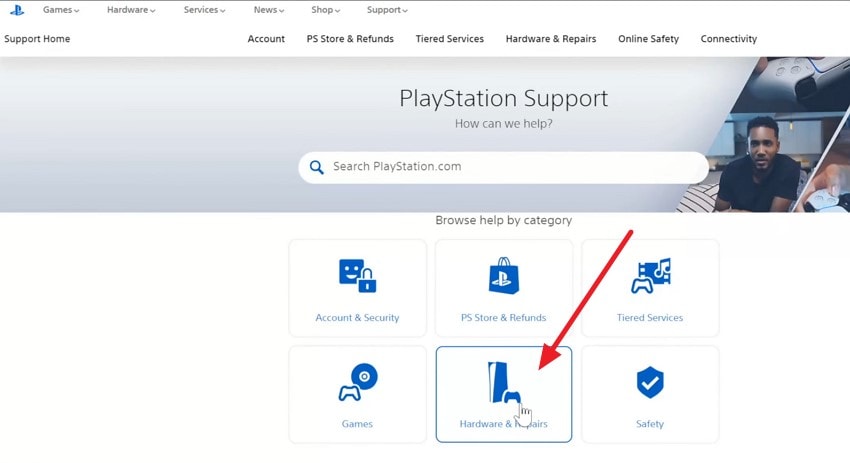
- Successivamente, individuare l'opzione "PlayStation 5" e fare clic su di essa.
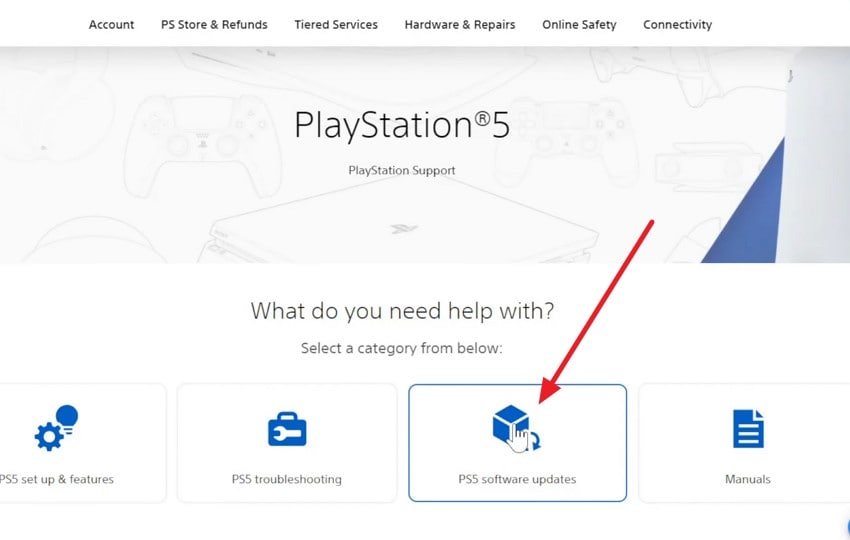
- Nell'interfaccia seguente, fare clic sull'opzione "Aggiornamenti Software PS5".
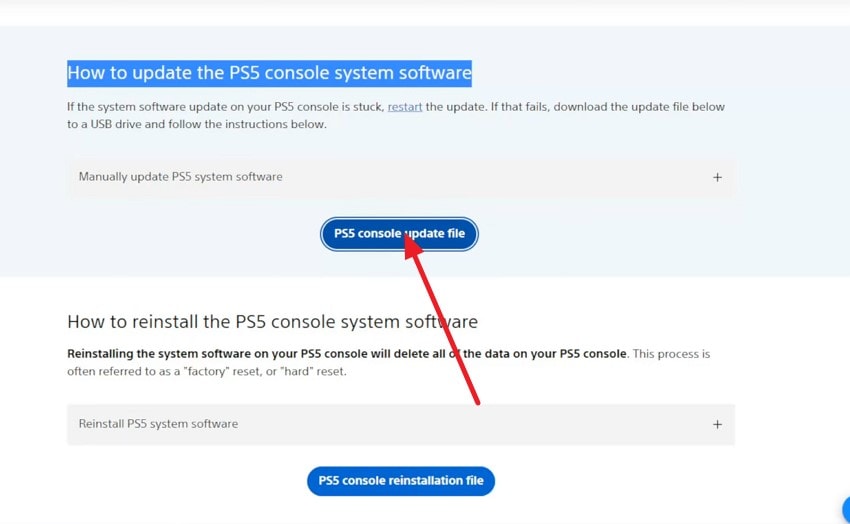
- Ora premere il pulsante "PS5 Console Update File" per scaricare correttamente l'aggiornamento sul tuo sistema.
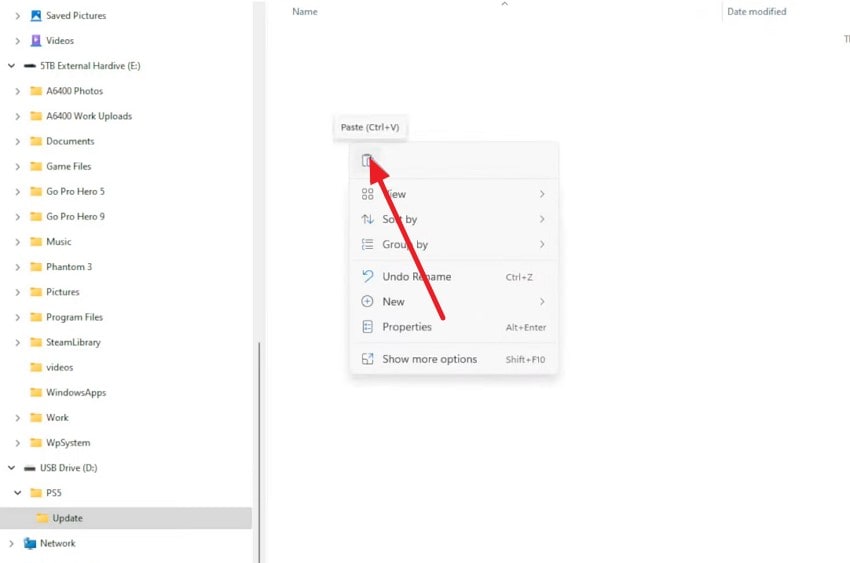
- Andando avanti, collegare l'unità USB al computer e copiare e incollare il file sull'unità.
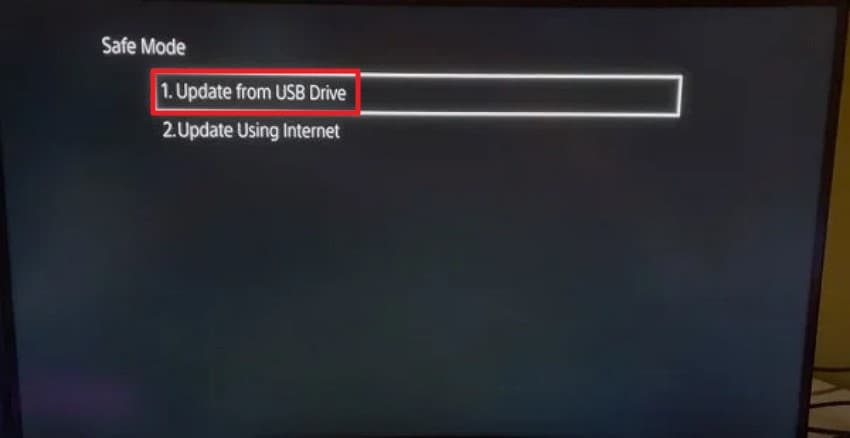
- Una volta fatto, collegare l'USB al PlayStation e passare in modalità provvisoria. Qui, selezionare l'opzione "Aggiorna il Software di sistema" per procedere.
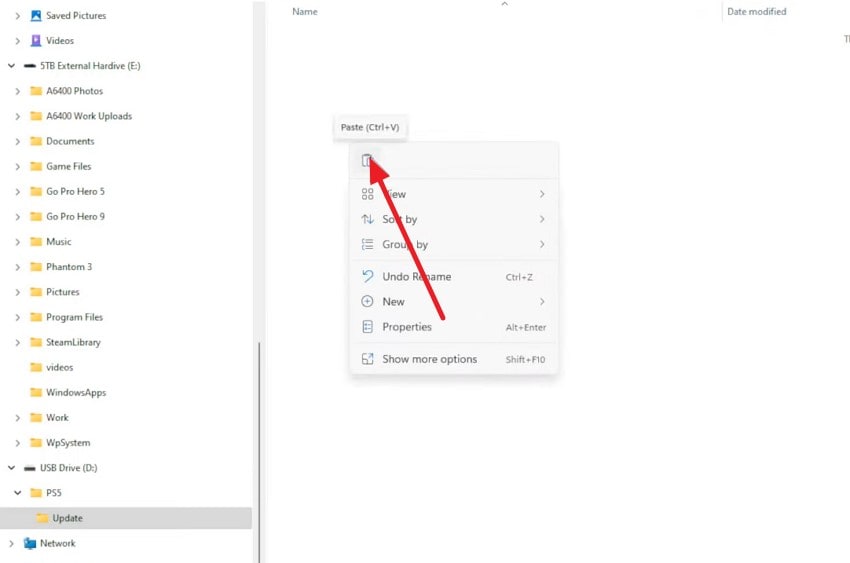
- Scegli l'opzione "Aggiorna dall'unità USB" per consentire al sistema di iniziare a copiare il file di aggiornamento sulla console.
6. Ripristina le impostazioni predefinite di PS5
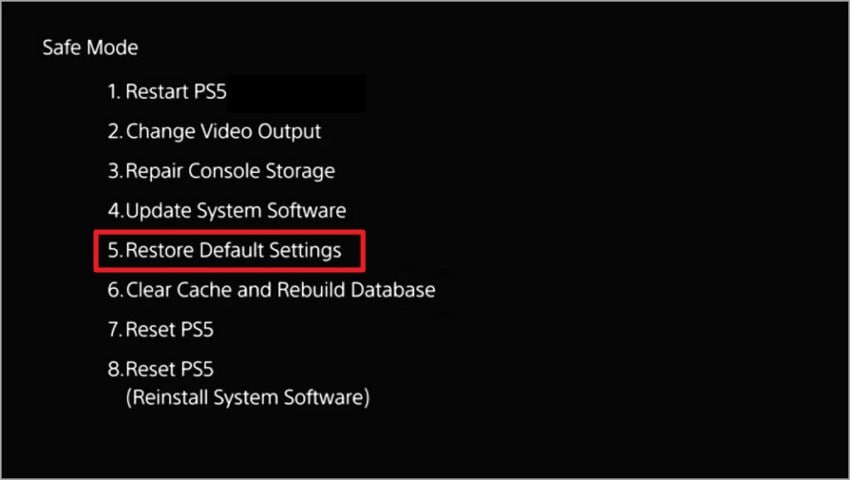
Il ripristino delle impostazioni predefinite ripristina i parametri video, di rete e di sistema alle configurazioni di fabbrica senza eliminare i dati salvati. Il firmware si riavvia secondo le specifiche standard, consentendo a tutti gli hardware e controller collegati di funzionare normalmente. In unPS5 bloccata in modalità provvisoriaQuesta regolazione assicura che la console possa riprendere le operazioni standard con impostazioni completamente riconosciute. Ecco come è possibile eseguire questa correzione sulla console:
Istruzioni.Una volta entrata in modalità provvisoria, selezionare "Ripristina impostazioni predefinite" dall'elenco delle opzioni. Confermare la selezione e consentire al sistema di ripristinare le impostazioni di configurazione.
7. Inizializzare PS5 (Factory Reset) come ultima risorsa
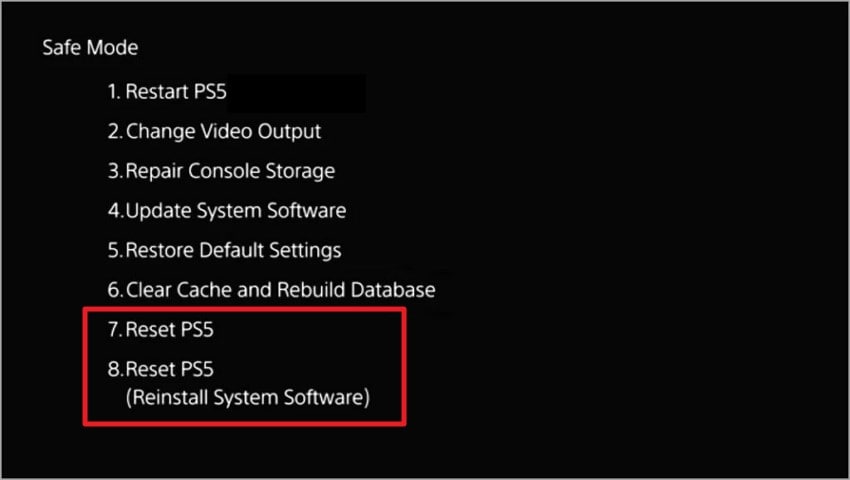
Un reset di fabbrica completo reinstalla il software di sistema e cancella tutti i dati dell'utente, creando un ambiente firmware pulito. Questa procedura rimuove gli errori residui o file danneggiati e ripristina i parametri operativi. Quando si tenta diAvviare PS5 in modalità provvisoria, l'inizializzazione garantisce un completo ritorno alle condizioni di sistema predefinite, consentendo alla console di funzionare normalmente senza attivare la modalità provvisoria. Eseguire la correzione seguendo le istruzioni di seguito:
Istruzioni.Quando si è bloccati in modalità provvisoria, passare attraverso le opzioni fornite sullo schermo e fare clic sull'opzione "Reset PS5". Ciò avvierà immediatamente le impostazioni di reinstallazione del sistema e rimuoverà tutti i dati precedenti.
8. Hardware di prova se lo schermo nero o il congelamento persiste
La valutazione tecnica dei componenti interni come SSD, RAM e circuiti di alimentazione conferma la corretta funzionalità. La diagnosi hardware assicura che le routine di ripristino in modalità provvisoria, gli aggiornamenti del firmware e le operazioni del database vengano eseguite correttamente. In unModalità provvisoria PS5In caso di problemi di congelamento o di visualizzazione, i test hardware ripristinano prestazioni affidabili, consentendo alla console di avviarsi completamente nel sistema operativo una volta risolti i difetti. È possibile controllare l'hardware eseguendo le seguenti correzioni:
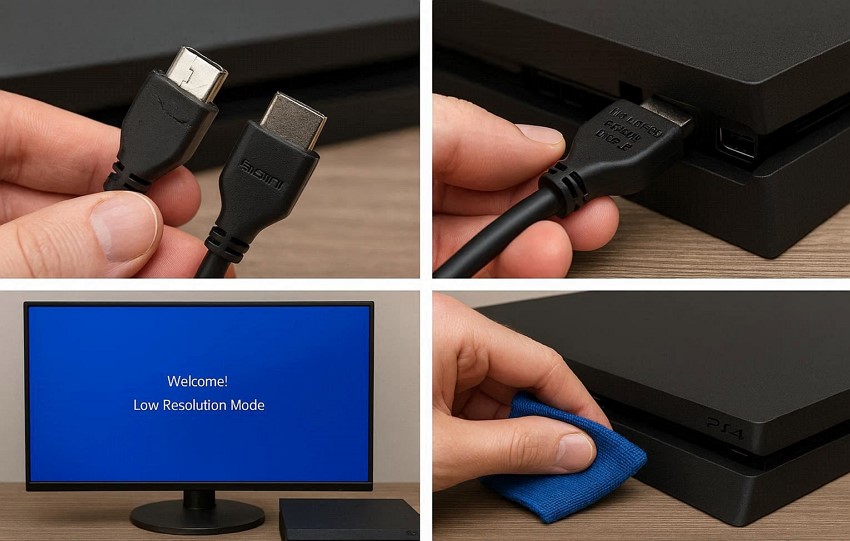
- Ispezionare il cavo HDMI in caso di danni e provare un altro cavo HDMI ad alta velocità. Inoltre, cambiare le porte HDMI della TV per escludere problemi con la porta del display.
- Collegare la console a un altro televisore o monitor. Se il problema scompare, la causa potrebbe essere la visualizzazione originale.
- Avvia in modalità a bassa risoluzione tenendo premuto i pulsanti di accensione ed espulsione fino al secondo bip. Questo ripristina le impostazioni di output del display senza influenzare i dati salvati.
- Assicurare una corretta ventilazione e pulire la polvere dalle aperture di ventilazione. Il surriscaldamento può causare congelamento o schermi neri improvvisi.
Suggerimento professionale: recuperare i dati di gioco persi da PS5 Backup o unità USB
RecuperareFornisce una soluzione completa per recuperare i dati di gioco persi da backup PS5 o unità USB, scansionando efficacemente sia l'archiviazione interna che i dispositivi esterni connessi per i file cancellati o danneggiati. Il software identifica i salvataggi di gioco, i file di configurazione e i dati correlati, consentendo agli utenti di visualizzare in anteprima gli elementi prima del recupero. Offre anche un'opzione gratuita per recuperare fino a 500 MB, consentendo agli utenti di testare le sue funzionalità senza impegno.
Lo strumento include molteplici modalità di recupero, tra cui la scansione rapida e la scansione profonda, che gestiscono sia le cancellazioni minori che i backup gravemente danneggiati. L'integrità dei File viene preservata durante il ripristino, garantendo che i dati di gioco recuperati rimangano giocabili. La sua funzione di recupero selettivo consente agli utenti di scegliere file specifici o intere cartelle daPS5 bloccata in modalità provvisoria. Con Recoverit, il ripristino dei dati di gioco PS5 da backup o unità USB diventa veloce, accurato e senza rischi.
Caratteristiche principali offerte da Recoverit
- Recupero Batch:Recoverit consente il recupero batch, consentendo di ripristinare contemporaneamente più file cancellati o persi, risparmiando tempo e migliorando l'efficienza.
- Numerosi dispositivi di supporto:Il software supporta il recupero da vari dispositivi, tra cui unità interne, HDD esterni, SSD, unità flash USB e schede di memoria.
- Modalità di recupero avanzato:La sua modalità di recupero avanzata esegue scansioni approfondite per individuare file gravemente persi, formattati o corrotti con maggiore precisione.
Passaggi Completi per Recuperare i File di Gioco usando Recoverit
Dopo aver appreso in dettaglio questo strumento di recupero dati, vediamo come usarlo:
1. Collega la Chiavetta USB e Avvia Recoverit
Inizia inserendo la chiavetta USB che contiene il backup PS5 nel computer. All'apertura di Recoverit, l'interfaccia mostrerà la chiavetta come sorgente disponibile per la scansione, pronta per analizzare il suo contenuto.

2. Scansiona e Identifica i File Recuperabili
Una volta terminata la scansione, Recoverit presenta tutti i file recuperabili dal backup USB o PS5. Seleziona i file che desideri recuperare premendo il pulsante "Recupera".

3. Anteprima e Ripristino dei Dati di Gioco
Quando i file vengono recuperati, visualizzali in anteprima nell'interfaccia dello strumento e premi il pulsante "Recupera" per salvarli con successo sul tuo dispositivo.

Parte 3. Come mantenere la PS5 per evitare problemi di modalità provvisoria-6 suggerimenti
Per quanto possa essere frustrante incontrare Modalità provvisoria PS5, una manutenzione regolare della console aiuta a prevenire problemi ricorrenti. I seguenti consigli si concentrano su passaggi pratici e tecnici per mantenere la stabilità e l'affidabilità del sistema.
- Aggiornamenti Firmware Regolari:Mantieni il software di sistema PS5 sempre aggiornato per garantire la compatibilità con giochi, periferiche e servizi online. Gli aggiornamenti includono spesso correzioni di stabilità che riducono i trigger della Modalità Sicura.
- Pratiche di Spegnimento Corrette:Spegni sempre la console completamente invece di scollegarla o usare spegnimenti forzati. Gli spegnimenti controllati prevengono file corrotti e mantengono l'integrità del database.
- Alimentazione Elettrica Stabile:Utilizza una fonte di alimentazione costante e protetta da sovratensioni per evitare fluttuazioni che possono interrompere l'inizializzazione del firmware e attivare la Modalità Sicura.
- Controlla e Pulisci Periodicamente i Dispositivi Esterni:Ispeziona periodicamente chiavette USB, SSD esterni e accessori per danni o connessioni improprie, che possono interferire con il processo di avvio normale.
- Ricostruisci il Database Periodicamente:Eseguire l'opzione "Ricostruisci Database" a intervalli ottimizza lo storage, riorganizza i file di sistema e mantiene l'allineamento del firmware, riducendo la probabilità di accesso alla Modalità Sicura.
- Controlla la Temperatura del Sistema:Garantisci una ventilazione adeguata ed evita il surriscaldamento. Il calore eccessivo può influire sui componenti hardware e costringere la console ad entrare in Modalità Sicura per evitare danni.
Conclusione
In sintesi, questo articolo ha fornito una guida completa per risolvere un PS5 bloccata in modalità provvisoria, coprendo soluzioni tecniche, opzioni della Modalità Sicura e consigli di manutenzione preventiva. Per gli utenti che cercano di recuperare dati di gioco persi durante la risoluzione dei problemi, Recoverit offre una soluzione efficiente, consentendo il recupero da backup PS5 o chiavette USB. L’opzione gratuita da 500 MB garantisce che i file essenziali possano essere ripristinati rapidamente e in sicurezza.
FAQ
-
1. Perché la mia PS5 è bloccata in Modalità Sicura?
Una PS5 può entrare in Modalità Sicura per problemi di inizializzazione firmware, file di database corrotti o glitch temporanei del sistema. La Modalità Sicura limita le funzionalità, consentendo recupero, aggiornamenti o ricostruzione del database senza caricare il sistema operativo completo. -
2. Posso uscire dalla Modalità Sicura senza perdere dati?
Sì, opzioni come "Riavvia Sistema", "Ricostruisci Database" o "Ripristina Impostazioni Predefinite" permettono alla console di tornare al funzionamento normale senza cancellare i giochi salvati o i file dell’utente. -
3. Come posso recuperare dati di giochi persi da chiavette USB?
Recoverit può scansionare backup PS5 o chiavette USB collegate, identificare file di gioco eliminati o corrotti e ripristinarli in sicurezza. Supporta la visualizzazione in anteprima dei file e consente il recupero gratuito fino a 500 MB prima della restaurazione completa. -
4. Cosa devo fare se i file scaricati sono stati cancellati accidentalmente?
Se hai perso file importanti, Recoverit può aiutarti a ripristinarli rapidamente. Esegue una scansione approfondita e ti permette di visualizzare i file prima del recupero sicuro.




