

Una delle parti più importanti di qualsiasi computer è il disco rigido. Sebbene siano componenti robusti progettati per durare una vita, tendono comunque a guastarsi o, in alcune situazioni, smettere di funzionare a seconda del modello di utilizzo. Questa è una situazione spaventosa se improvvisamente il tuo disco rigido si sta guastando o, ancora peggio, è morto. Ma come si fa a sapere se un disco rigido è morto e come si ripara un hard disk guasto? Oppure, anche comerecuperare dati da un hard disk morto?
In questo articolo abbiamo raccolto una lista di soluzioni complete per riparare un hard disk guasto. Inoltre, vari segnali da controllare per capire se il disco rigido sta fallendo e il metodo migliore per recuperare i dati da un hard disk morto.
Prova Wondershare Recoverit per eseguire il recupero dati
 Sicurezza verificata. Oltre 7.302.189 persone l’hanno scaricato.
In questo articolo

Parte 1: Segnali tipici di un hard disk in avaria
Prima di vedere come riparare un disco rigido morto, dovresti comprendere i segnali tipici di un hard disk in avaria per aiutarti a identificare il problema. Spesso molti utenti si confondono e non sanno come riconoscere se il disco fisso è morto o meno. Perciò è essenziale conoscere i sintomi di un hard disk guasto per capire come proseguire.
Ecco alcuni dei segnali comuni di un disco rigido in avaria da controllare:
- Il tuo sistema è lento e le prestazioni complessive sono notevolmente ridotte.
- Durante il funzionamento, il disco rigido potrebbe emettere alcuni strani rumori meccanici di difficoltà.
- Quando accendi il sistema, ci impiega molto tempo per avviarsi.
- Se il tuo computer si blocca spesso o termina improvvisamente i processi.
- Stai riscontrando un aumento di problemi legati allo spazio di archiviazione o errori SMART (Self-Monitoring, Analysis, and Reporting Technology).
- Il tuo disco rigido ha settori danneggiati multipli o spazio non disponibile/non allocato.
- I file sul tuo computer sono scomparsi e i tuoi dati non sono più disponibili.
- Il computer si surriscalda costantemente, emette rumori di clic o rimane bloccato sulla schermata blu/nera della morte.
Parte 2: Come capire se il disco rigido sta per rompersi
Anche se puoi controllare se il disco rigido sta fallendo seguendo i segnali sopra indicati, come si fa a sapere se è morto? Fortunatamente, Windows mette a disposizione un metodo pratico per verificare se l'hard disk sta per guastarsi. Puoi controllare lo stato di salute fornendo semplici comandi nella finestra del prompt dei comandi e ottenere le informazioni sullo stato.
Ecco i passaggi per capire se un hard disk è morto controllando lo stato S.M.A.R.T:
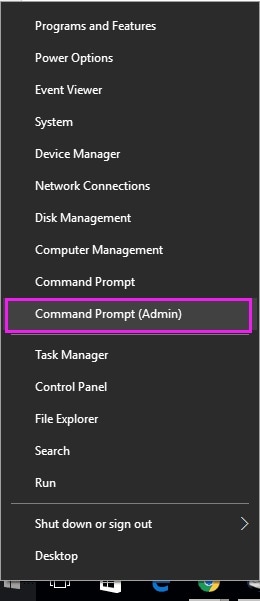
Passo 1: Per iniziare, premi contemporaneamente i tasti “Windows + X” e clicca su “Prompt dei comandi (Amministratore)” per eseguire il prompt come amministratore.
Passo 2: Successivamente, nel prompt dei comandi, inserisci il comando “wmic diskdrive get status” e premi “Invio”.
Passo 3: Il comando controllerà automaticamente lo stato di salute del tuo hard disk e mostrerà le informazioni.
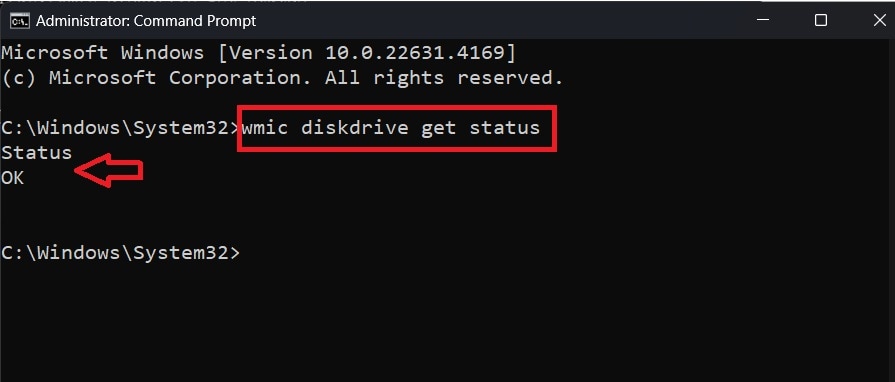
Passo 4: Se lo "Stato" visualizzato è "Ok", significa che il disco funziona correttamente. Se invece lo "Stato" è "Bad", "Unknown" o "Corrupt", potrebbe esserci un problema di salute con il disco rigido, il che indica che sta per guastarsi.
Video Tutorial: Come riconoscere segnali di guasto dell’hard disk

Parte 3: Come recuperare dati da un hard disk morto?
Ora che conosci segnali e test per determinare se il disco rigido è danneggiato, il passo successivo è sapere come recuperare i dati da un hard disk guasto. In caso di situazione sfortunata in cui il disco è morto, devi recuperare i dati. Il modo più affidabile è utilizzare un software professionale di recupero dati come Recoverit - Data Recovery. Si tratta di una soluzione completa e facile da usare per recuperare dati persi o inaccessibili da molteplici dispositivi di archiviazione. Puoi recuperare dati anche da un SSD guasto, dischi rigidi esterni, unità USB, e altro ancora.
Ecco i passaggi per recuperare dati da un hard disk morto con Recoverit:
Passo 1: Innanzitutto, collega il disco rigido guasto al tuo computer. Verifica che venga rilevato dal sistema.
Passo 2: Scarica e installa il software Recoverit - Data Recovery sul tuo PC Windows. Installa il programma su un disco diverso da quello da cui vuoi recuperare i dati.
Passo 3: Avvia l’applicazione e seleziona l’opzione “Unità e posizioni” nel pannello di sinistra. Seleziona il tuo hard disk morto dall’elenco dei dischi nella sezione “Dischi rigidi”.

Passo 4: Clicca su “Inizia” per avviare la scansione e il recupero dei dati dal disco guasto.
Passo 5: Attendi la fine della scansione. Il programma mostrerà tutti i file recuperabili per cartelle e tipi di file. Puoi visualizzare l’anteprima dei file per verificarne la correttezza.

Passo 6: Dopo aver visualizzato l’anteprima, clicca su “Recupera” per salvare i file specificando una posizione. Assicurati di non salvarli nella posizione originale dove erano persi.

Parte 4: Come riparare un hard disk in avaria
Dopo aver recuperato tutti i tuoi file e dati importanti in un dispositivo sicuro, il prossimo passo è cercare di riparare l’hard disk. Il processo può includere la verifica dell’hardware, l’aggiornamento dei driver, o la riparazione del disco con gli strumenti di controllo del disco.
Di seguito i metodi migliori per riparare un hard disk in avaria:
# 1: Controllare e cambiare i cavi di alimentazione
Prima delle soluzioni, devi assicurarti che il disco sia collegato correttamente al sistema e che i cavi funzionino bene. Per verificarlo, apri semplicemente il case del computer e controlla che il cavo dati/alimentazione sia inserito correttamente. Durante il processo, puoi anche pulire il disco, il suo box e i cavi connessi.
Se c’è un problema col cavo dati/alimentazione, devi ricollegare il disco al PC con cavi o slot sostitutivi. Dopo la modifica, abilita ATA/SATA nelle impostazioni BIOS per verificare il funzionamento.
Segui i passaggi di seguito per controllare e ricollegare il disco per risolvere i problemi di hard disk morto:
Passo 1: Prima di tutto spegni il computer e scollega il cavo dati dal disco in sicurezza.

Passo 2: Ricollega il disco rigido con cavi dati e di alimentazione sostituiti.
Passo 3: Avvia il PC e accedi alla schermata delle impostazioni del BIOS. Nella configurazione "Sistema", verifica se il disco viene rilevato e se non è disattivato. Se è disabilitato, abilitalo.
Passo 4: Riavvia il computer e verifica se l’hard disk compare in Esplora File.
# 2: Aggiornare i driver
Se non hai aggiornato i driver dell'hard disk, un driver obsoleto o non supportato può causare il guasto del disco. È importante aggiornare o reinstallare i driver quando sospetti dei problemi.
Segui questi passaggi per aggiornare i driver e risolvere il problema del disco morto:
Passo 1: Premi insieme i tasti “Windows + X” e seleziona “Gestione dispositivi” dall’elenco.

Passo 2: Nella finestra Gestione dispositivi, seleziona ed espandi la sezione “Unità disco”. Identifica il disco guasto dall’elenco e clicca con il destro su di esso. Seleziona “Aggiorna driver” dal menù contestuale.

Passo 3: Nella nuova finestra seleziona “Cerca automaticamente un driver aggiornato” e lascia che Windows trovi e installi l’ultimo aggiornamento disponibile per il disco.
# 3: Riparare il disco con il Controllo disco di Windows
Se dopo gli aggiornamenti dei driver il problema persiste, puoi usare lo strumento integrato di Windows per controllare il disco e tentare di riparare i settori danneggiati e recuperare i dati dal disco guasto.
Ecco i passaggi per riparare il disco con lo strumento Controllo disco di Windows:
Passo 1: Avvia “Esplora File” dal menù “Start” sul tuo computer. Clicca su “Questo PC” sulla sinistra.
Passo 2: Seleziona e clicca con il tasto destro il disco, quindi scegli “Proprietà” dal menù contestuale.

Passo 3: Nella finestra Proprietà, seleziona la scheda “Strumenti” in alto e clicca su “Controlla” sotto la sezione “Controllo errori”.

Passo 4: Nella finestra successiva, segui le istruzioni a schermo e seleziona “Analizza unità” per correggere automaticamente gli errori e recuperare dati anche da un SSD guasto.

# 4: Consultare un esperto di hard disk
Se hai provato ogni metodo per ripristinare il disco e nessuno ha funzionato, devi rivolgerti a un esperto in recupero dati. Sebbene spesso un danno logico possa essere riparato autonomamente, ci sono situazioni in cui il danno è troppo grave. In quel caso bisogna contattare un servizio qualificato e inviare il disco danneggiato a un esperto.
Inoltre, se il disco ha subito danni fisici, non puoi ripararlo da solo. Rivolgiti subito a un servizio professionale e invia il disco guasto. Non usarlo e non tentare di recuperare dati da un disco fisso danneggiato fisicamente, per evitare una perdita definitiva dei dati.
Suggerimenti e Note: Perché i dischi rigidi si rompono e come prevenire i danni
I dischi rigidi possono guastarsi per numerosi motivi. Non puoi proteggerli completamente dai guasti causati da uso intensivo o condizioni operative errate. Tipicamente, i guasti dipendono da danni esterni, sbalzi di tensione, prese d’aria ostruite, surriscaldamento, guasti al motore elettrico, interruzioni di corrente e diversi altri fattori.
Ecco alcuni consigli da applicare per evitare danni al disco rigido:
- Pulizia del sistema di ventilazione: il surriscaldamento danneggia spesso i dischi. Tieni pulito il sistema di ventilazione del computer.
- Rimuovi software inutili: se hai molti file e programmi, lo spazio si esaurisce ed è difficile lavorare. Disinstalla le applicazioni che non usi più.
- Proteggiti dai cali di tensione: i picchi di corrente possono causare molti problemi al disco. Usa uno stabilizzatore affidabile per evitare che i picchi di corrente danneggino il disco.
- Deframmenta regolarmente: la deframmentazione dispone i file in settori contigui per aumentare prestazioni e velocità del disco.
- Evita danni fisici: molti utenti aprono il computer per pulirlo, ma se non fai attenzione, puoi danneggiare davvero il disco. I dischi contengono componenti delicatissimi che si rompono anche con una piccola vibrazione.
Conclusione
Un disco rigido morto è una situazione stressante, soprattutto se contiene dati importanti da recuperare. Fortunatamente, puoi recuperare i dati da un SSD o disco fisso guasto utilizzando uno strumento affidabile come Recoverit prima di procedere con la riparazione dell’hard disk. In seguito, ripara l’hard disk applicando le soluzioni sopra in base alle cause e alla tua situazione.
FAQ
-
1. Perché un hard disk si rompe?
Le cause possono essere varie, tra cui errore umano, infezioni da virus, problemi elettrici, guasti hardware e altro. Tuttavia puoi riparare un hard disk guasto seguendo le soluzioni facili indicate sopra. -
2. Quali sono i sintomi di un disco rigido in avaria?
I sintomi da osservare sono blocchi frequenti, rallentamenti, strani rumori meccanici, dati mancanti e altri ancora. Puoi anche controllare lo stato di salute fornendo il comando “wmic diskdrive get status” nel Prompt dei comandi del tuo PC. -
3. È possibile riparare un hard disk in avaria?
Sì, si può riparare un hard disk guasto con i metodi giusti. Tra questi, aggiornare i driver e utilizzare lo strumento Controllo disco di Windows. Se falliscono, è meglio consultare un esperto del produttore per risolvere il problema.




