

Excel è uno strumento indispensabile per la produttività nell'organizzazione e nell'analisi dei dati, ma gli errori nelle formule a volte possono rappresentare un ostacolo. Imparare come correggere gli errori nelle formule di Excel in modo corretto può farti risparmiare tempo e migliorare l'accuratezza, trasformando problemi che sembravano complessi in compiti gestibili.
In questa guida ti vengono fornite semplici passaggi facili da seguire per aiutarti a trovare e correggere gli errori più comuni nelle formule di Excel. Che tu stia affrontando riferimenti errati, valori non previsti o incongruenze, capire come sistemare i problemi nelle formule di Excel ti consente di lavorare con sicurezza con i tuoi fogli di calcolo. Per poter lavorare sempre come desideri con i tuoi dati, preparati a diventare un esperto nella risoluzione dei problemi di Excel.
In questo articolo

Cos'è un errore nella formula di un file Excel?
Hai mai voluto sapere che cos'è una formula di Excel? Immaginala come una formula magica che trasforma dati non strutturati in informazioni preziose. Uno strumento flessibile, che può eseguire calcoli, automatizzare attività e analizzare tendenze. Ma, come ogni incantesimo, può andare storto se non viene lanciato correttamente. Avere errori nelle formule di Excel può essere frustrante. Sia semplici errori di battitura che complesse incoerenze logiche possono esserne la causa. Tuttavia, non preoccuparti! Essere consapevoli degli errori comuni di Excel e delle relative soluzioni ti permette di evitarli e di sfruttare appieno il potenziale delle formule di Excel.
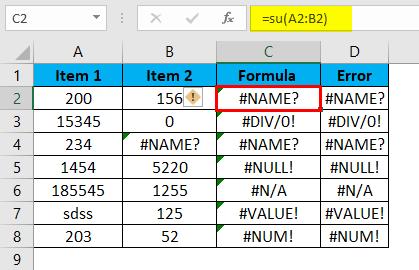
Quali sono, dunque, alcuni dei più comuni errori di formula? Il temuto errore #DIV/0! è uno dei più frequenti. Ciò accade quando si cerca di dividere un numero per zero. Un altro errore comune è #REF!, che indica un errore di riferimento. Questo errore è spesso causato dall'eliminazione o dallo spostamento di celle che fanno parte della formula. L'errore #NAME? si presenta invece quando Excel non riconosce una stringa di testo o il nome di una funzione.
È importante ricontrollare le formule per garantire l'accuratezza e prevenire errori. Fai attenzione agli argomenti delle funzioni, alle parentesi e ai riferimenti di cella. Potresti voler utilizzare riferimenti assoluti per fissare i riferimenti di cella così che non cambino quando copi e incolli le formule. Inoltre, gli strumenti integrati di Excel possono essere utilizzati per individuare errori e possibili problemi.
Puoi padroneggiare le formule di Excel ed evitare la frustrazione degli errori conoscendo gli errori più comuni delle formule e seguendo le migliori pratiche. Iniziamo un viaggio per esplorare le formule di Excel e sbloccarne tutto il potenziale.
Gli errori di formula di Excel più comuni
La correzione degli errori nelle formule di Excel può essere la chiave per una gestione dei dati senza interruzioni. Anche le migliori formule possono talvolta produrre errori che rallentano il tuo lavoro, nonostante la potenza di Excel. Comprendere questi comuni problemi, come "#DIV/0!" e "#VALUE!", può aiutarti a individuare e correggere rapidamente i problemi, garantendo che i tuoi calcoli siano corretti e la produttività sia elevata. Scopriamo insieme alcuni degli errori più comuni delle formule di Excel.
#1 Errore #NAME?
L'errore #NAME? appare spesso quando Excel non riconosce un nome, di solito a causa di un errore di battitura in una funzione o in un riferimento di intervallo. Ricontrolla i nomi delle funzioni e degli intervalli definiti per risolverlo.
#2 Errore #DIV/0!
Questo errore si verifica quando una formula tenta di dividere per zero, cosa matematicamente impossibile. Assicurati che il divisore non sia zero oppure usa IFError per gestire questa situazione elegantemente.
#3 Errore #REF!
Un errore #REF! indica che un riferimento di cella non è valido, spesso causato dalla cancellazione di celle che fanno parte di una formula. Fai attenzione quando elimini righe o colonne che potrebbero essere referenziate altrove.
#4 Errore #NULL!
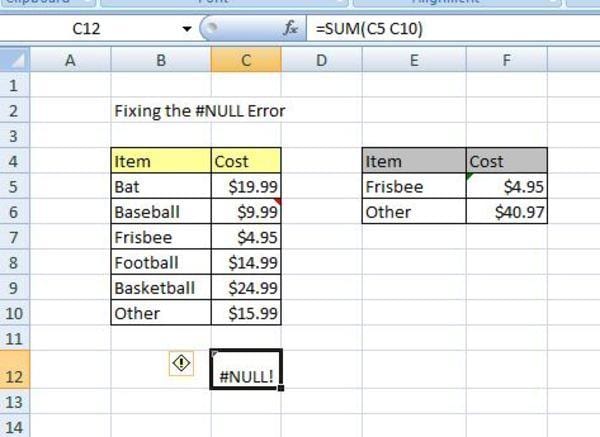
L'errore #NULL! nasce quando due riferimenti di cella vengono separati in modo errato, di solito usando un operatore scorretto. Assicurati che gli intervalli e gli operatori siano definiti correttamente per evitare questo problema.
#5 Errore #VALUE!
Gli errori #VALUE! appaiono quando il tipo di dato in una formula non è appropriato, ad esempio quando si tenta di sommare testo a numeri. Per correggere la mia formula di Excel in questo caso, assicurati che tutti i valori siano compatibili con la funzione prevista.
#6 Errore
Anche se non è un vero errore, questa sequenza di simboli hash indica che la larghezza della colonna non è sufficiente per visualizzare il valore. Regola la larghezza della colonna e i dati saranno visibili.
#7 Errore #N/A!
L'errore #N/A! significa che un valore non è disponibile per una funzione o una ricerca. È comune nelle funzioni di ricerca come CERCA.VERT quando non viene trovato alcun risultato, quindi verifica i tuoi dati di riferimento.
#8 Errore #NUM!
L'errore #NUM! appare quando c'è un valore numerico non valido in una formula, spesso a causa di input scorretti o numeri che superano il range consentito. Controlla l'esattezza dei numeri per risolverlo.
Come risolviamo questi errori?
Quando si lavora con le formule dei file Excel, imbattersi in errori può sembrare scoraggiante, ma c'è sempre una soluzione. Imparando a correggere questi errori aumenterai la tua sicurezza nella gestione dei dati e migliorerai le tue capacità con i fogli di calcolo. Trasformare la frustrazione in efficienza e permettendoti di lavorare in modo più intelligente con i tuoi dati, risolvere questi problemi—dal famigerato "#DIV/0!" fino all'enigmatico "#REF!"—ti darà ulteriore competenza.
Risoluzione per l'errore #NAME?
Quando lavori con Excel, spesso ti troverai a individuare errori nelle formule di Excel. L'errore #NAME? può comparire all'improvviso, indicando che qualcosa nella tua formula non è corretto. Alcuni errori sono facili da individuare, altri possono richiedere una sorta di lavoro investigativo. Per individuare e risolvere il problema in modo efficace, utilizzeremo lo strumento Verifica errori di Excel in questa guida.
Passaggi:
1. Seleziona la cella che contiene l'errore #NAME?.
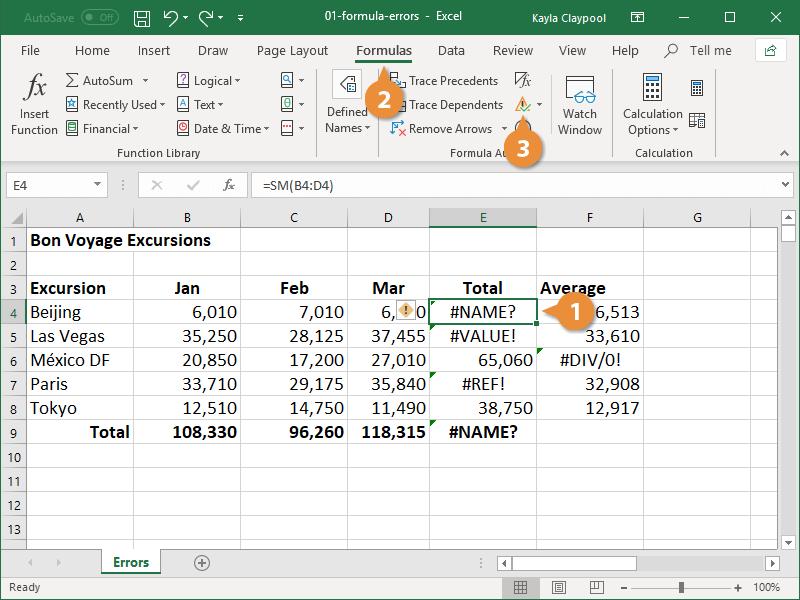
2. Fai clic sulla scheda Formule nella barra multifunzione di Excel in alto.
3. Fai clic sul pulsante Verifica errori; si aprirà la finestra di dialogo Verifica errori.
4. Esamina la formula sul lato sinistro e scegli un'opzione di verifica degli errori sul lato destro per risolvere il problema.
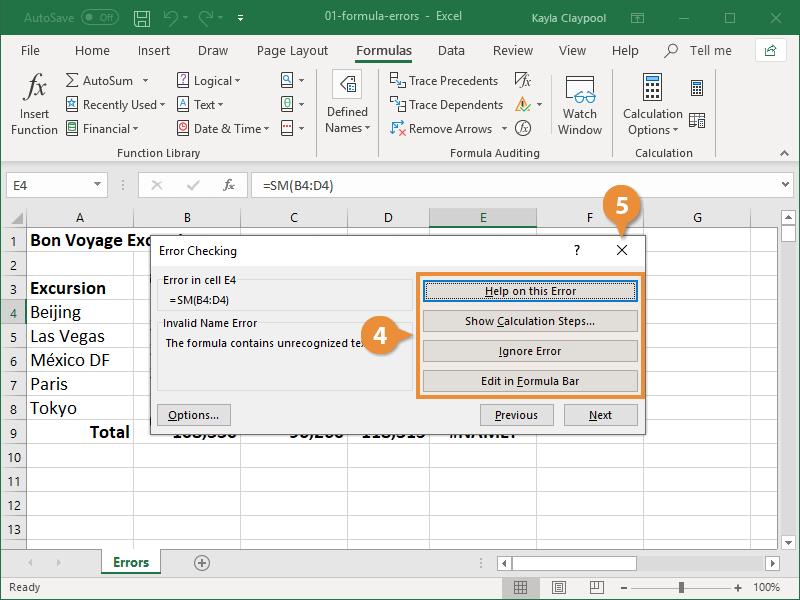
5. Chiudi la finestra di dialogo; l'errore #NAME? sarà sostituito dalla formula corretta.
Risoluzione per l'errore #DIV/0!
Gli errori di formula in Excel spesso possono interrompere il flusso di lavoro e l'errore #DIV/0! è uno dei colpevoli più comuni. Questo errore si verifica quando una formula tenta di dividere per zero o usa una cella vuota come divisore. Comprendere questo errore è fondamentale, poiché segnala un problema che va affrontato affinché i tuoi calcoli rimangano accurati e affidabili.
Passaggi:
1. Seleziona la cella che contiene l'errore #DIV/0!.
2. Fai clic nella barra della formula in cima alla finestra di Excel e correggi l'errore.
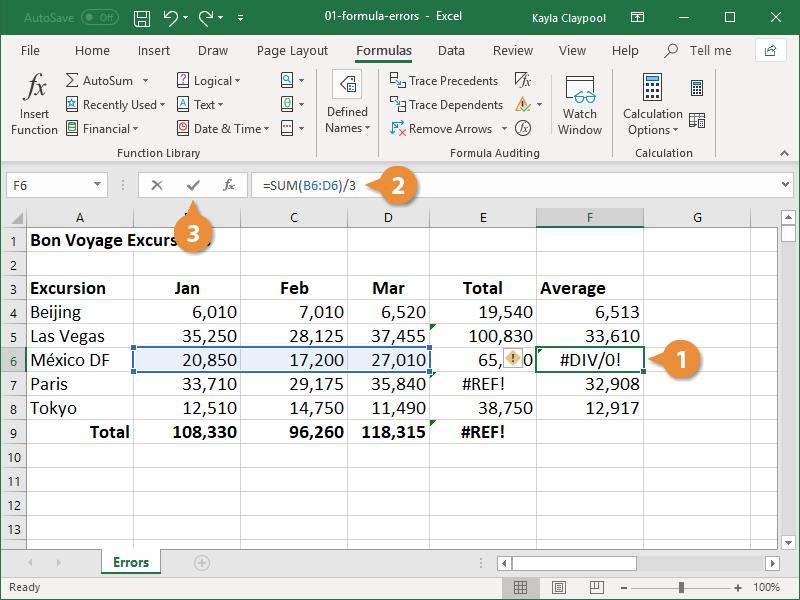
3. Premi Invio o fai clic fuori dalla cella; la cella si aggiornerà con il risultato corretto, risolvendo l'errore #DIV/0!.
Risoluzione per l'errore #REF!
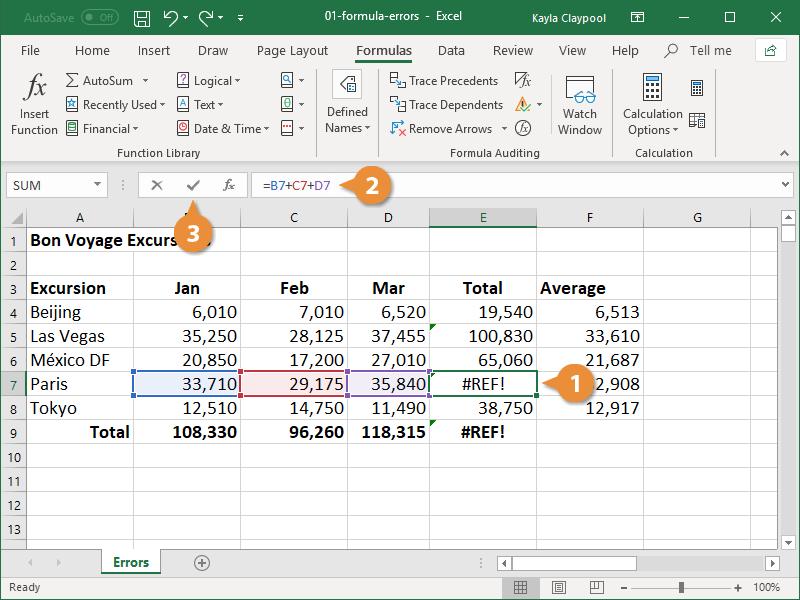
L'errore #REF! in Excel è una questione complessa che segnala un riferimento di cella non valido. Spesso viene attivato dall'eliminazione di una cella, riga o colonna referenziata, questo errore interrompe i calcoli e può lasciarti dubbioso sul riferimento originale. Comprendere questo errore è fondamentale, soprattutto se si mira a avere una formula Excel corretta, poiché non solo appare nel risultato ma modifica anche la formula stessa.
Passaggi:
1. Seleziona la cella con l'errore #REF!.
2. Fai clic nella barra della formula in alto nella finestra di Excel e correggi il riferimento non valido.
3. Premi Invio o fai clic fuori dalla cella; il riferimento verrà aggiornato e l'errore #REF! scomparirà.
Risoluzione per l'errore #NULL!
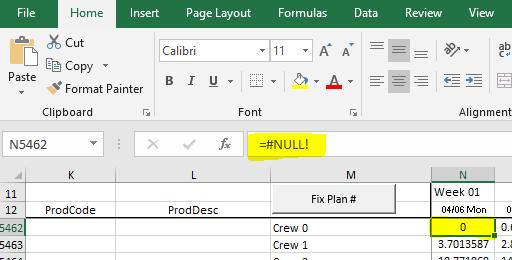
L'errore #NULL! è un insidioso problema che può mandare in tilt i tuoi calcoli in Excel. Si verifica spesso a causa di uno spazio errato in una formula, che sostituisce virgole o due punti fondamentali. Comprendere come si verifica questo errore è essenziale per risolverlo rapidamente. Per correggere la mia formula di Excel farlo in modo efficace, riconoscere la differenza tra operatori può aiutarti a evitare questo errore comune e a semplificare la gestione dei dati.
Passaggi:
1. Controlla la formula per eventuali spazi accidentali che potrebbero causare l'errore #NULL!.
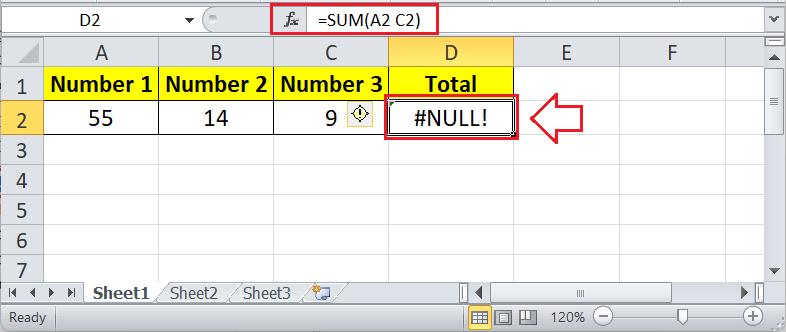
2. Verifica che eventuali spazi siano effettivamente voluti per incrociare riferimenti di cella e che queste celle siano referenziate correttamente.
3. Correggi eventuali errori trovati, assicurandoti che virgole o due punti siano usati al posto degli spazi, poi ricontrolla l'accuratezza della formula.
Risoluzione per l'errore #VALUE!
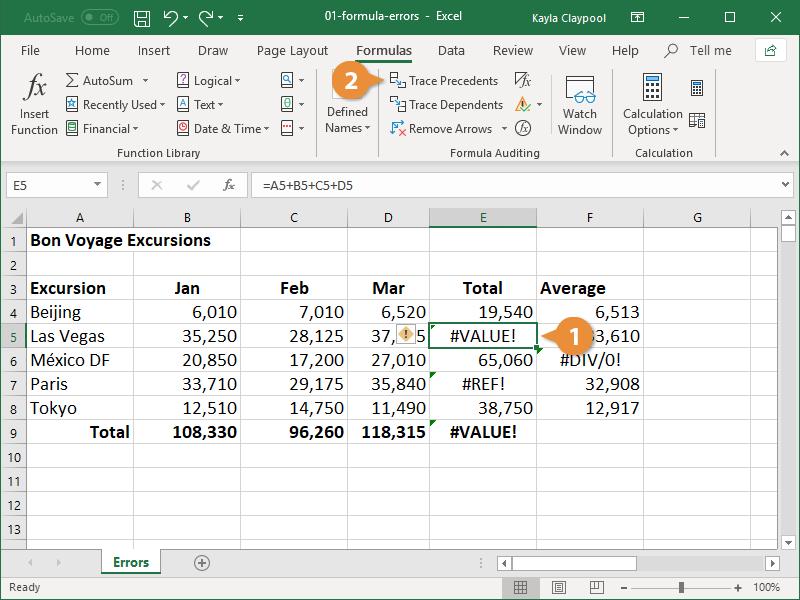
L'errore #VALUE! è un ostacolo comune in le formule dei file Excel, indicando un problema con le celle referenziate o la sintassi della formula. La sua natura generica lo rende difficile da diagnosticare, lasciando spesso gli utenti perplessi. Fortunatamente, utilizzare funzioni come "Individua precedenti" può aiutare a trovare la causa principale, permettendoti di superare la confusione e ripristinare la precisione dei calcoli.
Passaggi:
1. Seleziona la cella che contiene l'errore #VALUE!.
2. Fai clic sul pulsante Individua precedenti nella scheda Formule per visualizzare quali celle influenzano il valore attuale.
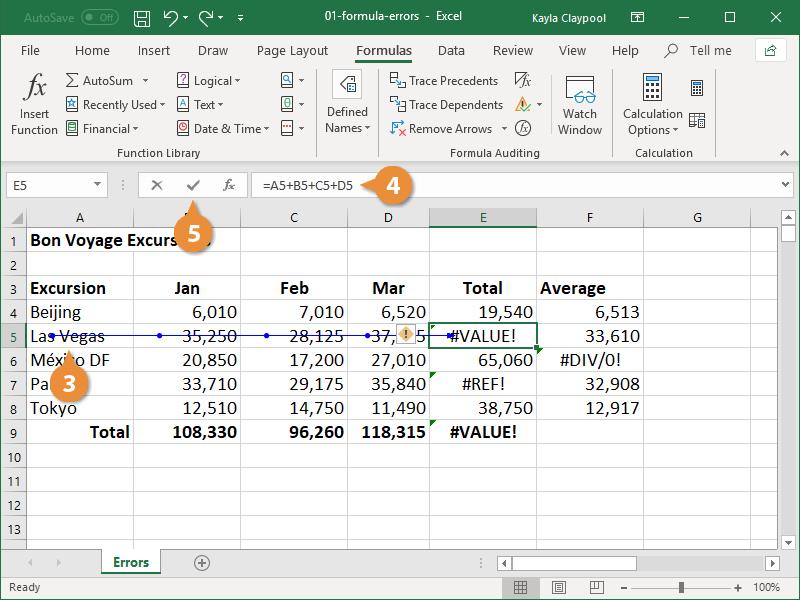
3. Identifica la cella che causa l'errore in base ai punti visualizzati.
4. Correggi la formula nella barra della formula se necessario.
5. Premi Invio o fai clic fuori per aggiornare la formula e risolvere l'errore.
Risoluzione per l'errore ######
L'errore #### è un problema abbastanza comune in Excel ma anche molto semplice da risolvere. Gli utenti restano confusi vedendo questo errore poiché una colonna non è abbastanza larga per visualizzare tutti i caratteri di una cella. Anche valori negativi di ora e data possono causarlo. Chiunque voglia migliorare nell'individuazione degli errori di presentazione delle formule e assicurare l'accuratezza dei dati deve sapere come risolvere rapidamente questo errore.
Passaggi:
1. Fai doppio clic sulla linea a destra della lettera della colonna che presenta l'errore #### per ridimensionarla automaticamente.
2. La larghezza della colonna si adatterà al testo più largo, risolvendo così l'errore.
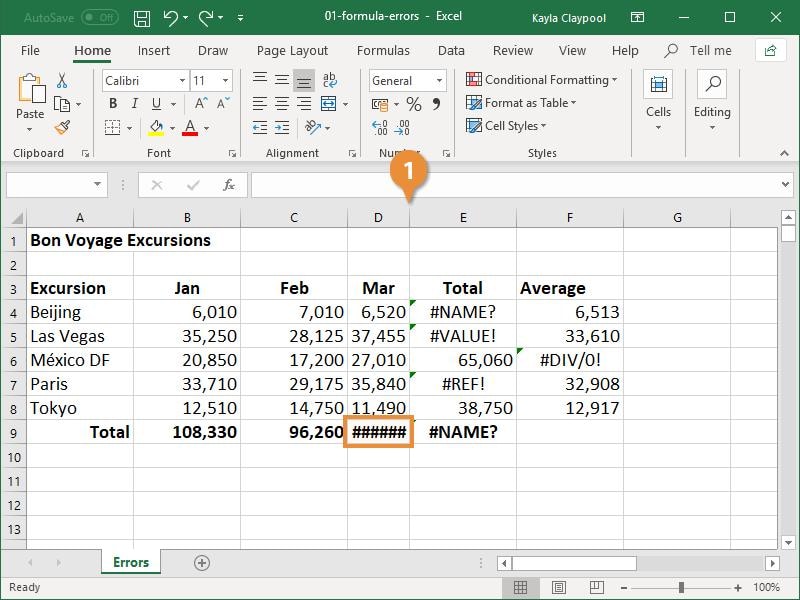
3. Per ridimensionare tutte le colonne contemporaneamente, clicca su Seleziona tutto (in alto a sinistra del foglio) prima di regolare qualsiasi larghezza di colonna.
Risoluzione per l'errore #N/A!
L'errore #N/A in Excel indica che un valore referenziato dalla formula non può essere trovato, spesso a causa di dati mancanti o errori di battitura. Questo errore può dipendere da caratteri in eccesso, spazi o tabelle di dati incomplete, rendendolo un ostacolo frequente. Capire come risolvere gli errori di formula in Excel richiede di controllare attentamente l'ortografia dei valori referenziati, garantendo l'accuratezza nei calcoli e nella gestione dei dati.
Passaggi:
1. Controlla il valore cercato per eventuali errori di battitura che potrebbero causare l'errore.
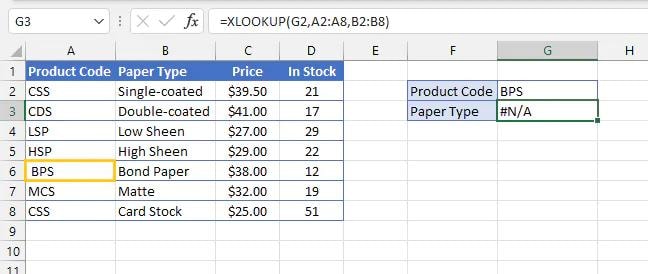
2. Seleziona i valori numerici coinvolti e cambia il loro formato in "Numero" per garantire la compatibilità.
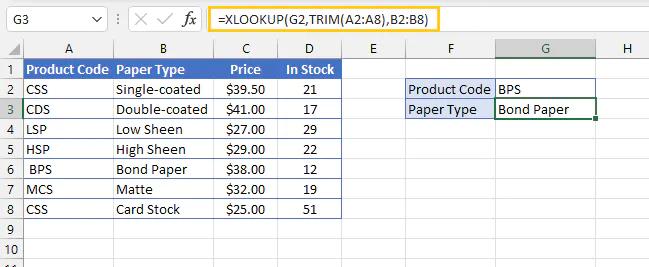
3. Usa la funzione ANNULLA.SPAZI per eliminare eventuali spazi aggiuntivi nei dati di origine che potrebbero provocare il problema.
Risoluzione per l'errore #NUM!
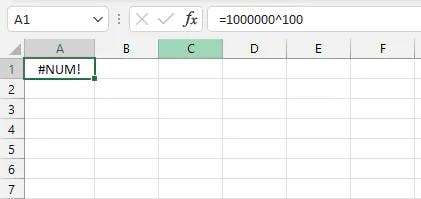
L'errore #NUM! segnala che qualcosa non va nei valori numerici, impedendo calcoli accurati. Che si tratti di un simbolo errato come un segno di dollaro o di un'operazione matematica impossibile, comprendere questo errore è fondamentale per una gestione efficace dei dati. Ottenere una formula Excel corretta formula Excel corretta
Passaggi:
1. Modifica la formula affinché tutti i valori numerici rientrino nell'intervallo valido per Excel.
2. Apri le opzioni di Excel andando su File > Opzioni.
3. Seleziona la scheda Formule e abilita il calcolo iterativo per consentire più tentativi per formule complesse come TASSO, TIR o XIRR.
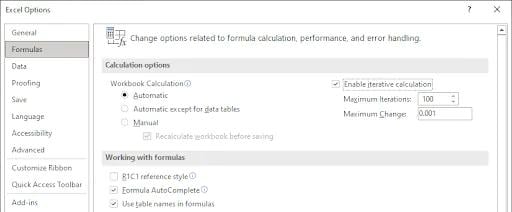
4. Fai clic su OK per salvare le impostazioni e risolvere l'errore #NUM!.
Correggi gli errori nelle formule dei file Excel con Stellar Phoenix Excel Repair
Le difficoltà con gli errori delle formule dei file Excel possono essere un grande ostacolo alla produttività, soprattutto se si ha a che fare con file corrotti o illeggibili. Stellar Phoenix Excel Repair offre una soluzione diretta per risolvere questi problemi, compresi gli errori legati a formati non riconoscibili o file che non si aprono. Che il formato del tuo file sia "xls" o "xlsx", questo software li ripara efficacemente preservando la formattazione originale e le formule ingegneristiche complesse, offrendo tranquillità.
Se tutti i tuoi file Excel mostrano errori dopo un crash di sistema, Stellar Phoenix può recuperare più file simultaneamente. La versione di prova consente di visualizzare l'anteprima dei file prima del recupero, mentre la licenza completa permette di salvarli. Compatibile sia con i sistemi operativi Microsoft che Mac, offre anche un'interfaccia intuitiva, report dei log dettagliati e supporto per qualsiasi versione di Microsoft Excel.
Caratteristiche:
- Recupera tutti i dati contenuti nei file Excel danneggiati, come tabelle, grafici, formule, note, immagini e altro.
- Ripristina tutti i tuoi file Excel danneggiati allo stato originale.
- Puoi vedere in tempo reale quanto del file Excel riparato è stato recuperato durante il processo di riparazione.
- Puoi utilizzare questo strumento per correggere qualsiasi tipo di errore di corruzione dei file MS Office (solo per file XLS e XLSX).
Passaggi:
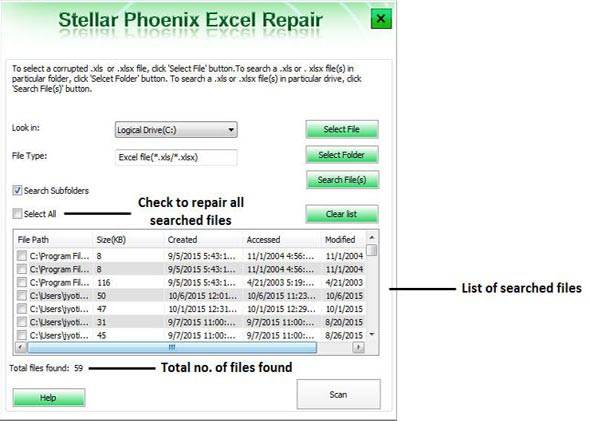
1. Usa il menu a discesa per selezionare un’unità e clicca su "Trova File" per consentire al sistema di individuare i file automaticamente, oppure clicca su "Seleziona cartella" o "Seleziona file" per scegliere manualmente una posizione specifica dei file.
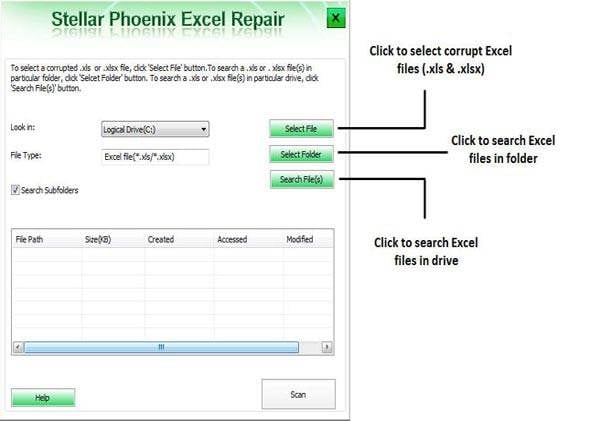
2. Dall’elenco dei risultati, seleziona i file che vuoi recuperare e poi clicca su "Scansiona" per procedere.
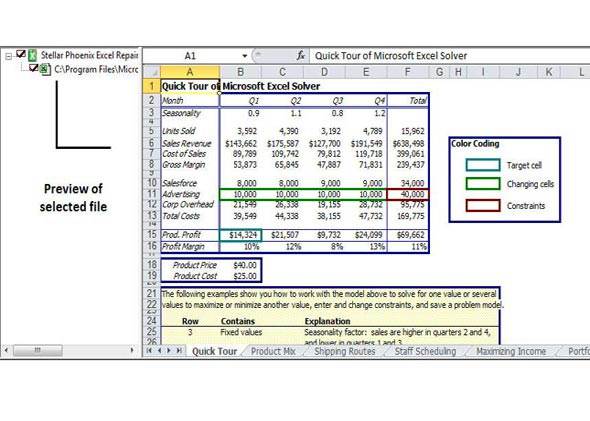
3. Al termine della scansione, controlla l’anteprima generata dei file per determinare quali vuoi salvare.
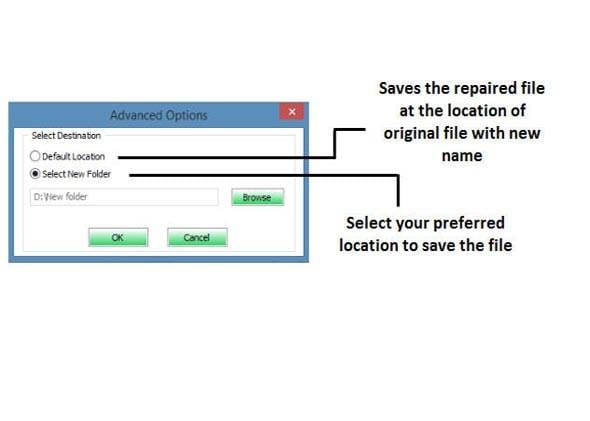
4. Clicca sul pulsante "Salva", scegli una posizione per il file e conferma cliccando su "Ok" per esportare una copia del documento recuperato.
Guida definitiva per correggere le formule di file Excel con Wondershare Repairit
Hai provato tutti i metodi sopra citati ma nessuno ha funzionato? Ora dovrai effettuare la riparazione online del file Excel conWondershare Repairit. Questo strumento di terze parti può aiutarti a completare il compito in modo efficiente. Wondershare Repairit è uno strumento online che offre accessibilità e flessibilità. È compatibile con dispositivi macOS e Windows OS, motivo per cui rappresenta un’ottima scelta.
Alcune delle principali caratteristiche di Wondershare Repairit che ne determinano la popolarità sono le seguenti:
- Ripara facilmente i file Excel corrotti con gravi problemi come file che non si aprono, file vuoti, contenuti illeggibili e altro ancora.
- Ha un alto tasso di successo nella riparazione dei file.
- Ripara tutti i file in modo efficiente con un solo clic in un unico processo.
Una volta scaricato lo strumento Wondershare Repairit sul tuo dispositivo, puoi avviare il processo per correggere il problema della formula nel file Excel. Alcuni dei passaggi più comuni da seguire per risolvere il problema delle formule nei file Excel usando Wondershare Repairit sono i seguenti:
Passo 1: Aggiungi il File Corrotto
Dopo aver scaricato il software sul tuo sistema, avvialo. Nella schermata principale seleziona Riparazione più tipi > Riparazione File. Ora, clicca sul pulsante Aggiungi e cerca i file corrotti. Seleziona tutti i file che vuoi riparare e caricali su Repairit.

Passo 2: Avvia il Processo di Riparazione
Non appena il file viene caricato sulla piattaforma, dovrai cliccare sull’opzione di riparazione per la scansione e quindi ricevere la giusta soluzione ai problemi riscontrati. Lo stato della scansione sarà costantemente aggiornato sullo schermo. Hai anche la possibilità di annullare il processo.
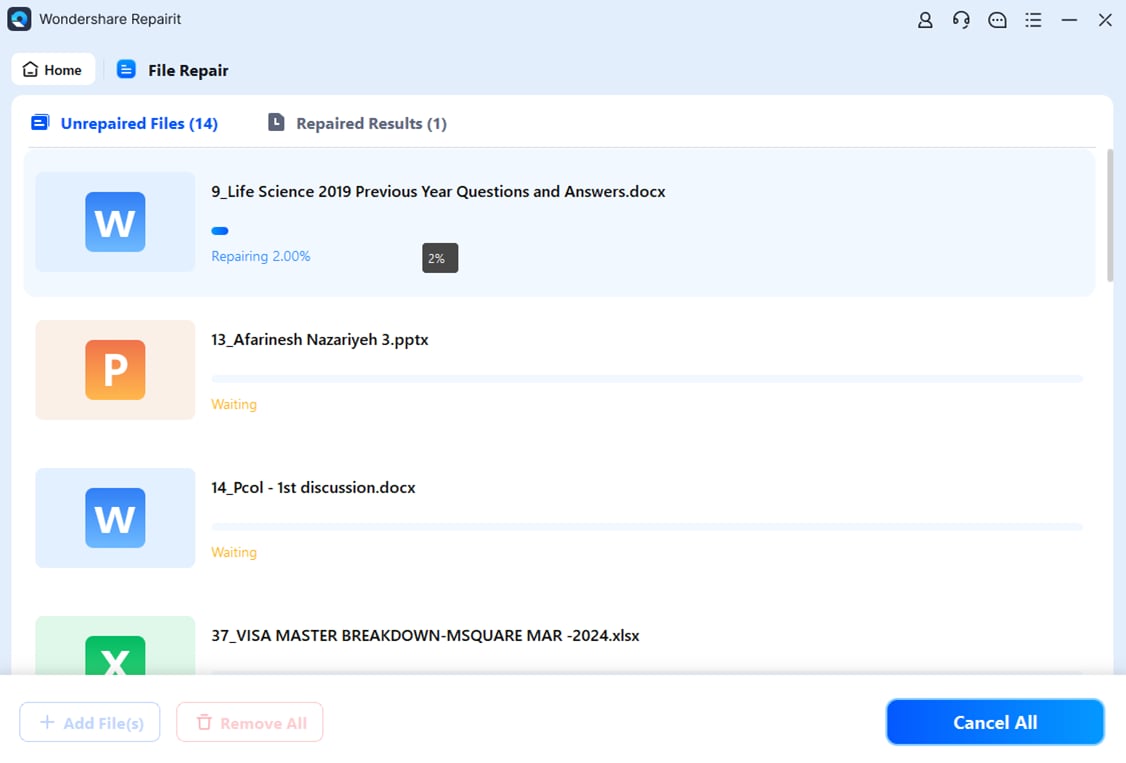
Sarai notificato non appena i file saranno riparati. Il software mostrerà un messaggio "Completato" sullo schermo.
Passo 3: Visualizza l’Anteprima del File Riparato
Una volta che i file sono stati riparati, avrai l’opzione per visualizzare l’anteprima del file. L’opzione ‘Anteprima’ si trova proprio accanto ai file riparati. Clicca su di essa per verificare se i file sono stati riparati correttamente.
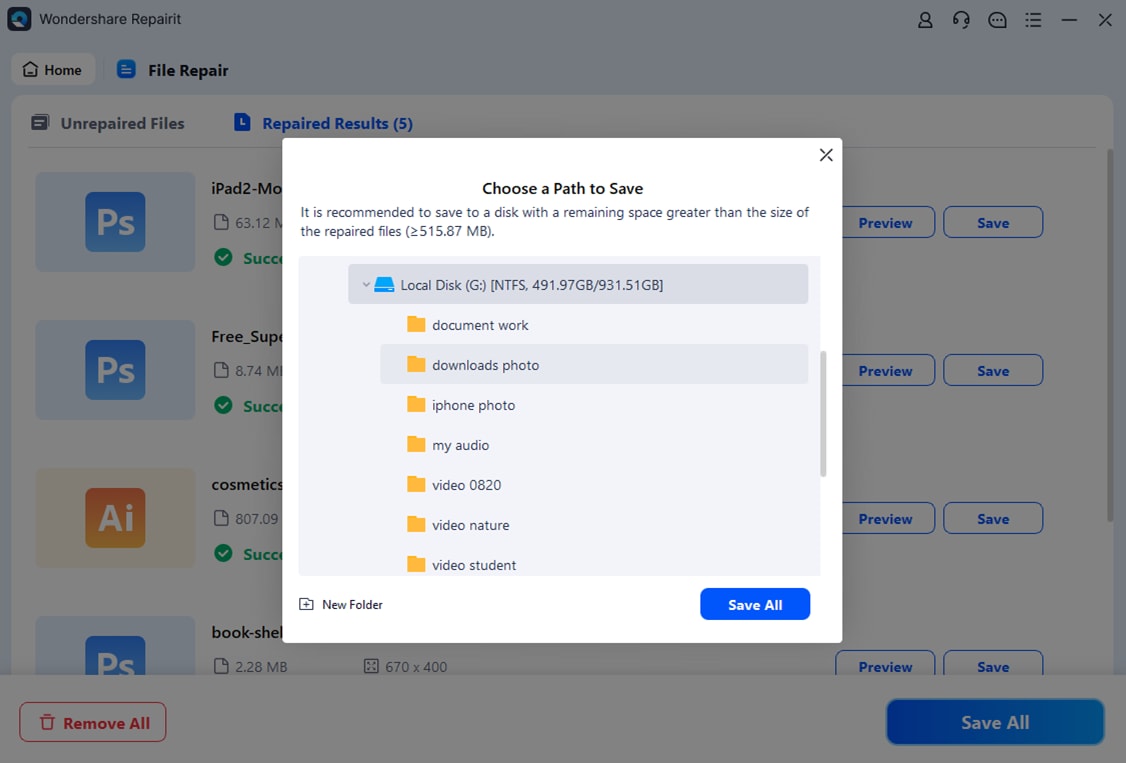
Se i file riparati risultano soddisfacenti, clicca sul pulsante Salva Tutto. Devi scegliere la posizione dove esportare questi file. Tutti i file saranno salvati nella posizione desiderata.
Conclusioni
In conclusione, mantenere precisione e produttività nei tuoi fogli di calcolo richiede di imparare come correggere le formule in Excel Errori. Usare strumenti come Stellar Phoenix Excel Repair può velocizzare il processo di recupero dei file corrotti, sia che tu stia risolvendo errori comuni di Excel come #DIV/0! o #VALUE! Seguendo semplici passaggi per trovare, scansionare e salvare i tuoi documenti, puoi risolvere efficacemente i problemi e proteggere i tuoi dati importanti. In questo modo garantirai un’esperienza in Excel sempre fluida e senza complicazioni.
Domande frequenti
Come posso correggere le formule in Excel che non funzionano?
Assicurati che le tue formule abbiano riferimenti di cella e sintassi corretta. Inoltre, assicurati che nella scheda Formule sia selezionata l’opzione "Automatico" per i calcoli.Come posso correggere i dati nelle formule di Excel?
Utilizza strumenti come Stellar Phoenix Excel Repair per riparare e recuperare file Excel corrotti, garantendo che tutti i valori e i riferimenti delle formule siano accurati.Come posso recuperare una formula persa in Excel?
Per recuperare una formula persa, prova a usare la funzione "Annulla" di Excel o fai riferimento a una versione precedente salvata in OneDrive o alla funzione "Cronologia Versioni" per ripristinare il file.





