

Se hai utilizzato Microsoft PowerPoint o qualsiasi altro strumento Microsoft, sai che ricevere un messaggio di errore è comune. Tuttavia, a volte questi messaggi di errore possono diventare frequenti a causa di una vasta gamma di motivi. Infatti, questi messaggi possono corrompere completamente il file PowerPoint, rendendone difficile l'utilizzo.
Quindi, cosa fare adesso? Niente panico. Esistono diversi metodi tramite i quali ora puoi facilmente risolvere gli errori di PowerPoint. Se il file è stato corrotto o non è accessibile, puoi utilizzare uno dei metodi più efficaci per riparare il software. Questo blog ti guida attraverso i principali modi con cui puoi risolvere gli errori comuni di PowerPoint.
In questo articolo
-
- Metodo 1. Inserire le diapositive in un PowerPoint vuoto
- Metodo 2. Usa Repairit

- Metodo 3. Avvia PowerPoint in modalità provvisoria
- Metodo 4. Ripara il programma PowerPoint
- Metodo 5. Esegui Scandisk per verificare errori del disco
- Metodo 6. Apri i file PPT temporanei
- Metodo 7. Usa l'utilità Apri e Ripara
- Metodo 8. Sblocca le opzioni di Visualizzazione protetta
Come funziona PowerPoint?
Microsoft PowerPoint è uno degli strumenti più efficienti per numerosi compiti, specialmente per creare presentazioni. Scomporrà i messaggi, permettendo così che siano rappresentati come storie in formato diapositiva. Nella tua presentazione puoi aggiungere vari testi, immagini e grafica. Infatti, puoi aggiungere anche animazioni video al software con transizioni e movimento cinematografico per trasmettere correttamente il messaggio.
Cause comuni degli errori in PowerPoint
Riscontrare errori in PowerPoint non è un grosso problema. Tuttavia, se inizia a comparire troppo spesso, può diventare un problema per il tuo sistema. Potresti infatti avere difficoltà a completare compiti importanti, che poi potrebbero diventare un vero problema. Devi identificare le cause comuni degli errori di PowerPoint per poterli risolvere di conseguenza.
Di seguito alcune delle cause più comuni degli errori di PowerPoint:
- Software obsoleto: Quando usi una versione vecchia di PowerPoint, ci saranno troppi problemi di compatibilità e bug, specialmente se lavori su un file con formato diverso.
- Dimensioni grandi dei file: Se la presentazione PowerPoint è di grandi dimensioni, ad esempio contiene troppe immagini ad alta risoluzione, video e animazioni, questo porterà al blocco di PowerPoint. Di conseguenza, rallenterà le prestazioni.
- Componenti aggiuntivi incompatibili: Se includi plug-in extra o di terze parti in PowerPoint, interferiscono con la funzionalità della piattaforma. Di conseguenza, PowerPoint andrà in crash, il che porta spesso a numerosi errori.
- File corrotti: Una delle principali ragioni per cui potresti riscontrare gli errori di PowerPoint è quando apri file corrotti. I file corrotti porteranno a problemi nel trasferimento di file o anche a spegnimenti improvvisi. Di conseguenza, avrai difficoltà ad aprire o modificare le presentazioni.
- Software in conflitto: Potrebbero esserci altri programmi che girano in background e che possono interferire o andare in conflitto con PowerPoint. Così facendo, PowerPoint potrebbe arrestarsi inaspettatamente.
Errori comuni in PowerPoint
Potresti voler aprire una presentazione di PowerPoint, ma non funziona ed è davvero frustrante. Ecco alcuni degli errori comuni che potresti incontrare usando PowerPoint:
1. Questa non è una presentazione di PowerPoint: Quando cerchi di aprire un file che PowerPoint non riconosce, verrà mostrato questo errore. Ad esempio, potresti cercare di aprire un file .doc o .XLS in PowerPoint.
2. PowerPoint non può aprire questo tipo di file: Quando stai tentando di aprire un file incompatibile o corrotto in PowerPoint, la piattaforma mostrerà che PowerPoint non può aprire questo tipo di file. Questo può anche verificarsi se usi una versione più vecchia di PowerPoint.
3. Parte del file PowerPoint mancante: Un file incompleto o corrotto non si aprirà in PowerPoint. Può succedere per trasferimento incompleto, download o arresto improvviso del sistema.
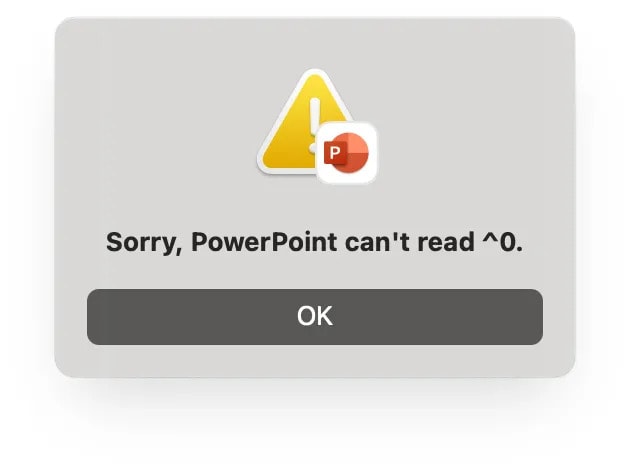
4. Errore di protezione generale: Quando PowerPoint va in conflitto con altri programmi nel tuo software, si verifica questo errore. Infatti, limiterà l'accesso di PowerPoint.
5. Istruzione illegale di PowerPoint: Quando provi ad eseguire un codice illegale in PowerPoint, la piattaforma mostrerà questo errore. Può succedere per istruzioni non valide, file corrotti, componenti aggiuntivi difettosi o malfunzionamenti dell'hardware.
6. Risorse di sistema insufficienti: Se il tuo sistema non ha abbastanza memoria, verrà mostrato questo errore.
7. Errore di memoria esaurita: Memoria insufficiente nel tuo sistema può essere spesso la causa principale. Ciò accade di solito quando PowerPoint cerca di accedere a file pesanti o grandi che occupano molto spazio.
8. PowerPoint è lento: Quando PowerPoint è estremamente lento, si sovraccaricherà e andrà a scatti. In questo caso, l'unica soluzione possibile è aggiornare il software.
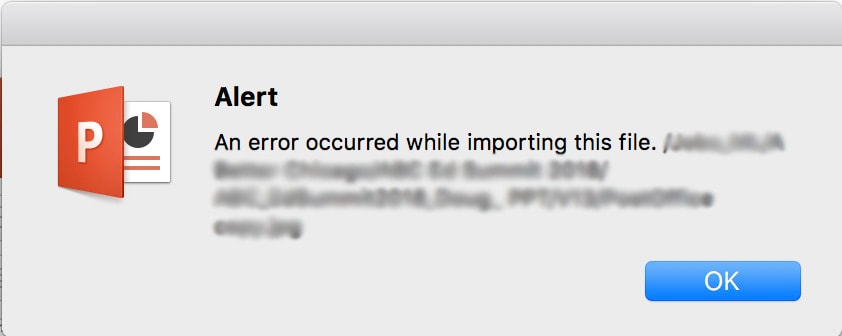
9. PowerPoint non riesce a leggere il percorso\nome_file.ppt: Questo tipo di errore appare quando il nome dell'immagine è troppo lungo o il percorso non è corretto. In alcuni casi, il file viene anche eliminato, rinominato o rimosso.
10. Si è verificato un errore durante l'accesso al file: A volte, per problemi di autorizzazioni o di rete, PowerPoint potrebbe avere difficoltà ad accedere ai file. Potrebbe essere corrotto.
Metodi per risolvere i problemi di PowerPoint
Potrai incontrare diversi tipi di errori con PowerPoint. Tuttavia, devi adottare il metodo giusto che ti permetta di risolvere rapidamente il problema.
Di seguito tutti i possibili metodi attraverso cui puoi risolvere i problemi di PowerPoint:
Metodo 1. Inserire le diapositive in un PowerPoint vuoto
Riutilizzare il contenuto è uno dei modi più semplici per risolvere i diversi tipi di gli errori di PowerPoint che potresti riscontrare. Tutto ciò che devi fare è stilare il nuovo documento PowerPoint e poi aggiungere il contenuto esistente dal documento corrotto.
Ecco come puoi inserire le diapositive in un PowerPoint vuoto per risolvere l'errore:
Passaggio 1: Apri Microsoft PowerPoint nel tuo sistema e clicca per creare una nuova presentazione.
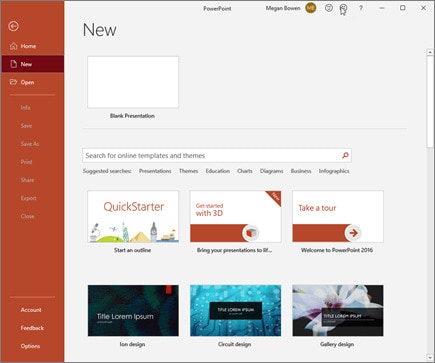
Passaggio 2: Aggiungi una nuova diapositiva vuota e vai sulla barra degli strumenti. Clicca nuovamente su aggiungi nuova diapositiva e scegli di riutilizzare le diapositive.
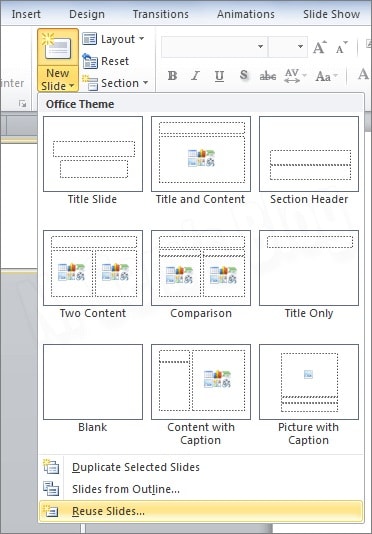
Passaggio 3: Cerca la posizione in cui è archiviato il file corrotto ed aggiungi il contenuto al nuovo documento.
Metodo 2. Usa Repairit
Se il tuo file PowerPoint si corrompe, non si aprirà nel sistema. Quindi, una delle migliori cose da fare in questo caso è riparare il file. Considera quindi di scaricare Wondershare Repairit, uno degli strumenti più efficaci per risolvere gli errori dei file.
Wondershare Repairit è uno strumento online per la riparazione delle presentazioni PowerPoint compatibile con macOS e Windows OS. La versione gratuita può riparare file fino a 300 MB. Devi scaricare e installare Wondershare Repairit nel tuo sistema per avviare il processo di recupero dati. Questo ti aiuterà a risolvere il file powerpoint non può essere aperto facilmente.
Segui i passaggi indicati di seguito per riparare i file PowerPoint usando Wondershare Repairit:
Passaggio 1: Avvia il software nel tuo sistema e vai sull'opzione Riparazione File sotto la sezione Riparazione Altri Tipi. Clicca sul pulsante Aggiungi nella schermata principale per caricare il file PowerPoint corrotto. Puoi caricare più file nello strumento di riparazione.

Passaggio 2: Una volta che tutti i file PowerPoint corrotti sono stati aggiunti nel sistema, fai clic sul pulsante Ripara per avviare il processo di riparazione.
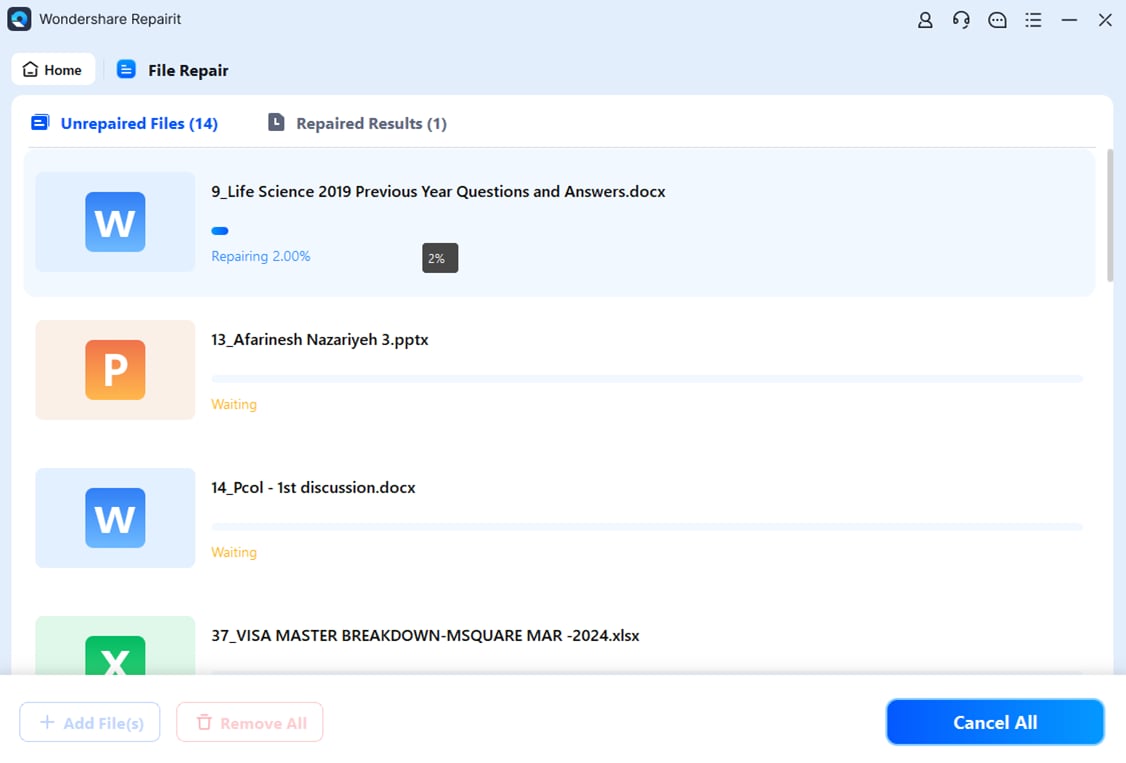
Passaggio 3: Non appena i file sono stati riparati, riceverai l'opzione di Visualizzazione Anteprima. Clicca su Anteprima per controllare tutti i file. Poi, se i file sono soddisfacenti, premi il pulsante Salva. Questo porterà al salvataggio del file riparato nella posizione desiderata.

Metodo 3. Avvia PowerPoint in modalità provvisoria
Una delle migliori funzioni degli strumenti di Microsoft Office è che tutti supportano la modalità provvisoria. Quindi, appena inizi a riscontrare problemi con la tua presentazione PowerPoint, considera di avviarla in modalità provvisoria. Seleziona l'icona di PowerPoint e tieni premuto il tasto CTRL sulla tastiera. Dopo aver premuto CTRL, fai doppio clic sull'icona. Apparirà una piccola finestra; accetta.
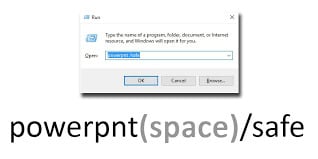
Dopo aver fatto ciò, puoi avviare il prompt Esegui per aprire PowerPoint in modalità provvisoria. Nella finestra “Esegui”, digita “powerpnt/safe” e premi invio.
Metodo 4. Ripara il programma PowerPoint
Cosa bisogna fare se è Microsoft Office stesso a corrompere il programma? Questa può essere una specie di dilemma. Tuttavia, questo problema continuerà se usi una versione obsoleta di PowerPoint. In questo caso, puoi eseguire una diagnosi, identificare i problemi di PowerPoint e poi risolverli:
Passaggio 1: Apri le impostazioni del Pannello di Controllo sul tuo dispositivo. Controlla tutti i programmi installati.
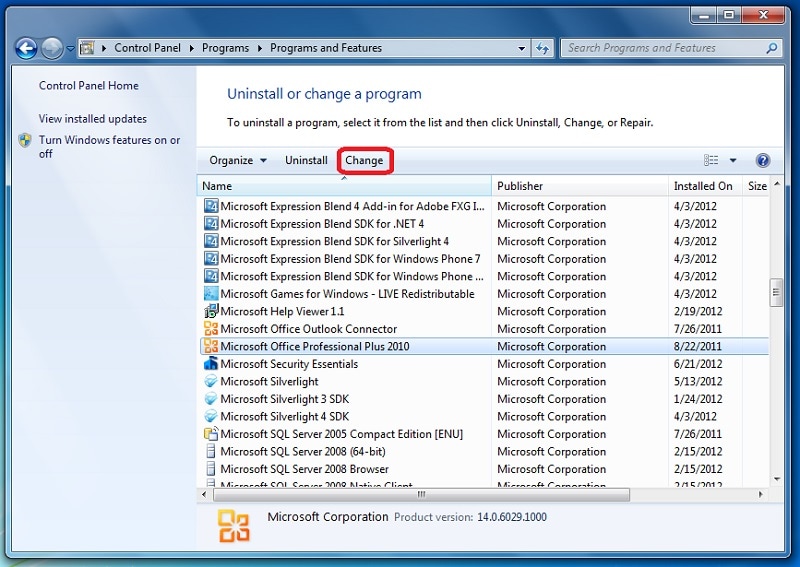
Passaggio 2: Seleziona tutti i programmi Microsoft Office dall'elenco e clicca sul pulsante Modifica.
Passaggio 3: Il programma di configurazione di Office si aprirà nella finestra. Clicca sul pulsante Ripara per avviare la configurazione e risolvere il problema di powerpoint che non può salvare .
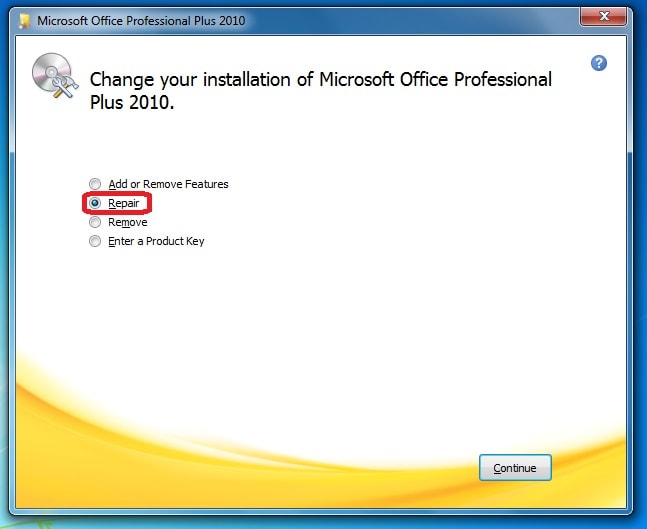
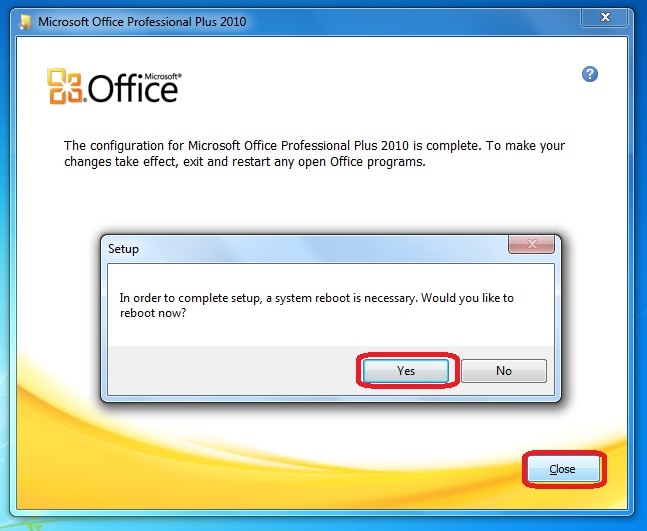
Passaggio 4: Segui le istruzioni a schermo e ripara il sistema. Una volta fatto, riavvia il sistema per verificare se il problema è stato risolto.
Metodo 5. Esegui Scandisk per verificare errori del disco
Un disco rigido corrotto può darti molti problemi di accesso ai file PowerPoint. Segui questo processo se powerpoint non può riparare il file nonostante le soluzioni precedenti. Quindi, devi eseguire una scansione per individuare e risolvere il problema.
Ecco i passaggi che devi seguire per eseguire una scansione per correggere i problemi di PowerPoint:
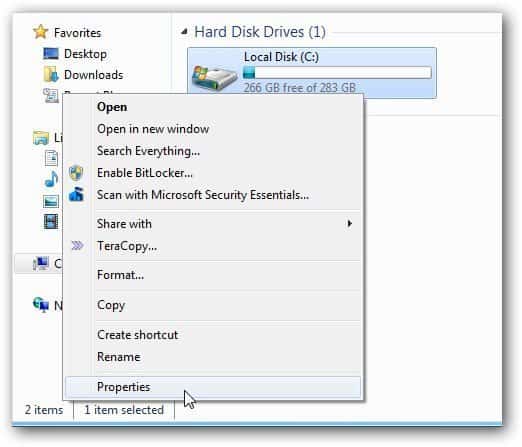
Passaggio 1: Apri Esplora Risorse su PC. Ora seleziona il disco che desideri analizzare. Fai clic con il tasto destro su di esso e seleziona Proprietà dal menu.
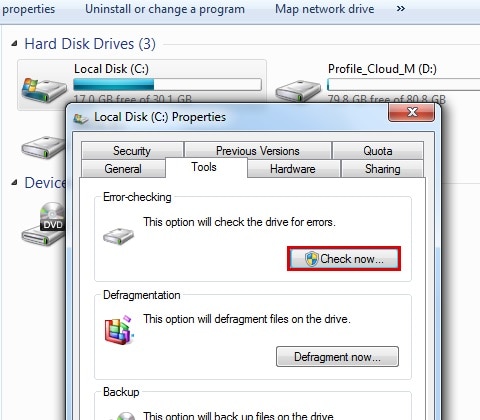
Passaggio 2: Vai sulla scheda Strumenti e clicca su Verifica Ora, disponibile sotto l'opzione di Controllo errori.
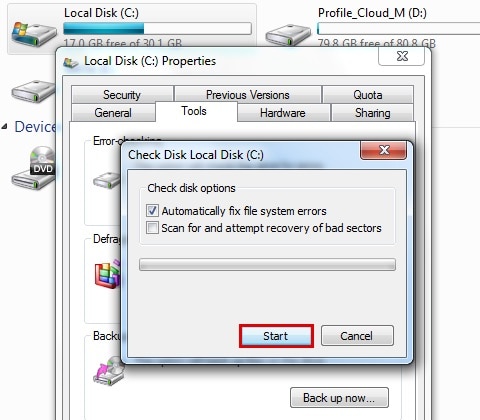
Passaggio 3: Attiva entrambe le opzioni disponibili sullo schermo per avviare la scansione dei settori danneggiati e correggerli automaticamente. Premi il pulsante Avvia per iniziare il processo.
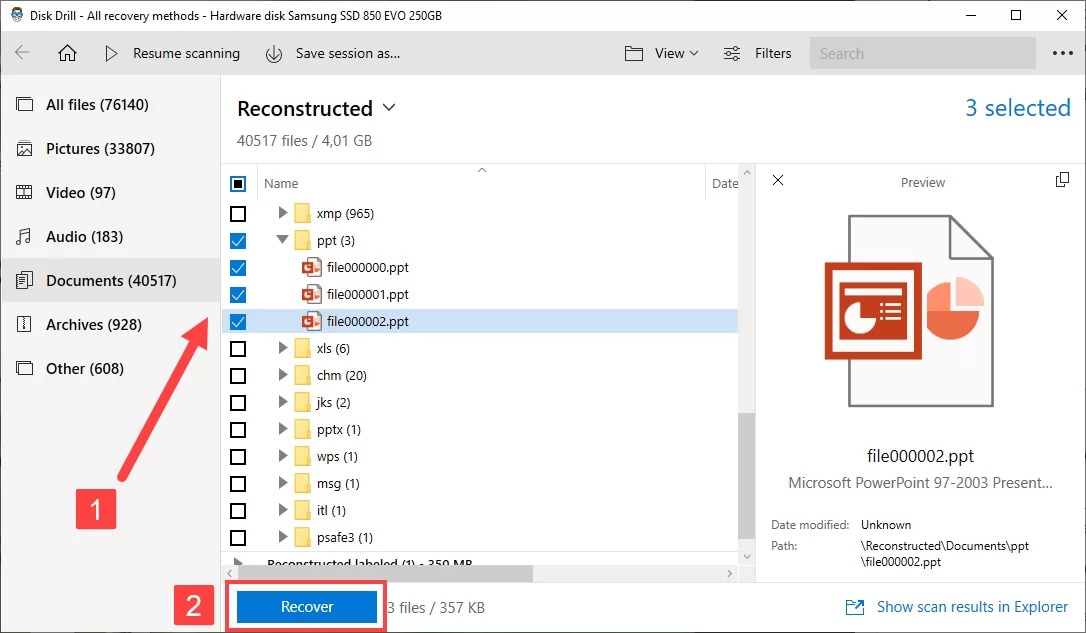
Metodo 6. Apri i file PPT temporanei
Microsoft crea spesso un file temporaneo in background mentre lavori su un documento. A volte, la presentazione principale di PowerPoint può danneggiarsi e non riuscire a caricarsi. In questo caso, puoi provare a recuperare i dati dai file temporanei PPT.
Ecco i passaggi per accedere ai file temporanei PPT:
Passaggio 1: Controlla dove si trova il file temporaneo della presentazione PowerPoint. Sarà memorizzato con il nome PPTxxxx.tmp. Qui, xxxx è il codice assegnato di 4 cifre al file temporaneo.
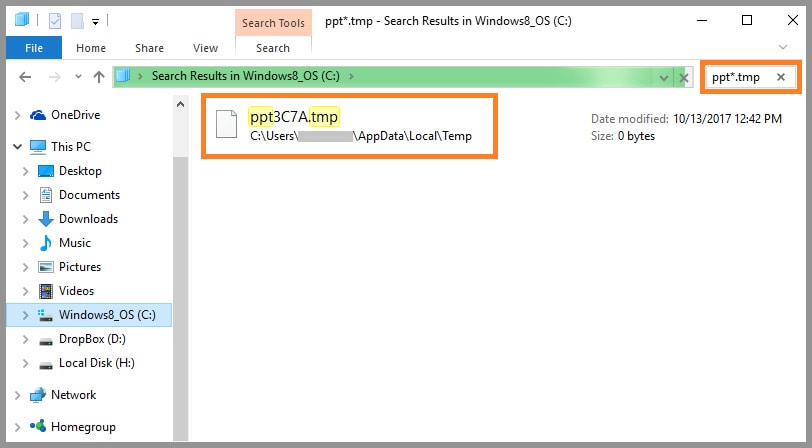
Passaggio 2: Apri la directory di Windows e cerca il file temporaneo nella cartella Temp.
Passaggio 3: Seleziona i file temporanei PPT e cambia la loro estensione da .tmp a .ppt. Salvalo.
Passaggio 4: Apri nuovamente PowerPoint sul tuo dispositivo. Apri il file temporaneo e verifica se i dati sono stati recuperati oppure no.
Metodo 7. Usa l'utilità Apri e Ripara
Ci sono diverse opzioni di terze parti per risolvere i problemi della tua presentazione PowerPoint. Tuttavia, se non vuoi usare questi programmi, puoi utilizzare la funzione Apri e Ripara della piattaforma. Questa funzione ti permette di aprire e riparare il file prima di accedervi.
Di conseguenza, PowerPoint effettuerà una diagnosi del file e poi lo correggerà di conseguenza. Puoi seguire i passaggi qui sotto per utilizzare la funzione Apri e Ripara su PowerPoint:
Passaggio 1: Apri PowerPoint nel tuo sistema e clicca sul menu File. Ora, seleziona un nuovo file e premi il pulsante Sfoglia.
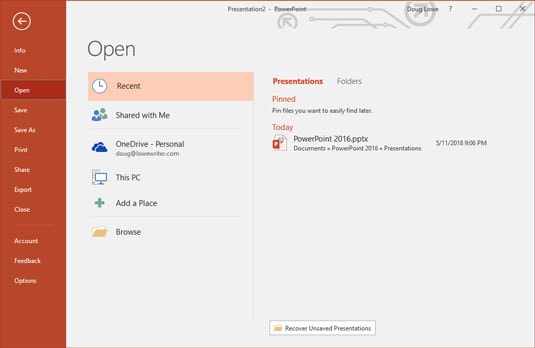
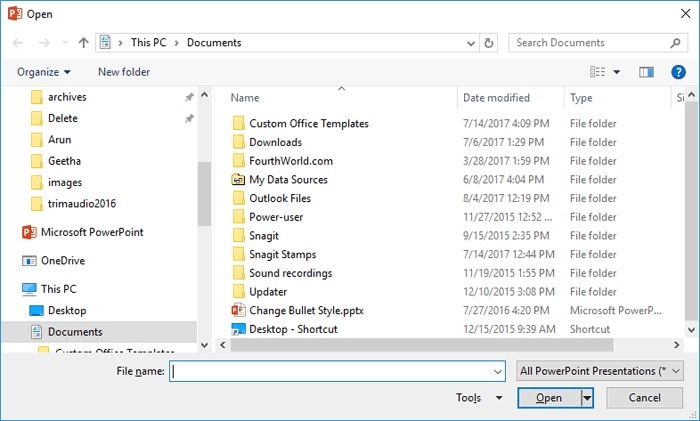
Passo 2: Quando si apre la finestra di ricerca, vai alla posizione in cui era memorizzato il file PPT danneggiato. Selezionalo.
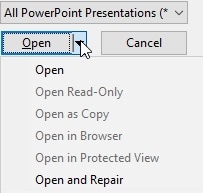
Passaggio 3: Clicca sul menu a discesa e scegli il pulsante Apri. Ora, seleziona l’opzione Apri e Ripara per correggere il file e poi accedervi.
Metodo 8. Sblocca le opzioni di Visualizzazione protetta
Quando abiliti General Protection Fault in PowerPoint, i file non si apriranno. In questo caso, devi seguire una semplice tecnica. PowerPoint spesso abilita l’opzione Visualizzazione Protetta, che può compromettere il funzionamento dell’applicazione.
Quindi, dovrai seguire i passaggi qui sotto per risolvere questo problema di Visualizzazione Protetta:
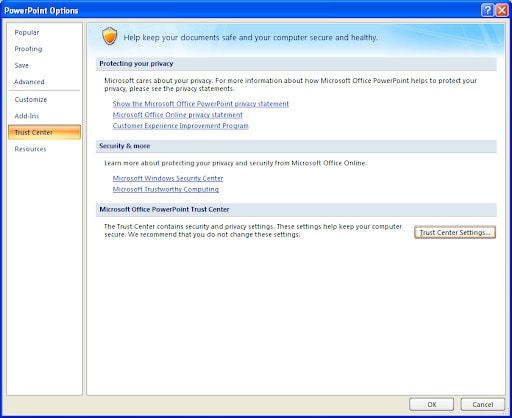
Passaggio 1: Apri Microsoft PowerPoint sul tuo dispositivo e seleziona Opzioni nel menu File.
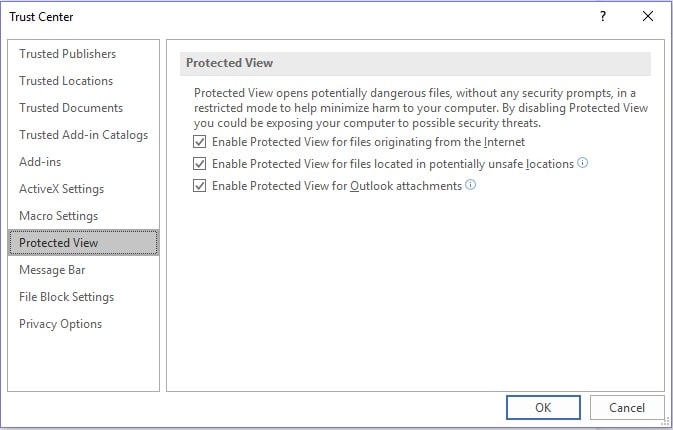
Passaggio 2: Vai alla funzione Centro Protezione e vai all’opzione Visualizzazione Protetta.
Passaggio 3: Riceverai un lungo elenco di opzioni, inclusa la Visualizzazione Protetta per diverse categorie.
Passaggio 4: Clicca sul pulsante Ok per salvare le modifiche. Ora, riavvia il sistema e verifica se la presentazione PowerPoint funziona correttamente o meno. Questo ti aiuterà a capire l’errore riscontrato.
Consigli per la risoluzione dei problemi di PowerPoint
La risoluzione dei problemi di PowerPoint può giocare un ruolo importante nel correggere i più comuni errori di PowerPoint. Una volta capiti gli errori e come correggerli, devi adottare dei metodi per evitarli. Perciò, la risoluzione dei problemi su PowerPoint può essere utile.
Ecco alcuni suggerimenti su come risolvere i problemi problemi di PowerPoint:
- Riavvia PowerPoint poiché può aiutare a correggere i piccoli malfunzionamenti.
- Dovresti controllare tutti gli elementi della diapositiva, poiché quelli più grandi possono spesso creare problemi. È consigliabile semplificarli il più possibile.
- Puoi regolare l’accelerazione hardware del tuo dispositivo per garantire una maggiore stabilità.
- Controlla sempre il formato del file in cui lo stai salvando. Deve essere compatibile con PowerPoint.
- Se ci sono aggiornamenti di PowerPoint, assicurati di farli, perché aiuteranno a risolvere i problemi di prestazioni. Inoltre, aiuteranno a correggere eventuali bug.
Conclusione
Se il tuo file PowerPoint è danneggiato, questo potrebbe essere il momento giusto per crearne uno nuovo. Tuttavia, cosa fare se il vecchio file contiene dati importanti? Questo può essere molto frustrante e fastidioso. Per questo motivo, una delle cose migliori da fare sarebbe riparare il file e usarlo. Esistono diversi metodi per correggere i file PowerPoint corrotti e risolvere il problema. Quindi, prova questi metodi e scegli quello che trovi più conveniente.
Domande frequenti
-
1. Quali sono i cinque principali errori nella creazione di una presentazione?
I principali errori che puoi incontrare durante la creazione di una presentazione PowerPoint sono i seguenti:- Errore di memoria insufficiente
- File che non si apre
- Istruzione illegale
- Errore di accesso al file
- PowerPoint è lento
-
2. Come posso correggere PowerPoint?
Se stai riscontrando troppo spesso errori su PowerPoint, ti consigliamo di chiuderlo e poi riaprirlo. Riavviare il software può aiutarti a risolvere piccoli problemi. -
3. Come posso controllare la presenza di errori su PowerPoint?
Puoi andare alle informazioni sull’accessibilità del file per verificare se ci sono errori. Sarà disponibile nella sezione “Controlla presenza problemi”. -
4. Come faccio a risolvere il problema di PowerPoint che non risponde?
Puoi aggiornare la tua Office Suite per risolvere i problemi di PowerPoint che non risponde. Inoltre, riduci la dimensione del file e chiudi eventuali programmi che rimangono aperti in background e che potrebbero influenzare la presentazione causando arresti frequenti.





