
I dischi rigidi esterni sono una scelta popolare per l'archiviazione di dati preziosi. Le persone spesso si affidano a loro per conservare backup, documenti di lavoro, foto di famiglia, video e file di progetto. La loro portabilità e la semplice connettività li rendono comodi da utilizzare su diversi computer.
Tuttavia, gli utenti possono affrontare un problema comune. Potresti vedere un messaggio di errore che indica che il supporto è protetto da scrittura sul disco rigido esterno. In questo caso, non puoi copiare file sull'unità. Inoltre non puoi eliminare o modificare i dati esistenti.
In questa guida completa, imparerai come rimuovere la protezione da scrittura su un disco rigido esterno in passaggi chiari e semplici.
Prova Recoverit per Recuperare i Dati Persi
 Sicurezza Verificata. Oltre 7.302.189 persone lo hanno scaricato.
Indice dei Contenuti
Parte 1: Cos'è la Protezione da Scrittura su un Disco Rigido Esterno?
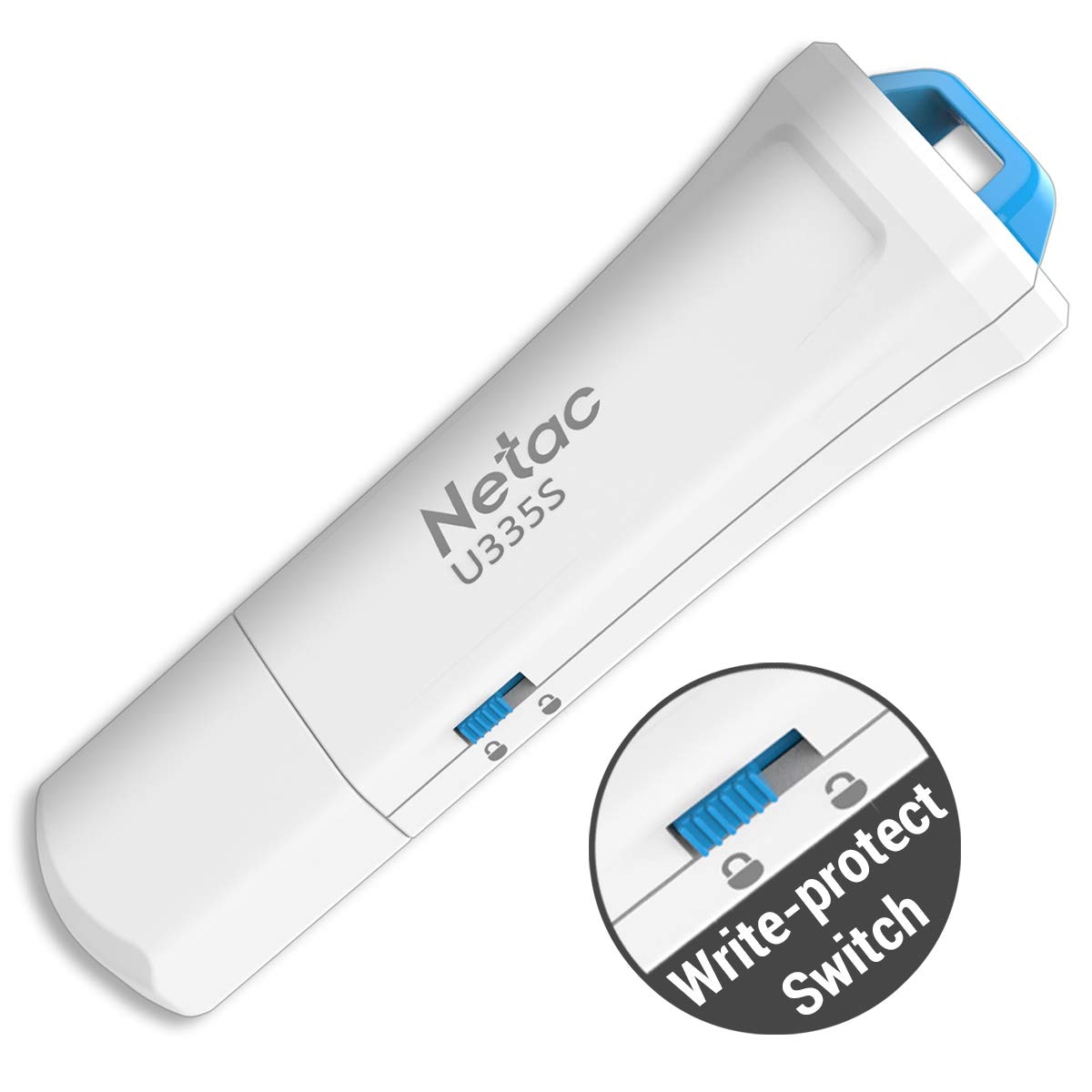
La protezione da scrittura è un'impostazione di archiviazione che impedisce modifiche su un'unità. Quando questa funzione è attiva, il sistema tratta l'unità come sola lettura. Puoi visualizzare i file. Puoi aprire i documenti. Ma non puoi salvare nuovi dati né rimuovere quelli vecchi.
Questa protezione può essere intenzionale o accidentale. Alcune unità includono un interruttore fisico. Altre possono diventare protette a causa di errori del file system. In molti casi, gli utenti rimangono confusi quando appare il messaggio che il dispositivo esterno è protetto da scrittura. In quel momento, iniziano a cercare come sbloccare i dischi rigidi esterni protetti da scrittura per ottenere pieno accesso.
La protezione da scrittura può essere attivata anche da politiche di sistema. Windows può bloccare le modifiche se rileva corruzione. I programmi antivirus possono limitare l'accesso per impedire danni ai dati. In rari casi, un malware può modificare gli attributi del disco e forzare la modalità sola lettura. Comprendere questi fattori è utile quando si impara come rimuovere correttamente la protezione da scrittura su un disco rigido esterno.
È importante notare che la protezione da scrittura non è sempre dannosa. Esiste per proteggere i file importanti da cancellazioni accidentali. Tuttavia, se si attiva inaspettatamente, diventa un vero inconveniente. È allora che occorre sapere come risolvere i problemi di disco rigido esterno protetto da scrittura attraverso le giuste procedure di risoluzione.
Parte 2: Cause Comuni dell'Errore di Protezione da Scrittura
Gli errori di protezione da scrittura non appaiono senza motivo. Di solito c'è una causa specifica dietro il problema. Identificare la causa corretta ti aiuta ad applicare la soluzione giusta. Di seguito sono elencati i motivi più comuni di questo problema.
- Interruttore fisico di protezione da scrittura attivato: alcune unità esterne hanno un piccolo interruttore hardware. Se questo interruttore è attivato, il dispositivo diventa in sola lettura. Molti utenti trascurano questo dettaglio.
- Attributi del disco impostati su sola lettura: Windows può contrassegnare un disco come sola lettura a causa di una rimozione impropria o errori di sistema. Questa impostazione blocca ogni operazione di scrittura.
- File system corrotto: se il file system viene danneggiato, il sistema può impedire ulteriori modifiche. Questo protegge i dati da ulteriori corruzioni.
- Infezione da virus o malware: il malware può modificare le proprietà dell'unità. Può attivare la modalità sola lettura come parte del suo comportamento dannoso.
- Impostazioni del registro mal configurate: il registro di Windows controlla molte impostazioni dei dispositivi. Valori errati possono forzare la protezione da scrittura.
- Settori danneggiati sull'unità: danni fisici possono creare sezioni illeggibili. Il sistema può limitare l'accesso per evitare perdita di dati.
- Formato file system non supportato: alcune unità sono formattate in sistemi non completamente compatibili con il tuo sistema operativo.
- Perdita di alimentazione improvvisa durante il trasferimento: se l'unità viene rimossa senza espulsione sicura, possono verificarsi errori. Il sistema può rispondere bloccando l'unità.
Comprendere queste cause ti aiuta a decidere come sbloccare i dischi rigidi esterni protetti da scrittura utilizzando il metodo corretto.
Parte 3: Come Rimuovere la Protezione da Scrittura su un Disco Rigido Esterno (Passo dopo Passo)
Se il tuo disco esterno è diventato in sola lettura, non andare nel panico. Esistono diversi modi comprovati per risolvere il problema. Ogni metodo affronta una causa diversa. Segui attentamente i passaggi. Assicurati di scegliere il metodo adatto alla tua situazione.
Metodo 1: Controlla l'Interruttore Fisico di Protezione da Scrittura
Alcuni dischi esterni includono un piccolo interruttore laterale. Questo interruttore controlla la protezione da scrittura direttamente a livello hardware. Se l'interruttore è attivato, le modifiche software non saranno utili. L'unità rimarrà bloccata fino a quando l'interruttore non verrà spostato.
Prima di usare strumenti avanzati, controlla sempre il corpo del disco. Questo passaggio richiede solo pochi secondi. È semplice ma spesso ignorato.
Passo 1: Scollega il disco rigido esterno dal computer. Controlla attentamente i lati per trovare un piccolo interruttore di blocco o di protezione da scrittura.

Passo 2: Se trovi l'interruttore, spostalo nella posizione opposta. Ricollega l'unità e verifica se la scrittura funziona normalmente.
Metodo 2: Usa l'Utility Diskpart di Windows
Diskpart è uno strumento a riga di comando integrato in Windows. Ti permette di gestire le proprietà dei dischi. Se il sistema ha impostato l'unità come sola lettura, puoi rimuovere questa impostazione tramite un comando.
Questo metodo è utile quando è necessario correggere un disco rigido esterno protetto da scrittura a causa di errori di attributi. Diskpart modifica direttamente le impostazioni del disco.
Fai attenzione quando usi questo strumento. Selezionare il disco sbagliato può causare grave perdita di dati.
Passo 1: Premi Windows + R. Digita cmd. Premi Invio. Nel Prompt dei comandi digita diskpart. Premi Invio. Poi digita list disk per mostrare le unità. Identifica il tuo disco esterno. Digita select disk X, sostituendo X con il numero corretto.
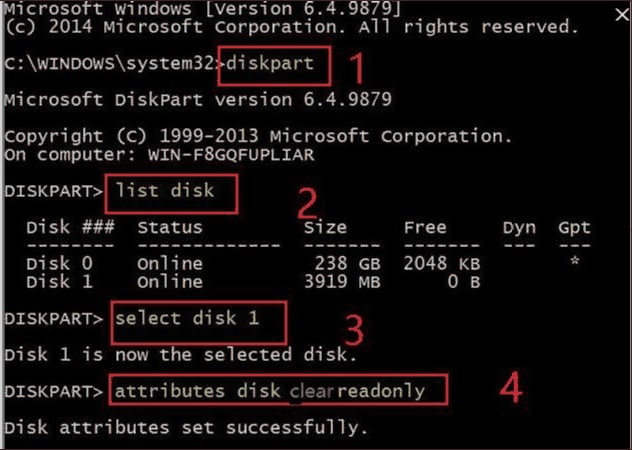
Passo 2: Digita attributes disk clear readonly e premi Invio. Dopo il completamento, digita exit e ricollega il disco.
Metodo 3: Modifica le Impostazioni del Registro di Windows
Il Registro di Windows memorizza i valori di configurazione del sistema. Se la protezione da scrittura è abilitata tramite una voce di registro, puoi modificarla.
Questo metodo funziona quando le politiche di sistema impongono il comportamento in sola lettura. Cambiamenti errati del registro possono causare problemi. Segui attentamente le istruzioni.
Passo 1: Premi Windows + R. Digita regedit e premi Invio. Naviga fino a HKEY_LOCAL_MACHINE\System\CurrentControlSet\Control\StorageDevicePolicies.
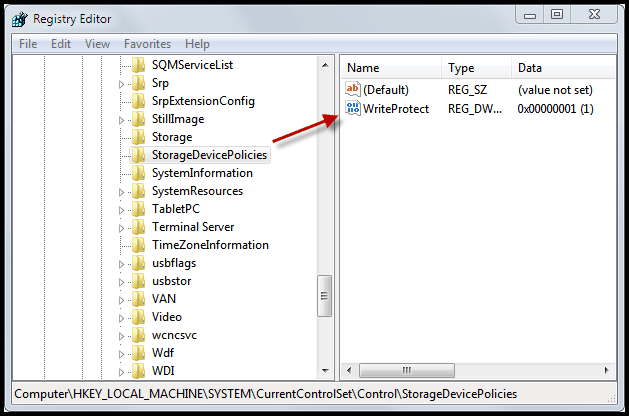
Passo 2: Nel pannello destro, trova WriteProtect. Fai doppio clic e cambia il valore a 0. Fai clic su OK e riavvia il computer.
Metodo 4: Esegui CHKDSK per Correggere gli Errori del File System
Gli errori del file system possono bloccare un'unità. Windows include uno strumento chiamato CHKDSK per scandire e riparare i problemi del disco.
Questo metodo verifica gli errori logici. Ripara anche piccoli problemi di corruzione.
Passo 1: Apri il Prompt dei comandi come Amministratore. Digita chkdsk X: /f, sostituendo X con la lettera della tua unità. Premi Invio.
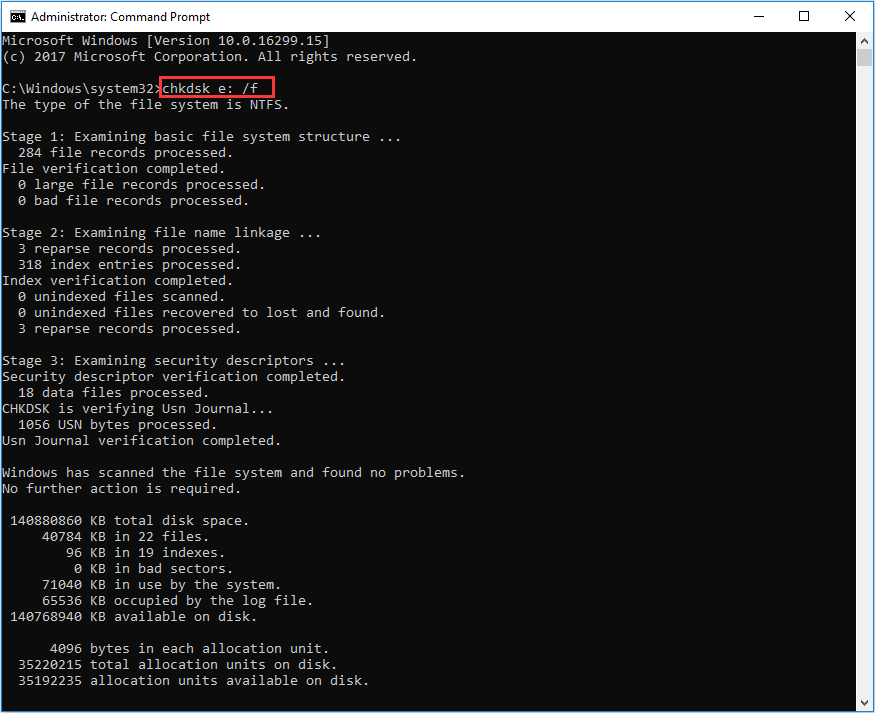
Passo 2: Lascia completare la scansione. Riavvia il computer al termine del processo.
Metodo 5: Formattta il Disco Rigido Esterno (Ultima Risorsa)
Se nessuno dei metodi sopra funziona, potrebbe essere necessaria la formattazione. La formattazione rimuove tutti i dati e ricostruisce il file system.
Usa questo metodo solo dopo aver salvato i file importanti. La formattazione cancella definitivamente i contenuti esistenti.
Passo 1: Apri Esplora File. Fai clic destro sull'unità esterna e seleziona Formatta. Scegli un file system come NTFS oppure exFAT.
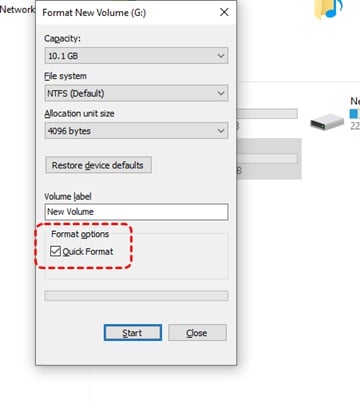
Passo 2: Fai clic su Avvia e conferma. Attendi il completamento del processo. Dopo la formattazione, l'unità dovrebbe funzionare normalmente.
Se stai cercando come rimuovere la protezione da scrittura su disco rigido esterno dopo aver provato ogni soluzione, la formattazione è spesso l'ultimo passo. È anche utile quando impari come sbloccare i dischi rigidi esterni protetti da scrittura che restano bloccati a causa di gravi corruzioni.
Parte 4: Pro e Contro della Rimozione della Protezione da Scrittura
La rimozione della protezione da scrittura ripristina la funzionalità normale. Tuttavia, ci sono vantaggi e rischi.
Prima di procedere, comprendi chiaramente entrambi gli aspetti.
Parte 5: Dati Persi a causa della Formattazione del Disco Rigido? Usa Recoverit Oggi!
La formattazione può risolvere gravi problemi di protezione da scrittura. Tuttavia, elimina anche i file. Molti utenti si accorgono troppo tardi che dati preziosi erano archiviati sull'unità. Qui il software di recupero diventa importante.
Recoverit è uno strumento professionale di recupero dati. È progettato per eseguire scansioni approfondite di dispositivi di archiviazione esterni. Cerca file persi, eliminati o formattati. Se hai formattato l'unità mentre cercavi di rimuovere la protezione da scrittura, questo strumento può aiutarti a recuperare i tuoi dati.
Recoverit è adatto sia per principianti che per utenti avanzati. Offre un'interfaccia chiara e passaggi guidati. Supporta molti formati di file e tipi di archiviazione.

Passi per il recupero:
Passo 1: Installa e avviaRecoverit. Collega il tuo hard disk esterno. Seleziona il disco dalla lista e clicca su Start per avviare la scansione.

Passo 2: Attendi che la scansione finisca. Visualizza in anteprima i file trovati e seleziona quelli necessari.

Passo 3: Clicca su Recupera e salva i file in una posizione diversa per evitare la sovrascrittura dei dati.

Conclusione
La protezione da scrittura può interrompere il tuo lavoro in momenti scomodi. Previene l'aggiunta, la cancellazione o la modifica dei file. Il problema può essere causato da interruttori hardware, sistemi di file corrotti o impostazioni di sistema.
Seguendo questa guida, ora sai come rimuovere in sicurezza la protezione da scrittura su un disco rigido esterno. Hai imparato come risolvere il problema "disco rigido esterno protetto da scrittura" utilizzando diversi metodi. Sai anche come sbloccare dischi esterni protetti da scrittura se il problema si ripresenta. Con cura adeguata e manutenzione regolare, il tuo dispositivo di archiviazione esterno può rimanere affidabile per anni.
Domande frequenti
-
Perché il mio disco rigido esterno diventa improvvisamente protetto da scrittura?
Un disco rigido esterno può diventare protetto da scrittura per vari motivi. La rimozione impropria senza utilizzare l'opzione di espulsione sicura può causare errori del sistema di file. Un'infezione da virus può anche modificare gli attributi del disco. In alcuni casi, può essere attivato un interruttore fisico di blocco. Windows può attivare automaticamente la protezione per prevenire ulteriori danni ai dati. -
La formattazione è l'unica soluzione?
La formattazione non è l'unica soluzione. Dovrebbe essere considerata come ultima opzione. Prima è meglio provare strumenti come Diskpart per cancellare l'attributo di sola lettura. Controllare il Registro di Windows ed eseguire CHKDSK può anche risolvere il problema. La formattazione è raccomandata solo se gli altri metodi falliscono. -
Posso recuperare i dati dopo aver formattato il disco?
Sì, il recupero dati è possibile dopo la formattazione in molti casi. Se i file non sono stati sovrascritti, software di recupero come Recoverit può scansionare il disco e recuperare i dati persi. Cerca nei settori più profondi per individuare file recuperabili. Un intervento rapido aumenta le possibilità di recupero con successo.



