

Ti sei mai trovato in una situazione in cui il tuo Mac non si avviava, eppure tutti i tuoi file erano lì sopra? Forse stai cercando di trasferire rapidamente una grande quantità di dati tra due Mac.
Ora entra in gioco il Target Disk Mode di Mac—una funzione incredibilmente potente che può davvero salvarti in molte situazioni. È una caratteristica poco conosciuta, quasi nascosta, come un’arma segreta nella cintura degli strumenti di risoluzione problemi del tuo Mac: è un modo per accedere al disco rigido del Mac quando il sistema non collabora.
In questa guida, esploreremo in dettaglio il Mac in Target Disk Mode. Scopriremo cos’è, quando usarlo e infine—come utilizzarlo per recuperare i tuoi dati, trasferire i file o risolvere problemi complessi del Mac.
Che tu sia un veterano di Mac o un nuovo arrivato nel mondo Apple, conoscere il Target Disk Mode ti farà risparmiare tempo, stress e, a volte, persino i tuoi preziosi dati.
Parte 1: Cos’è il Target Disk Mode su Mac?
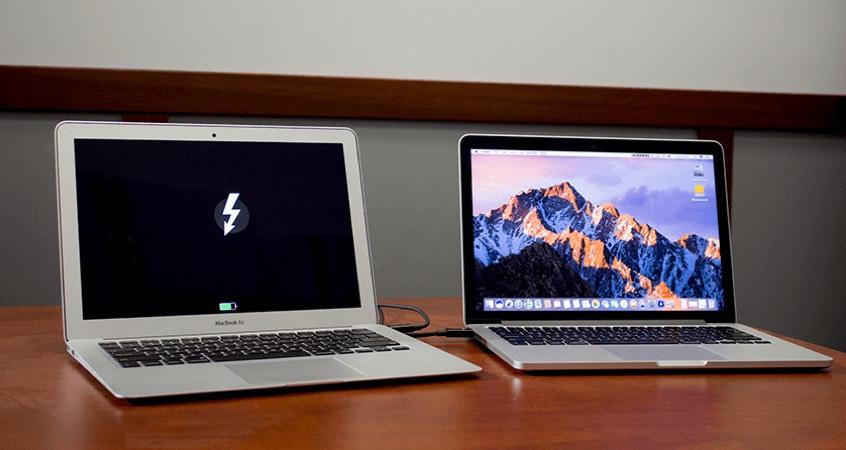
Il Target Disk Mode di Mac è un’opzione di avvio che ti permette di utilizzare il disco del tuo Mac come dispositivo di archiviazione esterno. Quando avvii il Mac in modalità target, esso diventa sostanzialmente un hard disk esterno ad alta velocità, collegabile a un altro Mac.
Questa funzione permette di accedere ai file sul disco target, trasferire dati tra computer o svolgere attività di diagnostica. È come trasformare il tuo Mac in un sofisticato disco esterno, dandoti accesso diretto ai contenuti anche se il sistema operativo non funziona correttamente.
| Processore Mac | Come Accedere | Tipo di Connessione |
| Apple Silicon (M1-M4) | Tieni premuto Alimentazione > Opzioni > Condividi Disco | Thunderbolt 3/4 o USB4 |
| Intel (con Chip T2) | Tieni premuto il tasto "T" durante l’avvio | Thunderbolt 3 (USB-C) |
| Intel Legacy (prima del 2018) | Tieni premuto il tasto "T" durante l’avvio | Thunderbolt 2 o FireWire |
Parte 2: Quando è utile usare il Target Disk Mode su Mac?
Il Target Disk Mode su Mac può essere uno strumento prezioso in diverse situazioni. Ecco alcuni scenari comuni in cui può essere particolarmente utile:
- Recupero dati: Quando il Mac non si avvia normalmente, ma hai bisogno di recuperare file importanti.
- Trasferimento file: Per trasferire rapidamente grandi quantità di dati tra due Mac.
- Risoluzione dei problemi: Per diagnosticare e risolvere problemi su un Mac che non si avvia.
- Installazione del sistema operativo: Per installare macOS su un Mac che non può avviarsi dal proprio disco.
- Riparazione disco: Per eseguire utility di riparazione disco su un Mac problematico da un altro Mac.
- Creazione backup: Per creare un backup completo di un Mac che non si avvia normalmente.
- Aggiornamenti software: Per aggiornare il software su un Mac che non si collega autonomamente a Internet.
- Migrazione: Quando si configura un nuovo Mac e si trasferiscono dati da uno vecchio.
Parte 3: Prerequisiti per il Target Disk Mode
Prima di poter utilizzare il Target Disk Mode su Mac, ci sono diversi prerequisiti che devi verificare:
Requisito critico: Cavo dati vs. Cavo di ricarica
Uno dei motivi più comuni per cui il Target Disk Mode fallisce nel 2026 è l’uso di un cavo di ricarica USB-C standard. Per spostare dati tra due Mac devi usare un cavo Thunderbolt 4 o USB4 ad alta velocità. Un cavo di ricarica (come quello incluso nella scatola del Mac) non ha le linee dati necessarie per montare un disco target. Cerca l’icona del “fulmine” sul connettore del cavo per assicurarti che supporti le velocità di 40Gbps richieste per la condivisione disco affidabile.
- Mac compatibili: Due Mac con porte compatibili (Thunderbolt, FireWire, USB-C).
- Cavo appropriato: Cavo di collegamento adatto compatibile con le porte.
- Hardware funzionante: Mac target con scheda logica e unità di archiviazione funzionanti.
- Alimentazione: Connessione di corrente per evitare interruzioni.
- Sistemi operativi compatibili: Utile per accedere a file e funzioni.
- Backup (consigliato): Raccomandato per evitare perdita di dati.
- Spazio libero sufficiente: Il Mac host dovrebbe avere abbastanza spazio per il trasferimento dati.
Assicurandoti che questi requisiti siano soddisfatti, sarai ben preparato per utilizzare il Target Disk Mode di Mac in modo efficace e sicuro.
Parte 4: Come avviare il Mac in Target Disk Mode?
L’uso del Target Disk Mode su Mac è una procedura semplice, ma è essenziale seguire attentamente i passaggi per assicurarsi il successo. Ecco una guida dettagliata su come utilizzare il target disk mode:
Passo 1: Collega i Mac con un cavo compatibile (USB, USB-C o Thunderbolt).
Passo 2: Sul Mac di destinazione:
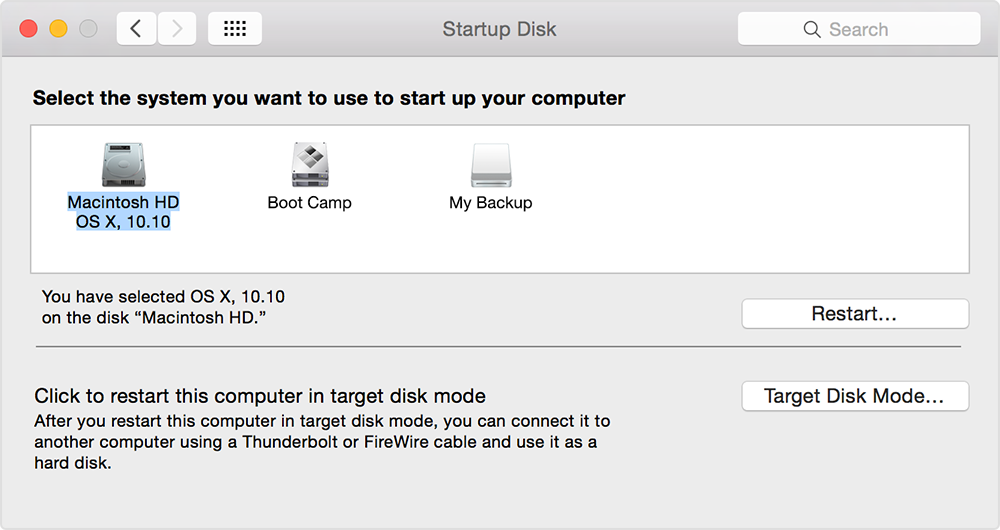
- Se il Mac è acceso, spegnilo. Premi il tasto di accensione. Continua a tenerlo premuto finché non appare “Caricamento delle opzioni di avvio”.
- Scegli Opzioni > Continua
- Seleziona il disco di avvio > Continua
- Esegui l’accesso se richiesto
- In modalità Recupero, vai su Utility > Condividi Disco
- Scegli il volume da condividere > Avvia la condivisione
Passo 3: Sull’altro Mac:
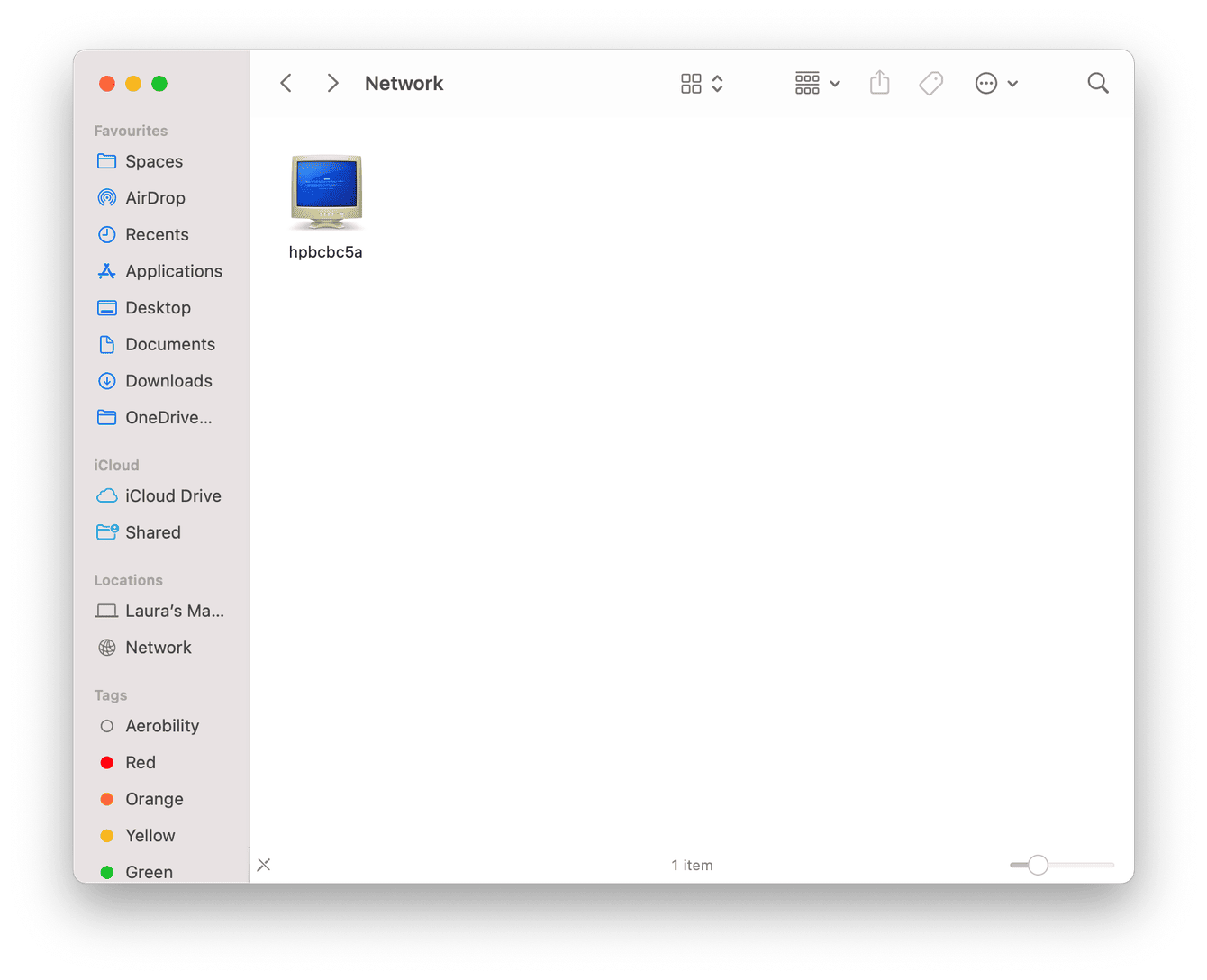
- Apri Finder. Vai su Rete nella barra laterale
- Fai doppio clic sul Mac di destinazione
- Connetti come Ospite
Passo 4: Quando hai finito, fai clic su Interrompi condivisione sul Mac di destinazione
Consigli aggiuntivi per l’uso del Target Disk Mode su Mac:
- Unità non visibile: Prova un altro cavo o porta.
- Mac più vecchi (FireWire): Installa i driver FireWire sul Mac ospite.
- Avvio dal disco di destinazione: Tieni premuto Opzione all’avvio e seleziona il disco di destinazione.
- FileVault: Il Target Disk Mode bypassa FileVault, quindi non sarà attivo.
Risoluzione dei problemi del Target Disk Mode:
Se incontri problemi con il target disk mode, prova questi passaggi di risoluzione:
- Riavvia entrambi i Mac e ripeti la procedura.
- Controlla che il cavo sia collegato correttamente e non sia danneggiato.
- Prova una porta diversa su uno dei due Mac, se disponibile.
- Assicurati che il disco del Mac di destinazione non sia corrotto eseguendo Utility Disco sul Mac ospitante.
- Se il disco è crittografato, verifica di avere la password corretta.
Seguendo questi passaggi e consigli, dovresti riuscire a utilizzare con successo il Target Disk Mode di Mac per accedere al disco del Mac di destinazione ed effettuare le operazioni necessarie. Che tu stia recuperando dati, trasferendo file o diagnosticando problemi, il target disk mode può essere uno strumento prezioso per il tuo Mac.
Parte 5: Come recuperare dati dal Mac di destinazione con un software di recupero dati?
Hai a disposizione una delle migliori applicazioni di recupero dati come alleato ideale se usi un Mac, hai problemi di perdita dati e vuoi recuperare tramite target disk mode.Recoverit è uno strumento estremamente potente che sicuramente offre una soluzione completa per recuperare file cancellati o persi su Macin modalità target disk.
Scopriamo perché Recoverit è un’ottima scelta per il recupero dati e come usarlo in modo efficace.
Sblocco delle unità crittografate per il recupero
Se il Mac di destinazione ha FileVault attivo, l’unità apparirà come “Volume Crittografato” quando connessa al Mac host. Prima che Wondershare Recoverit possa iniziare la scansione, devi montare l’unità in Finder e inserire la password dell’amministratore del Mac di destinazione. Una volta sbloccato e “montato” il volume, Recoverit può eseguire una Scansione Profonda attraverso il livello di crittografia per trovare i file cancellati o persi che le utility disco standard potrebbero non rilevare.
Perché scegliere Recoverit per il recupero dati in Target Disk Mode su Mac?
- Alta percentuale di successo: Un tasso di successo elevato nel ripristino dei dati ti garantisce di recuperare efficacemente ciò che hai perso.
- Ampia compatibilità:Supporta oltre 1000 tipi di file, inclusi documenti,foto BMP, video MP4, file audio ed e-mail. È ampia, offrendo tutte le capacità necessarie per i vari casi di recupero dati.
- Interfaccia facile da usare:Il software è progettato in modo che possa essere utilizzato facilmente da chiunque, indipendentemente dalle competenze tecniche. Il processo di recupero si compone di tre semplicissimi passaggi.
- Recupero in più scenari: Recoverit ripristina i dati persi in vari modi, come eliminazione accidentale, arresti anomali di sistema, attacchi di virus, ecc.
- Efficienza della modalità disco di destinazione:Recoverit consente di configurare o recuperare dati da un Mac danneggiato o vecchio a un altro in modo facile, rapido e sicuro collegandoli tramite la modalità disco di destinazione.
- Nessuna perdita di qualità:Il software garantisce che i file recuperati abbiano la stessa qualità degli originali; ciò è particolarmente importante soprattutto per documenti e file multimediali.
Ora che abbiamo capito perché Recoverit è un'ottima scelta, vediamo insieme i passaggi per recuperare dati da un Mac in modalità disco di destinazione utilizzando questo software.
Passaggi per recuperare dati con Recoverit in modalità disco di destinazione su Mac:
Passo 1:Sul tuo Mac funzionante (il Mac ospite),scarica Recoverit dal sito ufficiale.Installa il software sul tuo Mac. Segui i passaggi indicati in precedenza per avviare il Mac di destinazione in modalità disco di destinazione. Assicurati che l'unità del Mac di destinazione compaia sul tuo Mac ospite. Apri Recoverit sul Mac ospite. Nell'interfaccia principale vedrai l'elenco delle unità disponibili. Seleziona quella che corrisponde al Mac di destinazione. Fai clic sul pulsante "Avvia".

Passaggio 2:Recoverit eseguirà una scansione approfondita che potrebbe richiedere tempo a seconda delle dimensioni dell'unità.

Passo 3:Una volta completata la scansione, vedrai un elenco di file recuperabili. Utilizza la funzione di anteprima per controllare i file da recuperare. Seleziona quelli che desideri ripristinare. Fai clic sul pulsante "Recupera". Scegli una posizione sul tuo Mac ospite dove salvare i file recuperati. Attendi il completamento del processo di recupero.

Ecco fatto! Vai nella cartella in cui hai salvato i file recuperati. Aprili e controlla che siano stati recuperati con successo.
Consigli aggiuntivi per l'utilizzo di Recoverit con Mac in modalità disco di destinazione:
- Recupera sempre i file su un'unità diversa da quella di origine per evitare possibili sovrascritture di dati.
- Se non riesci a trovare file specifici dopo la scansione iniziale, prova la funzione "Deep Scan" (Scansione approfondita) di Recoverit per una ricerca più completa.
- Per grandi quantità di dati, assicurati che il Mac ospite abbia spazio libero sufficiente per accogliere i file recuperati.
- Se stai recuperando dati da un'unità danneggiata, valuta la creazione prima di un'immagine disco dell'unità da cui recuperare i file, per minimizzare eventuali danni ulteriori.
Seguendo questi passaggi e sfruttando le potenti funzionalità di Recoverit, puoi recuperare efficacemente dati da un Mac in modalità disco di destinazione. Che si tratti di eliminazioni accidentali, errori di formattazione o di un Mac che non si avvia, Recoverit offre una soluzione affidabile per il recupero dei tuoi dati preziosi.
Ricorda: la chiave per un recupero dati di successo è agire rapidamente ed evitare di scrivere nuovi dati sull'unità da cui stai effettuando il recupero.
Con Recoverit e la modalità disco di destinazione su Mac, disponi di una combinazione potente per affrontare anche gli scenari di recupero dati più difficili.
Conclusione:
La modalità disco di destinazione su Mac è una funzione versatile e potente che può essere davvero provvidenziale in molte situazioni. Che tu stia affrontando un Mac ostinato che non si avvia, abbia bisogno di trasferire grandi quantità di dati velocemente o necessiti di una risoluzione approfondita dei problemi, la modalità disco di destinazione offre una soluzione semplice. Trasformare il tuo Mac in un disco esterno ad alta velocità apre un mondo di possibilità peril recupero dati, il trasferimento di file e la riparazione del sistema.
In questa guida abbiamo esplorato tutti gli aspetti dellamodalità disco di destinazione su Mac: da cosa consiste e quando usarla, fino ai dettagli pratici su come implementarla efficacemente. Abbiamo anche approfondito la potenza di software di recupero dati come Recoverit, che può diventare uno strumento indispensabile se combinato con la modalità disco di destinazione per recuperare file persi o inaccessibili.
Prova Wondershare Recoverit per recuperare i tuoi dati importanti
 Verificato per la sicurezza.Oltre 7.302.189 persone lo hanno scaricato.
FAQ
-
Posso utilizzare la modalità disco di destinazione su qualsiasi Mac?
La modalità disco di destinazione è disponibile sulla maggior parte dei modelli Mac, ma il metodo di accesso e il tipo di connessione possono variare. I Mac più vecchi usano FireWire, mentre i modelli più recenti usano Thunderbolt o USB-C. Verifica sempre le specifiche del tuo Mac per assicurarti che sia compatibile. -
È sicuro utilizzare la modalità disco di destinazione per il recupero dati?
Sì, la modalità disco di destinazione è generalmente sicura per il recupero dati in quanto consente l'accesso di sola lettura per impostazione predefinita. Tuttavia, fai attenzione quando scrivi nuovi dati sul disco di destinazione per evitare eventuali perdite. Utilizzare software affidabili come Recoverit può ulteriormente garantire la sicurezza dei dati durante il processo di recupero. -
Cosa devo fare se il mio Mac non entra in modalità disco di destinazione?
Se il tuo Mac non entra in modalità disco di destinazione, prova quanto segue:- Assicurati di usare la combinazione di tasti corretta (tasto T) durante l'avvio.
- Verifica che il cavo di collegamento sia ben inserito e non sia danneggiato.
- Prova a utilizzare una porta o un cavo differente, se disponibili.
- Se i problemi persistono, potrebbero esserci problemi hardware sul tuo Mac che richiedono una diagnosi professionale.




