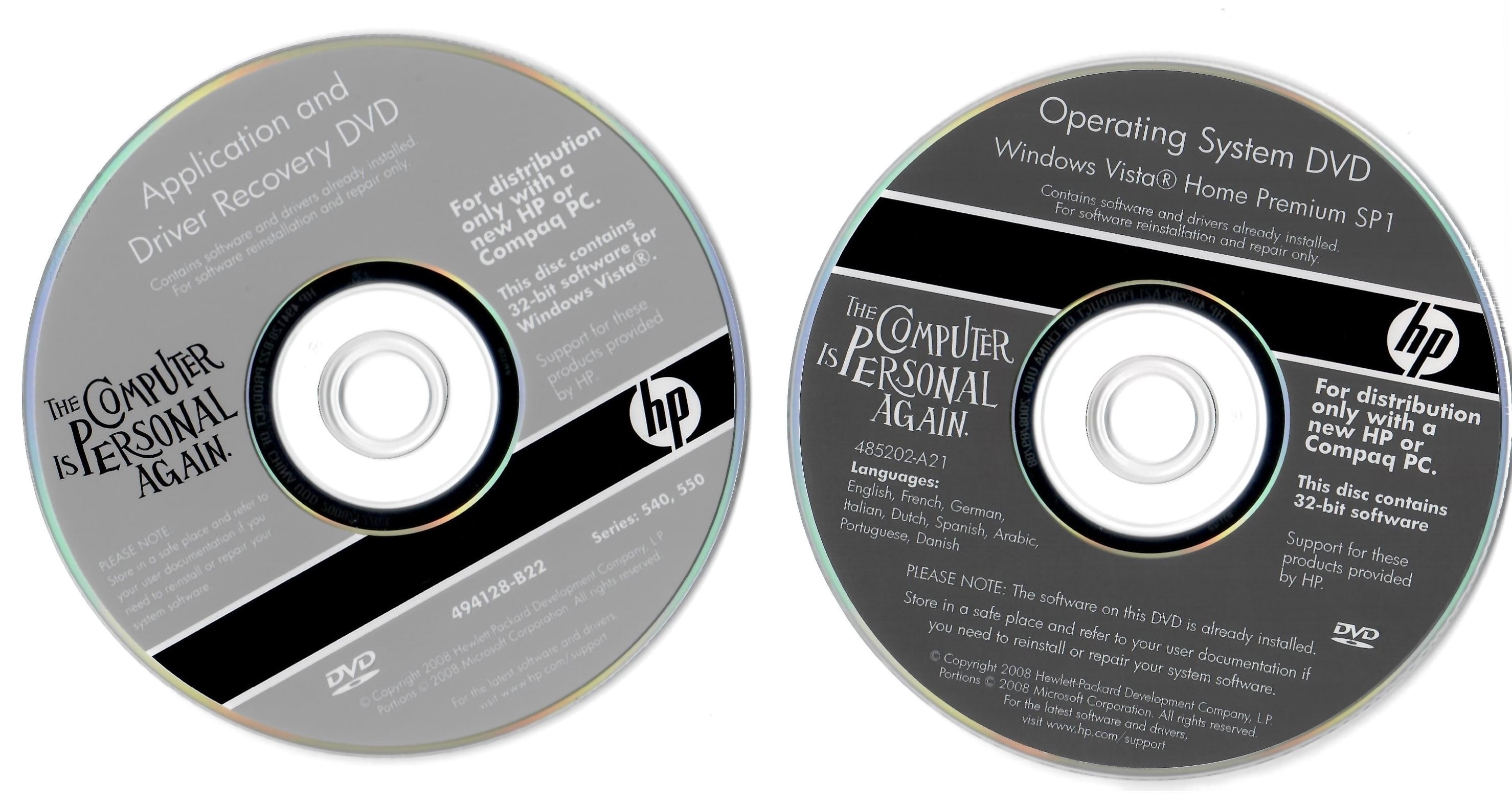

Reimpostare il tuo PC può essere molto utile poiché offre tutti i vantaggi di un sistema veloce. Tuttavia, è importante sapere che il ripristino del PC può richiedere molto tempo. Per questo motivo, dovresti utilizzare un Disco di Ripristino HP. Ti aiuterà a snellire il tuo PC e a velocizzare il processo.
Alla fine potrai eseguire un recupero completo del sistema utilizzando questo metodo. Tuttavia, prima dovrai creare il supporto di ripristino per poterlo utilizzare. Puoi scaricare gratuitamente il Disco di Ripristino HP e avviare il processo di ripristino per resettare il sistema. Scopriamo tutto quello che devi sapere sul download del disco di ripristino HP.
Prova Wondershare Recoverit per effettuare il recupero dati
 Sicurezza verificata. Oltre 7.302.189 persone lo hanno scaricato.
In questo articolo

Parte 1: Che cos'è il Disco di Ripristino HP e come utilizzarlo?
Il Disco di Ripristino HP si riferisce allo strumento HP utilizzato per effettuare un recupero completo ed efficace del sistema. Questo metodo è spesso usato per pulire il contenuto del disco del computer. Se hai intenzione di vendere o formattare il computer, è consigliato optare per il ripristino completo. Inoltre, il tuo sistema può essere danneggiato da file corrotti o una memoria danneggiata. Pertanto, scegliere il ripristino completo può sicuramente essere utile a lungo termine.
Di seguito sono indicati i passaggi tramite i quali puoi utilizzare il Disco di Ripristino HP:
Passo 1: Inserisci il Disco di Ripristino HP (computer o laptop) nel sistema.
Passo 2: Riavvia il sistema e, non appena appare il menu HP, tieni premuto il tasto Esc fino all'apertura del menu di avvio. Premi il tasto F9 sulla tastiera per aprire le Opzioni di Avvio del Dispositivo.
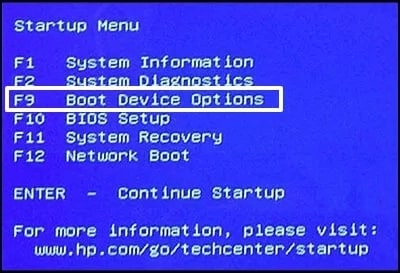
Passo 3: Utilizza i tasti freccia della tastiera per navigare tra le opzioni disponibili. Seleziona l'opzione CD/DVD e premi Invio.
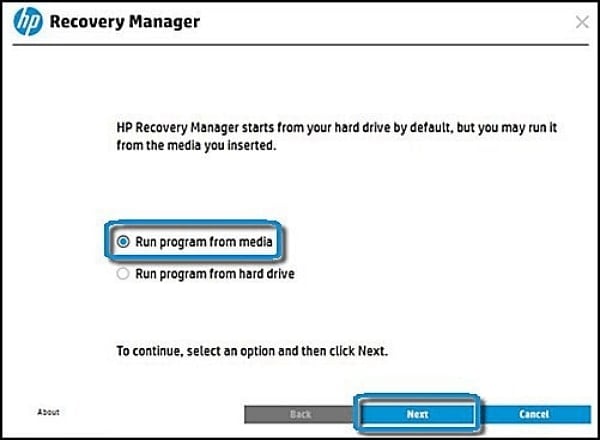
Passo 4: Nella finestra di Recovery Manager, premi Esegui programma da supporto. Quindi, fai clic su Avanti.
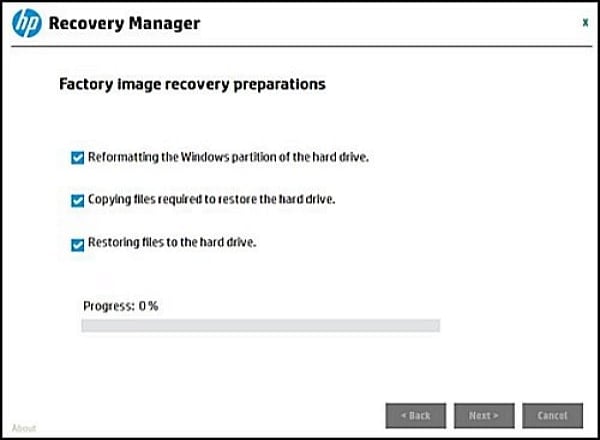
Passo 5: Apparirà la finestra di Ripristino per iniziare il processo, fai clic sull'opzione Ripristino del Sistema.
Passo 6: Se hai eseguito il backup di tutti i tuoi file sul dispositivo, clicca sull'opzione Recupero senza eseguire il backup dei file. In caso contrario, scegli prima l'opzione Esegui il backup dei tuoi file.
Passo 7: Segui attentamente tutte le istruzioni a schermo per avere una migliore comprensione. Sii paziente fino al completamento del processo e non interromperlo. Il computer verrà riavviato più volte, quindi non ostacolare il processo.
Parte 2: Come scaricare gratis il Disco di Ripristino HP in Windows 11/10/8/7?
Così come puoi utilizzare il disco di ripristino per riportare l'unità alle condizioni originali, puoi anche creare il Disco di Ripristino HP per Windows. Se non sei soddisfatto degli aggiornamenti, puoi usare questo metodo.
Dovrai scollegare il tuo computer da Internet e non utilizzarlo per un po'. Dopodiché, puoi scaricare gratuitamente il disco di ripristino HP in modo efficiente. Tuttavia, il metodo di download varia a seconda del sistema. Scopriamolo.
Metodo 1: Windows 10/11
Puoi seguire i passaggi qui sotto per il download del disco di ripristino HP per il sistema Windows 10/11:
Passo 1: Apri HP Recovery Manager nel tuo sistema.
Passo 2: Sotto Precauzioni, seleziona Crea supporto di ripristino e poi accetta le condizioni. Prosegui come richiesto.
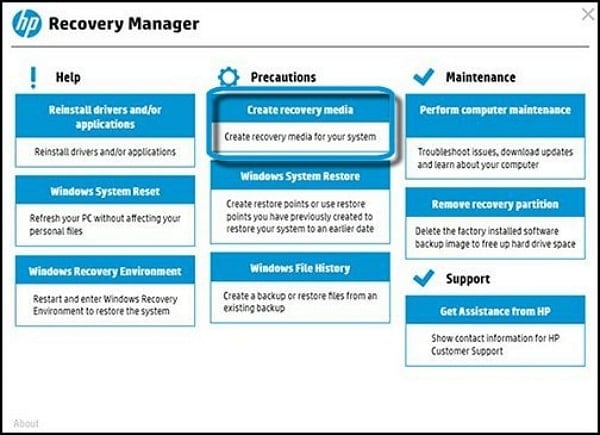
Passo 3: Scegli DVDL, DVD o USB a seconda dell'opzione che appare sullo schermo. Segui le istruzioni a schermo e completa il processo.
Metodo 2: Windows 8
Puoi seguire i passaggi qui sotto per scaricare il disco di ripristino HP nel tuo sistema Windows 8:
Passo 1: Apri l'app HP Recovery Manager e poi clicca su Vorrei adottare misure di sicurezza sotto Creazione Supporto di Recupero. Se sullo schermo appare il messaggio di errore Un set di supporti di ripristino è già stato creato per questo computer, scegli un'altra opzione per creare una nuova sezione.
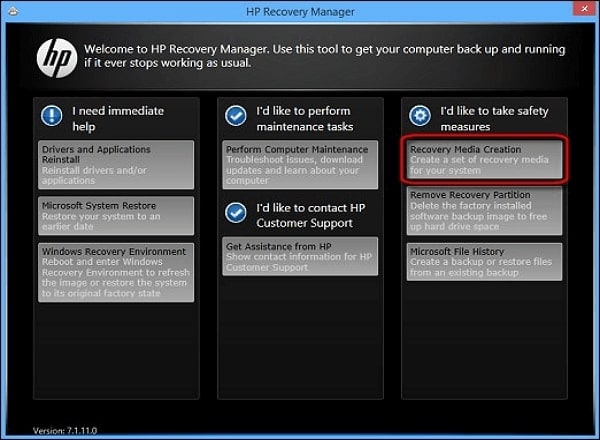
Passo 2: Apparirà una nuova notifica. Clicca su Accetto e poi su Continua. Il software chiederà la password dell'amministratore per la conferma, inseriscila.
La finestra Controllo Account Utente chiederà se vuoi apportare modifiche al computer, clicca su Sì.
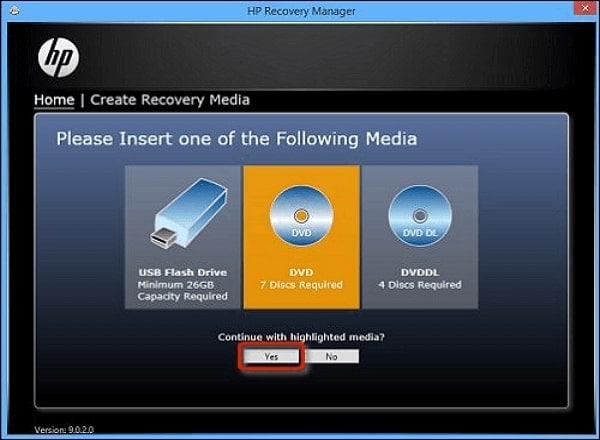
Passo 3: Ora il sistema ti chiederà di inserire l'unità USB o il DVD. Mostrerà anche il numero di dischi necessari. Dovrai utilizzare lo stesso numero e poi etichettarli secondo i numeri dei dischi utilizzati.
Passo 4: Clicca sull'opzione che stai utilizzando e poi seleziona il tasto Sì.
Passo 5: Non appena il disco viene inserito, il computer inizierà a preparare i dati del disco, quindi li masterizzerà sul disco e li verificherà.
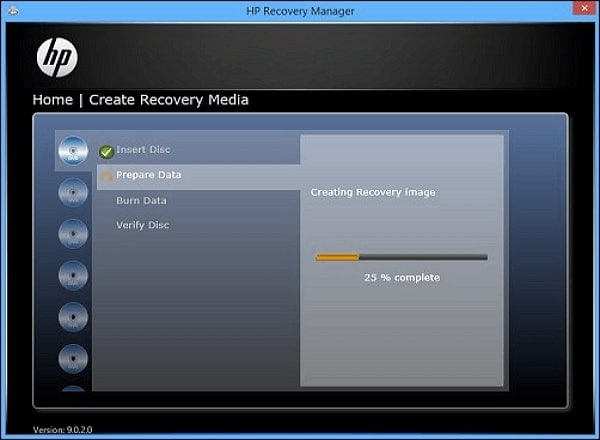
Passo 6: Il disco inserito passerà attraverso tutti i passaggi menzionati. Una volta completato, clicca su Fine e completa il processo di download.
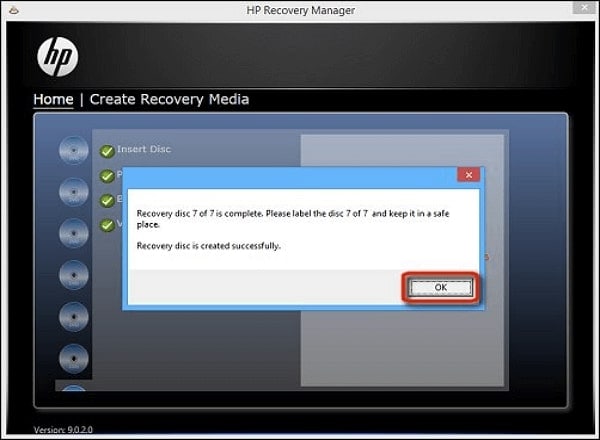
Metodo 3: Windows 7
Puoi scaricare il disco di ripristino HP su Windows 7 seguendo questi passaggi:
Passo 1: Apri la finestra Recovery Manager e poi clicca su Creazione supporto di recupero.
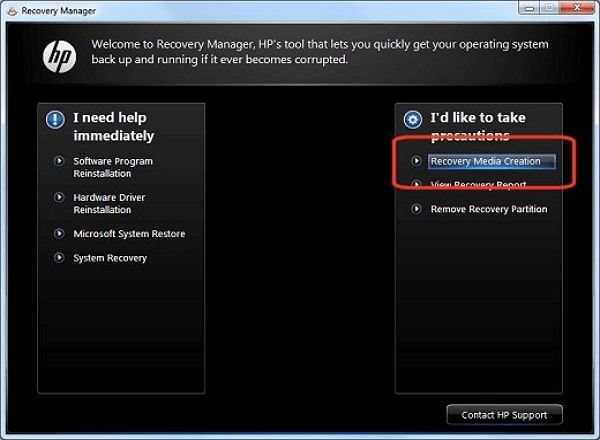
Passo 2: Nella finestra successiva, devi scegliere Crea il supporto di ripristino utilizzando DVD vuoti. Poi, premi Avanti.
Passo 3: Ora lo schermo mostrerà quanti dischi vuoti sono necessari per il disco di ripristino. Preparameli di conseguenza.
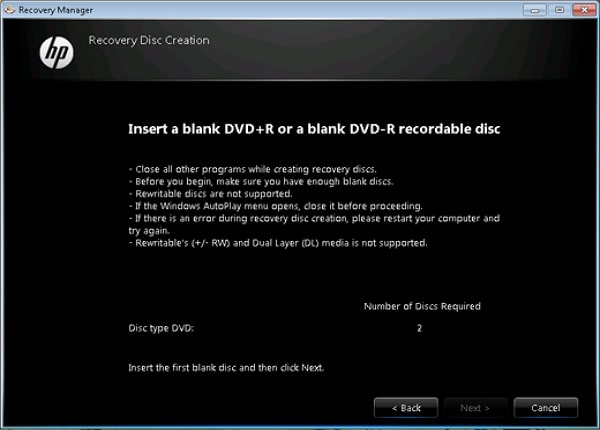
Passo 4: Quando inserisci il disco, si aprirà la finestra di Creazione disco di ripristino. Lo stato verrà mostrato per i seguenti metodi: Raccolta dei file, Scrittura dei file e Verifica del disco.
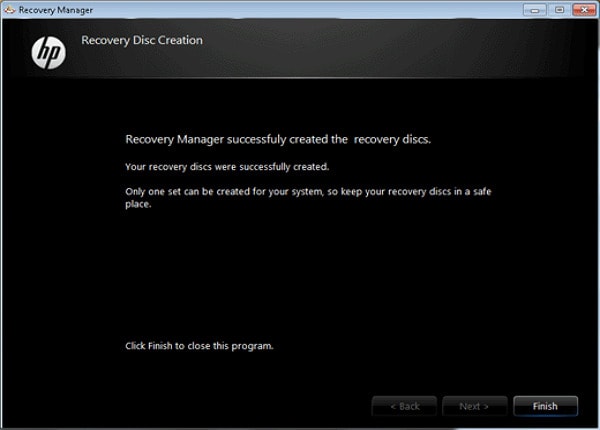
Passo 5: Quando il primo disco è completato, estrailo e ripeti per il prossimo set di dischi. Infine, completa il processo.
Se nessuno dei metodi funziona correttamente, è consigliato contattare il supporto clienti HP. Sono esperti e possono aiutarti nel processo di download del disco di ripristino HP sul tuo sistema in modo efficiente.
Parte 3: Come creare un'unità di ripristino HP su Windows 11/10/8/7?
L'unità di ripristino HP su Windows 11/10/8/7 può essere creata in diversi modi. Tuttavia, devi sapere che sarà consentito creare solo un set di supporti di ripristino. Se non sei un esperto informatico, potresti inizialmente avere qualche difficoltà. In effetti, alcune persone non sono state in grado di creare l’unità di ripristino.
Di seguito sono illustrati i vari metodi tramite cui puoi creare l'unità di ripristino HP per capire come ripristinare un laptop HP:
Metodo 1: HP Recovery Manager
HP Recovery Manager è uno dei modi più efficienti per creare l'unità di ripristino. Tuttavia, puoi usare questo metodo solo su dispositivi precedenti al 2018, poiché HP Recovery Manager è stato interrotto nel 2018. In alcuni casi, potrebbe essere preinstallato sul sistema Windows 10/11.
Puoi seguire i passaggi qui sotto per creare il Disco di Ripristino HP utilizzando HP Recovery Manager:
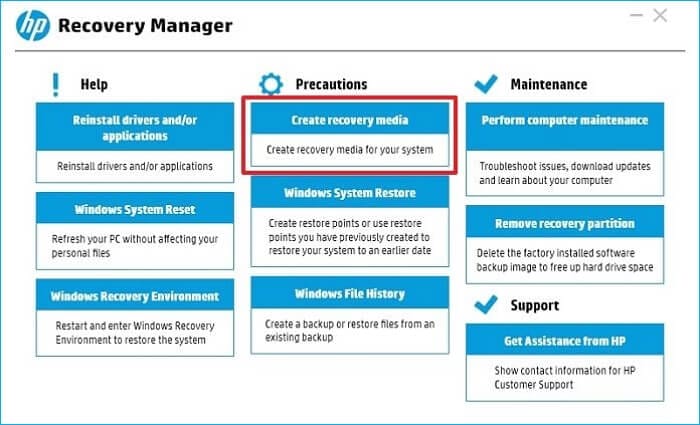
Passo 1: Apri HP Recovery Manager sul tuo PC. Se non è disponibile come icona sul dispositivo, digita HP Recovery Manager nella barra di ricerca e seleziona la prima opzione che appare.
Passo 2: Scegli Crea supporto di ripristino nell'opzione Precauzioni. Poi, seleziona la voce Accetto disponibile nella schermata successiva.
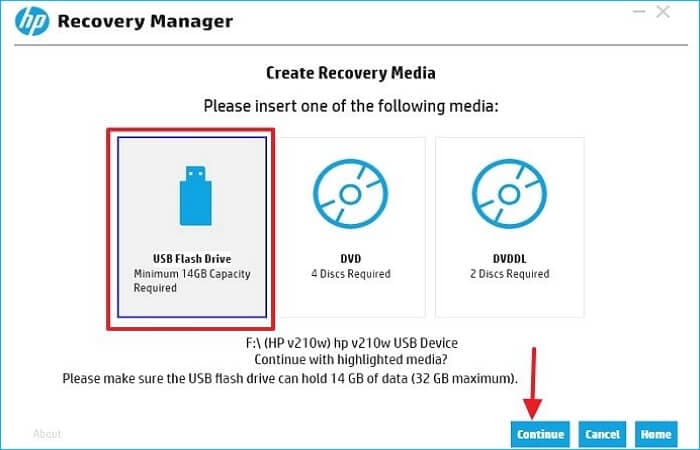
Passo 3: Inserisci il supporto rimovibile preferito. Puoi usare una chiavetta USB, DVD e DVDDL. Si consiglia di utilizzare una chiavetta USB da almeno 20 GB di memoria perché funziona meglio.
Passo 4: Non appena il dispositivo rileva il supporto rimovibile, scegli e clicca su Continua per iniziare e completare il processo. In questo modo invierai tutti i file al supporto di ripristino. Successivamente, puoi creare il supporto di ripristino come necessario.
Metodo 2: Strumento integrato di Windows
Windows ha uno strumento integrato chiamato Backup e Ripristino che consente di creare un’unità di ripristino che funziona efficacemente sul sistema. Funziona solo su sistemi operativi Windows. Permetterà di recuperare l'unità in Windows in breve tempo e può funzionare correttamente su qualsiasi dispositivo, purché esegua Windows. Puoi anche utilizzarlo in modalità UEFI e BIOS.
Puoi seguire i passaggi qui sotto per creare il disco di ripristino per laptop HP utilizzando lo Strumento Integrato di Windows:
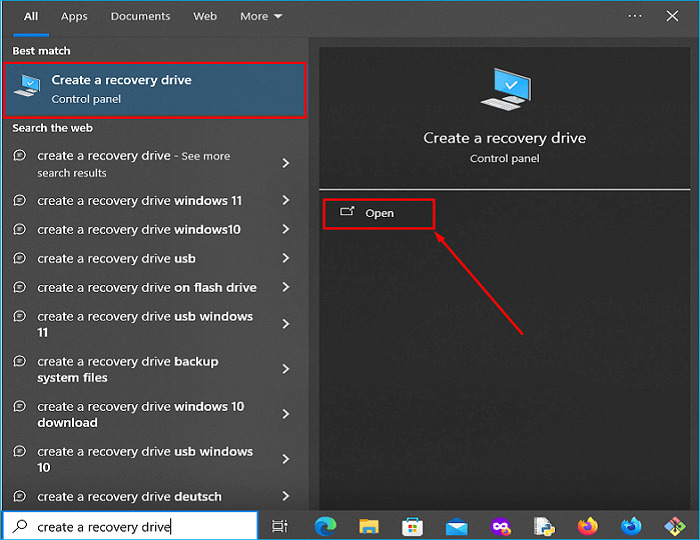
Passo 1: Premi il tasto Windows e digita Crea un'unità di ripristino nella casella di ricerca. Clicca sul pulsante Apri a destra per aprire questa opzione.
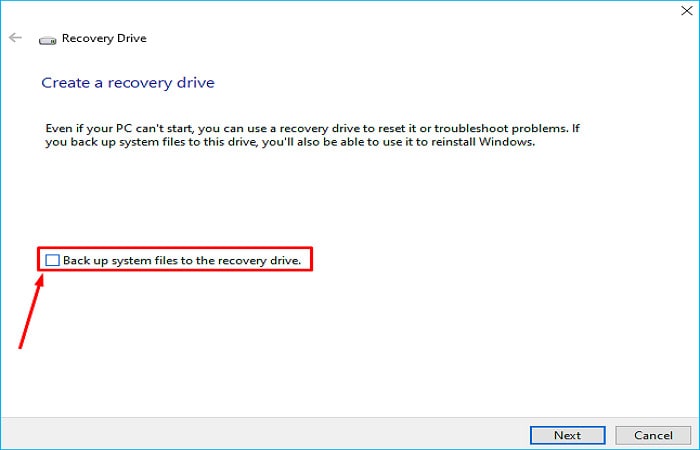
Passo 2: Scegli l'opzione di Effettua backup dei file di sistema sull'unità di ripristino. Poi clicca su Avanti.
Passo 3: Sullo schermo appariranno diverse opzioni. Scegli il DVD o l'unità USB che preferisci e poi clicca su Avanti.
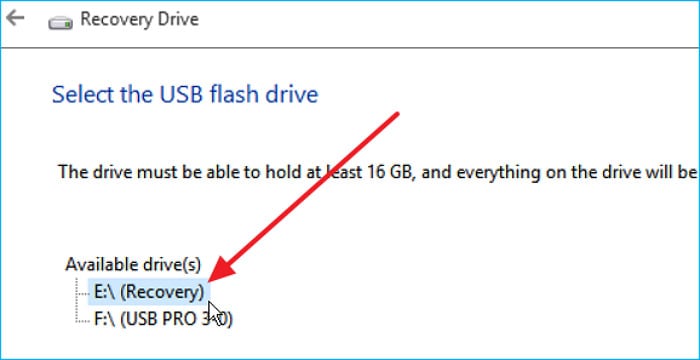
Passo 4: Utilizza una nuova unità USB in modo che non ci siano dati esistenti. Poi clicca su Crea. Il sistema avvierà il processo di creazione dell'unità di ripristino.
Metodo 3: HP Cloud Recovery Tool
HP Cloud Recovery Tool può essere un ottimo metodo per recuperare i dati. Aiuta a creare una chiavetta USB di soccorso tramite la quale puoi accedere a tutte le opzioni rilevanti.
Puoi seguire i passaggi qui sotto per creare l’unità USB utilizzando HP Cloud Recovery Tool:
Passo 1: Scarica HP Cloud Recovery Tool dal Microsoft Store.
Passo 2: Avvia l'app seguendo le istruzioni a schermo.
Passo 3: Accedi a HP Cloud Recovery Tool utilizzando il tuo ID computer HP.
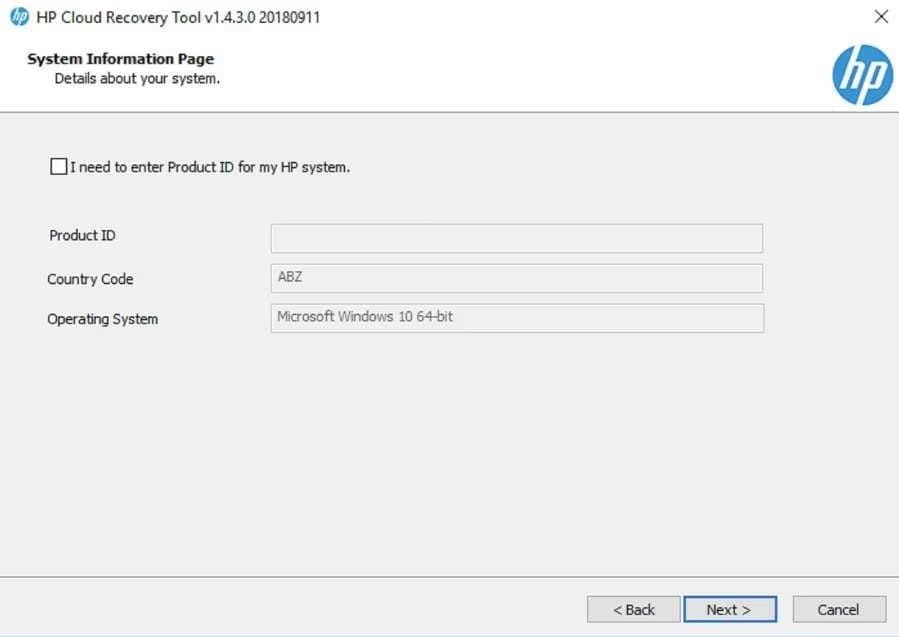
Passo 4: Scegli l'unità USB che desideri creare e poi clicca su Avanti per avviare il processo.
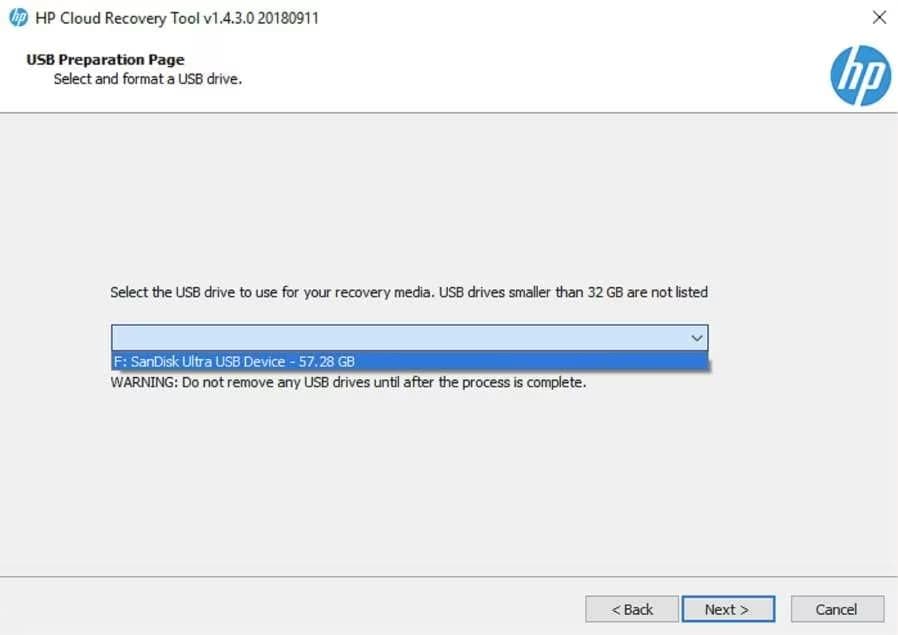
Lo strumento gestirà automaticamente tutti i processi. Pertanto, devi attendere alcuni minuti per preparare la partizione per la chiavetta USB.
Parte 4: Recuperare i dati persi dopo il ripristino del sistema con il Disco di Ripristino HP
Durante il ripristino del sistema, c'è un'alta probabilità di perdere tutti i dati. Pertanto, è consigliato utilizzare un software professionale di recupero dati come Wondershare Recoverit. Wondershare Recoverit è compatibile con Windows 7 e modelli successivi.
Puoi utilizzarlo senza problemi sul tuo dispositivo Windows. Dovrai scaricare gratuitamente il software dal sito web e avviare il processo di recupero. È molto facile da usare e puoi seguire i passaggi riportati di seguito per recuperare i dati persi dopo aver eseguito un ripristino del sistema con Disco di Ripristino HP:
Passo 1: Avvia Wondershare Recoverit sul tuo sistema e scegli Computer in crash di sistema. Quindi, clicca sull'opzione Avvia.

Passo 2: Dovrai inserire la tua chiavetta USB con più di 4 GB di spazio. L'app formatterà i dati e li caricherà tutti all'interno del software di recupero.

Passo 3: Estrarre la chiavetta USB di recupero e inserirla nel tuo PC HP. Avvialo dalla USB utilizzando il metodo precedente.
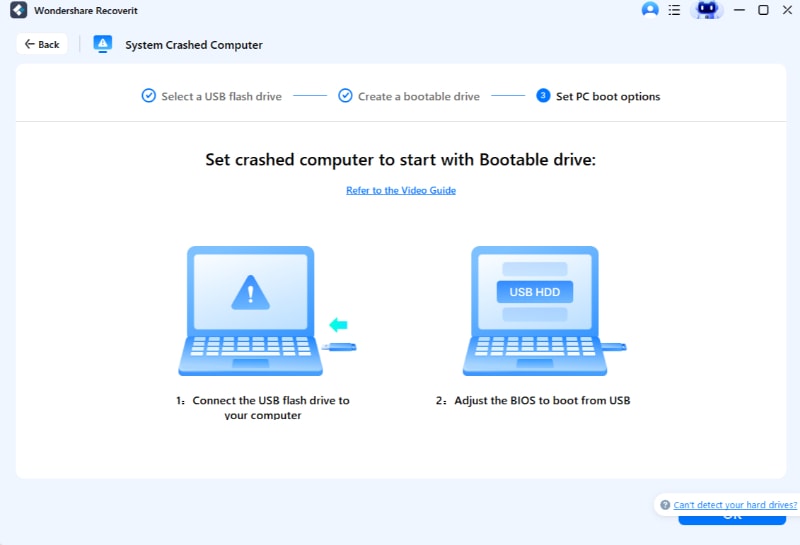
Passo 4: Copia il contenuto dell'HDD e utilizza l'opzione Recupero Dati. Questo processo ti permetterà di trovare e recuperare i file specifici dal computer in crash.

Passo 5: Collega l’SSD o l’HDD al computer e avvia il processo di recupero dati.
L'opzione Recupero Computer in Crash di Wondershare Recoverit può essere estremamente efficiente per ripristinare i dati del dispositivo HP nel tuo sistema. Ti aiuta a recuperare diversi tipi di dati. È una procedura molto semplice e facile
Parte 5: Consigli per utilizzare il Disco di Ripristino HP come un professionista
Di seguito sono riportati alcuni dei migliori consigli su come utilizzare Disco di Ripristino HP come un esperto:
- È importante eseguire il backup di tutti i dati prima di accedere alla modalità disco di ripristino.
- Puoi accedere alla modalità Ripristino per avviare il recupero completo dei dati.
- Utilizza sempre un’unità di recupero che possa aiutarti a recuperare i dati.
- Controlla gli aggiornamenti e assicurati che tutto sia aggiornato.
Conclusione
Il Disco di Ripristino HP può essere uno dei modi migliori per assicurarsi che tutto nel sistema sia aggiornato e funzioni correttamente. Tuttavia, una volta che il sistema smette di funzionare correttamente, puoi utilizzare disco di ripristino per laptop HP nel tuo sistema Windows per ripristinarlo al metodo originale. Ci sono diversi metodi per farlo, ma dovrai utilizzare l'unità per avviare il processo.
Faq
1. Qual è il tasto utilizzato per accedere alla modalità di Ripristino HP?
F11 è il tasto utilizzato per accedere alla modalità di Ripristino HP. Tuttavia, dovrai premere questo tasto continuamente e poi accedere al metodo di Risoluzione dei Problemi.2. Posso recuperare i dati che ho perso durante il processo di Ripristino del Sistema?
Sì, puoi recuperare facilmente i dati persi durante il processo di Ripristino del Sistema utilizzando Wondershare Recoverit. Questo è un software affidabile che può svolgere un ruolo importante in un recupero dei dati più veloce e sicuro.3. Posso pulire la mia unità di Ripristino HP?
Puoi utilizzare lo strumento Pulizia disco di Windows per pulire la tua unità di Ripristino HP. Questo libererà spazio extra nel sistema. Tuttavia, si consiglia di rimuovere eventuali file di dump della memoria.




