

Ho formattato per errore la mia unità D. Posso recuperare i miei dati dall'unità D dopo la formattazione?
Se hai perso dati per aver formattato l'unità D, sappi che i tuoi file non sono perduti. Puoi recuperare dati dall'unità D dopo la formattazione. Se hai formattato accidentalmente l'unità D, smetti subito di usarla per evitare di sovrascrivere i dati che desideri recuperare.
Di seguito trovi le linee guida sulla possibilità di recupero dati dell'unità D dopo la formattazione, incluse le migliori soluzioni per aiutarti a recuperare i tuoi file.
Indice dei contenuti
È possibile recuperare dati dall'unità D dopo la formattazione?
In breve: Sì, puoi recuperare i tuoi file da un'unità D formattata. Tuttavia, ci sono alcune considerazioni da tenere presenti prima di procedere.
La facilità di recupero dei dati da un'unità D formattata dipenderà da due fattori fondamentali:
- Il tipo del tuo hard disk
HDD e SSD svolgono la stessa funzione (memorizzare dati), ma sono fondamentalmente diversi. Gli HDD salvano fisicamente i dati lasciando tracce fisiche dei tuoi file. Questo rende il recupero molto semplice.
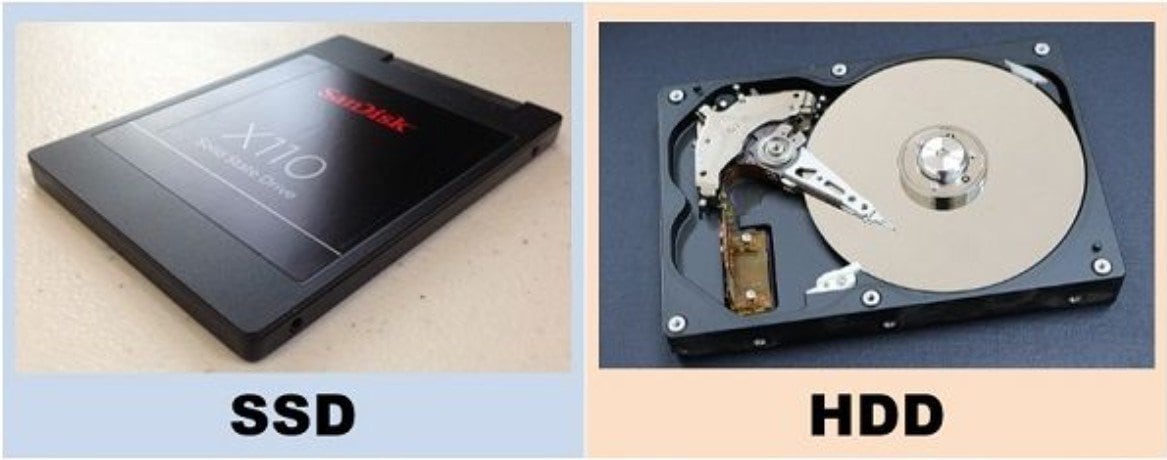
Gli SSD, invece, utilizzano il comando TRIM per memorizzare i file, sovrascrivendo o eliminando specifici blocchi di dati. In altre parole, quando formatti un SSD, tutti i file vengono cancellati definitivamente. Questo rende il recupero dei dati più difficile e complesso.
- Il tipo di metodo di formattazione
Sebbene possa sembrare che non ci sia molta differenza tra formattazione rapida e completa, la facilità di recupero dati dipende dal metodo di formattazione utilizzato. La formattazione rapida lascia i tuoi file recuperabili, mentre quella completa può rendere i dati irrecuperabili.
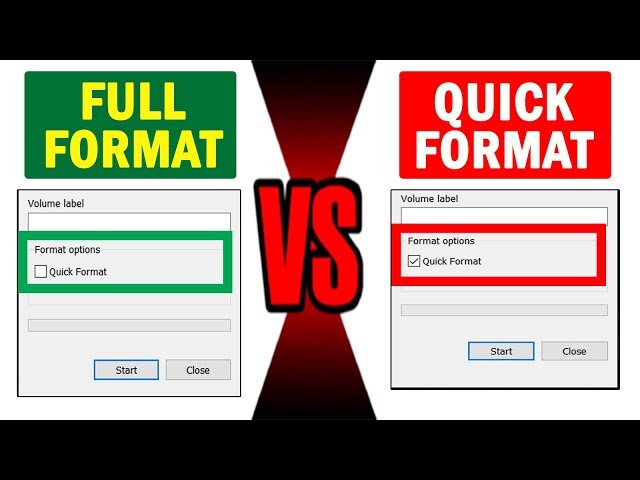
Ecco ulteriori dettagli sui due tipi di formattazione del disco rigido da considerare.
| Metodo di formattazione | Spiegazione |
| Formattazione rapida | La formattazione rapida è un tipo di formattazione del disco che semplicemente cancella i dati da un'unità interna come C o D. Quando esegui una formattazione rapida, il PC elimina i file dall'hard disk di destinazione e ripara e ricostruisce il file system dell'unità. Tuttavia, i dati risiedono ancora sull'unità. Questo rende possibile il recupero, a condizione che tu non continui ad usare l'unità. |
| Formattazione completa | La formattazione completa elimina tutti i file e le informazioni del file system dall'unità di destinazione. Non solo cancella i file, ma sovrascrive tutti i dati dell'unità con zeri cancellando definitivamente ogni file contenuto. Di conseguenza, una formattazione completa dell'unità D elimina i tuoi file per sempre. |
Come recuperare dati dall'unità D dopo la formattazione
Ecco i migliori metodi per il recupero dei dati dall'unità D dopo la formattazione.
Opzione 1: Recupera i dati con Wondershare Recoverit
Il metodo più semplice ed efficace per il recupero di un'unità D formattata è utilizzare uno strumento professionale di recupero dati. Scelto da milioni di utenti, Wondershare Recoverit è la soluzione più affidabile a questo scopo. Può recuperare file eliminati o persi da diversi dispositivi di archiviazione interni ed esterni, inclusi HDD, SSD, schede di memoria, chiavette USB, unità NAS, computer bloccati (Windows/Mac/Linux), ecc.
Recoverit è un'ottima soluzione per recuperare i dati dopo una formattazione accidentale dell'hard disk, eliminazione involontaria, perdita di partizioni, crash del computer, danneggiamento del disco, attacchi virus e infezioni da malware. Più importante ancora, Recoverit è altamente compatibile con tutti i tipi di file, tra cui email, musica, video, foto, file di sistema, documenti, ecc.
Scarica, installa ed avvia Recoverit sul tuo computer e segui questi passaggi per recuperare i tuoi dati da un'unità D formattata.
- Clicca su Hard Disk e Posizioni e seleziona la tua unità D per il recupero dati dalla sezione Hard Disk;

- Clicca su Scansiona per permettere a Recoverit di esaminare l'unità D alla ricerca di file recuperabili;

- Controlla i risultati della scansione prima del recupero;

- Visualizza l'anteprima dei file prima del recupero;

- Clicca su Recupera per recuperare i dati e seleziona una posizione dove salvare i file recuperati.
Opzione 2: Recupera i dati tramite il tuo backup
Se hai creato un backup dei file dell'unità D, puoi facilmente ripristinare i dati dopo una formattazione accidentale. In più, non dovrai preoccuparti di eliminazione, perdita o sovrascrittura dei file.
Un backup è fondamentale per proteggere i tuoi file privati e dati professionali sensibili. Inoltre, i backup dati rendono i tuoi file sempre disponibili, ovunque tu sia.
Segui questi passaggi per recuperare i file dell'unità D utilizzando un backup (Cronologia file).
- Vai al menu Start e seleziona l'icona Impostazioni;
- Naviga fino a Aggiornamento e sicurezza > Backup > Esegui backup usando Cronologia file > Altre opzioni;

- Seleziona Ripristina file da un backup attuale;
- Scegli i file che vuoi recuperare dall’unità D formattata;
- Clicca sul pulsante Ripristina (verde) per ripristinare i tuoi file.

Opzione 3: Recupera con Rescan
L'opzione Rescan Disks (Riscansiona Dischi) è un metodo efficace di recupero dati dopo formattazione accidentale o eliminazione di file. Puoi trovare questa opzione nella Gestione disco.
Segui questi passaggi per recuperare i file dell'unità D formattata tramite Rescan Disks.
- Fai clic destro sul menu Start menu e seleziona Gestione disco;
- Nella scheda Gestione disco, seleziona Azione > Riscansiona dischi;
- Lascia che Gestione disco esegua la scansione del PC alla ricerca dell'unità D;
- Se l'unità D appare nella sezione Volume, i tuoi file sono disponibili per il recupero.

Conclusione
Ho formattato per errore l'unità D. Come posso recuperare sia l'unità che i miei dati?
Non dovrai più preoccuparti di questa situazione fastidiosa e frustrante. Anche se un’unità D formattata può apparire vuota, i tuoi file sono ancora presenti e recuperabili.
Raccomandiamo l'uso di uno strumento di recupero dati professionale come Wondershare Recoverit per evitare qualsiasi rischio e recuperare i tuoi file senza perdita di dati o problemi al disco.
Se desideri provare a recuperare i tuoi file formattati usando metodi alternativi, questa guida ti fornisce tutti i passaggi per recuperare i dati dalla tua unità D formattata.
Domande Frequenti sul Recupero di Unità D Formattata
-
Cosa succede se formatto un'unità?
Formattare un disco, sia interno che esterno, eliminerà tutti i file memorizzati su di esso. Dovresti formattare un disco quando vuoi cancellare i dati dal dispositivo per liberare spazio per nuovi file, backup, ecc. Una formattazione rapida rimuove i file, mentre una formattazione completa cancella tutto il disco. Nel primo caso, i file sono ancora recuperabili. Nel secondo, il recupero può essere difficile. -
Ho formattato per sbaglio la mia unità D, cosa posso fare?
La soluzione migliore è usare uno strumento di recupero dati come Wondershare Recoverit per recuperare i file formattati e ripristinare l’unità. Puoi anche usare un backup per riavere i tuoi file. -
Devo formattare l'unità D quando reinstallo Windows?
Quando reinstalli Windows sul PC, seleziona l'unità di installazione e il sistema operativo creerà una partizione per memorizzare in sicurezza i file di sistema. Quindi, se l'unità D non è quella di sistema, non è necessario formattarla per reinstallare Windows.





